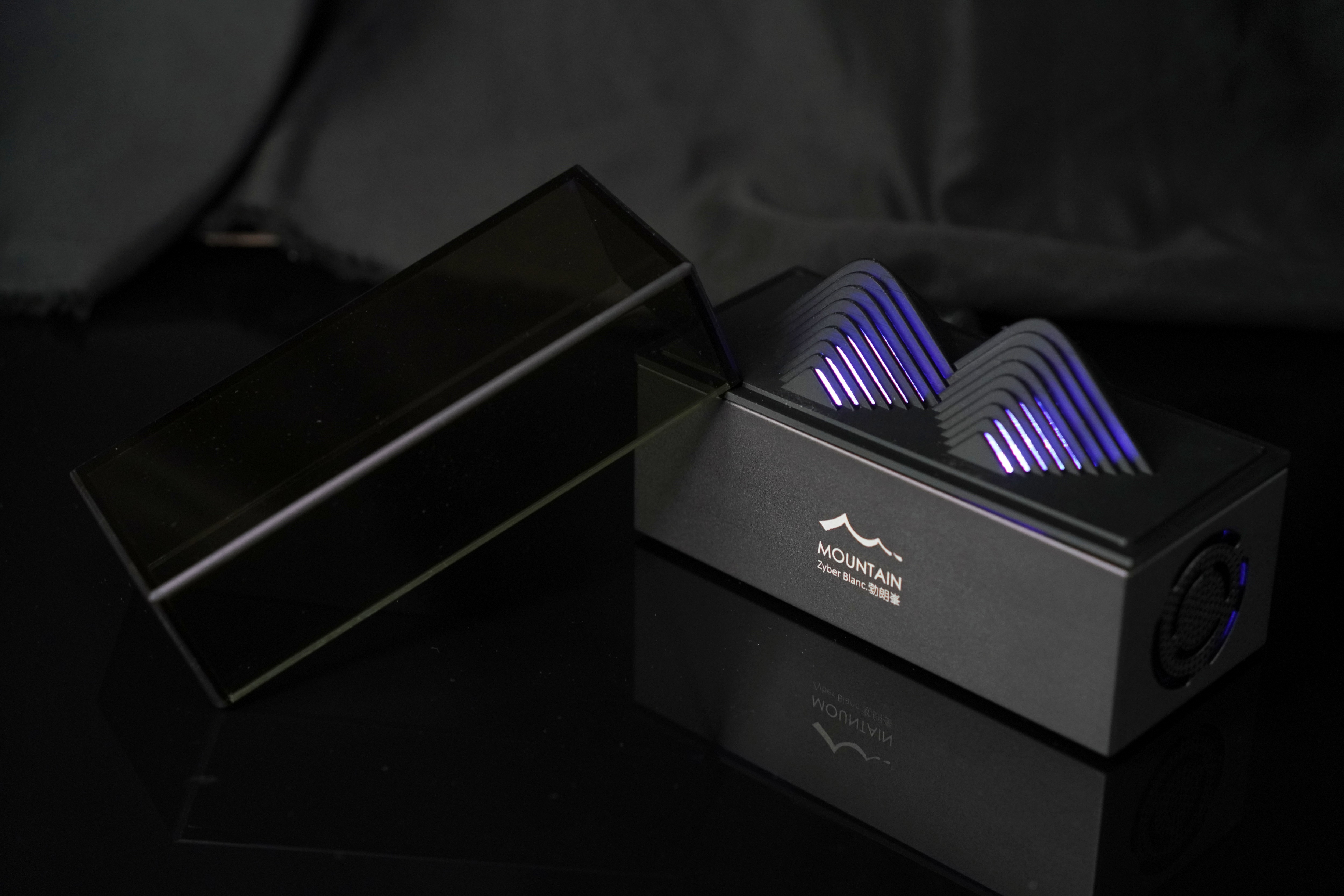
Si votre Zyber Blanc Standard vient d'arriver, prenez quelques minutes pour lire ce guide de configuration — de l'ouverture de la boîte à la configuration réseau, en passant par le backend Zyber OS et le tableau des statuts des LED tricolores, pour vous aider à prendre rapidement en main ce Bitcoin Solo Miner.
Avant de commencer, découvrez quelques « petites prouesses » du Zyber Blanc Standard :
- Premier mineur BTC Solo grand public au monde équipé d'une puce BM1373 3 nm monocœur
- L'un des rares mineurs domestiques BTC sur le marché à atteindre un rapport d'efficacité énergétique dans la fourchette 8–10 J/TH ;
- Le 3ème nouveau produit de la série Zyber de TinyChipHub ; (Zyber 8S -> Zyber 8G -> Zyber Blanc)
- Le 1er mineur conçu comme une œuvre d'art de bureau, entièrement piloté par la conception matérielle/esthétique et la plateforme logicielle développées en interne par TCH ;
- Mineur TCH totalement adapté à l'écosystème Zyber OS, pouvant être associé au WatchDog pour une interaction de bureau, en développement continu...
✅ Rappel : Ce guide se concentre sur la configuration réseau et les réglages Zyber OS, sans inclure d'évaluation détaillée des performances. TinyChipHub publiera ultérieurement un guide d'évaluation dédié à ce mineur, restez à l'écoute.
1. Déballage du Zyber Blanc Standard📦
Étape 1 : Vérifier le colis
Après réception, vérifiez d'abord que tous les articles sont présents dans l'emballage. En cas d'article manquant ou endommagé, veuillez contacter le service client après-vente TinyChipHub : tch.info@tinychiphub.com.
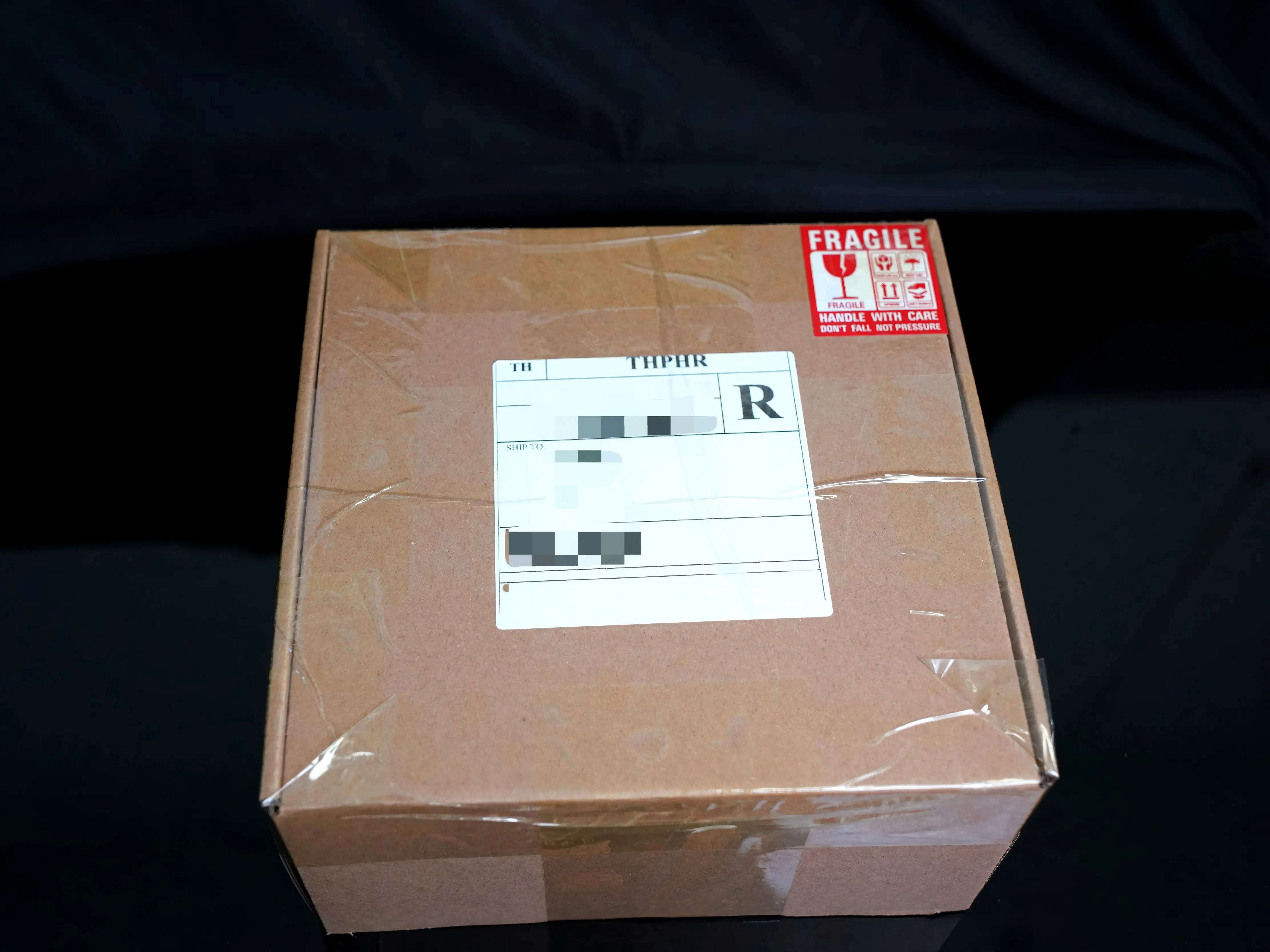
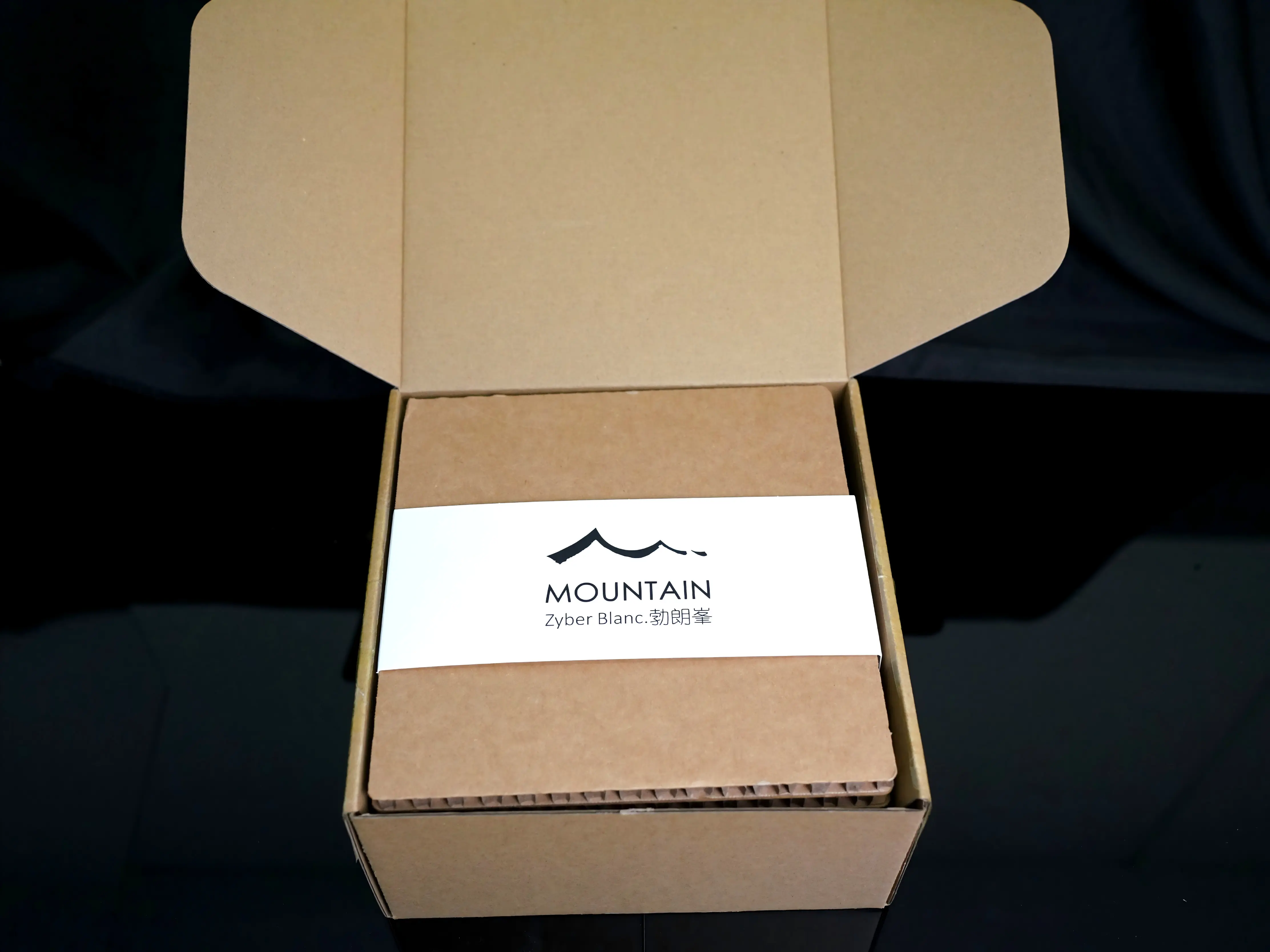
La liste du colis Zyber Blanc Standard comprend :
- Boîte d'emballage extérieure
- Ceinture d'emballage intérieure (pour faciliter le retrait de la boîte alvéolée intérieure)
- Boîte alvéolée intérieure (retirez la ceinture, ouvrez la boîte alvéolée sur le côté ; résistante aux chocs, boîte écologique en papier)
- Zyber Blanc Standard (dimensions : 135×60×81 mm, comprenant un socle tout aluminium, un couvercle supérieur amovible, un boîtier acrylique)
- Alimentation optimisée en laboratoire 5V-6A + fiche adaptateur (normes américaine, européenne, britannique, chinoise)
Étape 2 : Ouvrir le colis / Sortir le produit
Ouvrez la boîte d'emballage extérieure, vous verrez la boîte alvéolée intérieure avec sa ceinture. Soulevez directement la ceinture pour retirer toute la boîte alvéolée, puis retirez la ceinture. Comme pour ouvrir un livre, ouvrez la boîte alvéolée sur le côté.
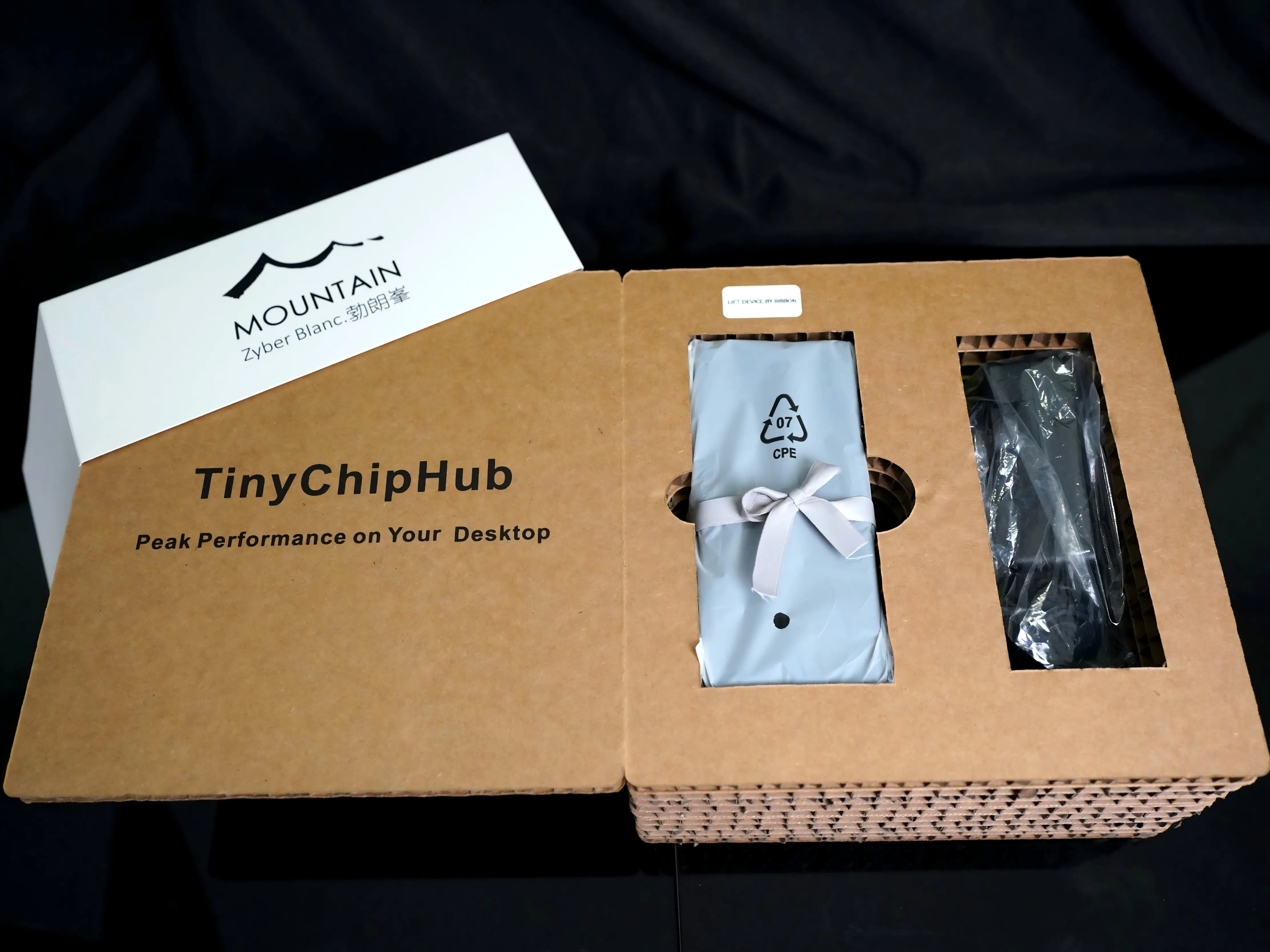
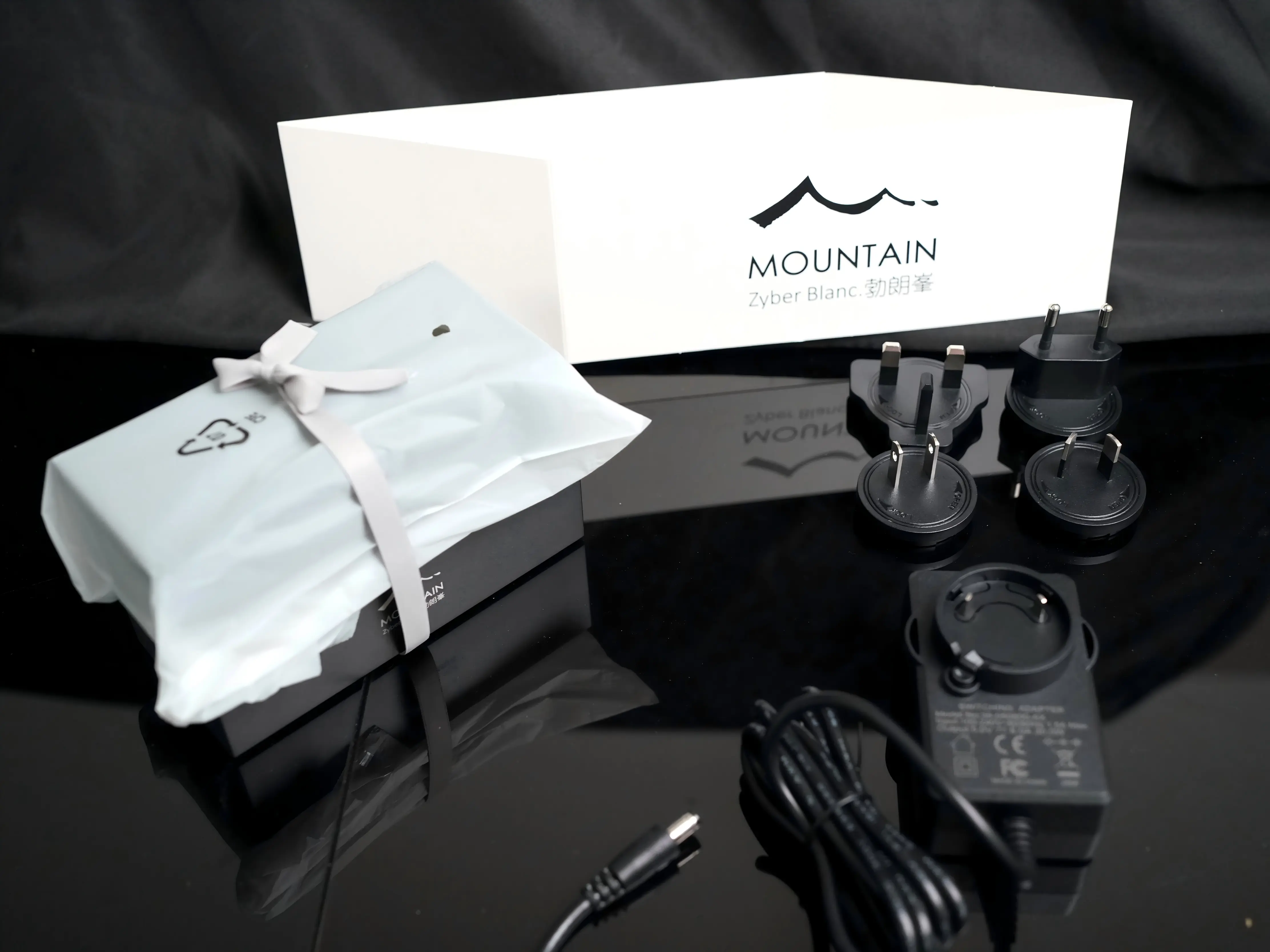
À l'intérieur de la boîte alvéolée, le couvercle supérieur gauche porte le slogan du mineur : « Peak Performance on Your Desktop. »
À l'intérieur de la boîte alvéolée, du côté droit, se trouvent les éléments suivants. Sur les lots ultérieurs, un petit autocollant « LIFT DEVICE BY RIBBON » vous invite à soulever d'abord le produit.
- Alimentation optimisée en laboratoire 5V-6A, ainsi que la fiche adaptée à votre région ;
- Zyber Blanc Standard (couvercle supérieur et boîtier emballés dans un sac anti-poussière, socle tout aluminium, c'est-à-dire le corps principal du mineur situé en dessous, ce produit est attaché avec un ruban en nœud papillon pour faciliter son retrait.)
🎗️ Astuce de déballage : Ne détachez pas directement le ruban. Soulevez-le lentement mais fermement pour sortir le socle avec le couvercle supérieur/boîtier ensemble. Sur les premiers lots, en raison de la conception de l'emballage, le ruban peut se coincer lors du levage. Essayez de soulever dans plusieurs directions différentes, soyez patient. Cela n'endommagera pas le mineur lui-même, vous pouvez suivre cette procédure en toute confiance.
Étape 3 : Assemblage & Mise en marche
1. Installation du couvercle supérieur
Ouvrez le couvercle supérieur en forme de ⛰️ montagne et le boîtier acrylique amovibles, puis placez-les directement sur le socle tout aluminium. Une fois le couvercle supérieur en place, le Zyber Blanc Standard complet peut être mis sous tension et fonctionner.
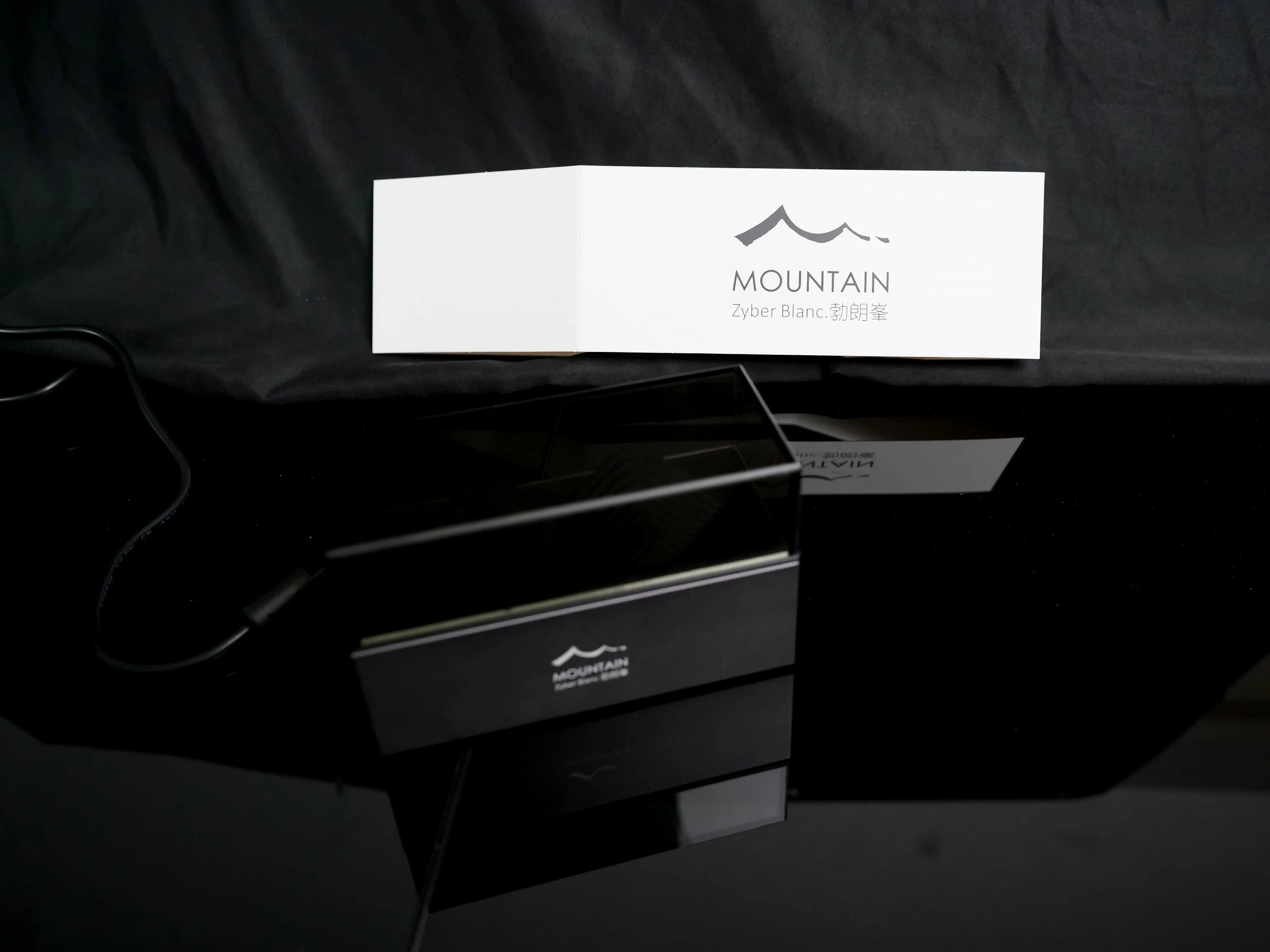
⚠️ Remarque importante :
- Le boîtier acrylique est uniquement décoratif et n'affecte pas le fonctionnement.
- Cet appareil utilise un flux d'air en circuit fermé + deux ventilateurs à flux d'entrée et de sortie. Si le couvercle supérieur en forme de montagne n'est pas installé, la consommation électrique sera légèrement plus élevée de +1~2W.
- Pour les modifications DIY, vous pouvez vous référer à la conception esthétique du Bitaxe Supra Hex, mais la compatibilité des puces et les données de performance peuvent varier, principalement en fonction du potentiel de la puce. Les autres composants ont peu d'influence, de petites fluctuations des données de hachage sont normales.
2. Connexion de l'alimentation
Utilisez l'alimentation optimisée en laboratoire 5V‑6A fournie et la fiche correspondante pour alimenter le mineur. Pour obtenir un taux de hachage plus élevé, vous pouvez utiliser une meilleure alimentation 5V (par exemple 5V‑10A), mais faites attention à la dissipation thermique et à la sécurité.
3. Explication des indicateurs LED
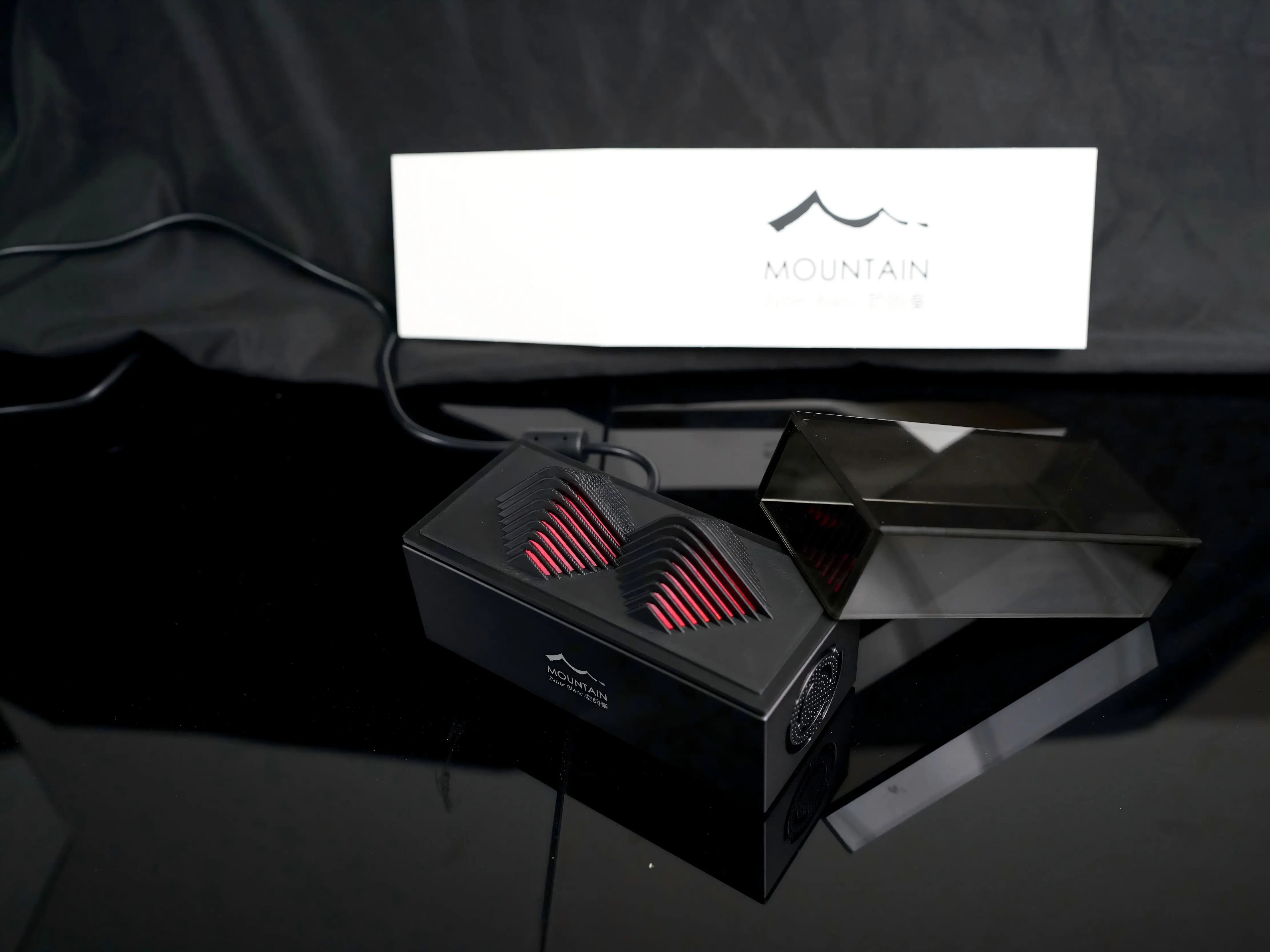
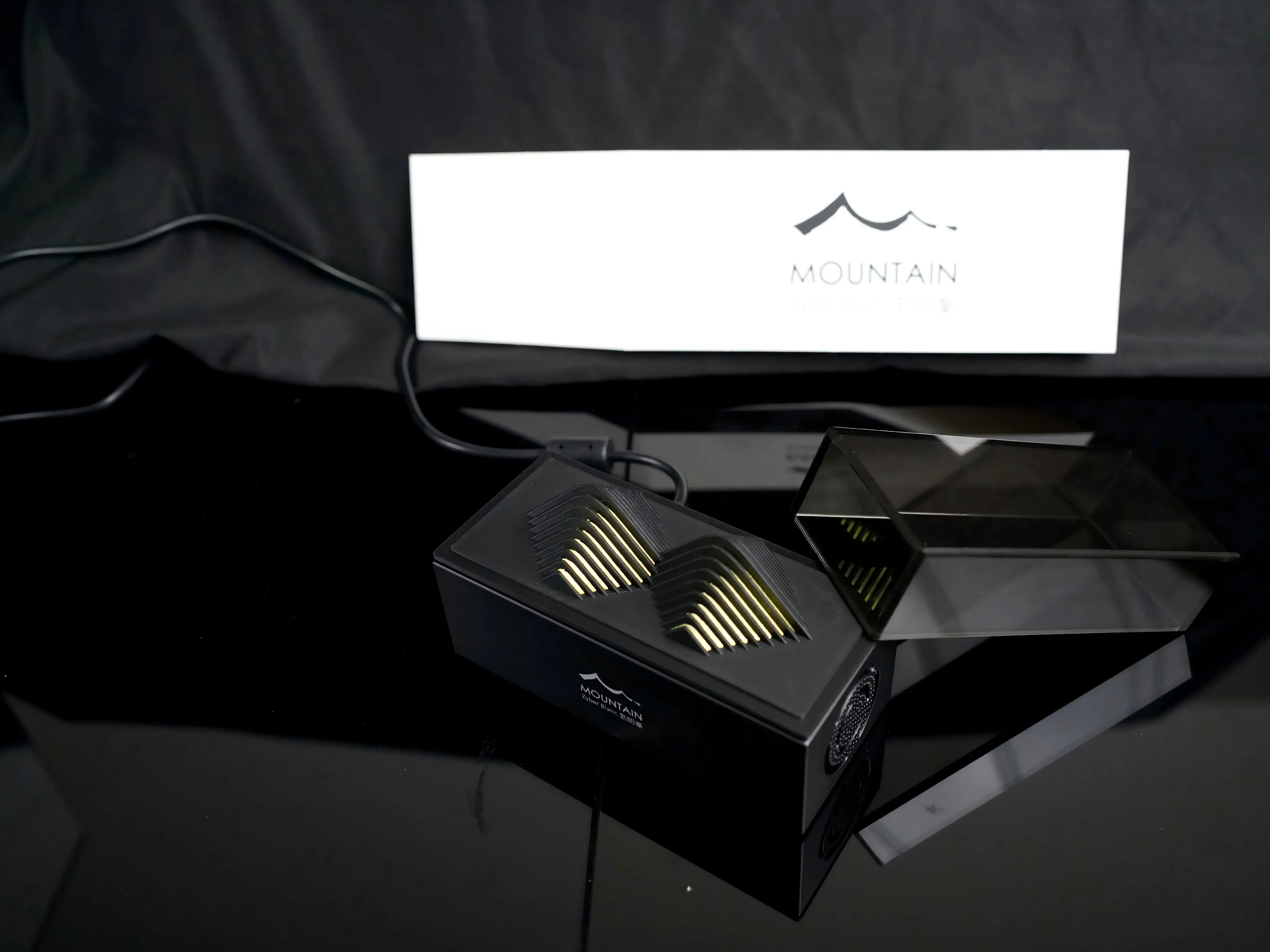
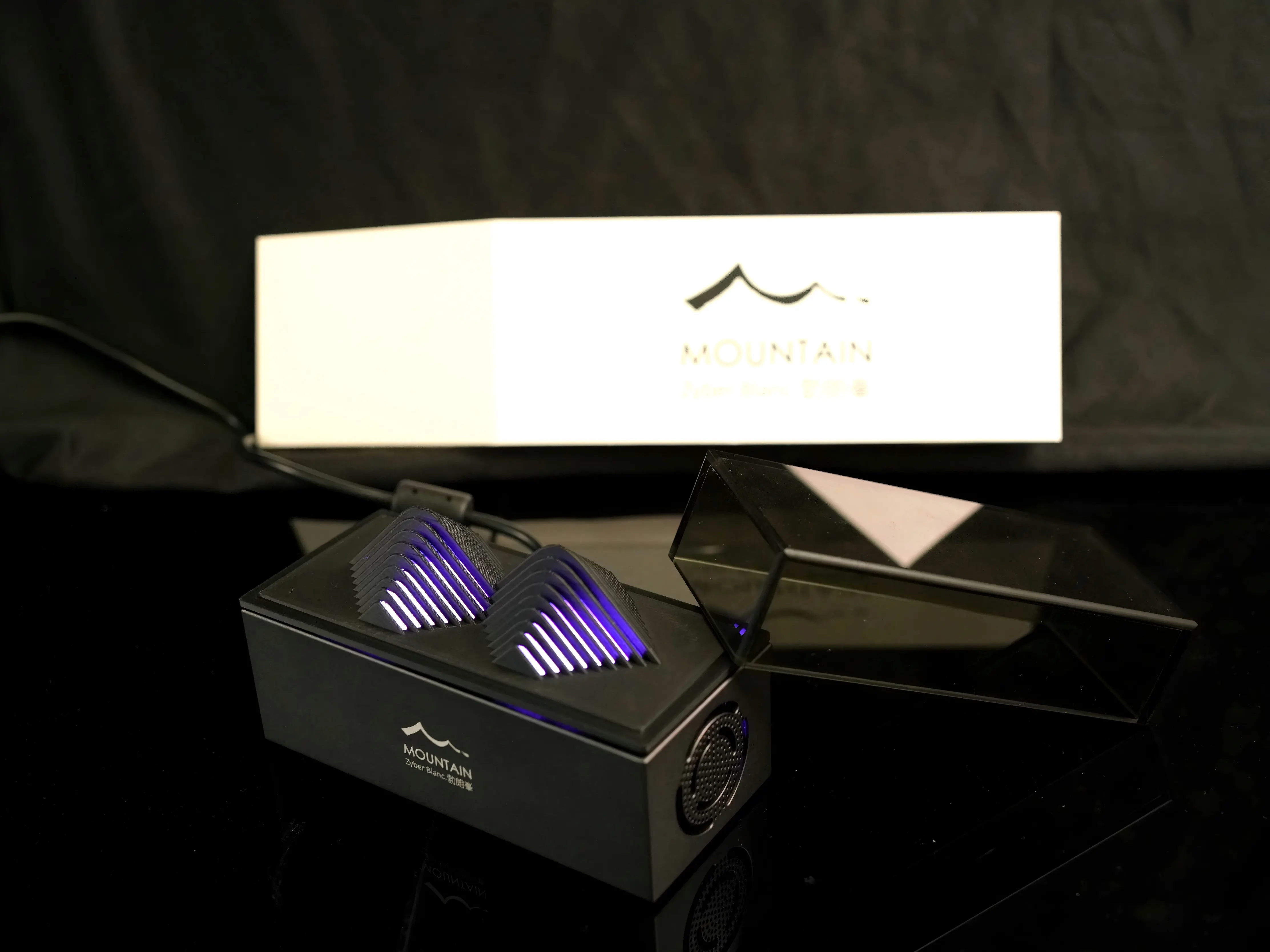
Il y a deux rangées de LED sur le dissipateur thermique avant et arrière de la carte PCB du mineur pour indiquer l'état de fonctionnement. Vous pouvez déterminer l'état de fonctionnement du Zyber Blanc Standard grâce à la couleur qui transparaît à travers le couvercle supérieur en forme de montagne, référez-vous au tableau suivant :
|
Couleur LED
|
Signification
|
Solution
|
|---|---|---|
|
🔴 Rouge
|
Détection matérielle / Changement de mode de fonctionnement
|
Si le voyant rouge reste allumé longtemps, vérifiez que la prise d'alimentation est bien enfoncée, débranchez et rebranchez l'alimentation. Si le rouge persiste plus de 2 minutes, l'adaptateur secteur est peut-être défectueux.
|
|
🟡 Jaune
|
Connexion Wi-Fi ou recherche du réseau en cours
|
Attendez 30 secondes. Si la couleur ne devient pas violette, la configuration Wi-Fi est erronée, vérifiez le SSID et le mot de passe (ne prend pas en charge le Wi-Fi 5 GHz). Ou le réseau Wi-Fi est trop éloigné pour être détecté.
|
|
🟣 Violet
|
Fonctionnement normal, connecté au pool minier
|
Félicitations, tout va bien ! Si le taux de hachage affiché est 0, connectez-vous au backend Zyber OS pour consulter les logs du pool.
|
⚠️ Remarque importante : Il faut prévenir les utilisateurs ici que, contrairement aux mineurs BM1370 qui changent directement de mode de fonctionnement, la puce BM1373 redémarre d'abord lors du changement de mode, le taux de hachage revient à 0, puis la fréquence ou la tension du cœur augmente.
4. Conditions environnementales : Il est recommandé de placer le mineur dans un endroit à température ambiante de 26°C et bien ventilé. 🔥 En été, assurez une bonne ventilation pour éviter la surchauffe qui pourrait entraîner une réduction de fréquence ou des dommages.
2. 🌐Configuration réseau (obligatoire)
La configuration réseau est la partie la plus frustrante de toute l'installation, mais une fois que vous avez compris deux points clés : configuration WiFi + double accès au backend (caractéristique de l'écosystème Zyber OS). L'ensemble du processus de configuration WiFi prend environ 3 minutes.
Lorsque le Zyber Blanc Standard entre dans un nouvel environnement ou si le mot de passe WiFi est incorrect, il active le mode AP après la mise sous tension, et la carte PCB émet un point d'accès ouvert. Connectez-vous à ce point d'accès pour accéder à la page de configuration réseau. Ce processus est fondamentalement le même que la configuration réseau du WatchDog, mais cette fois-ci il s'agit de Zyber OS, pas de ZCube OS. Si vous êtes intéressé par ZCube OS, consultez le Guide de l'utilisateur WatchDog : Tutoriel complet étape par étape.
a. Paramètres Wi-Fi
🔌 Étape 1 : Mise sous tension ⚡️
Utilisez l'alimentation 5V (ici l'alimentation optimisée en laboratoire 5V-6A fournie) et la fiche adaptée à votre région pour alimenter le Zyber Blanc Standard. Le voyant LED sur la carte PCB du mineur s'allume en rouge. Au premier démarrage, il commence à identifier le matériel et à configurer le WiFi, ne reconnaissant pas la configuration WiFi précédente. À ce moment-là, le Zyber Blanc Standard diffusera un point d'accès Wi-Fi ouvert dont le nom ressemble à Zyber_XXX.
📱 Étape 2 : Connexion au point d'accès → Accès à la page de configuration
Utilisez n'importe quel téléphone ou ordinateur pour scanner les réseaux Wi-Fi, trouvez le point d'accès Wi-Fi ouvert commençant par Zyber_XXX et connectez-vous. Le système affichera automatiquement la page de configuration réseau (via le portail captif, qui s'affiche automatiquement après la connexion, sans avoir à saisir manuellement l'URL).
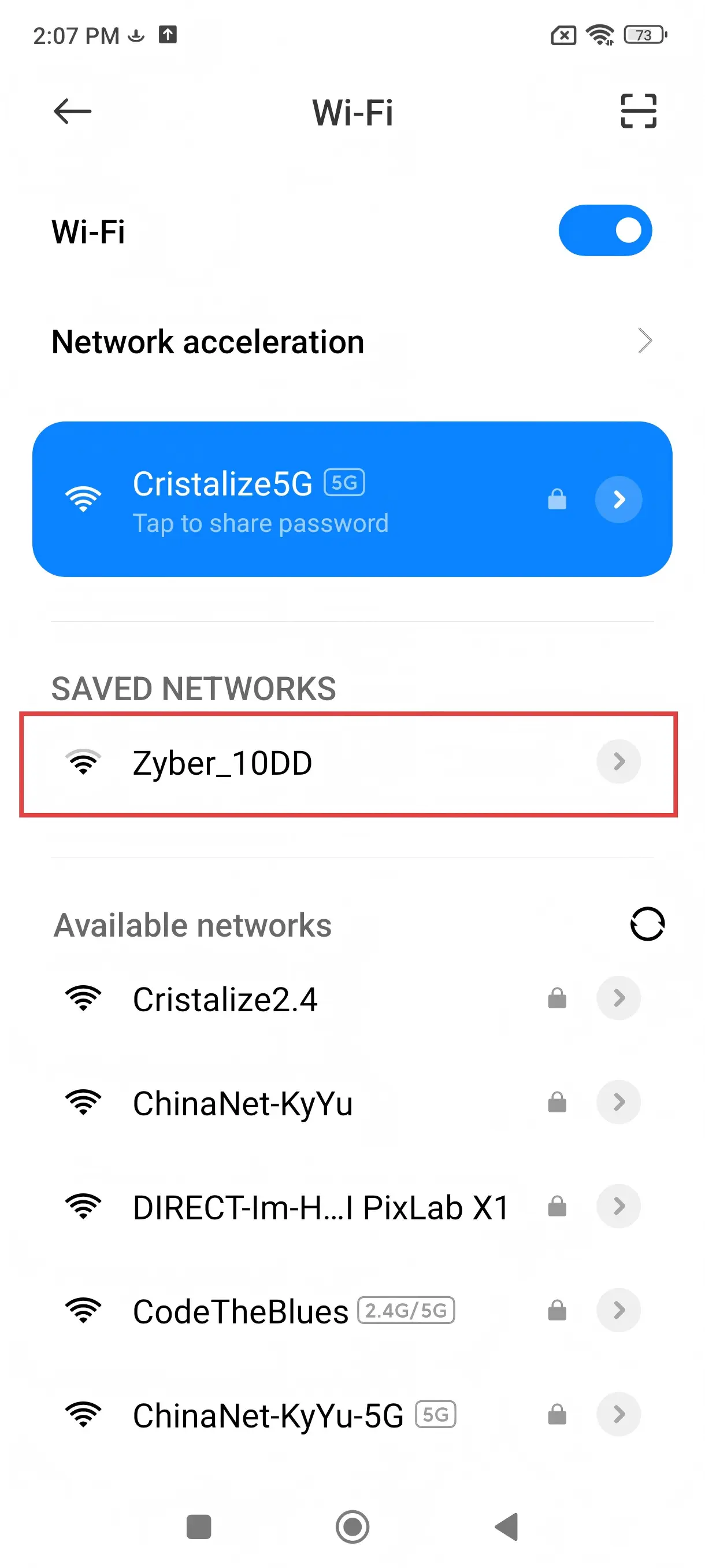
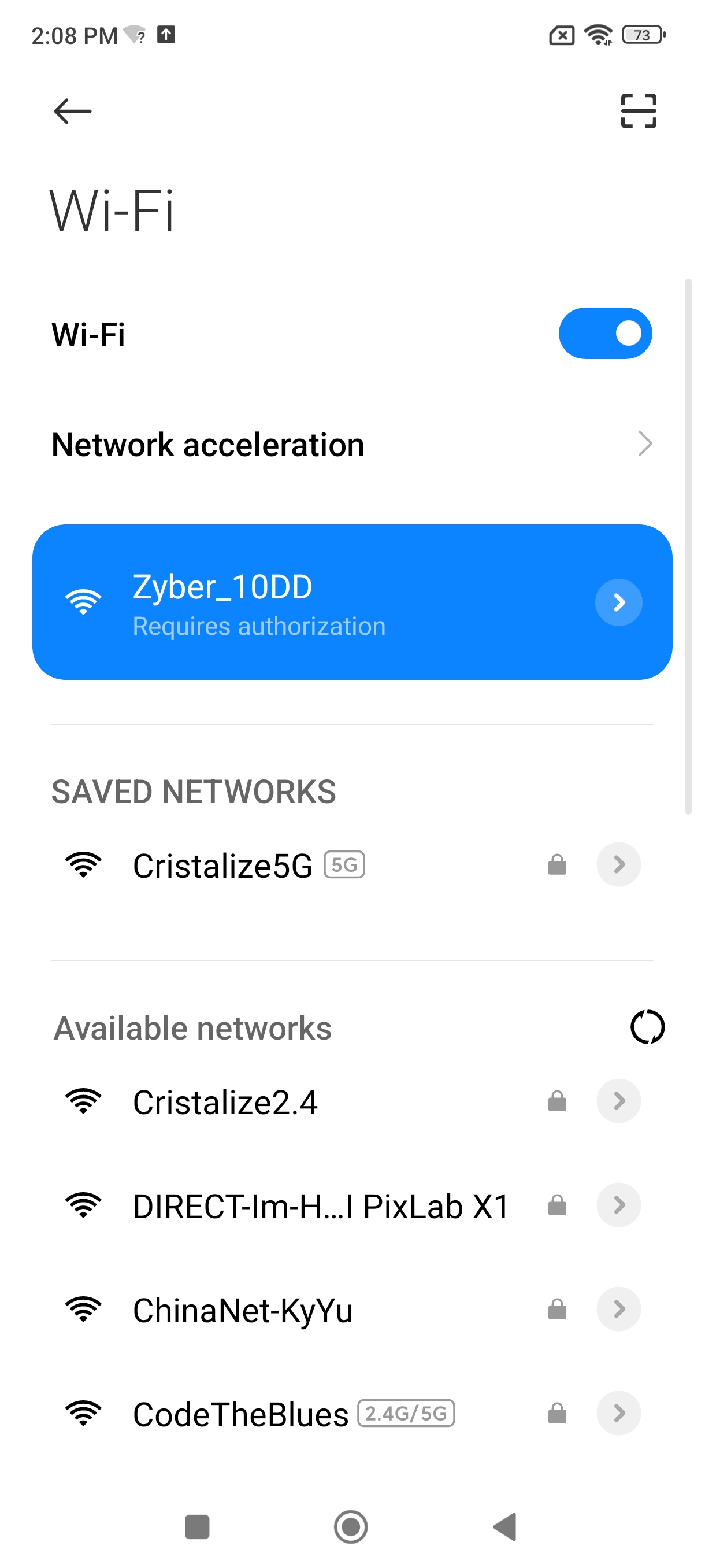
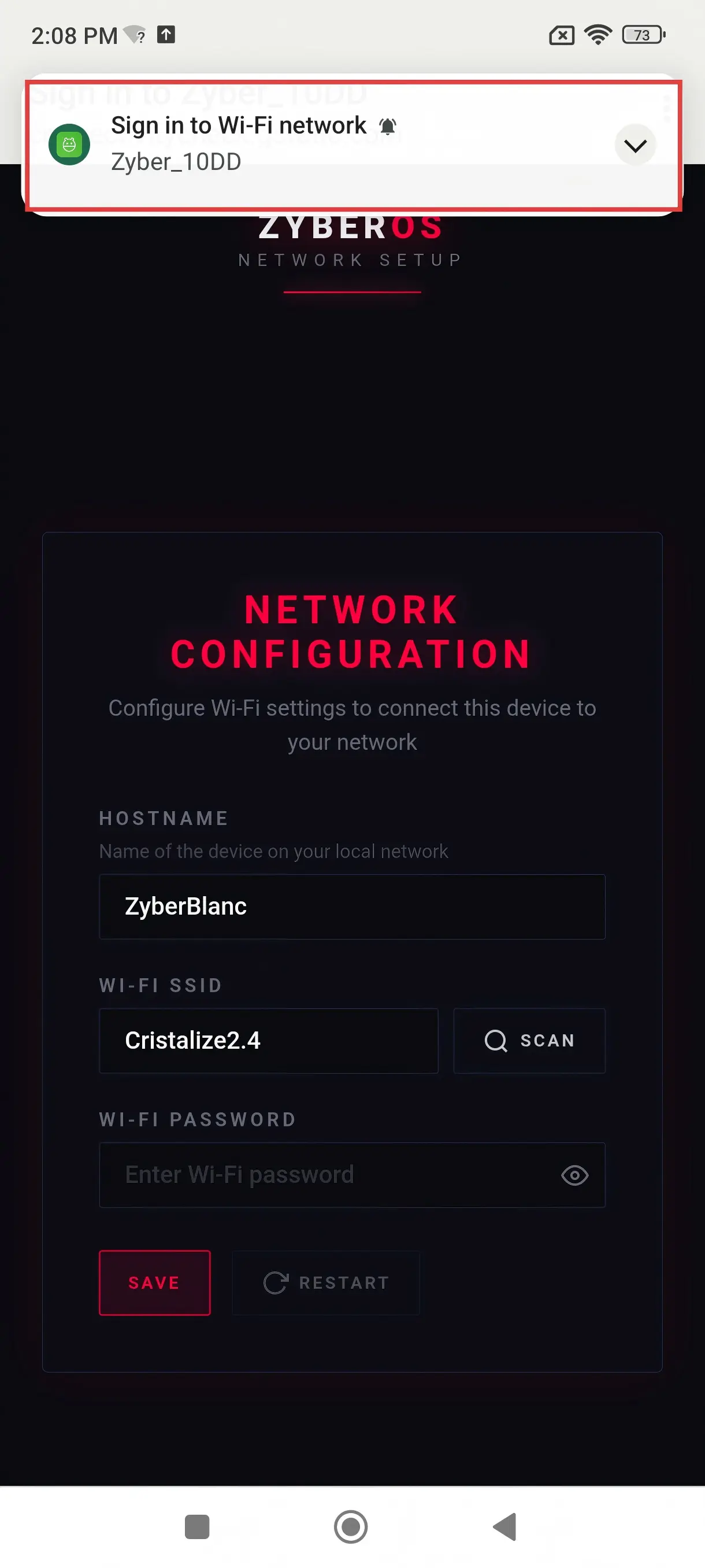
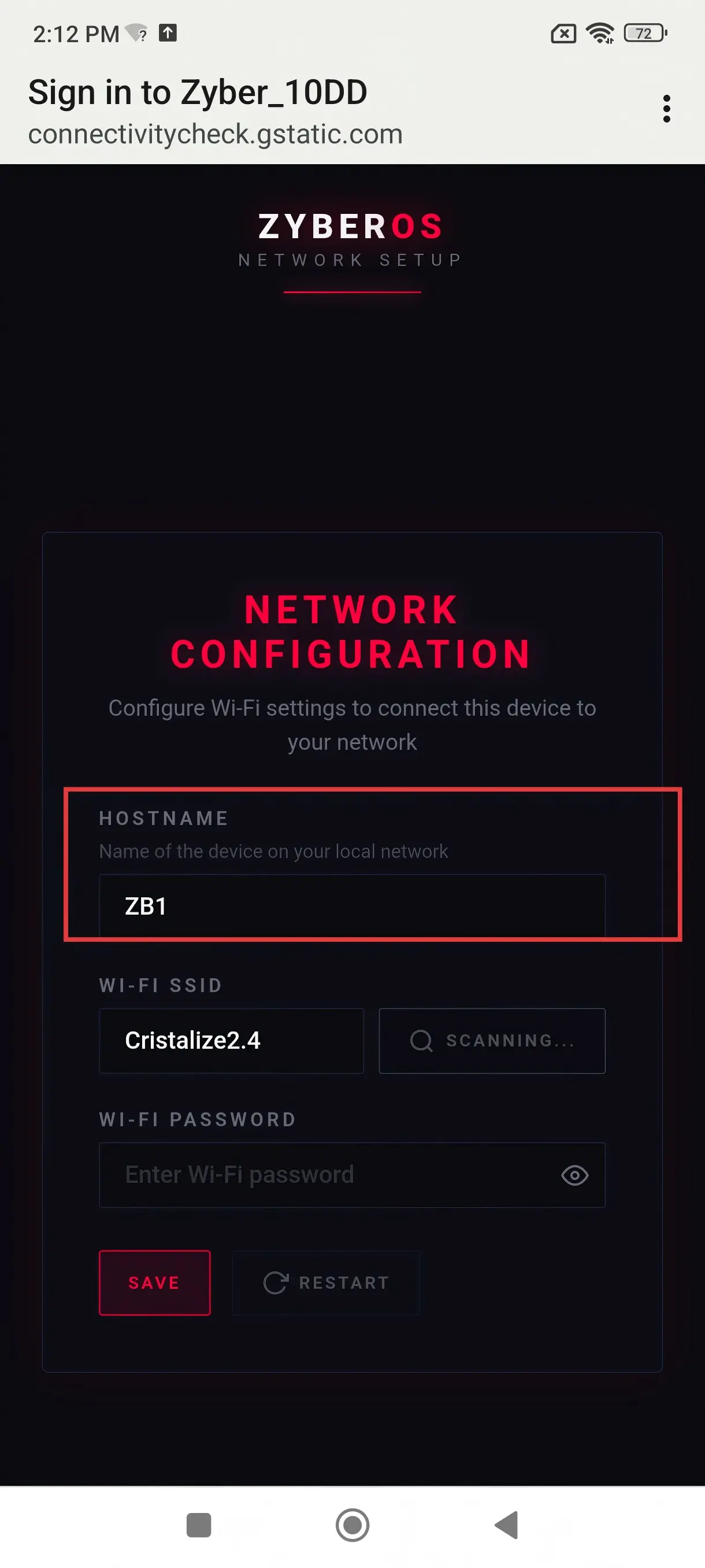
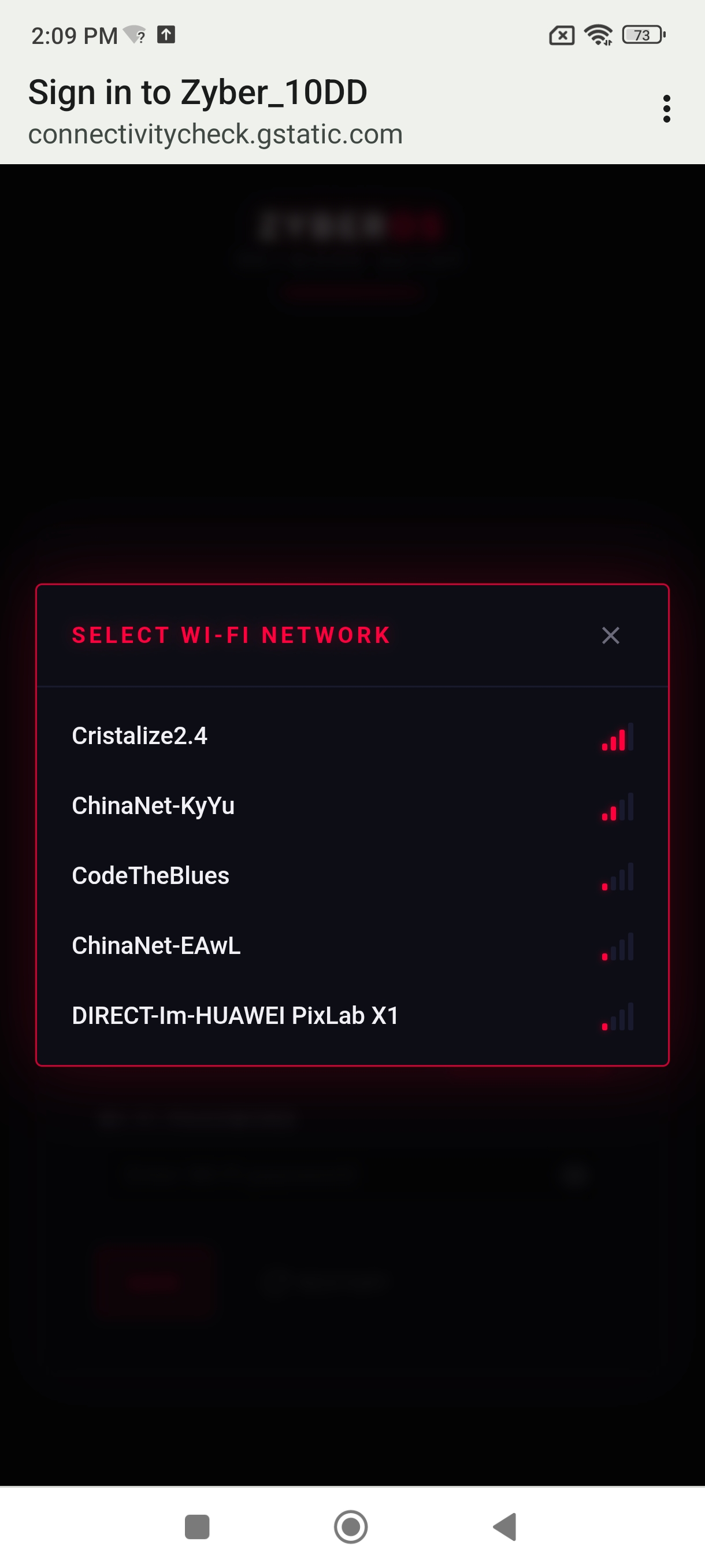
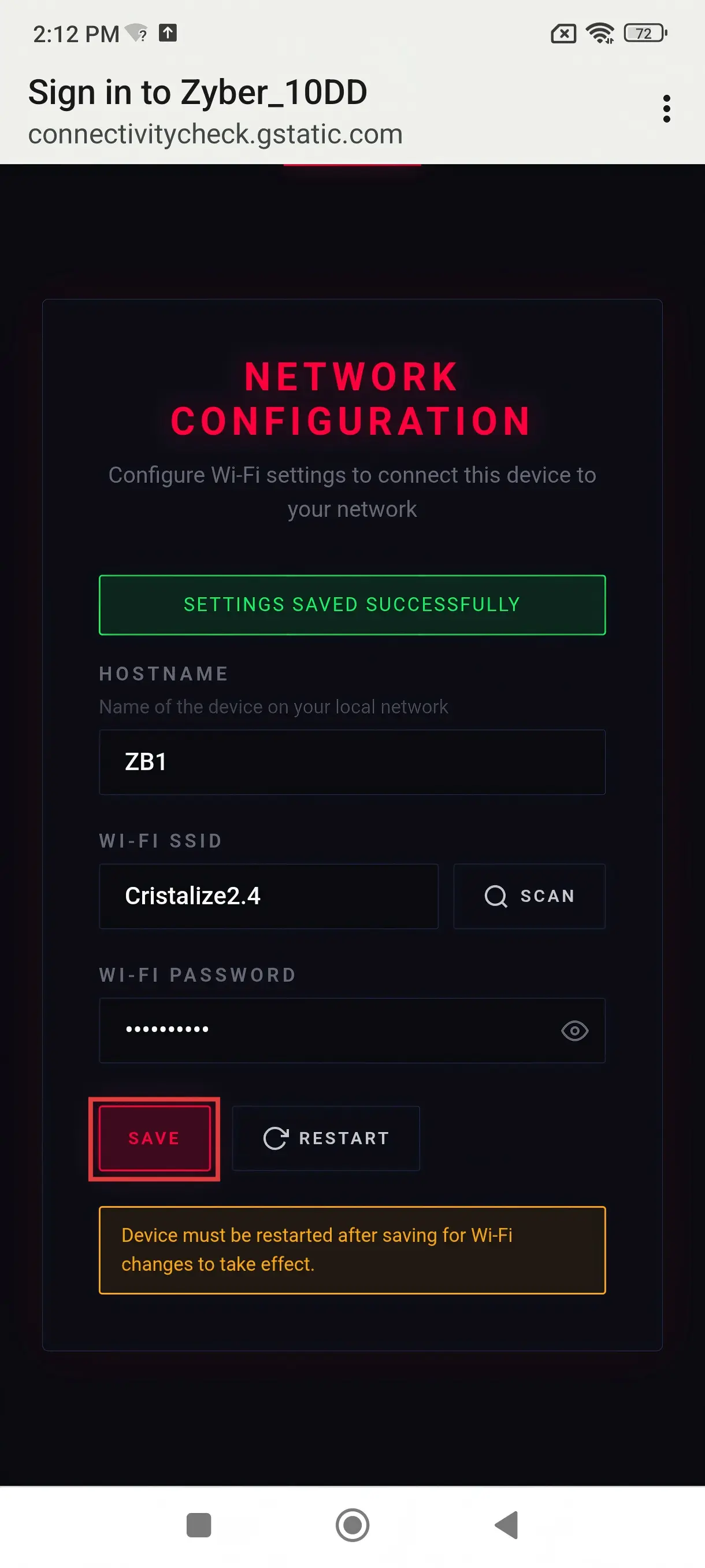
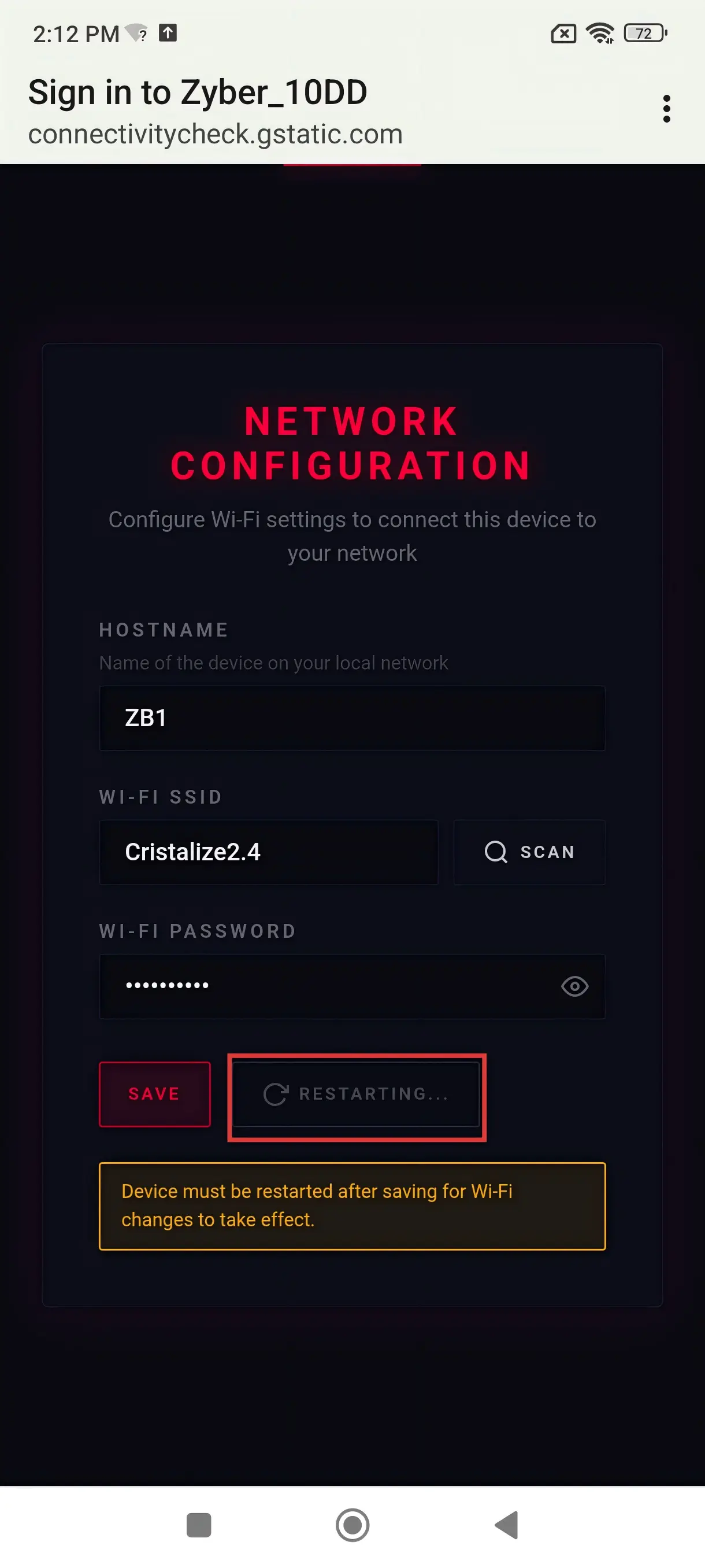
- ➡️ Nom d'hôte : Personnalisez le nom de votre appareil (par défaut : ZyberBlanc). Donnez-lui un alias facile à retenir — vous pourrez ensuite accéder au backend via
http://nomdhote/ou l'IP, par exemple zb1 ; - ➡️ SSID Wi-Fi : Cliquez sur SCAN pour lister les réseaux, sélectionnez le nom Wi-Fi de votre routeur ; (Remarque : les réseaux scannés sont tous disponibles — cette fonction détecte actuellement la bande 2,4 GHz)
- ➡️ Mot de passe Wi-Fi : Saisissez le mot de passe → Cliquez sur SAVE → puis cliquez sur RESTART ;
🔄 Étape 3 : Configuration terminée & Double accès à Zyber OS
Après avoir enregistré, cliquez sur Redémarrer. Le Zyber Blanc Standard rejoint avec succès votre réseau local domestique, le voyant LED passe du rouge au jaune, puis du jaune au violet, fonctionnant normalement.
Une fois le WiFi configuré, le Zyber Blanc Standard redémarrera automatiquement et se connectera à votre réseau local. Vous avez alors deux façons d'accéder au backend : la première est universelle, en utilisant l'IP statique attribuée par le routeur ; la seconde est via le nom d'hôte que vous avez saisi lors de la configuration WiFi. Autrement dit, depuis n'importe quel appareil sur le même réseau, saisissez l'IP attribuée au Zyber Blanc Standard (par exemple 192.168.88.XXX) ou votre nom d'hôte personnalisé (par exemple http://zb1/) pour ouvrir directement l'interface Web Zyber OS.
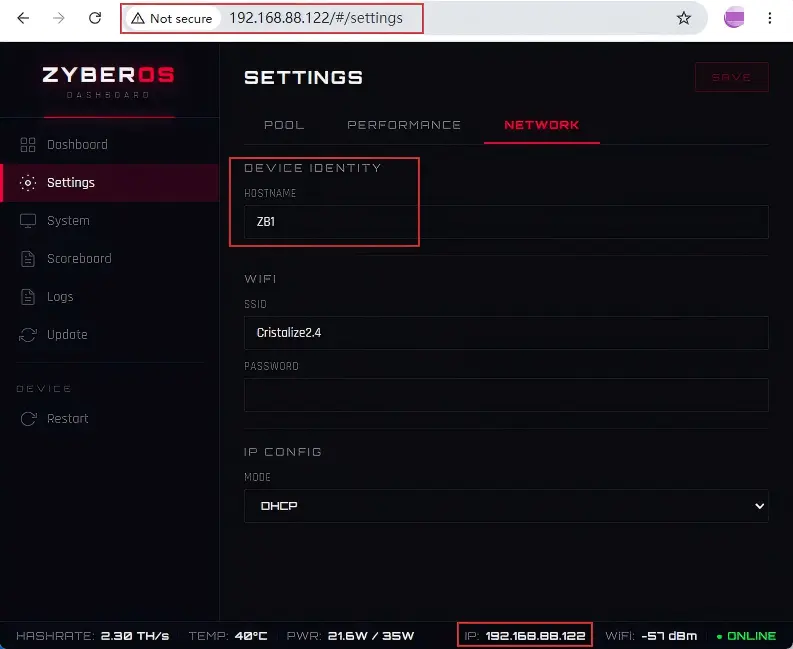
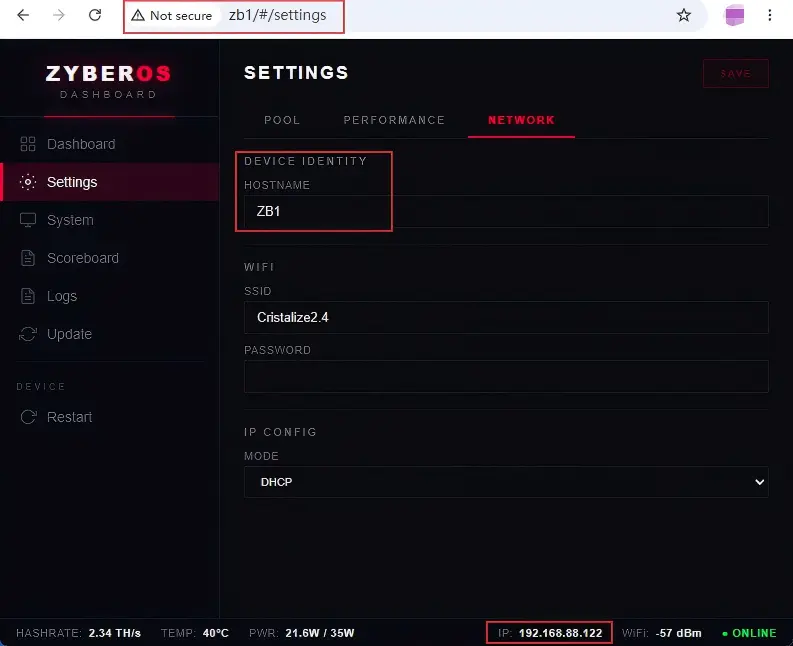
| Élément de configuration | Description | Exemple |
|---|---|---|
| Nom d'hôte | Identité sur le réseau local (personnalisable, évite de mémoriser l'IP) | zb1 |
| SSID Wi-Fi | Nom de votre routeur/réseau Wi-Fi | Network_2.4 (détecte les réseaux 2,4 GHz) |
| Adresse IP | Attribuée automatiquement par le routeur ; principale entrée d'accès au backend | 192.168.88.XXX (exemple uniquement) |
b. Recherche rapide de l'IP : Scan avec l'outil ESP-IDF
Si jamais vous oubliez l'adresse IP et le nom d'hôte, et comme il s'agit d'un design minimaliste sans écran, vous ne pouvez pas voir l'IP, mais vous voulez la connaître rapidement, pas de panique ! La méthode suivante résoudra ce problème.
Vous pouvez utiliser directement l'outil en ligne de commande ESP-IDF pour scanner les logs de fonctionnement du produit et obtenir rapidement l'adresse IP de l'appareil. Bien sûr, vous devez avoir installé au préalable l'outil en ligne de commande ESP-IDF sur votre ordinateur (d'autres outils ayant la même fonction feront également l'affaire). La méthode de scan des logs de fonctionnement est adaptable à Windows/Linux/macOS. Voici une démonstration avec Windows (la logique est identique pour les autres systèmes, reportez-vous aux tests réels).
Étape 1 : Préparer l'outil en ligne de commande ESP-IDF
Assurez-vous que l'outil en ligne de commande ESP-IDF (ou un outil capable de capturer les logs, comme idf.py monitor) est installé sur votre ordinateur. Le tutoriel d'installation est disponible sur .
Étape 2 : Accéder au répertoire du projet (ou au chemin du projet où l'appareil fonctionne)
Ouvrez l'outil en ligne de commande ESP-IDF (comme ESP-IDF 5.4 CMD), utilisez la commande cd pour accéder au répertoire du projet ESP-IDF où l'appareil fonctionne (ou au chemin du projet contenant idf.py).
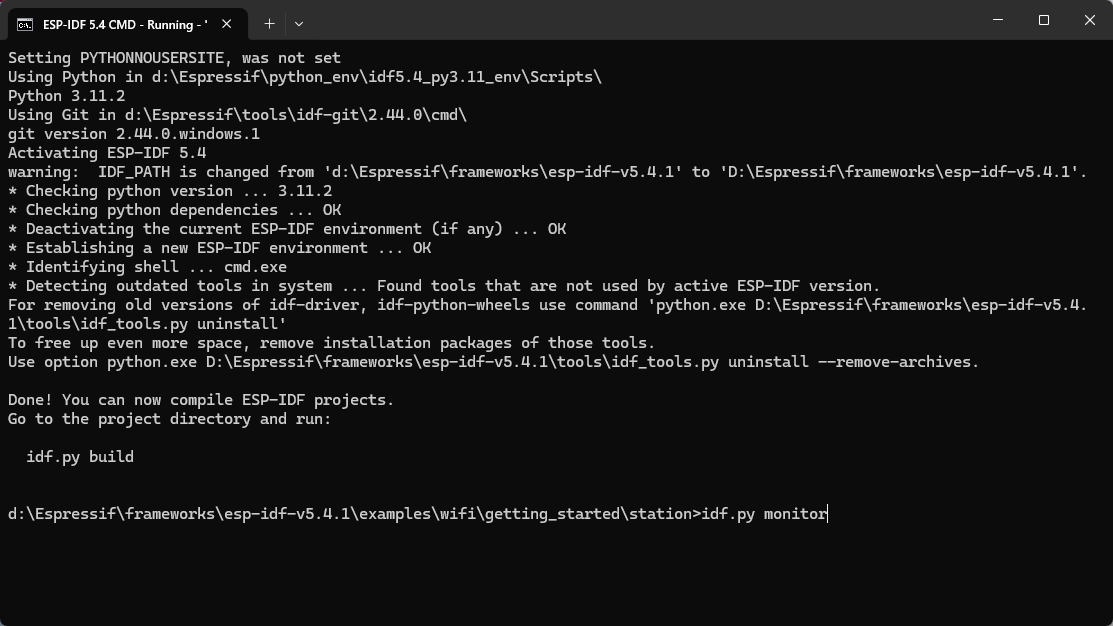
Par exemple, si l'appareil fonctionne dans le projet d'exemple \examples\wifi\getting_started\station, exécutez :
Étape 3 : Connecter le mineur en fonctionnement à l'ordinateur via un câble USB
Prenez simplement un câble USB Type-C pour connecter le mineur en fonctionnement à l'ordinateur sur lequel l'outil en ligne de commande ESP-IDF est installé.
Étape 4 : Démarrer la surveillance des logs (capturer les logs de fonctionnement de l'appareil)
Revenez à l'outil en ligne de commande ESP-IDF, exécutez la commande suivante pour démarrer l'outil de surveillance des logs d'ESP-IDF (qui se connectera automatiquement à l'appareil et affichera les logs de fonctionnement) :
Après exécution, la ligne de commande affichera en temps réel les logs de fonctionnement de l'appareil (similaire à la sortie dans l'image ci-dessous).
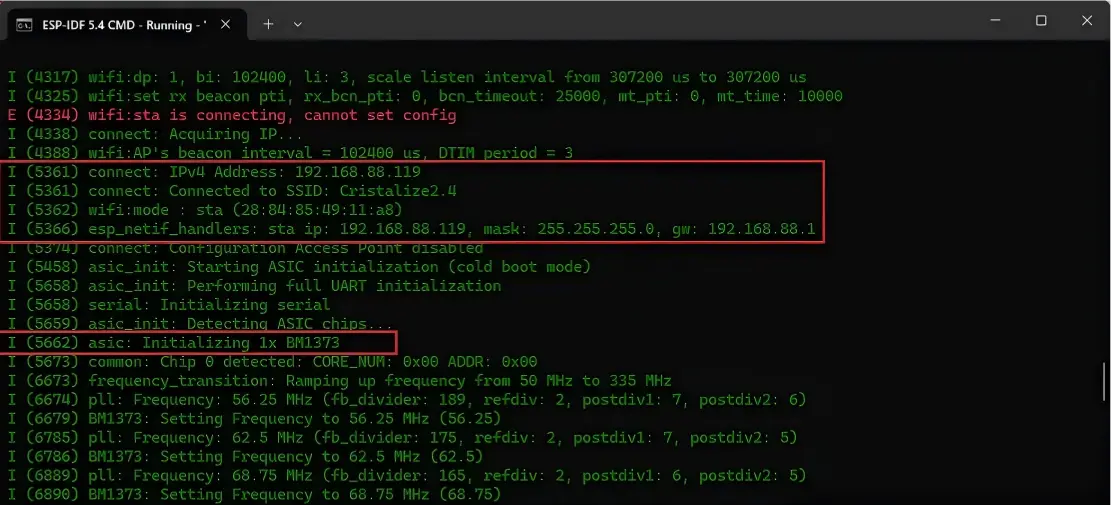
Dans les logs, vous pouvez voir :
-
Le nom du WiFi auquel l'appareil est connecté (
SSID: Cristilize2.4) -
L'adresse IPv4 de l'appareil (
192.168.88.119) -
Le masque de sous-réseau (
255.255.255.0) et la passerelle (192.168.88.1)
(Optionnel) Quitter la surveillance des logs
Pour arrêter la surveillance des logs, appuyez sur Ctrl + ] dans la ligne de commande pour quitter le mode idf.py monitor et revenir à l'invite de commande.
Adaptation pour les autres systèmes (Linux/macOS)
Sur Linux ou macOS, les étapes sont les mêmes que sur Windows :
-
Ouvrez un terminal, accédez au répertoire du projet ESP-IDF ;
- Connectez l'appareil au Zyber Blanc Standard avec un câble USB Type-C ;
-
Exécutez
idf.py monitor(assurez-vous que l'environnement ESP-IDF est correctement chargé, par exemple viasource $IDF_PATH/export.sh) ; -
Extrayez l'adresse IP des logs, pour quitter, appuyez sur
Ctrl + ].
Grâce à ces étapes, même si l'appareil n'a pas d'écran, vous pouvez rapidement obtenir son adresse IP via la fonction de surveillance des logs de l'outil ESP-IDF.
❓ Questions fréquentes : Pas de sortie série ? Vérifiez si le câble USB-C est correctement connecté, s'il prend en charge la transmission de données (pas seulement la charge), et si l'environnement de développement du projet ESP-IDF est correctement configuré.
c. RESET (réinitialisation matérielle) & BOOT (configuration réseau)
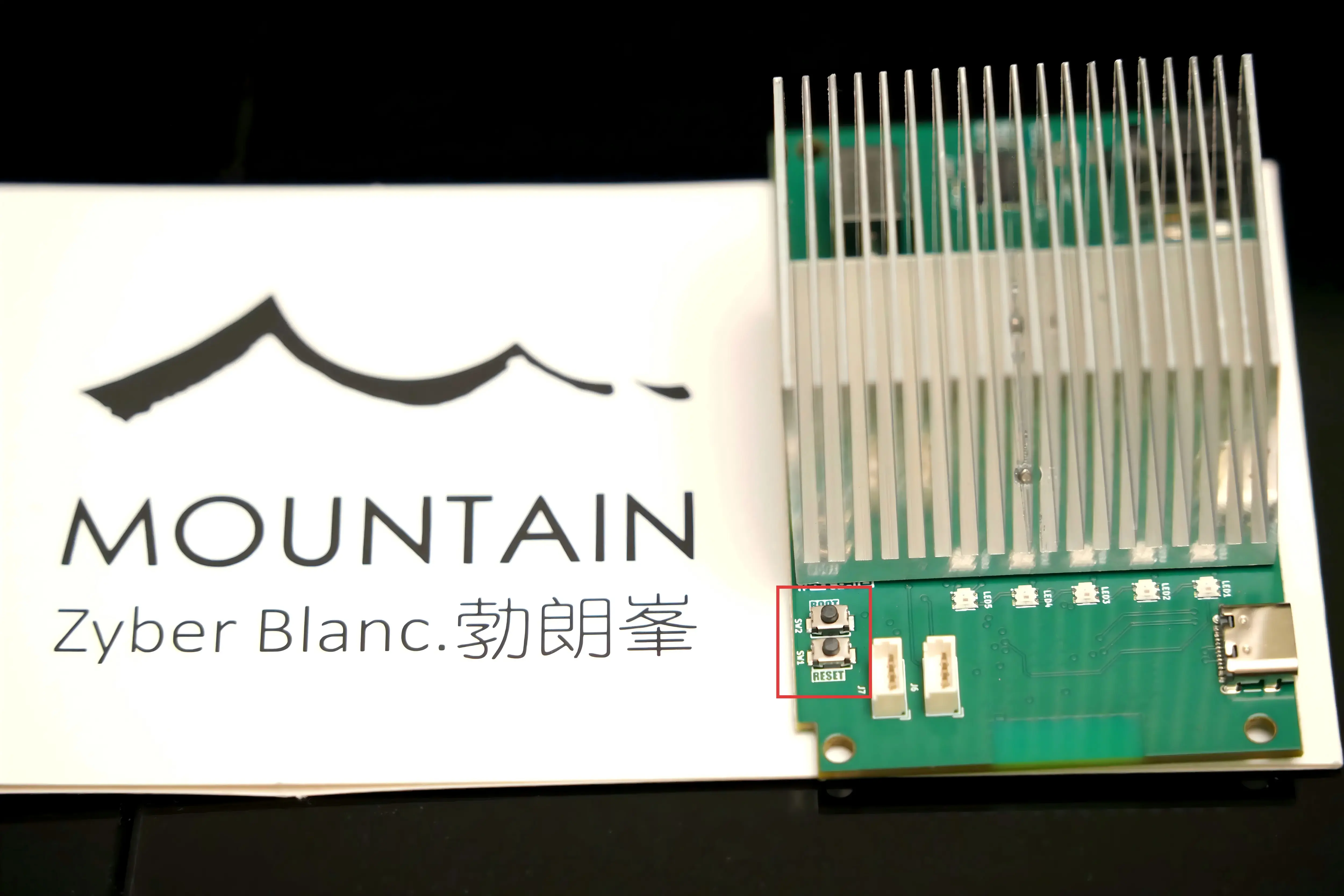
RESET — Réinitialisation matérielle
Action : Appuyez brièvement une fois, pas besoin de maintenir.
Effet : La broche EN de l'ESP32-S3 est tirée à l'état bas, la carte entière est réinitialisée matériellement, la puce ASIC refait tout le processus d'auto-test → identification → connexion Wi-Fi → connexion au pool (les LED repassent par les couleurs Rouge→Jaune→Violet).
Scénario d'utilisation : Lorsque Zyber OS est bloqué, la page Web ne s'ouvre pas, le ventilateur/le taux de hachage est anormal mais vous ne voulez pas encore débrancher l'alimentation, essayez d'abord d'appuyer sur RESET ou de rebrancher l'alimentation.
Remarque : Il s'agit d'une « réinitialisation sans coupure de courant », pas d'un débranchement/rebranchement. Les données de configuration (identifiants Wi-Fi, paramètres de minage) ne seront pas perdues.
BOOT — Appui long pour la configuration réseau / redémarrage du point d'accès
Action : Maintenez enfoncé pendant environ 3 à 5 secondes, puis relâchez.
Phénomène : La LED ne change pas de couleur, elle reste violette (état de fonctionnement normal), mais à ce moment-là, l'ESP32-S3 diffuse un point d'accès ouvert supplémentaire nommé Zyber_XXX.
Effet : Sans interrompre le minage, active temporairement une entrée de configuration réseau via portail captif. En connectant votre téléphone/ordinateur à ce point d'accès, la page de configuration réseau de Zyber OS s'affichera automatiquement (ou vous pouvez accéder manuellement à n'importe quelle adresse http) pour reconfigurer le Wi-Fi, l'IP statique, etc.
Si vous voulez tester cette fonction, ouvrez simplement l'IP ou le nom d'hôte correspondant, maintenez BOOT enfoncé, et l'interface suivante apparaîtra.
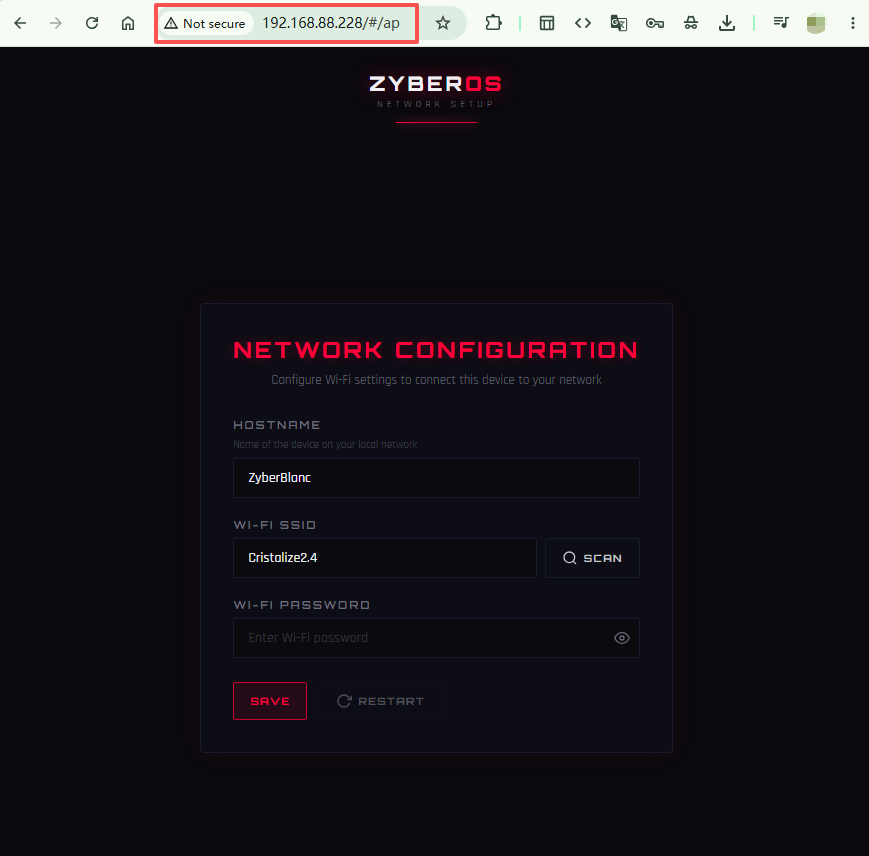
Avantages
- Pas besoin de connaître l'IP actuelle du mineur ou son nom d'hôte, il suffit d'avoir un accès physique au mineur pour reconfigurer le réseau ;
- N'affecte pas la tâche de minage en cours, la puce ASIC continue de fonctionner, le taux de hachage ne baisse pas ;
- Annulable à tout moment : si vous maintenez enfoncé puis changez d'avis, il suffit d'effectuer un RESET (appui court) ou de débrancher/rebrancher l'alimentation sur le mineur. Il reviendra à la configuration Wi-Fi précédemment enregistrée et continuera à fonctionner, le point d'accès disparaîtra et le mot de passe d'origine restera inchangé.
Scénarios d'utilisation
- Vous avez changé de routeur ou modifié le mot de passe Wi-Fi, mais vous ne connaissez pas l'IP actuelle du mineur pour vous connecter au backend Web ;
- Vous voulez basculer temporairement vers un autre Wi-Fi (comme un point d'accès mobile pour le débogage), puis revenir en arrière ;
- La page de configuration est figée, le portail captif ne s'affiche pas, utilisez cette méthode pour rappeler la page de configuration.
Remarque : Dans l'architecture ESP32, BOOT était auparavant GPIO0, responsable du « mode de téléchargement/démarrage Flash ». Le firmware du Zyber Blanc Standard l'a réaffecté en tant que réinitialisation de la configuration réseau par appui long. Un appui court en fonctionnement normal n'a pratiquement aucune action, pas de crainte de mauvaise manipulation.
3. Écosystème Zyber OS
Zyber OS est le système d’exploitation natif lancé par TinyChipHub pour la génération de Solo Miners de bureau Solo Miner incarnée par le Zyber Blanc Standard (BM1373 3 nm, 2,4+ TH/s, 8‑10 J/TH). C’est aussi le point de départ du cycle fermé matériel/logiciel maison de TCH – une interface firmware qui gère de bout en bout, du pilote bas niveau à l’interface Web UI.
Zyber OS vs. ZCube OS
|
Système
|
Zyber OS
|
ZCube OS
|
|---|---|---|
|
Support
|
Interface Web UI des mineurs Zyber
|
Interface Web UI du centre de gestion WatchDog
|
|
Positionnement
|
Système d’exploitation léger optimisé pour le Zyber Solo Miner
|
Système de contrôle centralisé léger multi‑Bitaxe / Nerd / Zyber OS (en développement…)
|
|
Cas d’usage principal
|
Gestion du hashrate / consommation / pool / firmware d’un seul Zyber Miner
|
Tableau de bord multi‑modèles + modification groupée des pools, etc.
|
|
Appartenance écosystème
|
Natife TCH, exclusif à la série Zyber
|
Natife TCH, compatible multi‑systèmes
|
En résumé : Zyber OS est le « système d’exploitation » du mineur, ZCube OS est le « centre de supervision » du WatchDog – l’un gère les opérations d’un seul mineur, l’autre la gestion multi‑appareils. Les deux interagissent (par exemple, WatchDog peut scanner les Bitaxe / Nerd / Zyber OS et proposer un lien direct vers le backend Zyber OS), mais restent indépendants. Comme Zyber OS et ZCube OS appartiennent tous deux à l’écosystème TCH Zyber, d’autres fonctions d’interaction sont à venir…
Comment ouvrir Zyber OS / ZCube OS :
Depuis n’importe quel navigateur sur le même réseau local, saisissez l’adresse IP du Zyber Blanc Standard/WatchDog (ex. 192.168.88.XXX) ou votre nom d’hôte personnalisé (ex. http://zb1/ ou http://zcubebbb/). Et voilà, vous êtes dedans.
3.1 Zyber OS → Tableau récapitulatif des fonctions
|
Menu
|
Chemin
|
Fonctionnalités principales
|
Scénarios courants
|
|---|---|---|---|
|
Dashboard
|
Page d'accueil, milieu
|
Hashrate / Efficacité / Consommation / Courbes en temps réel / Parts / Meilleure difficulté / Historique du hashrate...
|
Surveillance quotidienne, diagnostic des baisses de hashrate et de sous‑fréquence
|
|
Carrousel à droite de l'accueil
|
Blockchain / État de l'appareil / Température / Réseau / Pool / Système...
|
Faire glisser le carrousel pour voir les infos, sans changer de page
|
|
|
Settings
|
Menu de gauche
|
Trois onglets : Pool / Performance / Network
|
Changer de pool, ajuster le mode de fonctionnement, configurer le réseau
|
|
/
|
Settings → Pool
|
URL du pool principal + pool de secours / Nom du mineur / Mot de passe, etc.
|
Changer de portefeuille, basculer de pool
|
|
Settings → Performance
|
Quatre modes : Normal / ECO / Performance / Custom + Température cible pour pleine vitesse du ventilateur + Vitesse minimale du ventilateur
|
Contrôle de la température et de la sécurité
|
|
|
Settings → Network
|
Hostname / DHCP ou IP statique / SSID WiFi / Mot de passe
|
IP fixe / accès au backend via hostname, configuration réseau
|
|
|
System
|
Menu de gauche
|
Infos sur le système du produit / ressources / firmware, etc.
|
Consulter les informations actuelles de l'appareil
|
|
Scoreboard
|
Menu de gauche
|
Classement mondial des meilleures difficultés
|
Comparer les machines, trouver son propre appareil
|
|
Logs
|
Menu de gauche
|
Flux de logs en temps réel / Acceptés / Enregistrements de lecture des puces
|
Diagnostic de déconnexion, confirmation de bloc trouvé
|
|
Update
|
Menu de gauche
|
Mise à jour OTA par upload du firmware + mise à jour de l'interface Web
|
Flasher le firmware, mise à jour de version
|
|
Restart
|
Bas du menu de gauche
|
Redémarrage logiciel
|
Redémarrer après modification des paramètres / en cas d'anomalie du hashrate
|
3.2 Dashboard : Surveillance en temps réel 📊
Le Dashboard est la page d'accueil par défaut de Zyber OS et le centre névralgique pour surveiller l'état en temps réel de votre mineur. L'interface adopte un style technologique rouge foncé/noir, affichant les indicateurs de performance clés, l'état de santé du matériel et les informations réseau dans des modules distincts.
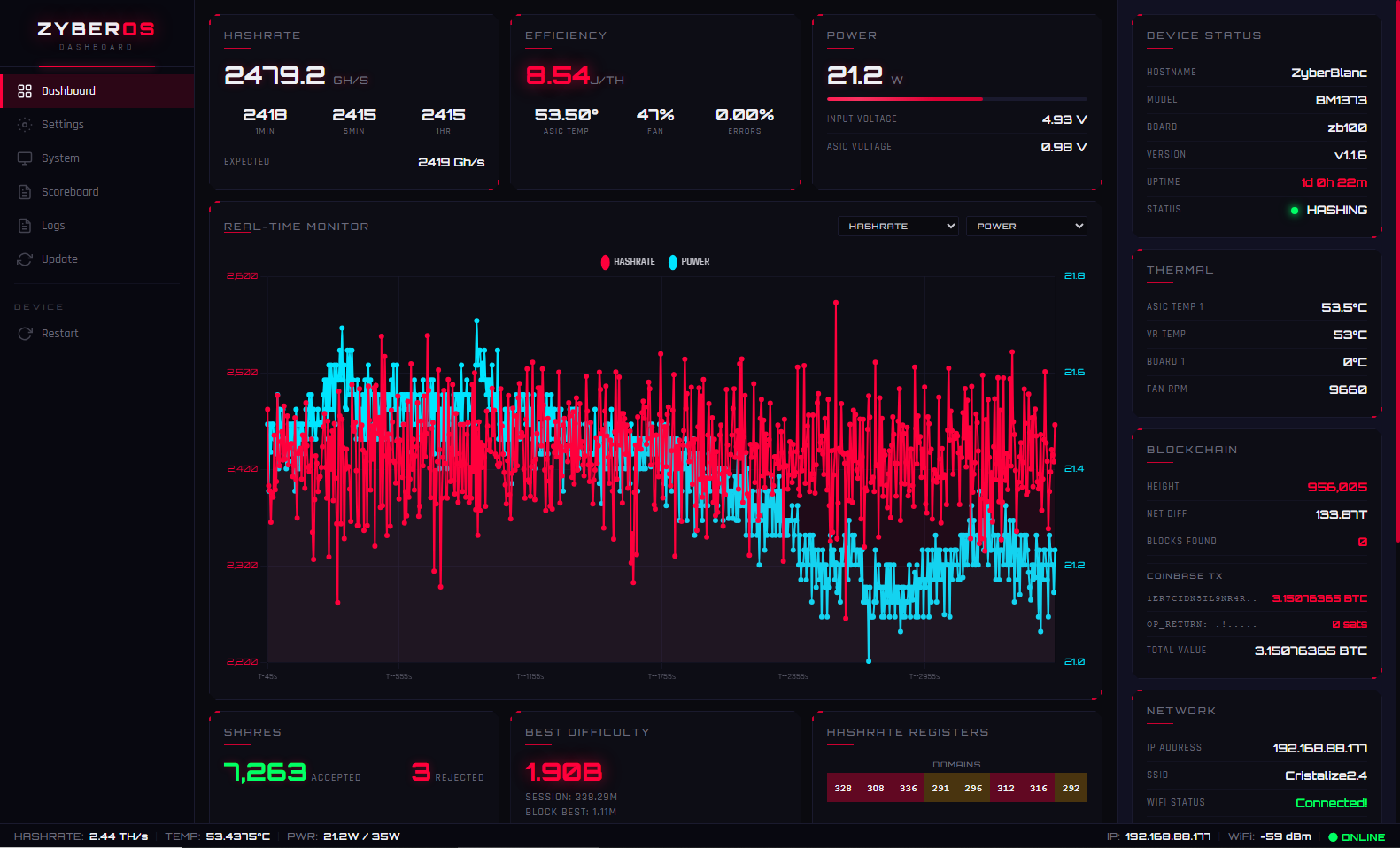
3.2.1 Indicateurs principaux
Situés en haut de la page, ils affichent en gros caractères les « trois ratios d'or » actuels :
- Hashrate : Affiche le hashrate en temps réel (ex. 2500,0 GH/s), les moyennes sur 1 minute / 5 minutes / 1 heure, et le hashrate attendu, pour juger de la stabilité du mineur.
- Efficiency : Affiche l'efficacité énergétique (ex. 8-10 J/TH), la température de la puce, la vitesse du ventilateur, le taux d'erreur, pour évaluer l'état d'économie d'énergie et la santé de la puce.
- Power : Affiche la puissance instantanée (W) et les tensions d'entrée/de la puce (V), pour surveiller le coût électrique.
3.2.2 Moniteur en temps réel
-
Interaction : Le menu déroulant en haut à droite permet de basculer entre HASHRATE ou POWER, ainsi que 9 autres données au choix.
-
Interprétation : L'axe X est le temps, l'axe Y la valeur. La densité et la régularité de la courbe indiquent si le mineur fonctionne de manière stable ou présente des sauts de hashrate fréquents.
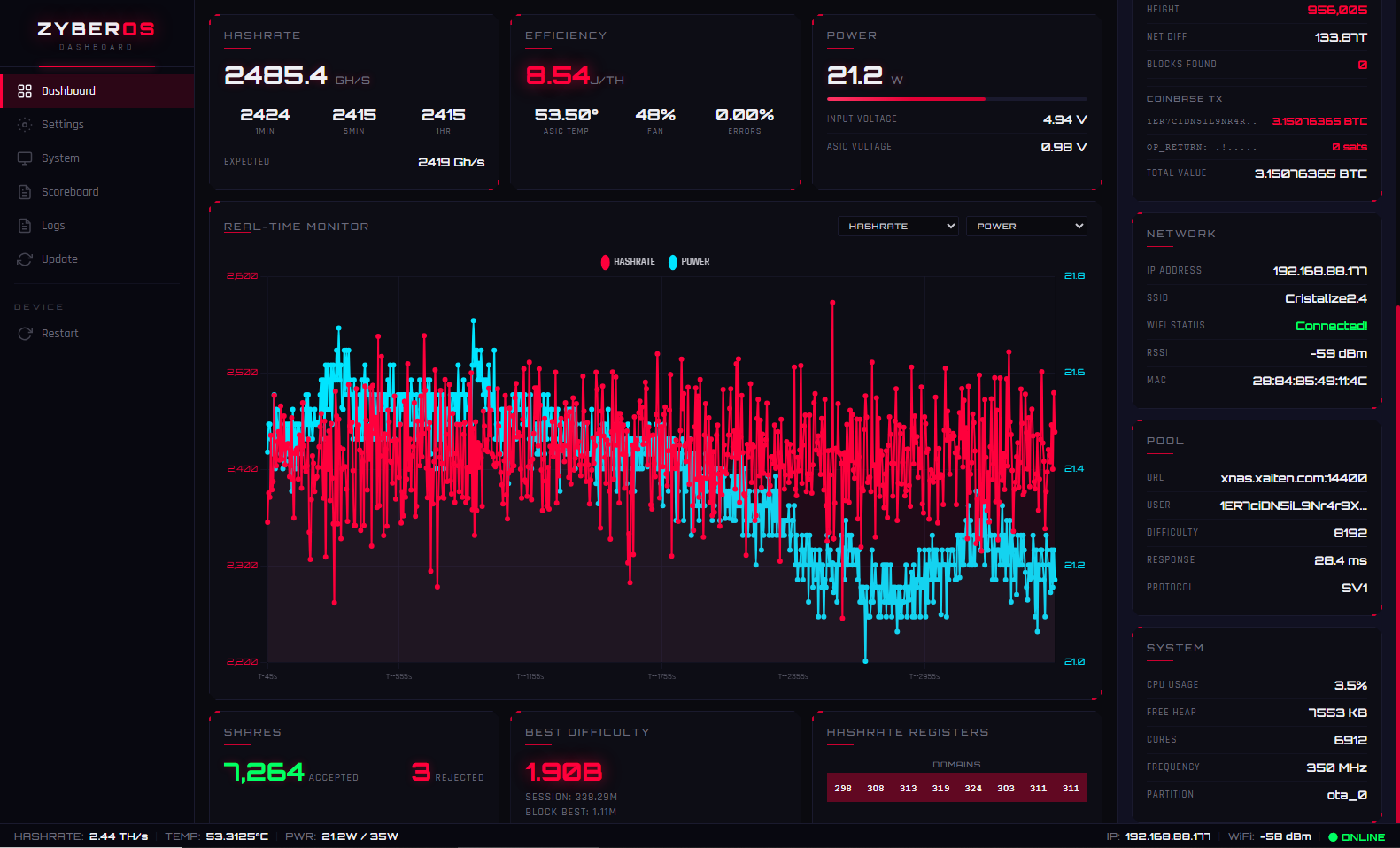
3.2.3 Statut de l'appareil et de la blockchain
-
DEVICE STATUS : Nom d'hôte (HOSTNAME), modèle (MODEL: BM1373), version de la carte (BOARD), version du firmware (VERSION), durée de fonctionnement et état actuel (STATUS : point vert HASHING, point rouge ERROR).
-
THERMAL : Comprend ASIC TEMP 1, VR TEMP, BOARD 1 (généralement non équipé de capteur) et FAN RPM.
-
BLOCKCHAIN : Hauteur de bloc synchronisée en temps réel, difficulté réseau, nombre de blocs trouvés, informations Coinbase, et valeur totale actuelle du minage.
-
NETWORK : ADRESSE IP locale, SSID WiFi connecté, intensité du signal, qualité de connexion (WiFi STATUS : vert Connected).
-
POOL : URL du pool connecté, nom d'utilisateur du mineur, difficulté actuelle de la tâche, latence réseau et version du protocole.
-
SYSTEM : Occupation des ressources système, incluant CPU USAGE, FREE HEAP, CORES, FREQUENCY et PARTITION.
3.2.4 Tâches et registres
-
SHARES : Parts valides soumises avec succès (ACCEPTED) et parts rejetées (REJECTED). Un faible taux de rejet indique une bonne communication avec le pool et un bon état de la puce.
-
BEST DIFFICULTY : Valeur de difficulté la plus élevée trouvée dans la session en cours (SESSION), et record historique (BLOCK BEST).
-
HASHRATE REGISTERS : La rangée de carrés colorés en bas montre la répartition du hashrate par différents DOMAINES (ex.
369,384,413), utile pour diagnostiquer une anomalie de hashrate sur une voie particulière d'une carte multi‑puces.
3.2.5 Pied de page
Barre d'état permanente en bas de l'écran, affichant en défilement les données en temps réel simplifiées : HASHRATE, TEMP, PWR
3.3 Settings : ⚙️ Gestion de la configuration
Cliquez sur « Settings » dans le menu de gauche pour accéder à la page de configuration, divisée en trois sous-onglets : Pool, Performance et Network.
3.3.1 Configuration du Pool
Cette page permet de configurer la cible de minage. Une configuration correcte est nécessaire pour envoyer les pièces minées vers votre portefeuille.
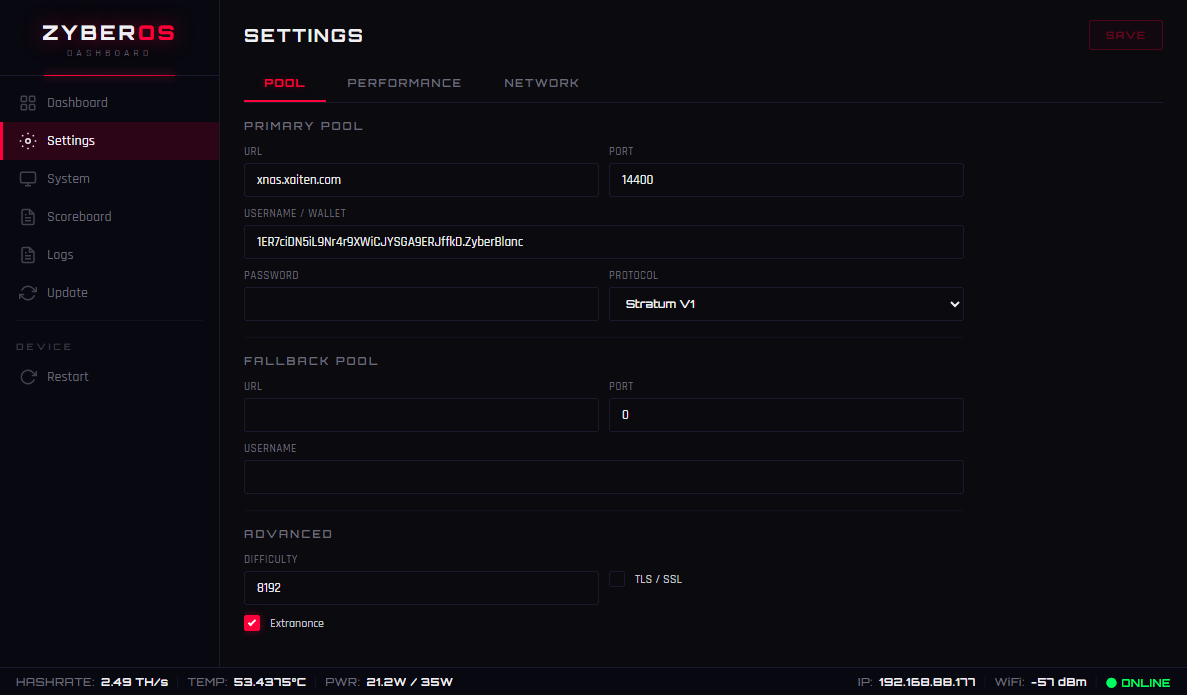
Pool principal
- URL : Saisissez l'adresse stratum du pool, par exemple : stratum+tcp://public-pool.io:21496 ou :3333. Référez-vous aux adresses de pools connues comme Public Pool, CKPool, AtlasPool, etc..
- Username : Saisissez le nom de votre mineur, généralement au format
adresse_portefeuille.nom_mineur. - Password : Généralement
xou le mot de passe fourni par le pool ; certains pools acceptent de laisser vide.
Pool de secours : Lorsque la connexion au pool principal est perdue, le mineur bascule automatiquement vers le pool de secours. Il est conseillé de le configurer par précaution. Un mot de passe peut être ajouté ultérieurement selon les besoins pour accélérer le basculement automatique.
Avancé
- DIFFICULTY : La « difficulté » représente l'objectif de calcul que le mineur doit atteindre. Plus la valeur est élevée, plus la cible de hachage est basse, et plus il est difficile de trouver une solution valide.
- TLS / SSL : Protocole de transmission chiffré. En cochant, vos données de minage sont cryptées entre l'envoi local et le pool/nœud distant.
- Extranonce : Mécanisme du protocole Stratum V1. C'est une valeur aléatoire contrôlée par le mineur, introduisant un espace de nonce supplémentaire dans l'algorithme de minage pour augmenter la diversité des tâches.
3.3.2 Configuration des performances
Ajustez le mode de fonctionnement du mineur pour équilibrer le hashrate et la stabilité.
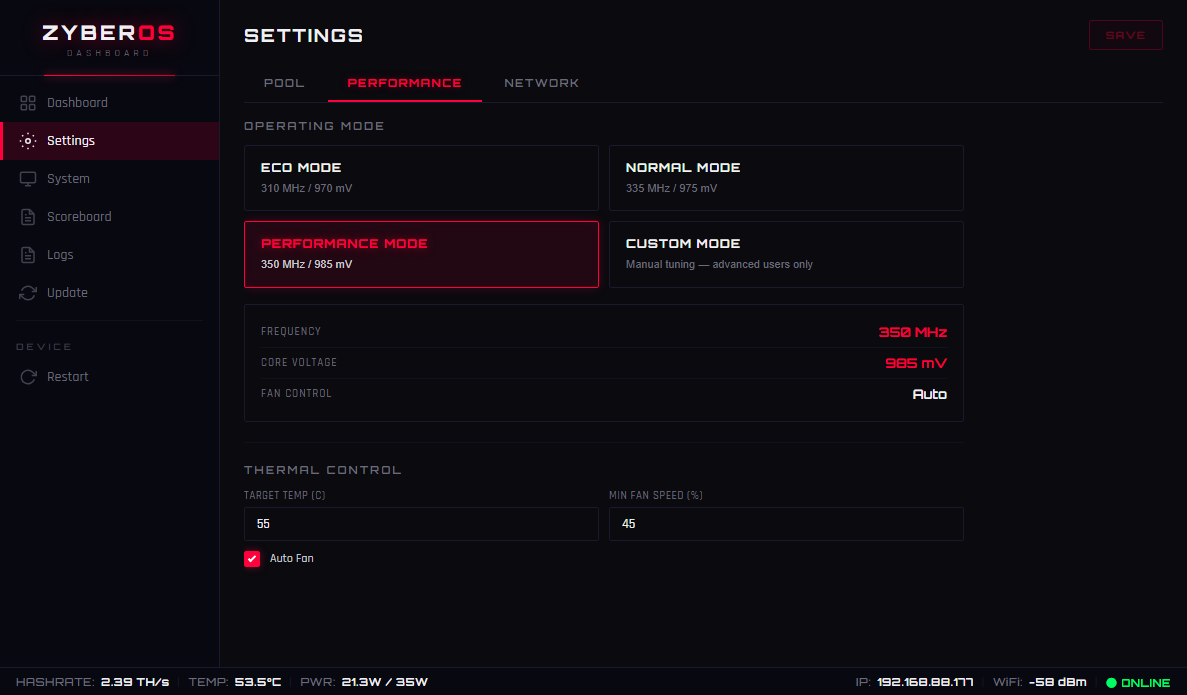
Mode de fonctionnement
- Normal Mode : État d'équilibre par défaut.
- ECO Mode : Réduit la consommation et la chaleur, adapté aux environnements avec une dissipation limitée ou sensibles au bruit.
- Performance Mode : Augmente les performances pour un hashrate plus élevé, mais la consommation et la température augmentent significativement.
- Custom Mode : Principalement pour les bricoleurs et les passionnés, utilisé pour l'overclocking et les tests extrêmes.
Contrôle thermique
- TARGET TEMP (℃) : Lorsque la température atteint cette cible, le ventilateur tourne à pleine vitesse pour refroidir. Cette option garantit que la température de la puce reste dans une plage normale quel que soit le mode.
- MIN FAN SPEED (%) : Vitesse minimale du ventilateur. Quel que soit l'ajustement automatique, la vitesse ne descendra pas en dessous de ce seuil, assurant une bonne circulation thermique.
- Auto Fan : Activé, la vitesse est automatiquement ajustée selon les paramètres ci-dessus. Désactivé, un curseur MANUAL Fan apparaît pour un réglage manuel.
3.3.3 Network
Configure la façon dont le mineur se connecte à votre réseau local.
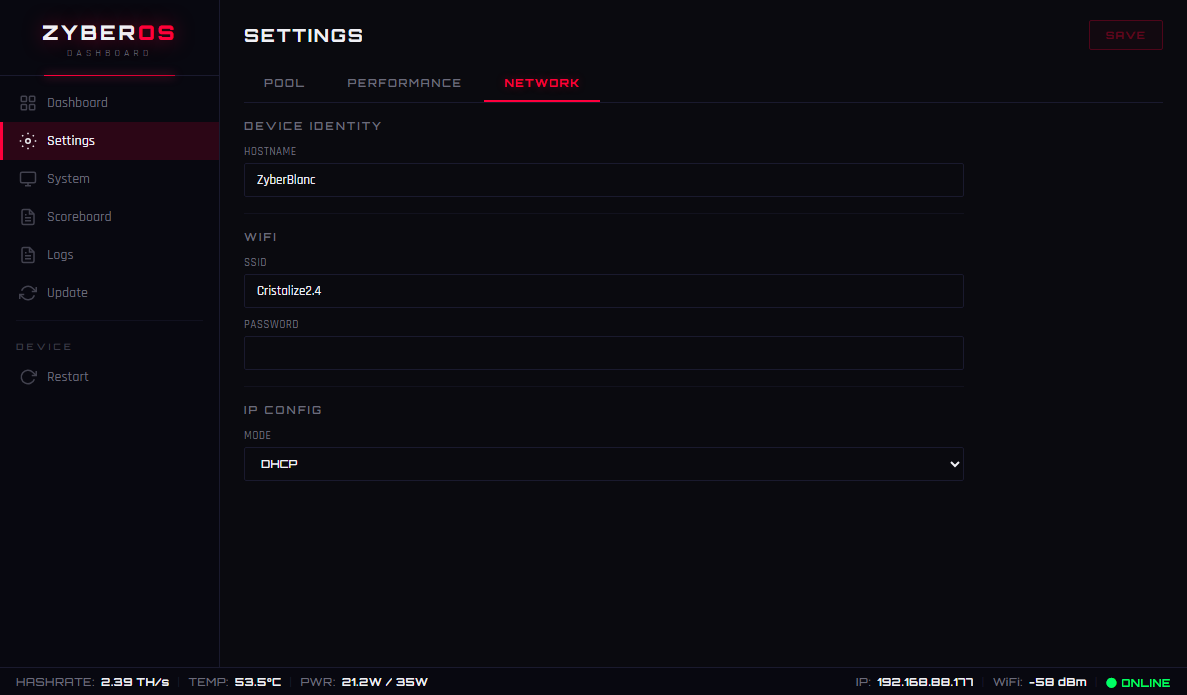
Identité de l'appareil
- Hostname : Définit le nom du mineur sur le réseau pour faciliter l'identification.
- Domain : Suffixe de domaine, généralement utilisé avec un DNS local.
- IP Config : Choisir DHCP (attribution automatique) ou définir une IP statique (Static), incluant Adresse IP, Masque, Passerelle et DNS.
3.4 System : État du backend 💻
La page System permet de visualiser et gérer la configuration matérielle de base et l'état de fonctionnement en temps réel du mineur. Elle affiche les informations d'identité, les paramètres réseau et la charge actuelle.
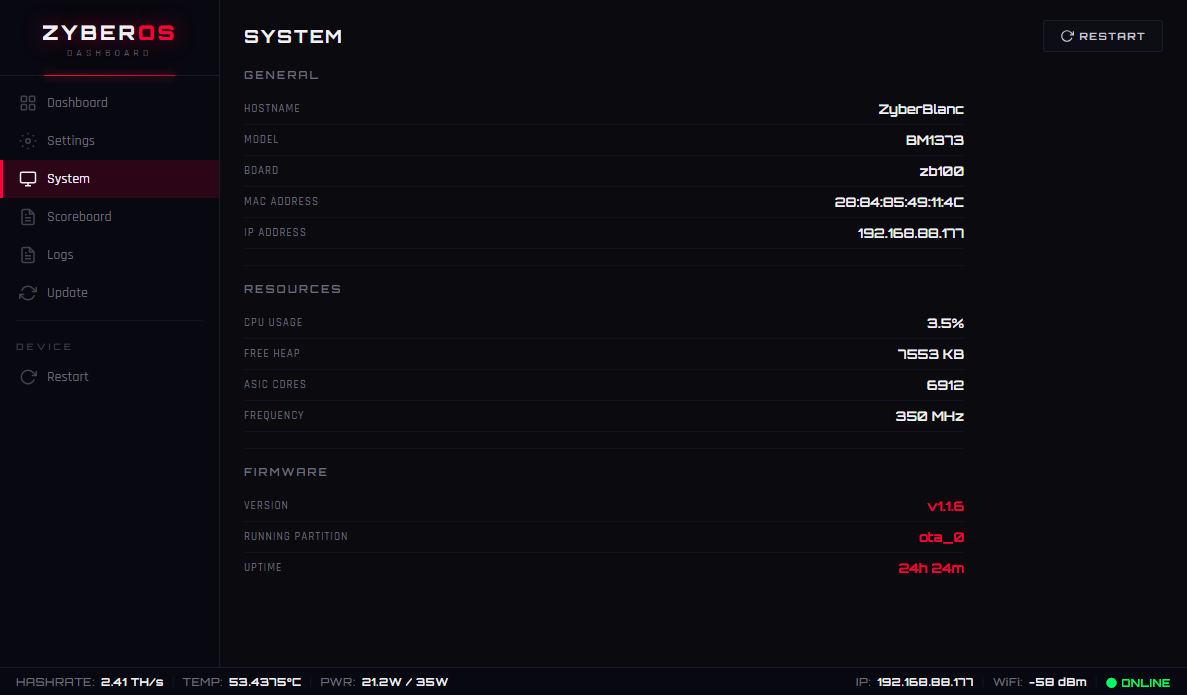
Analyse des champs clés
- General (Informations générales) : Affiche les informations d'identité principales : HOSTNAME, MODEL, BOARD, ainsi que les identifiants réseau (adresse MAC et IP).
- Resources (Occupation des ressources) : Surveille en temps réel la charge de l'appareil. Points importants : CPU USAGE, FREE HEAP et ASIC CORES, reflétant la pression de calcul.
- Firmware (Version du firmware) : Affiche la version logicielle en cours et la partition de démarrage. Le bouton RESTART en haut à droite permet de redémarrer l'appareil pour appliquer les changements.
3.5 Scoreboard Classement 🏳️🌈
Le Scoreboard (Classement) est l'interface centrale pour surveiller en temps réel les détails des tâches de calcul récentes de votre nœud de minage Zyber. Il enregistre chaque fragment de tâche (Job) reçu par le système et son achèvement, outil de référence pour le diagnostic des pannes et l'analyse du comportement de minage.
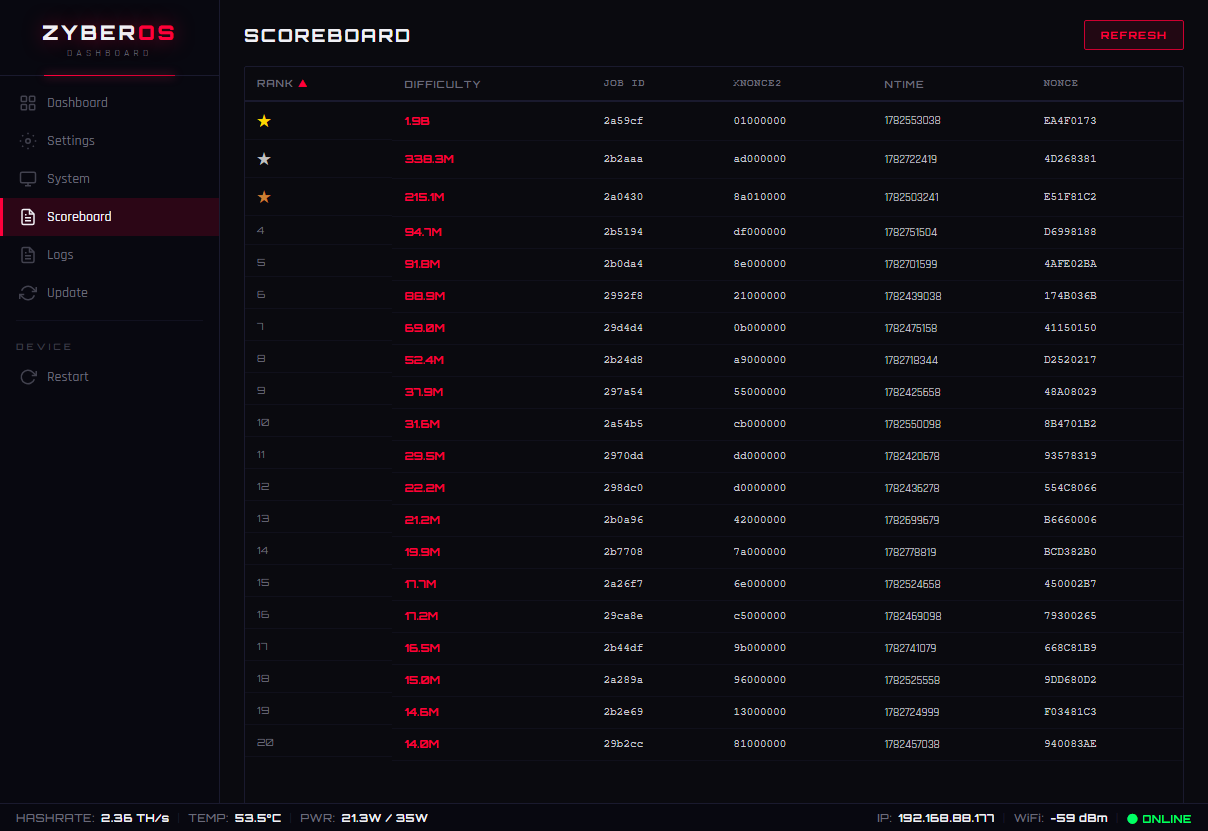
Analyse des champs clés
- RANK : Numéro de tâche dans l'ordre chronologique ou de traitement.
- DIFFICULTY : Valeur de difficulté spécifique de la tâche (ex. 198, 338,3 M), reflétant la complexité du calcul unique.
- JOB ID : Identifiant unique attribué par le système à la tâche de minage en cours.
- XNONCE & NONCE : Valeurs aléatoires clés générées lors du minage pour trouver un hachage de bloc valide.
- NTIME : Horodatage du traitement ou de la réception de la tâche.
3.6 Logs d'exécution 📝
Les Logs d'exécution sont l'outil le plus efficace pour diagnostiquer les pannes, enregistrant chaque détail du fonctionnement du mineur.
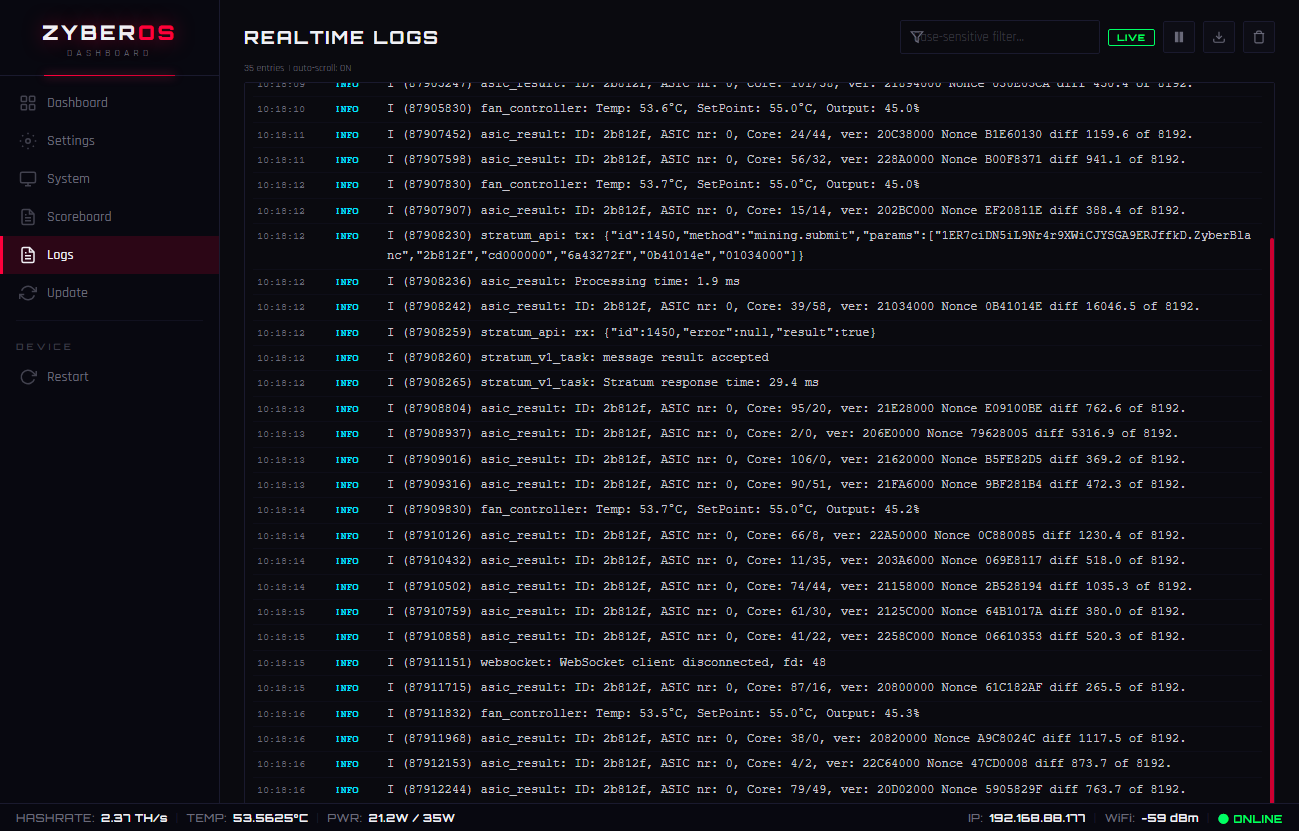
Sortie des logs en temps réel : Affiche le processus de démarrage, l'état de connexion réseau (Stratum) et les communications avec la puce.
Interprétation des logs courants :
READ BOARD... : Lecture des informations de la carte de hachage.
AVAILABLE... : Statistiques du nombre de puces disponibles.
Accepted : Indique que le pool a accepté votre part (bloc trouvé).
etc.
Boutons d'action : En haut à droite, boutons Pause/Run, Download (téléchargement des logs) et Clear (effacer).
3.7 Update : 🆕 Mise à jour du firmware
Permet de flasher une nouvelle version du firmware pour améliorer les performances ou corriger des bugs. Le Zyber Blanc Standard est généralement livré avec le dernier firmware à ce jour, prêt à l'emploi !
Attention : Après réception du produit, des mises à jour peuvent être disponibles pour corriger d'autres bugs ou débloquer certaines fonctionnalités. Il est recommandé de se rendre sur la page GitHub Releases pour télécharger les fichiers zyber-os.bin et www.bin, puis de les flasher via le backend Zyber OS.
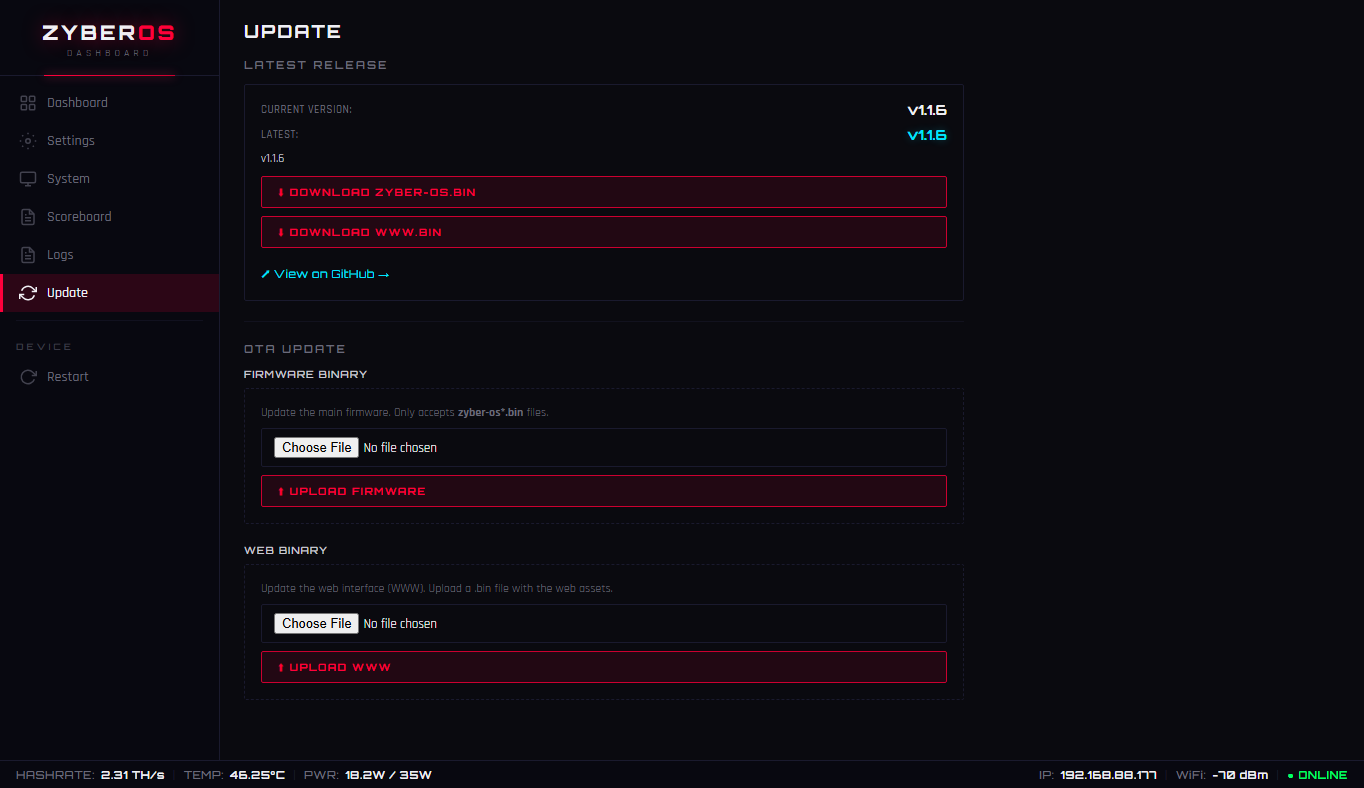
Étape 1 : Obtenir les fichiers du firmware 💪
Rendez-vous sur la page officielle GitHub Releases :
- Dernière version ici : Github.com/TinyChipHub/ZyberOS-Release/releases
- Téléchargez : zyber-os.bin et www.bin
Étape 2 : Flasher via la page de mise à jour 🔥
- Accédez au backend Zyber OS, cliquez sur Mise à jour dans le menu de gauche.
- Essayez d'abord de cliquer sur Vérifier les mises à jour — cela interroge directement GitHub Releases et compare les versions (la version actuelle est affichée en haut à droite).
- Si une mise à jour est trouvée, elle vous invitera à la télécharger — ou vous pouvez vérifier sur GitHub.
- Dans la section Mise à jour OTA, cliquez sur Choisir un fichier et téléchargez le fichier firmware zyber-os.bin.
- Cliquez sur Télécharger le firmware et attendez la fin de la barre de progression.
- Pour mettre à jour simultanément les ressources de l'interface Web, dans la section Fichier binaire Web, téléchargez le fichier correspondant et cliquez sur Télécharger www.bin.
- Une fois terminé, l'appareil redémarre automatiquement — il devrait être de nouveau en ligne après environ 30 secondes.
⚠️ Ne coupez jamais l'alimentation pendant le flashage — une interruption pourrait rendre l'appareil inutilisable. Le processus OTA prend environ 1 minute. Après succès, l'en-tête ZCube OS affichera le nouveau numéro de version.
| Fichier | Usage | Voie de téléchargement |
|---|---|---|
| zyber-os.bin | Firmware principal fonctionnel (recommandé pour mise à jour OTA) | Binaire firmware → Télécharger le firmware |
| www.bin | Met à jour les ressources de l'interface Web | Binaire Web → Télécharger WWW |
3.8 Restart : Redémarrage logiciel 🔄
Situé en bas du menu de gauche.
Fonction : Effectue un redémarrage logiciel du mineur. Utile en cas de baisse anormale du hashrate, de blocage de la connexion réseau ou après modification de certains paramètres.
Quand utiliser cette fonction ?
- ✅ Juste après la configuration Wi-Fi, la page vous invite à redémarrer pour stabiliser Zyber OS sur la nouvelle IP du réseau local.
- ✅ Après une mise à jour OTA, l'appareil redémarre automatiquement.
- ✅ Lors du changement de mode, le BM1373 Solo Miner redémarre, les LED passent du rouge au jaune puis au violet.
- ✅ Après avoir changé le nom d'hôte et voulu vérifier immédiatement que
http://votre-nom-dhote/résout correctement.
Précautions de sécurité
- ⚠️ Ne débranchez pas l'alimentation USB pendant le redémarrage. Le redémarrage logiciel est une réinitialisation ordonnée ; une coupure de courant le mettrait dans un état indéfini.
- Si vous allez flasher un firmware via Mise à jour, ne redémarrez pas manuellement ; laissez le processus de mise à jour gérer sa propre séquence de redémarrage.
Redémarrage vs. Débrancher : que choisir ?
|
Action
|
Recommandé ?
|
Raison
|
|---|---|---|
|
Redémarrage via le menu (logiciel)
|
✅ Privilégié
|
« Redémarrage propre : les services sont arrêtés gracieusement puis redémarrés — l'état reste cohérent. »
|
|
Débrancher/rebrancher l'USB ou appuyer sur le bouton RESET sur la carte PCB (redémarrage matériel)
|
⏱ Dernier recours
|
Utilisez-le uniquement si le redémarrage logiciel reste bloqué plus de 2-3 minutes, la page est totalement inaccessible, et que vous avez vérifié que l'adaptateur/câble d'alimentation n'est pas en cause.
|




commentaires