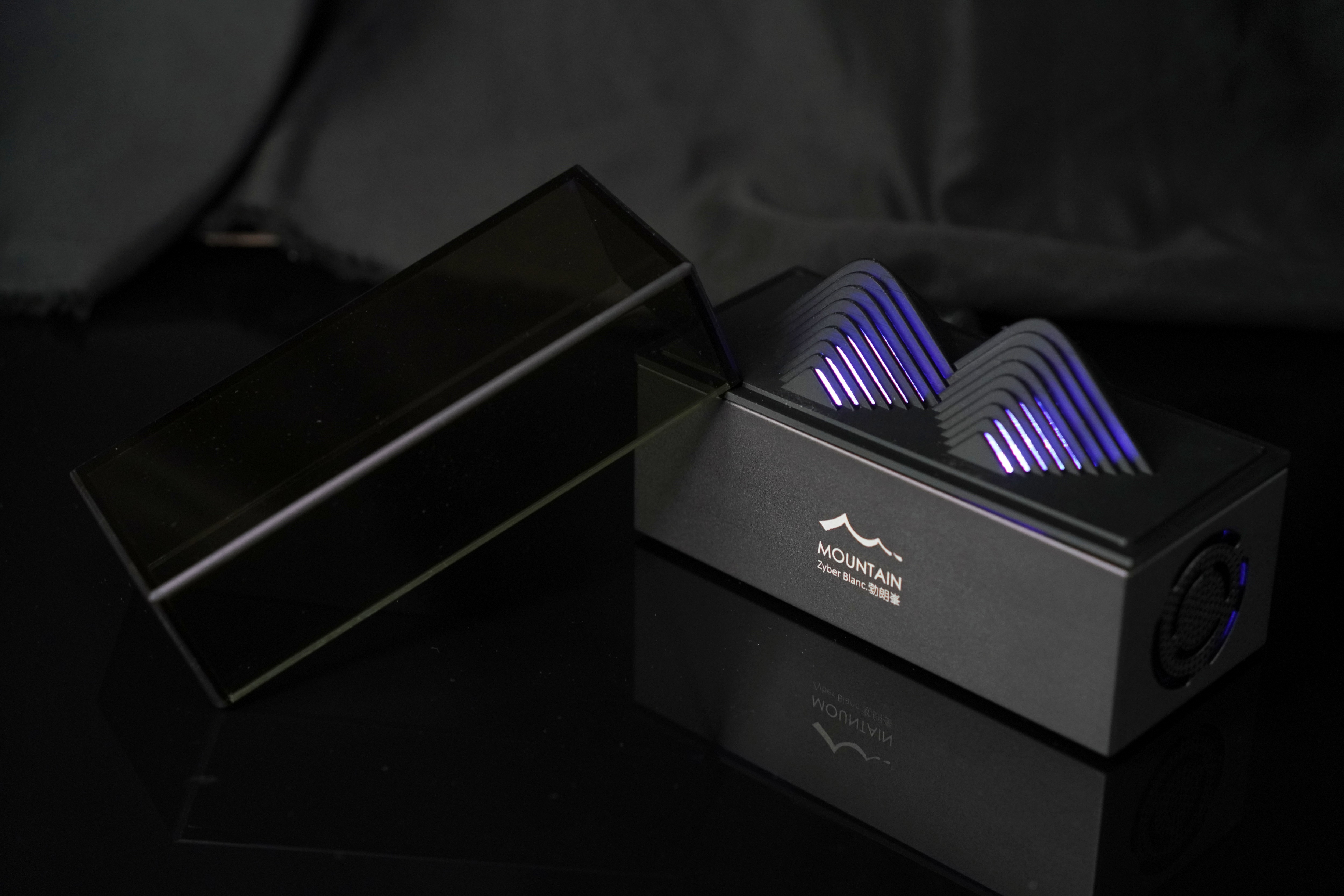
Wenn Ihr Zyber Blanc Standard gerade erst angekommen ist, nehmen Sie sich am besten ein paar Minuten Zeit, um diese Einrichtungsanleitung zu lesen – vom Auspacken über die Netzwerkkonfiguration und das Zyber OS-Backend bis hin zur Schnellübersicht der dreifarbigen LED-Statusanzeige. So können Sie diesen Bitcoin Solo Miner schnell in Betrieb nehmen.
Bevor wir beginnen, lernen Sie einige der „Errungenschaften" des Zyber Blanc Standard kennen:
- Der weltweit erste Verbraucher-BTC-Solo-Miner mit einem Single-Core BM1373 3nm-Chip.
- Einer der wenigen BTC-Heim-Miner auf dem Markt mit einer Energieeffizienz von 8–10 J/TH.
- Das 3. neue Produkt der TinyChipHub Zyber-Serie (Zyber 8S -> Zyber 8G -> Zyber Blanc).
- Das 1. von TCH komplett eigenständig entwickelte Design (Aussehen/Hardware + Software-Plattform) als Desktop-Kunstwerk.
- Ein TCH-Miner, der vollständig an das Zyber OS-Ökosystem angepasst ist und in Kombination mit WatchDog für Desktop-Interaktionen genutzt werden kann. Die Entwicklung wird fortgesetzt...
✅ Hinweis: Diese Anleitung konzentriert sich auf die Netzwerkeinrichtung und die Zyber OS-Konfiguration und enthält keine detaillierten Leistungsbewertungen. TinyChipHub wird später eine separate Bewertungsanleitung für diesen Miner veröffentlichen. Bitte bleiben Sie gespannt.
1. Zyber Blanc Standard auspacken📦
Schritt 1: Paket prüfen
Überprüfen Sie nach Erhalt bitte zuerst den Inhalt des Pakets auf Vollständigkeit. Bei fehlenden oder beschädigten Teilen kontaktieren Sie bitte den TinyChipHub Kundendienst unter: tch.info@tinychiphub.com.
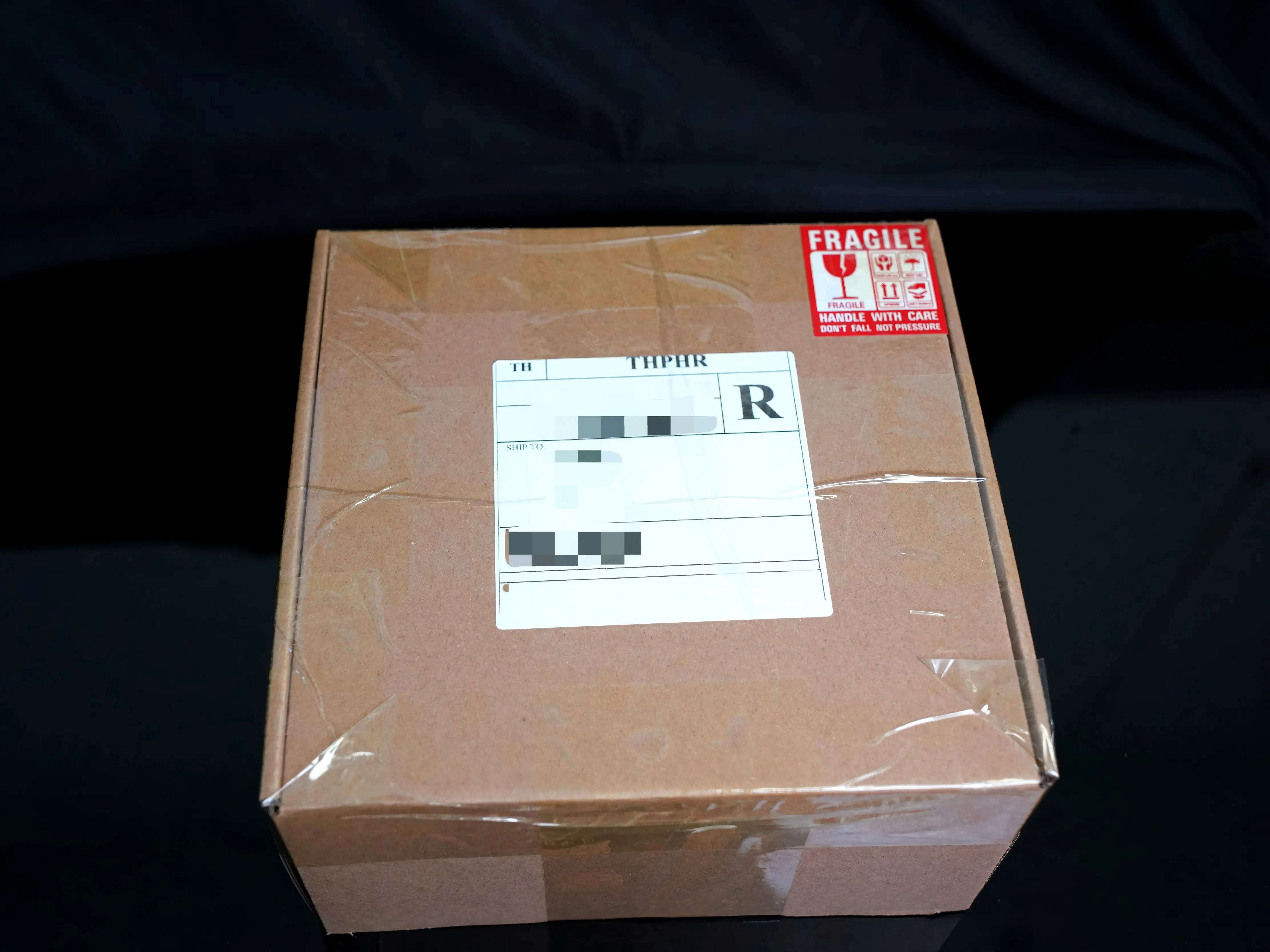

Der Lieferumfang des Zyber Blanc Standard umfasst:
- Äußerer Karton
- Innerer Banderolen-Umschlag (zum einfachen Herausnehmen der inneren Wabenbox)
- Innere Wabenbox (nach Entfernen der Banderole die Seite der Wabenbox öffnen; stoßfest, umweltfreundliche Papierbox)
- Zyber Blanc Standard (Maße: 135×60×81mm, inklusive Aluminium-Sockel, abnehmbarem Deckel und Acrylgehäuse)
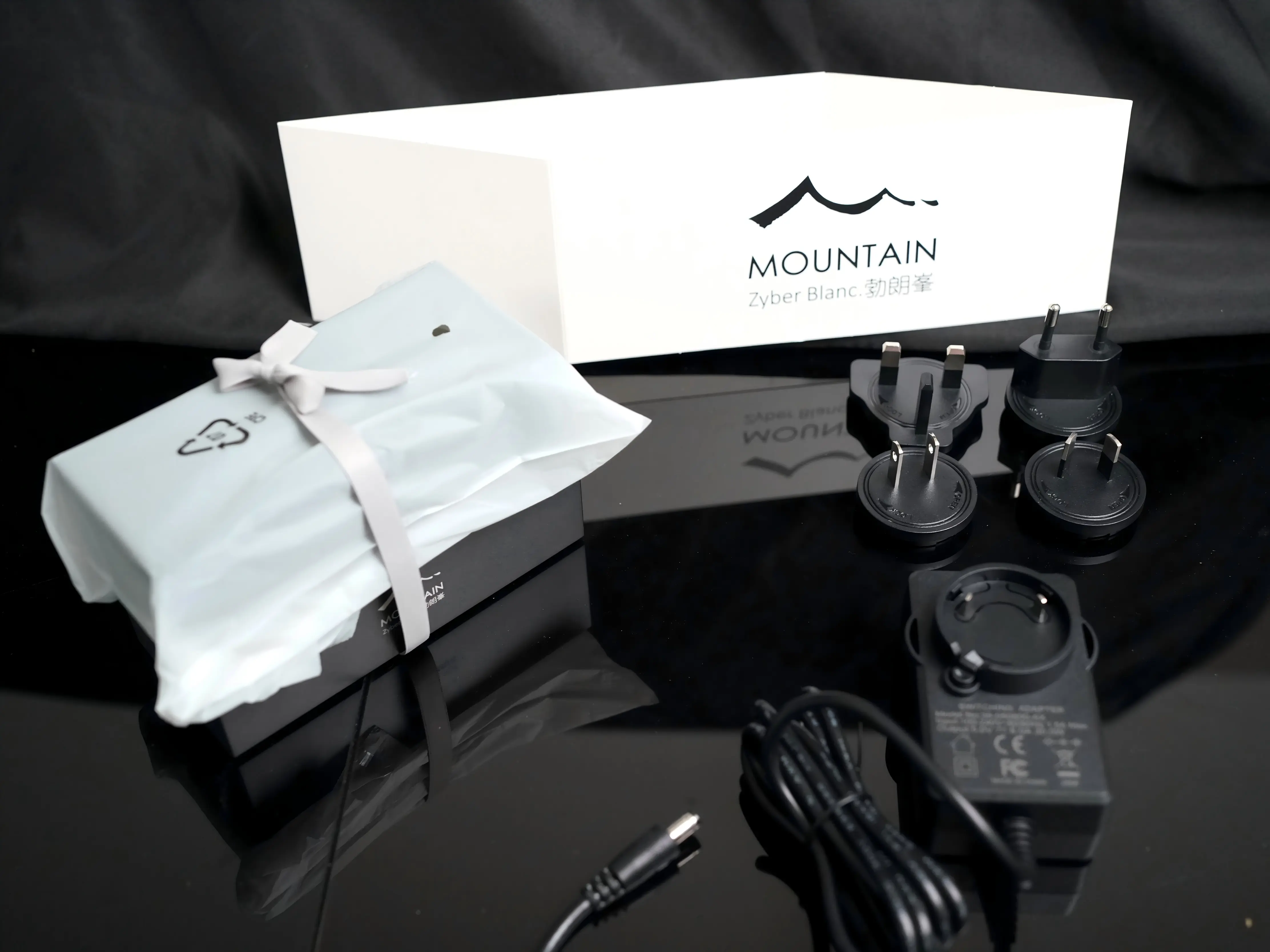
- 5V-6A Labor-optimiertes Netzteil + Adapterstecker (US-, EU-, UK-, CN-Standard)
Schritt 2: Paket öffnen / Produkt entnehmen
Öffnen Sie den äußeren Karton. Sie sehen die innere Wabenbox mit der Banderole. Ziehen Sie direkt an der Banderole, um die gesamte Wabenbox herauszunehmen, und entfernen Sie dann die Banderole. Öffnen Sie die Wabenbox seitlich wie ein Buch.
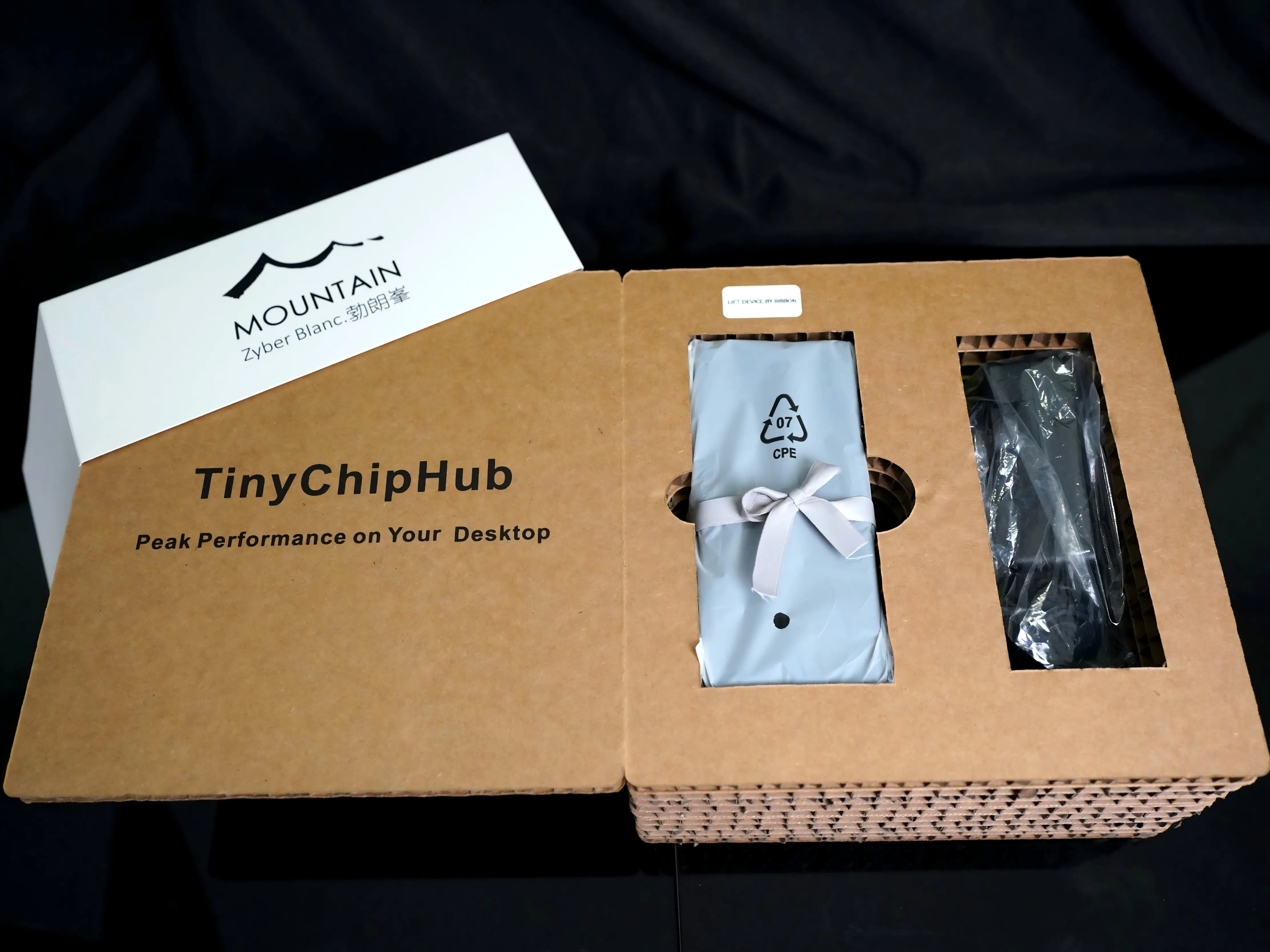
Auf der linken Seite der Wabenbox, am Deckel, befindet sich der Slogan des Miners: „Peak Performance on Your Desktop."
Auf der rechten Seite der Wabenbox befindet sich das Produkt selbst. Bei späteren Chargen gibt es möglicherweise einen Aufkleber mit dem Hinweis „LIFT DEVICE BY RIBBON", der Sie daran erinnert, das Produkt zuerst anzuheben.
- 5V-6A Labor-optimiertes Netzteil und den für Ihre Region passenden Stecker;
- Zyber Blanc Standard (Deckel und Gehäuse sind in einem Staubbeutel verpackt, der Aluminium-Sockel, also der Hauptteil des Miners, befindet sich darunter. Dieses Produkt hat eine Schleife aus Band, um das Produkt leicht herausnehmen zu können.)
🎁 Tipp zum Auspacken: Lösen Sie nicht direkt die Schleife, sondern ziehen Sie langsam und kräftig am Band, um den Sockel zusammen mit Deckel/Gehäuse herauszunehmen. Aufgrund der Verpackungskonstruktion früherer Chargen kann das Band beim Anheben manchmal hängen bleiben. Versuchen Sie, in verschiedene Richtungen zu ziehen. Bitte haben Sie Geduld. Dadurch wird der Miner selbst nicht beschädigt. Sie können den Miner beruhigt gemäß der Anleitung anheben.
Schritt 3: Zusammenbau & Inbetriebnahme
1. Deckel montieren
Nehmen Sie den separaten ⛰️ bergförmigen Deckel und das Acrylgehäuse und setzen Sie sie direkt auf den Aluminium-Sockel. Nachdem der Deckel sitzt, kann der vollständige Zyber Blanc Standard mit Strom versorgt werden.
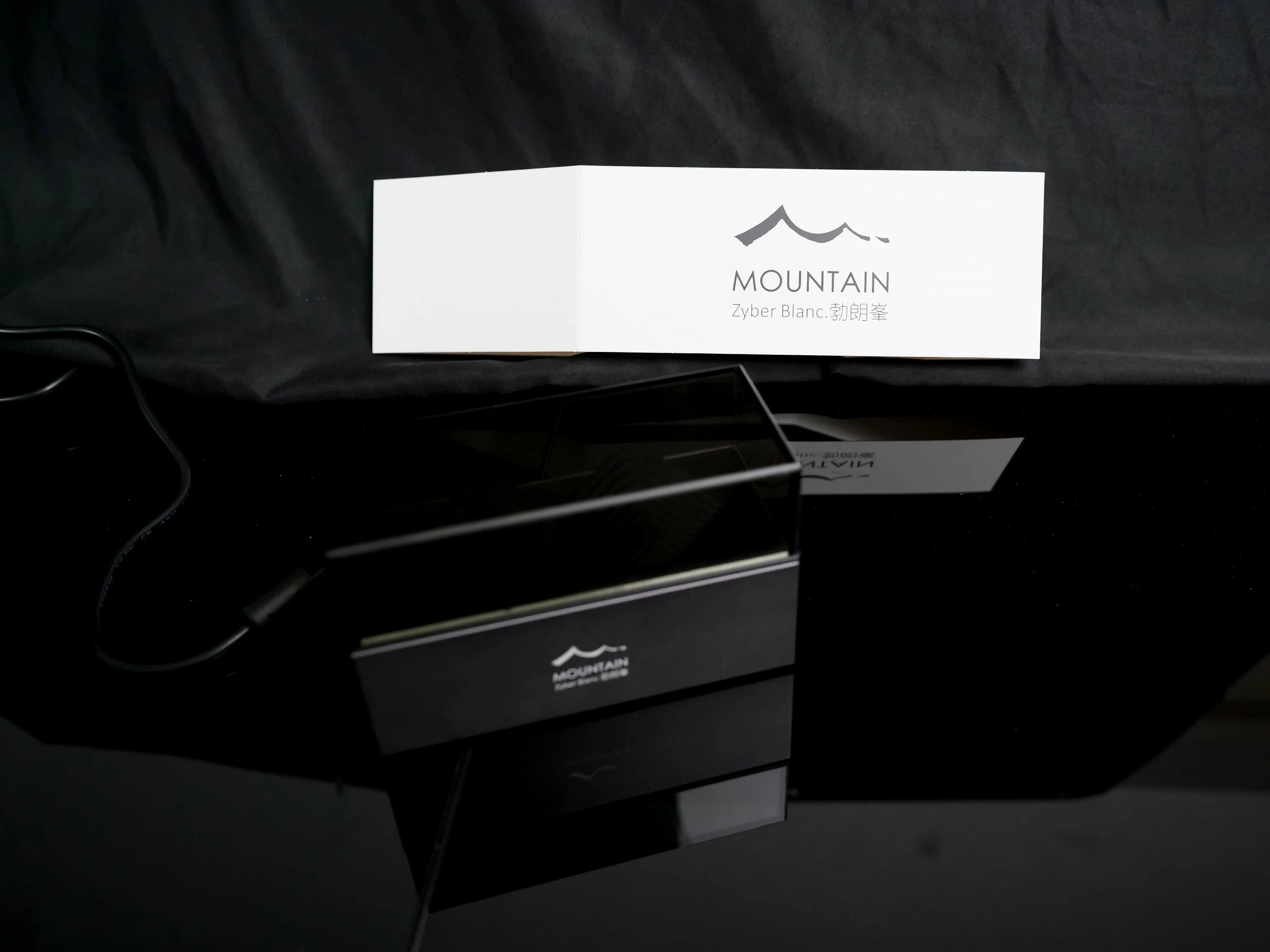
⚠️ Wichtiger Hinweis:
- Das Acrylgehäuse dient nur der Dekoration und beeinträchtigt die Funktion nicht.
- Dieses Gerät verwendet einen geschlossenen Luftkanal mit zwei Lüftern für Ein- und Auslassführung. Wenn der Bergdeckel nicht montiert ist, führt dies zu einem etwas höheren Stromverbrauch (+1~2W).
- Bei DIY-Umbauten können Sie sich am Design des Bitaxe Supra Hex orientieren. Die Kompatibilität und Leistungsdaten können jedoch aufgrund des Chip-Potenzials variieren. Andere Komponenten haben kaum Einfluss. Geringfügige Abweichungen bei der Hashrate sind normal.
2. Stromversorgung anschließen
Verwenden Sie das mitgelieferte 5V‑6A Labor-optimierte Netzteil und den entsprechenden Stecker, um den Miner mit Strom zu versorgen. Wenn Sie eine höhere Hashrate wünschen, können Sie ein leistungsfähigeres 5V-Netzteil (z. B. 5V‑10A) verwenden. Achten Sie dabei jedoch auf ausreichende Kühlung und Sicherheit.
3. Bedeutung der LED-Anzeige
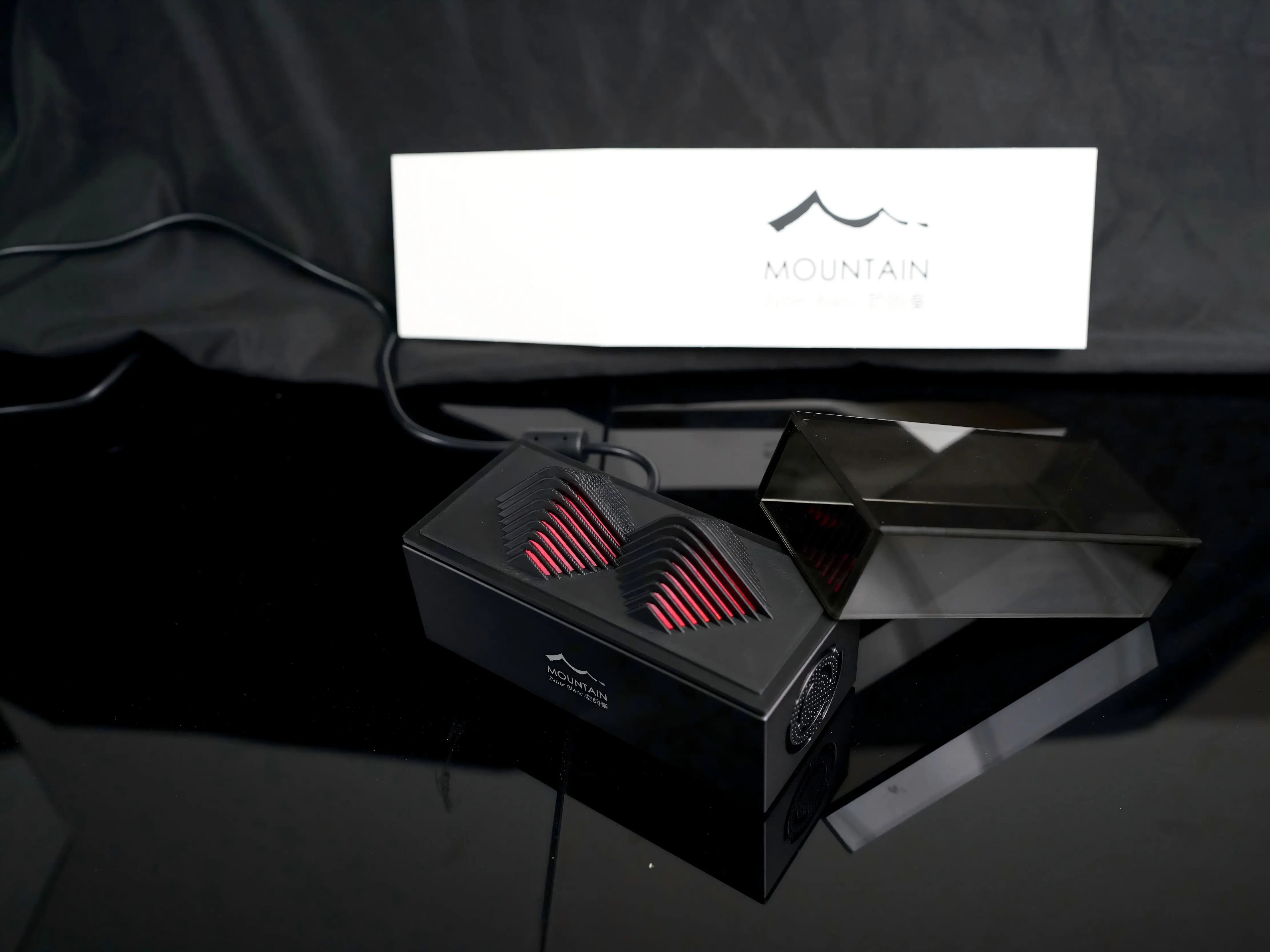
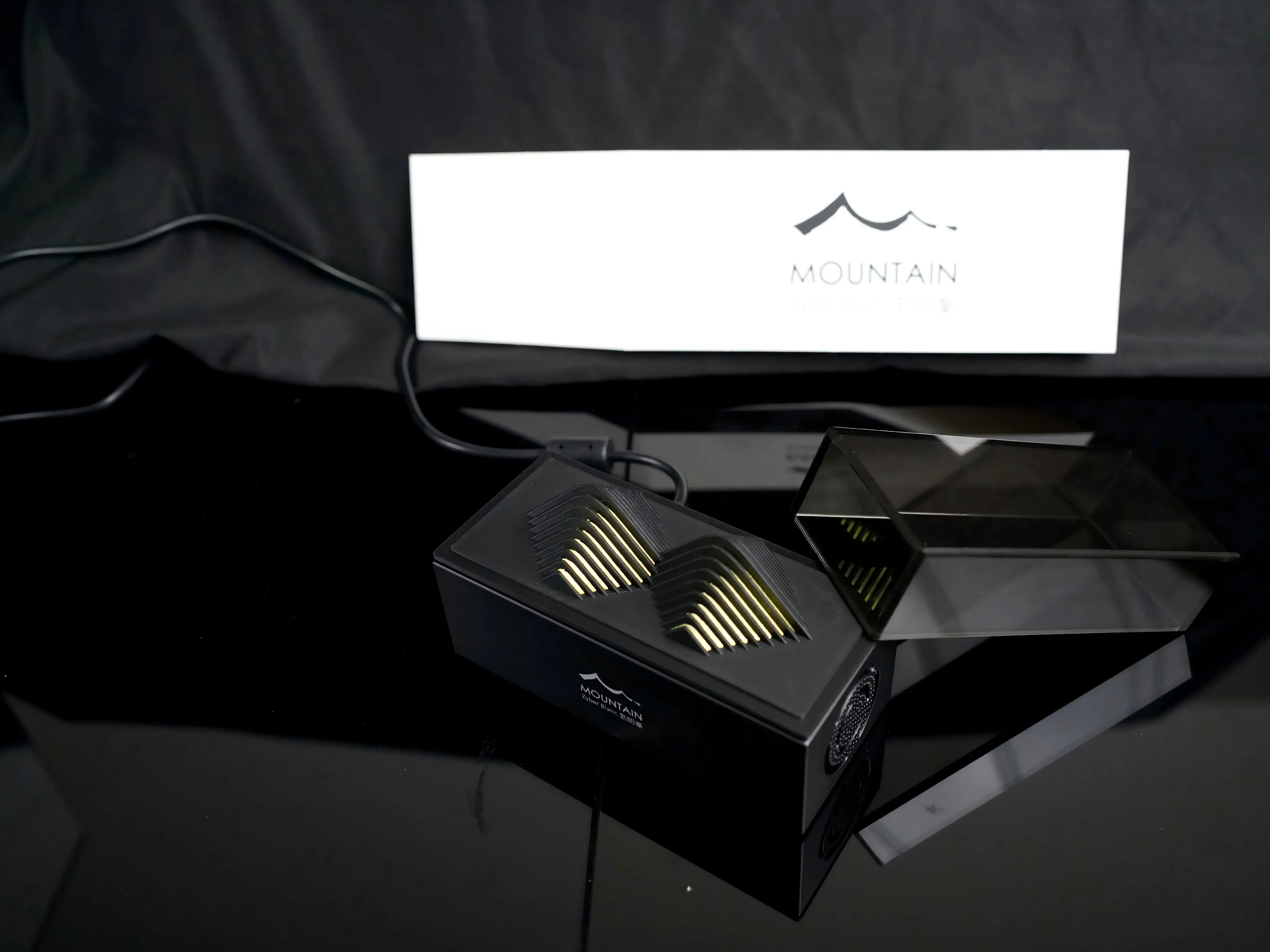
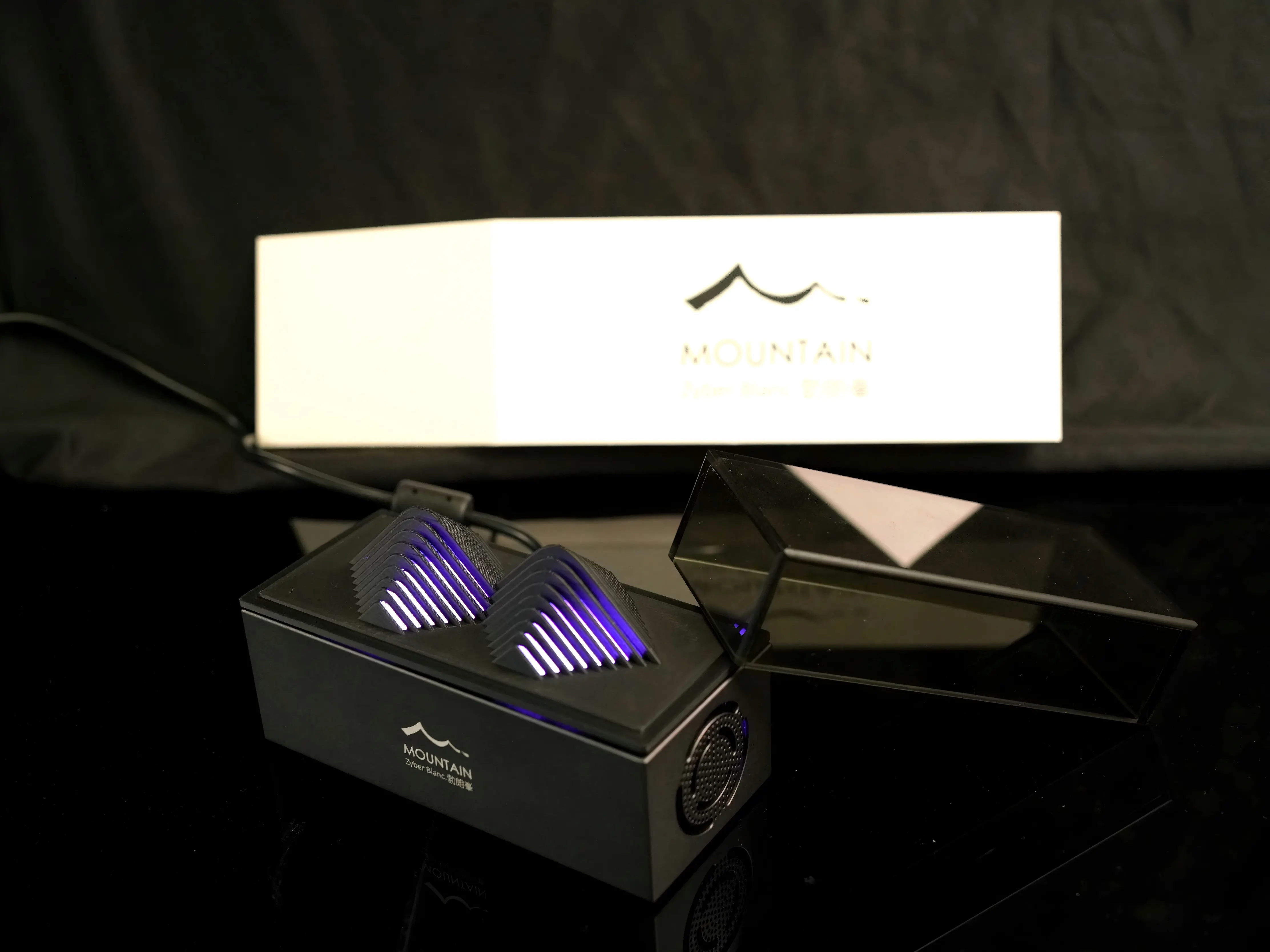
Auf der Platine des Miners befinden sich vor und hinter dem Kühlkörper zwei Reihen von LEDs, die den Betriebszustand anzeigen. Sie können den Betriebszustand des Zyber Blanc Standard anhand der Farbe erkennen, die durch den Bergdeckel hindurchscheint. Referenz:
|
LED-Farbe
|
Bedeutung
|
Lösung
|
|---|---|---|
|
🔴 Rot
|
Hardware-Prüfung gestartet / Wechsel des Betriebsmodus
|
Bei dauerhaft rotem Licht: Überprüfen Sie, ob der Netzstecker richtig eingesteckt ist, und stecken Sie ihn ggf. neu ein. Hält das rote Licht länger als 2 Minuten an, könnte das Netzteil defekt sein.
|
|
🟡 Gelb
|
Verbindung mit WLAN wird hergestellt oder Netzwerk wird gesucht
|
Warten Sie 30 Sekunden. Wenn es nicht violett wird, ist die WLAN-Konfiguration falsch. Überprüfen Sie SSID und Passwort (5 GHz WLAN wird nicht unterstützt). Möglicherweise ist die WLAN-Reichweite zu groß.
|
|
🟣 Violett
|
Normaler Betrieb, mit dem Mining-Pool verbunden
|
Herzlichen Glückwunsch, alles ist normal! Wenn die Hashrate 0 anzeigt, melden Sie sich im Zyber OS-Backend an und überprüfen Sie das Mining-Pool-Log.
|
⚠️ Wichtiger Hinweis: Wir möchten Sie vorab darauf hinweisen, dass der BM1373-Chip im Gegensatz zu BM1370-Minern, die den Betriebsmodus direkt umschalten, beim Wechsel des Betriebsmodus zunächst neu startet. Die Hashrate geht auf 0 zurück, dann werden Frequenz oder Kernspannung erhöht.
4. Umgebungsanforderungen: Es wird empfohlen, den Miner in einer gut belüfteten Umgebung bei einer Raumtemperatur von 26°C zu platzieren. 🔥 Achten Sie bei hohen Sommertemperaturen unbedingt auf gute Belüftung, um Überhitzung und damit verbundene Drosselung oder Schäden zu vermeiden.
2. 🌐 Netzwerkkonfiguration (erforderlich)
Die Netzwerkkonfiguration ist der Teil des gesamten Setups, der am ehesten frustrieren kann. Aber wenn Sie zwei Schlüsselpunkte verstanden haben – WLAN-Einrichtung + Zweikanal-Zugang zum Backend (Zyber OS-Ökosystemmerkmal) – ist der gesamte WLAN-Konfigurationsprozess in etwa 3 Minuten erledigt.
Wenn der Zyber Blanc Standard in eine neue Umgebung kommt oder das eingegebene WLAN-Passwort falsch ist, schaltet er nach dem Einschalten in den AP-Modus und sendet einen offenen Hotspot aus. Wenn Sie sich mit diesem Hotspot verbinden, gelangen Sie zur Netzwerkkonfigurationsseite. Dieser Ablauf ist im Grunde derselbe wie bei der Konfiguration des WatchDog-Netzwerks, nur dass es sich hier um Zyber OS handelt, nicht um ZCube OS. Wenn Sie sich für ZCube OS interessieren, werfen Sie einen Blick auf WatchDog User Guide: Full Step-by-Step Tutorial.
a. WLAN-Einstellung
🔌 Schritt 1: Stromversorgung einschalten ⚡️
Verwenden Sie das 5V-Netzteil (hier das beigelegte 5V-6A Labor-optimierte Netzteil) und den für Ihre Region passenden Stecker, um den Zyber Blanc Standard mit Strom zu versorgen. Die LED auf der Miner-Platine leuchtet rot. Beim ersten Start beginnt die Hardwareerkennung und WLAN-Konfiguration, da kein zuvor konfiguriertes WLAN erkannt wird. Zu diesem Zeitpunkt sendet der Zyber Blanc Standard einen offenen WLAN-Hotspot mit einem Namen wie Zyber_XXX aus.
📱 Schritt 2: Mit Hotspot verbinden -> Konfigurationsseite aufrufen
Scannen Sie mit einem beliebigen Telefon oder Computer nach WLAN-Netzwerken, suchen Sie den offenen WLAN-Hotspot, der mit Zyber_XXX beginnt, und verbinden Sie sich damit. Das System öffnet automatisch die Seite zur Netzwerkkonfiguration (über Captive Portal – nach der Verbindung automatisch geöffnet, keine manuelle Eingabe einer URL erforderlich).
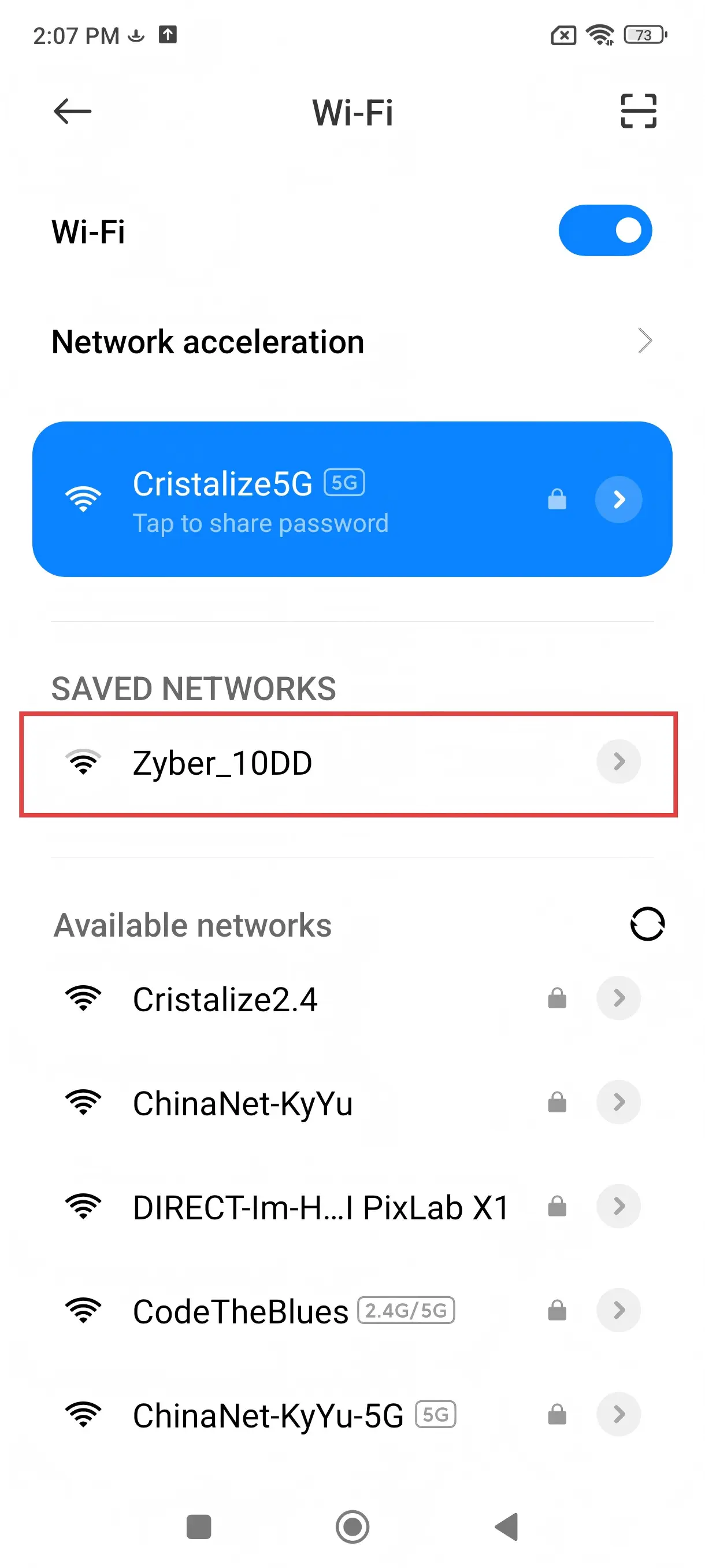
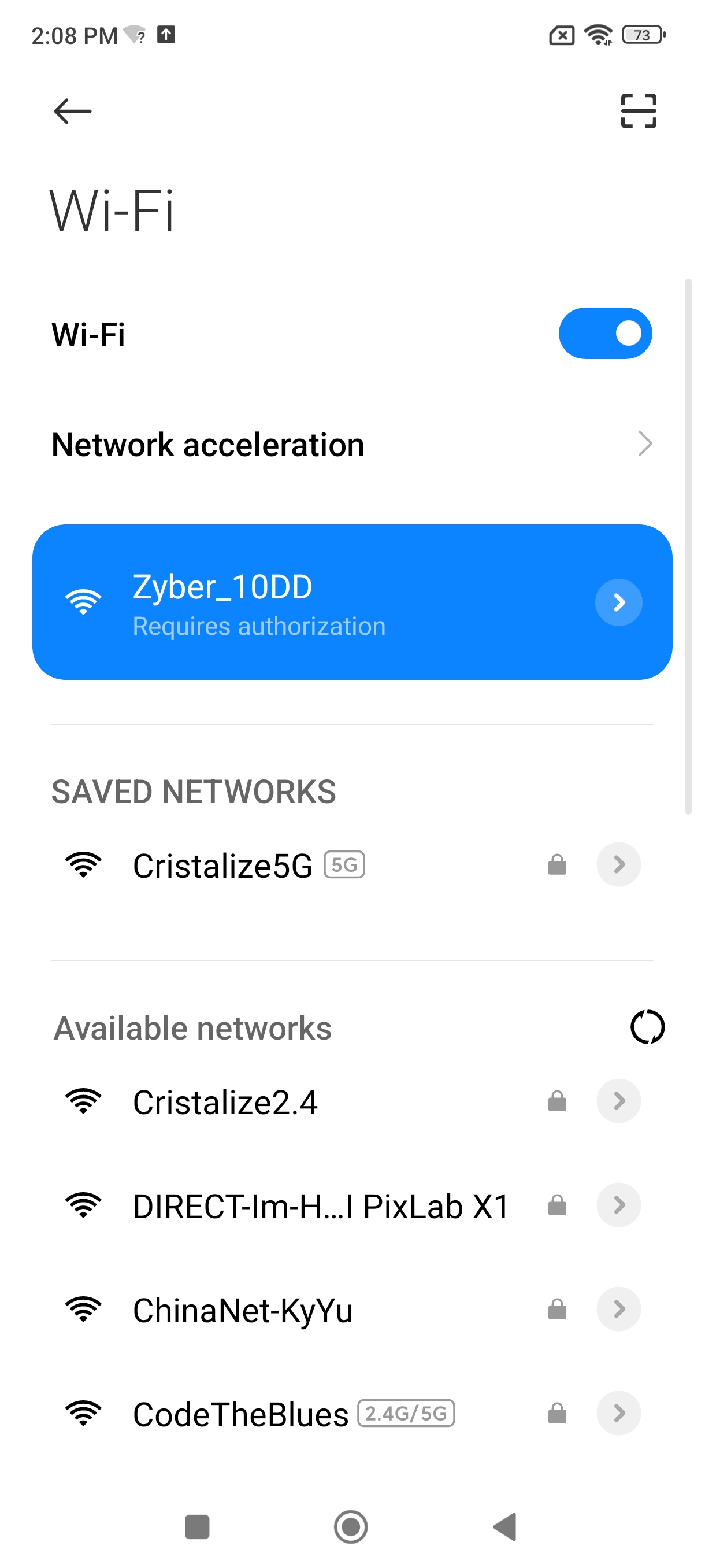
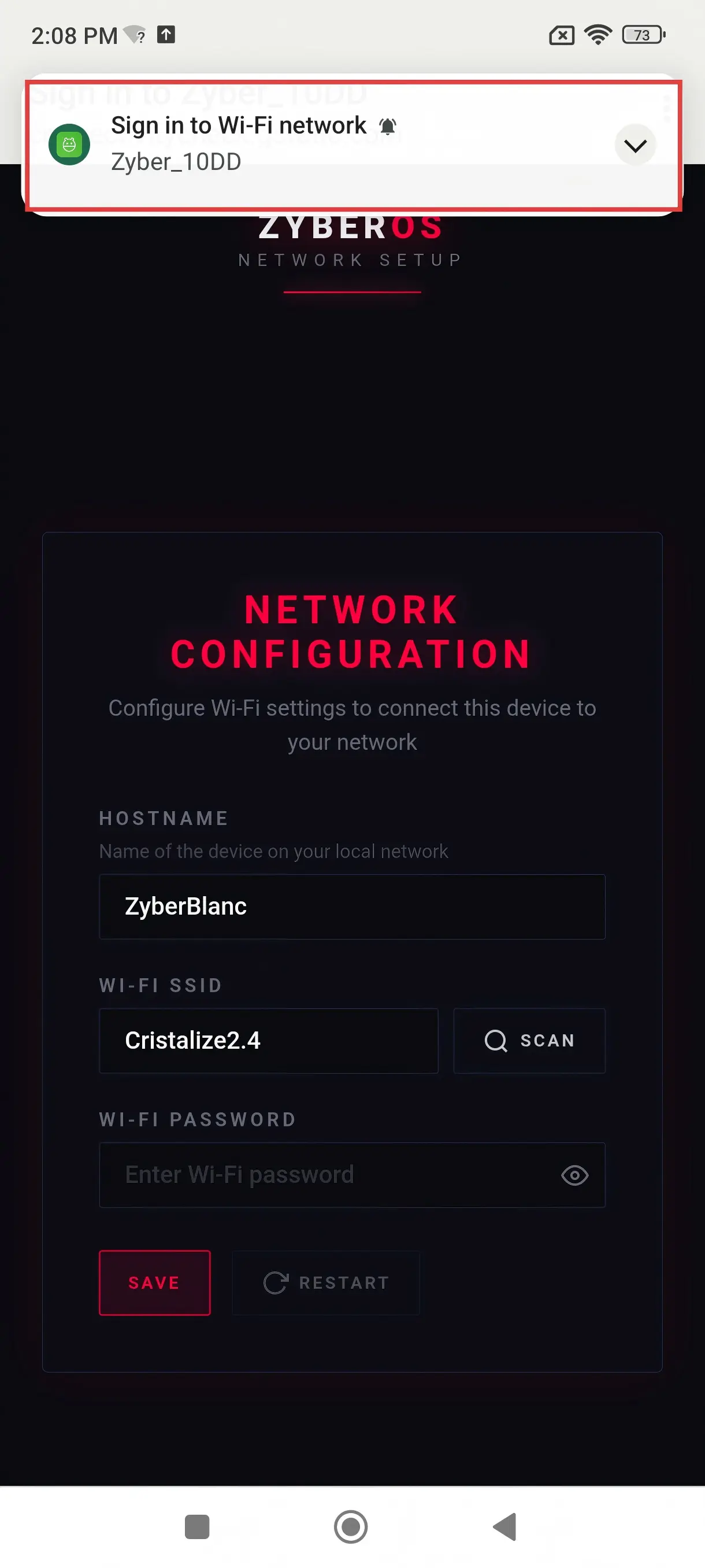
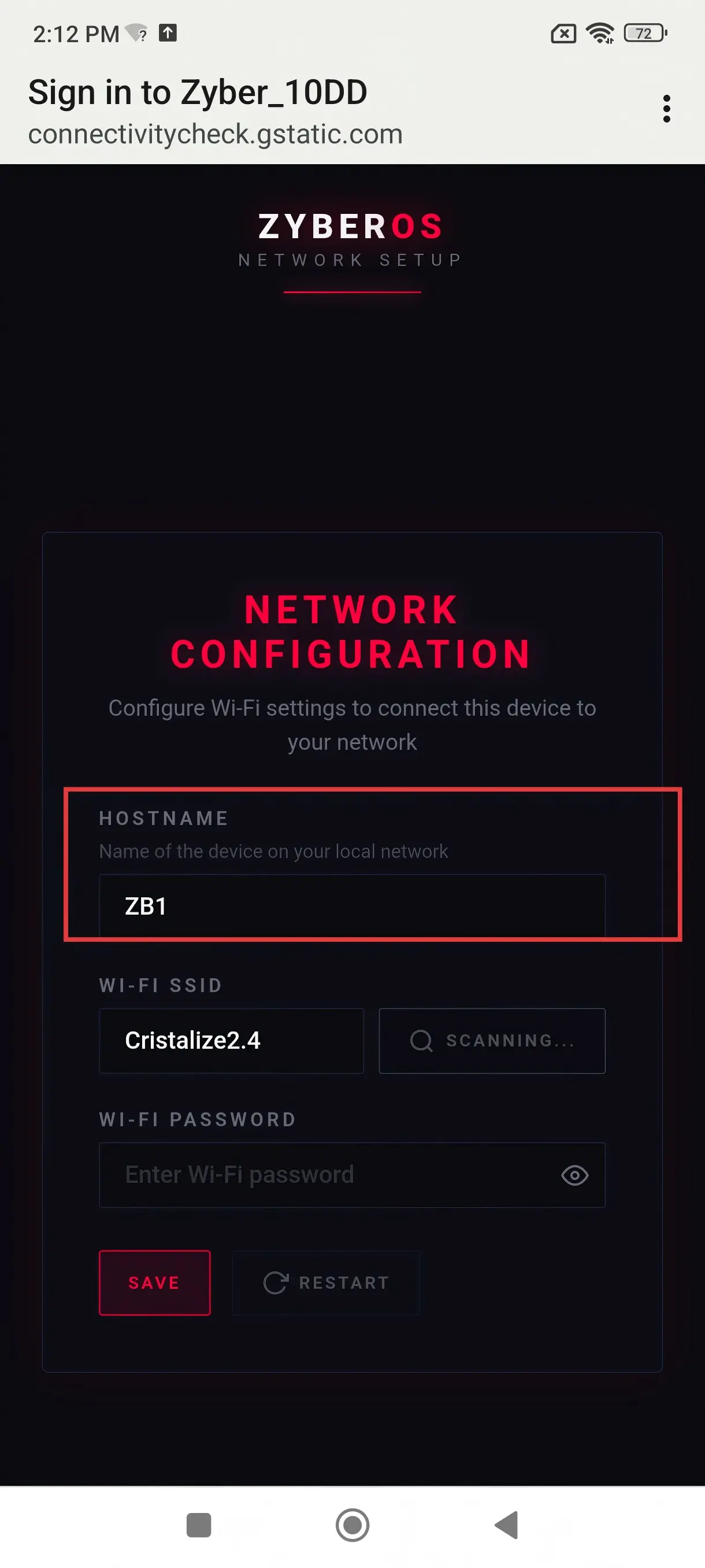
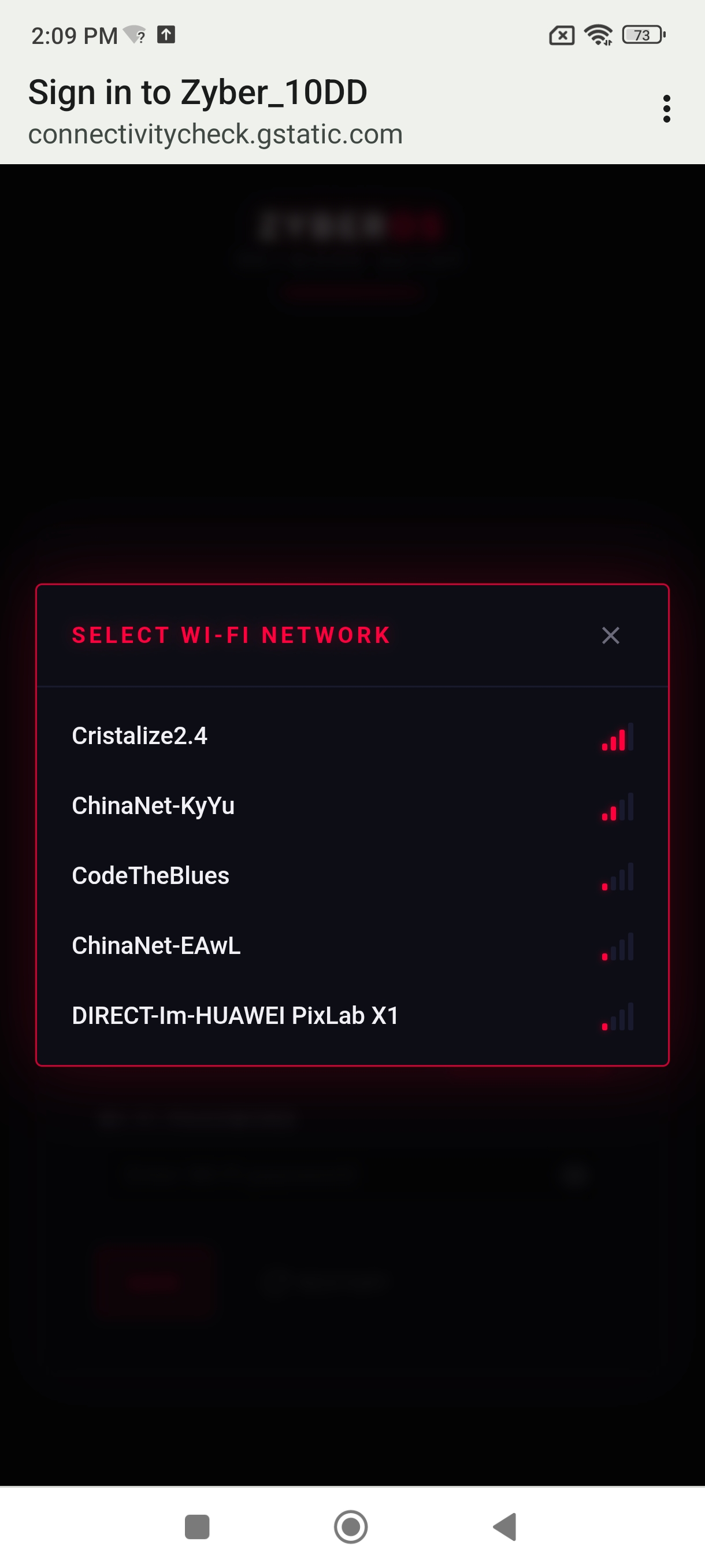
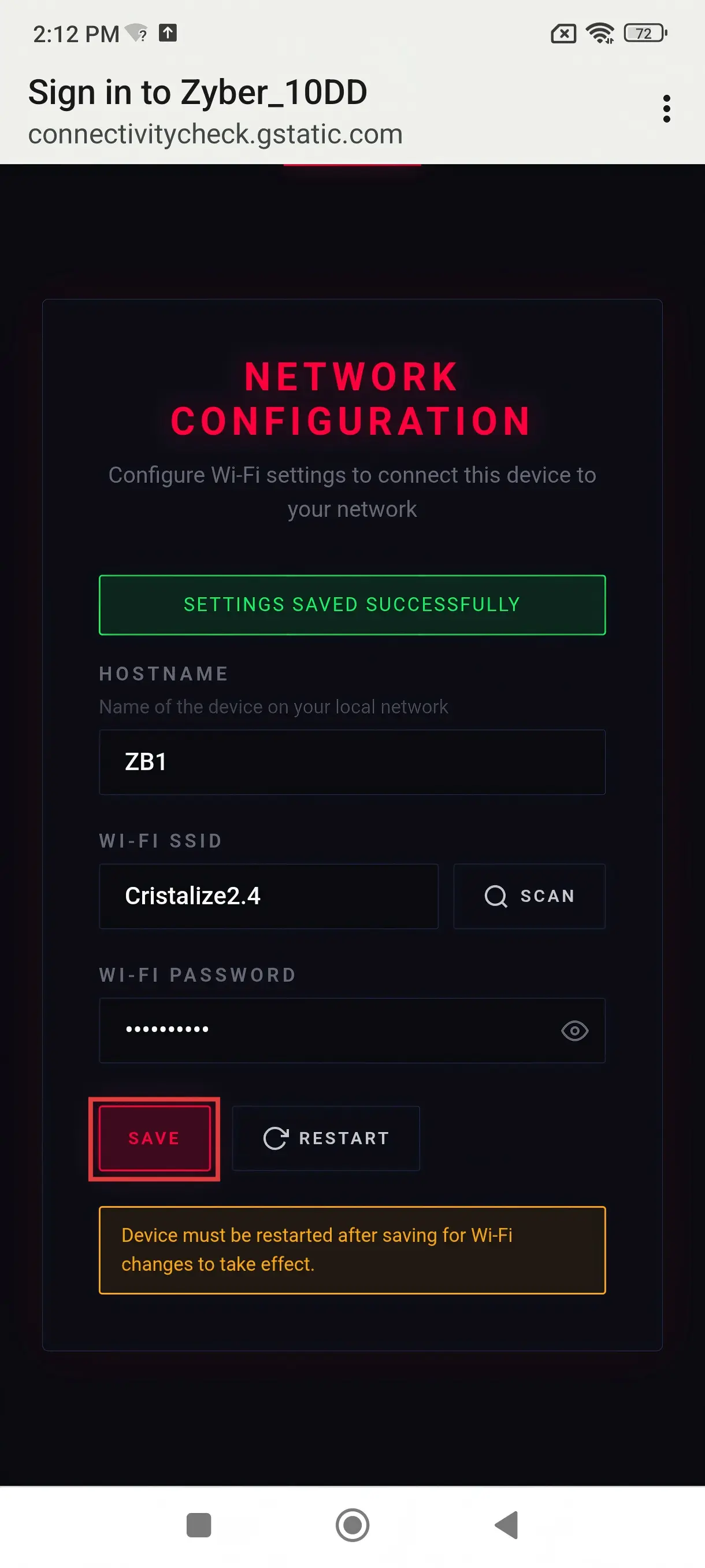
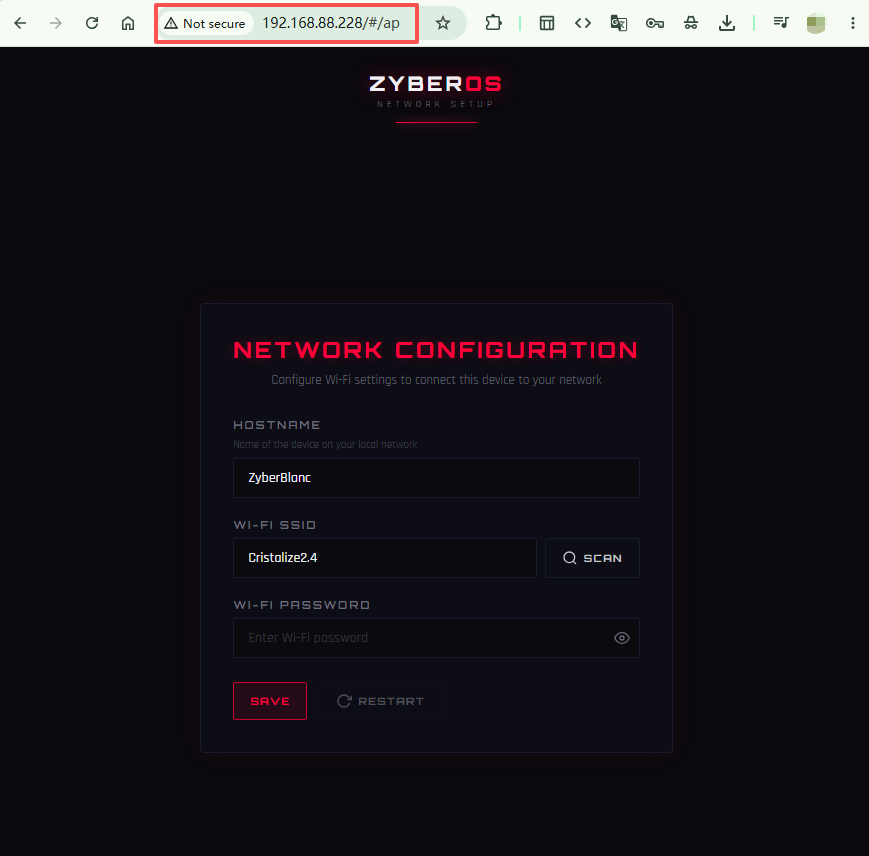
- ➡️ Hostname: Geben Sie Ihrem Gerät einen benutzerdefinierten Namen (Standard: ZyberBlanc). Geben Sie ihm einen einprägsamen Alias – später können Sie das Backend über
http://Hostname/oder die IP-Adresse aufrufen, z.B. zb1; - ➡️ WLAN-SSID: Klicken Sie auf SCAN, um die verfügbaren Netzwerke anzuzeigen, und wählen Sie den Namen Ihres Heimrouter-WLANs aus; (Hinweis: Alle gescannten Netzwerke sind nutzbar – diese Funktion erkennt derzeit das 2,4-GHz-Band)
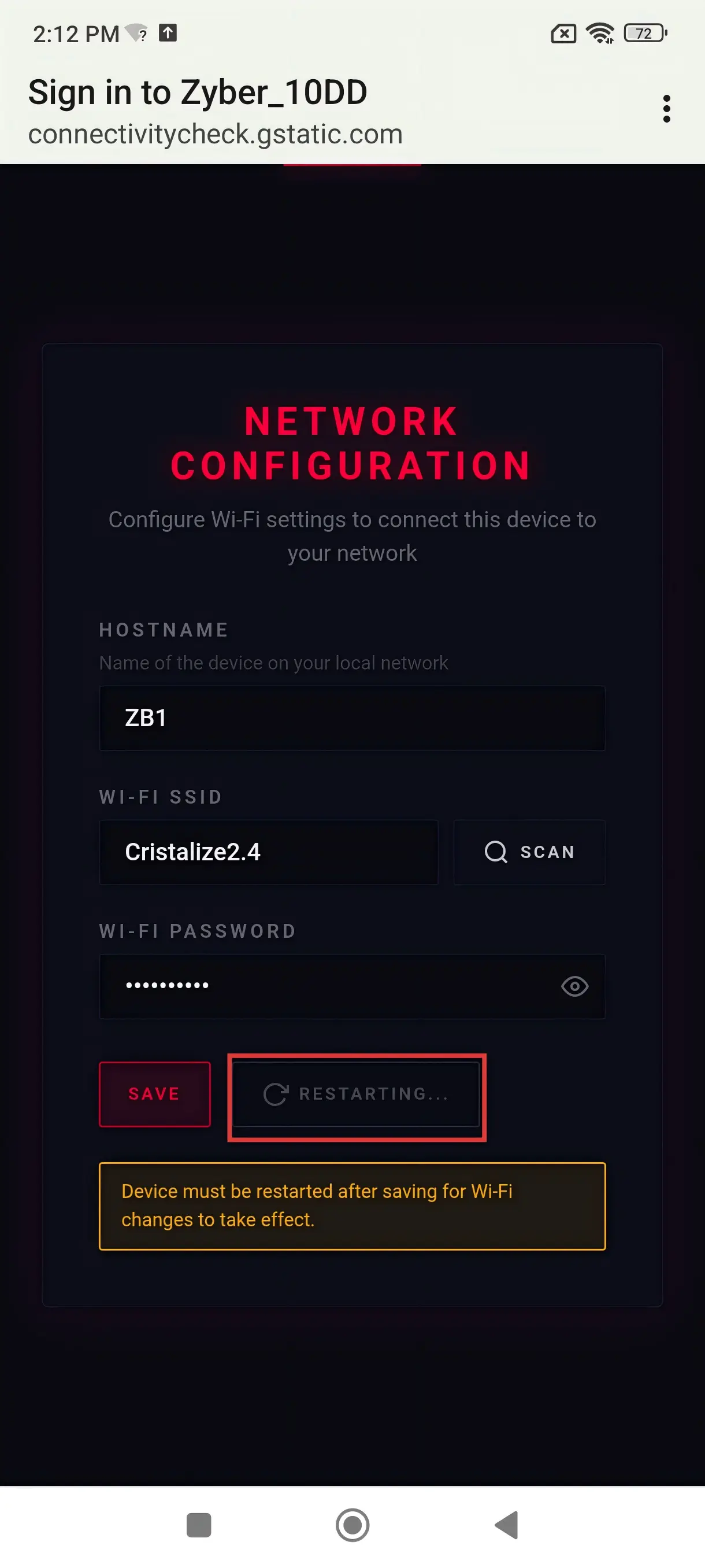
- ➡️ WLAN-Passwort: Passwort eingeben -> Auf SAVE klicken -> Dann auf RESTART klicken;
🔄 Schritt 3: Konfiguration abgeschlossen & Zweikanal-Zugang zu Zyber OS
Nach dem Speichern klicken Sie auf Neustart. Der Zyber Blanc Standard verbindet sich erfolgreich mit Ihrem Heimnetzwerk. Die LED wechselt von Rot zu Gelb und dann von Gelb zu Violett – Normalbetrieb.
Nach der WLAN-Konfiguration startet der Zyber Blanc Standard automatisch neu und verbindet sich mit Ihrem lokalen Netzwerk. Sie haben nun zwei Möglichkeiten, auf das Backend zuzugreifen: Die 1. ist die allgemeine Methode über die vom Router zugewiesene statische IP, die 2. über den bei der WLAN-Konfiguration eingegebenen Hostnamen. Das bedeutet: Geben Sie auf einem beliebigen Gerät im selben Netzwerk die dem Zyber Blanc Standard zugewiesene IP (z. B. 192.168.88.XXX) oder Ihren benutzerdefinierten Hostnamen (z. B. http://zb1/) ein, um direkt die Zyber OS Web-Oberfläche zu öffnen.
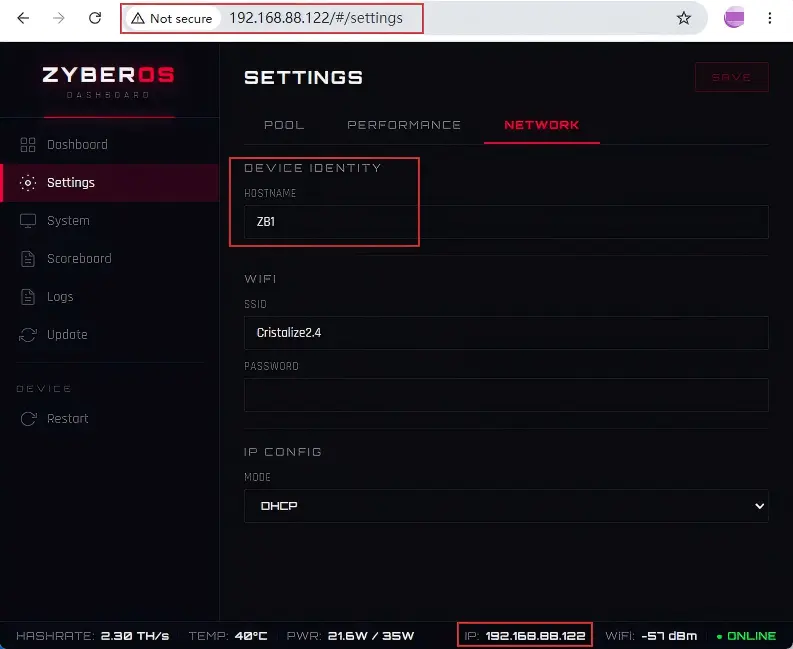
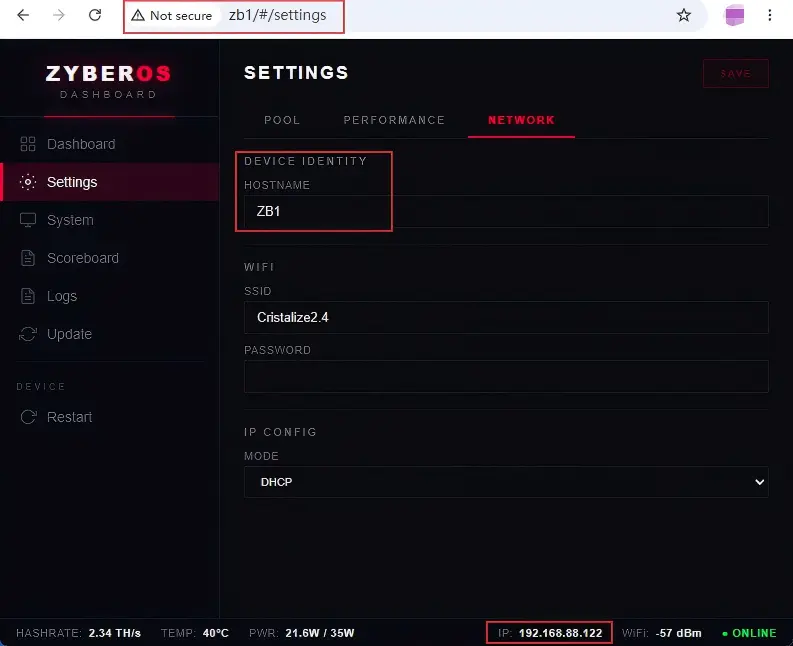
| Konfigurationselement | Beschreibung | Beispiel |
|---|---|---|
| Hostname | Identifikationsname im lokalen Netzwerk (frei wählbar, erspart das Merken der IP) | zb1 |
| WLAN-SSID | Name Ihres Routers/WLANs | Network_2.4 (erkennt 2,4-GHz-Netzwerke) |
| IP-Adresse | Wird automatisch vom Router zugewiesen; primärer Zugangspunkt zum Backend | 192.168.88.XXX (nur Beispiel) |
b. Schnelle IP-Ermittlung: ESP-IDF-Tool-Scan
Falls Sie die IP-Adresse und den Hostnamen vergessen haben und dieses extrem minimalistische Design keinen Bildschirm hat, sodass Sie die IP nicht sehen können, aber trotzdem schnell die IP-Adresse wissen möchten – keine Sorge. Die folgende Methode löst dieses Problem.
Sie können direkt über das ESP-IDF-Kommandozeilentool die Laufzeitprotokolle des Produkts scannen, um schnell die IP-Adresse des Geräts zu erhalten. Natürlich müssen Sie das ESP-IDF-Kommandozeilentool vorher auf Ihrem Computer installieren (andere Tools mit ähnlicher Funktionalität funktionieren ebenfalls). Die Methode zum Scannen der Laufzeitprotokolle funktioniert unter Windows/Linux/macOS. Im Folgenden wird Windows als Beispiel gezeigt (die Vorgehensweise bei anderen Systemen ist analog und kann entsprechend angewendet werden).
Schritt 1: ESP-IDF-Kommandozeilentool vorbereiten
Stellen Sie sicher, dass das ESP-IDF-Kommandozeilentool (oder ein Tool mit Log-Erfassungsfähigkeit, wie idf.py monitor) auf Ihrem Computer installiert ist. Eine Installationsanleitung finden Sie unter .
Schritt 2: Zum Projektverzeichnis navigieren (oder zum Entwicklungspfad des laufenden Geräts)
Öffnen Sie das ESP-IDF-Kommandozeilentool (z. B. ESP-IDF 5.4 CMD) und navigieren Sie mit dem Befehl cd zum ESP-IDF-Projektverzeichnis, in dem das Gerät läuft (oder zum Entwicklungspfad, der idf.py enthält).
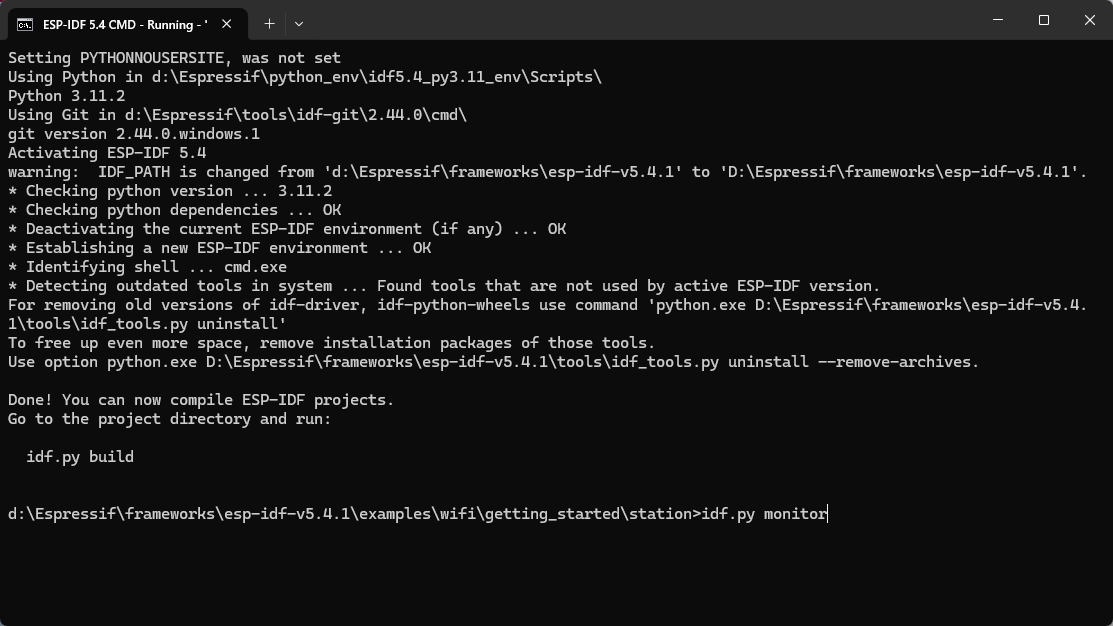
Wenn das Gerät beispielsweise im Beispielprojekt \examples\wifi\getting_started\station läuft, führen Sie aus:
Schritt 3: USB-Kabel mit Computer & eingeschaltetem Miner verbinden
Verwenden Sie einfach ein Typ-C-USB-Ladekabel, um den laufenden Miner mit dem Computer zu verbinden, auf dem das ESP-IDF-Kommandozeilentool installiert ist.
Schritt 4: Log-Überwachung starten (Geräte-Laufzeitprotokolle erfassen)
Kehren Sie zum ESP-IDF-Kommandozeilentool zurück und führen Sie den folgenden Befehl aus, um das Log-Überwachungstool von ESP-IDF zu starten (es stellt automatisch eine Verbindung zum Gerät her und gibt Laufzeitprotokolle aus):
Nach der Ausführung werden die Laufzeitprotokolle des Geräts in Echtzeit in der Befehlszeile ausgegeben (ähnlich wie in der Abbildung unten).
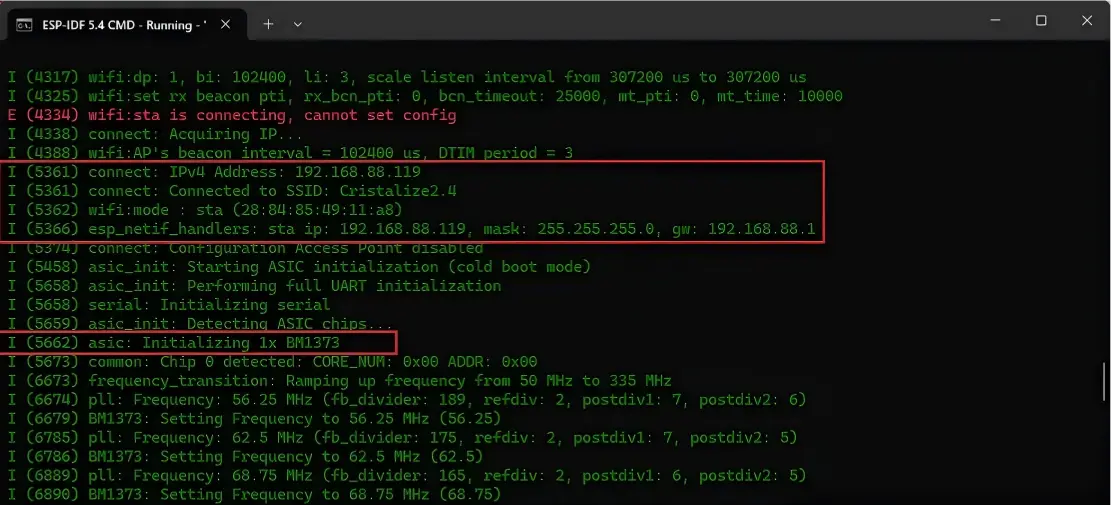
Aus den Protokollen können Sie Folgendes ersehen:
-
Den Namen des WLANs, mit dem das Gerät verbunden ist (
SSID: Cristilize2.4) -
Die IPv4-Adresse des Geräts (
192.168.88.119) -
Subnetzmaske (
255.255.255.0) und Gateway (192.168.88.1)
(Optional) Log-Überwachung beenden
Um die Log-Überwachung zu beenden, drücken Sie in der Befehlszeile Strg + ], um den idf.py monitor-Modus zu verlassen und zur Eingabeaufforderung zurückzukehren.
Anpassungshinweise für andere Systeme (Linux/macOS)
Unter Linux oder macOS sind die Schritte identisch mit denen unter Windows:
-
Öffnen Sie ein Terminal und navigieren Sie zum ESP-IDF-Projektverzeichnis;
- Verbinden Sie das Gerät mit einem Typ-C-USB-Ladekabel mit dem Zyber Blanc Standard;
-
Führen Sie
idf.py monitoraus (stellen Sie sicher, dass die ESP-IDF-Umgebung korrekt geladen wurde, z. B. durchsource $IDF_PATH/export.sh); -
Extrahieren Sie die IP-Adresse aus dem Log. Drücken Sie zum Beenden ebenfalls
Strg + ].
Mit den oben genannten Schritten können Sie auch bei einem gerät ohne Bildschirm schnell die IP-Adresse des Geräts über die Log-Überwachungsfunktion des ESP-IDF-Tools ermitteln.
❓ Häufiges Problem: Keine serielle Ausgabe? Überprüfen Sie, ob das USB-C-Kabel richtig angeschlossen ist, ob es nur zum Laden und nicht zur Datenübertragung geeignet ist und ob die ESP-IDF-Projektentwicklungsumgebung korrekt eingerichtet ist.
c. RESET (Hard-Reset) & BOOT (Netzwerkkonfiguration)
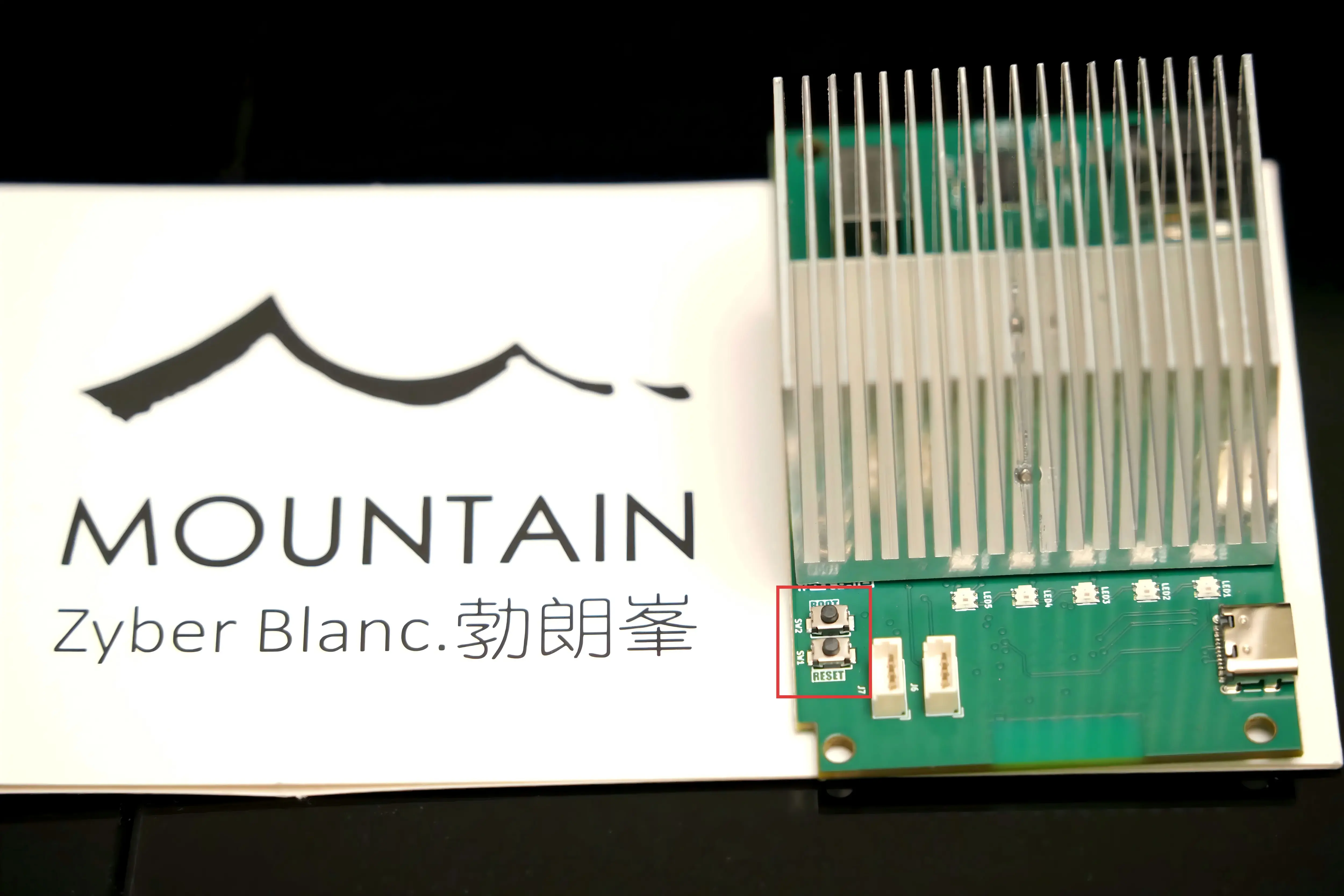
RESET — Hard-Reset
Aktion: Kurz drücken, nicht lange gedrückt halten.
Wirkung: Der EN-Pin des ESP32-S3 wird auf Low gezogen, was einen vollständigen Hardware-Reset der gesamten Platine auslöst. Der ASIC-Chip durchläuft erneut den gesamten Prozess: Selbsttest -> Erkennung -> WLAN-Verbindung -> Pool-Verbindung (LED durchläuft erneut Rot->Gelb->Violett).
Anwendungsszenarien: Wenn Zyber OS hängt, die Weboberfläche nicht geladen wird, Lüfter/Hashrate abnormal sind, aber Sie nicht den Stromstecker ziehen möchten, versuchen Sie zuerst einen RESET oder stecken Sie das Netzteil neu ein.
Hinweis: Es handelt sich um einen „Reset ohne Unterbrechung der Stromversorgung", nicht um ein Aus- und Wiedereinstecken. Die Konfigurationsdaten (WLAN-Zugangsdaten, Mining-Parameter) gehen nicht verloren.
BOOT — Lange drücken für Netzwerkkonfiguration / Hotspot-Neustart
Aktion: Ca. 3–5 Sekunden lang gedrückt halten, dann loslassen.
Erscheinungsbild: Die LED wechselt nicht die Farbe, sie bleibt violett (Normalbetrieb), aber der ESP32-S3 sendet zusätzlich einen offenen Hotspot namens Zyber_XXX aus.
Wirkung: Ohne den Mining-Vorgang zu unterbrechen, wird vorübergehend ein Captive Portal für die Netzwerkkonfiguration geöffnet. Wenn Sie sich mit einem Telefon/Computer mit diesem Hotspot verbinden, wird automatisch (oder durch manuelles Aufrufen einer beliebigen HTTP-Adresse) die Netzwerkkonfigurationsseite von Zyber OS geöffnet. Dort können Sie WLAN, statische IP usw. neu einstellen.
Wenn Sie diese Funktion testen möchten, öffnen Sie einfach die IP oder den entsprechenden Hostnamen und halten Sie BOOT gedrückt. Daraufhin sollte die folgende Oberfläche erscheinen.
Vorteile
- Sie müssen die aktuelle IP oder den Hostnamen des Miners nicht kennen, solange Sie physischen Zugriff auf den Miner haben, können Sie das Netzwerk neu konfigurieren;
- Der laufende Mining-Vorgang wird nicht beeinträchtigt, der ASIC-Chip arbeitet weiter, die Hashrate fällt nicht ab;
- Jederzeit abbrechbar: Wenn Sie es sich nach dem langen Drücken anders überlegen, führen Sie einfach einen RESET (kurz drücken) oder einen Stromreset am Miner durch. Der Miner kehrt zur zuvor gespeicherten WLAN-Konfiguration zurück und arbeitet weiter. Der Hotspot verschwindet, das ursprüngliche Passwort bleibt erhalten.
Anwendungsszenarien
- Sie haben den Router gewechselt oder das WLAN-Passwort geändert, kennen aber die aktuelle IP des Miners nicht, um sich im Weblogin anzumelden;
- Sie möchten vorübergehend zu einem anderen WLAN wechseln (z. B. mobiler Hotspot zum Testen) und später zurückwechseln;
- Die Konfigurationsseite hängt oder das Captive Portal erscheint nicht. Verwenden Sie diese Methode, um die Konfigurationsseite erneut aufzurufen.
Hinweis: BOOT war im ESP32-System früher GPIO0, zuständig für „Download-Modus/Flash-Start-Umschaltung". Die Firmware des Zyber Blanc Standard hat es zu einem langen Drücken für Netzwerkkonfigurations-Reset umfunktioniert. Ein kurzer Druck hat im Normalbetrieb praktisch keine Funktion, versehentliches Betätigen ist also unproblematisch.
3. Zyber OS-Ökosystem
Zyber OS ist das erste native Ökosystem, das TinyChipHub speziell für den Zyber Blanc Standard (BM1373 3nm, 2,4+ TH/s, 8-10 J/TH), einen Desktop-Solo Miner dieser Generation, eingeführt hat. Es ist der Ausgangspunkt für den TCH-eigenen Software-Hardware-Kreislauf – eine Firmware-Seite, die vom Treiber bis zur Web-UI-Steuerung alles aus einer Hand verwaltet.
Zyber OS Vs. ZCube OS
|
System
|
Zyber OS
|
ZCube OS
|
|---|---|---|
|
Träger
|
Zyber-Serie Miner Web-Oberfläche
|
WatchDog Management-Center Web-Oberfläche
|
|
Positionierung
|
Für Zyber Solo Miner optimiertes leichtgewichtiges Betriebssystem
|
Plattformübergreifendes leichtgewichtiges zentrales Kontrollsystem für Bitaxe / Nerd / Zyber OS (wird ständig erweitert...)
|
|
Kernszenario
|
Hashrate/Stromverbrauch/Pool/Firmware-Management eines einzelnen Zyber Miners
|
Multi-Geräte-Dashboard + Batch-Änderung von Pools usw.
|
|
Ökosystem-Zugehörigkeit
|
TCH-nativ, exklusiv für die Zyber-Serie
|
TCH-nativ, plattformübergreifend kompatibel
|
Einfach gesagt: Zyber OS ist das „Betriebssystem" des Miners, ZCube OS ist das „Backend-Überwachungscenter" des WatchDog – eines verwaltet den Betrieb eines einzelnen Miners, das andere die zentrale Verwaltung mehrerer Maschinen. Beide können interagieren (z. B. kann WatchDog nach dem Scannen von Bitaxe / Nerd / Zyber OS mit einem Klick zum Zyber OS-Backend springen), sind aber unabhängig voneinander. Da sowohl Zyber OS als auch ZCube OS zum TCH Zyber-Ökosystem gehören, wird es in Zukunft weitere Interaktionsfunktionen geben. Bleiben Sie gespannt...
So öffnen Sie Zyber OS / ZCube OS:
Geben Sie in einem beliebigen Browser im selben lokalen Netzwerk die Zyber Blanc Standard/WatchDog-IP (z. B. 192.168.88.XXX) oder Ihren benutzerdefinierten Hostnamen (z. B. http://zb1/ oder http://zcubebb/) ein. Schon sind Sie drin.
3.1 Zyber OS → Funktionsübersichtstabelle
|
Menü
|
Pfad
|
Kernfunktionen
|
Häufige Szenarien
|
|---|---|---|---|
|
Dashboard
|
Startseite Mitte
|
Hashrate / Effizienz / Leistung / Echtzeitkurven / Shares / Beste Difficulty / Hashrate-Aufzeichnung...
|
Tägliche Überwachung, Erkennung von Hashrate-Verlust und Drosselung
|
|
Startseite rechtes Karussell
|
Blockchain / Gerätestatus / Temperatur / Netzwerk / Pool / Systeminfo...
|
Andere Informationen im Karussell mit einem Wisch einsehen, kein Umschalten nötig
|
|
|
Settings
|
Linkes Menü
|
Unterteilt in drei Tabs: Pool / Performance / Network
|
Pool ändern, Betriebsmodus anpassen, Netzwerkkonfiguration
|
|
/
|
Settings → Pool
|
Hauptpool + Backup-Pool URL / Minername / Passwort usw.
|
Wallet wechseln, Pool umschalten
|
|
Settings → Performance
|
Normal / ECO / Performance / Custom vier Modi + Zieltemperatur für Lüftervollspeed + Minimale Lüftergeschwindigkeit
|
Temperatur- & Sicherheitskontrolle
|
|
|
Settings → Network
|
Hostname / DHCP oder statische IP / WiFi SSID / Passwort
|
Feste IP / Hostname für Backend-Zugriff, Netzwerkkonfiguration
|
|
|
System
|
Linkes Menü
|
Produktsystem / Ressourcen / Firmware-Informationen usw.
|
Aktuelle Geräteinformationen abrufen
|
|
Scoreboard
|
Linkes Menü
|
Globales Best-Difficulty-Ranking
|
Maschinen vergleichen, eigenes Gerät finden
|
|
Logs
|
Linkes Menü
|
Echtzeit-Logstream / Accepted / Chip-Leseaufzeichnungen
|
Fehlersuche bei Verbindungsabbrüchen, Blockfund-Bestätigung
|
|
Update
|
Linkes Menü
|
Firmware-Upload OTA-Upgrade + Web-Oberflächen-Upgrade
|
Firmware flashen, Version aktualisieren
|
|
Restart
|
Unten im linken Menü
|
Soft-Neustart
|
Neustart nach Änderungen / bei Hashrate-Anomalien
|
3.2 Dashboard: Echtzeit-Überwachung 📊
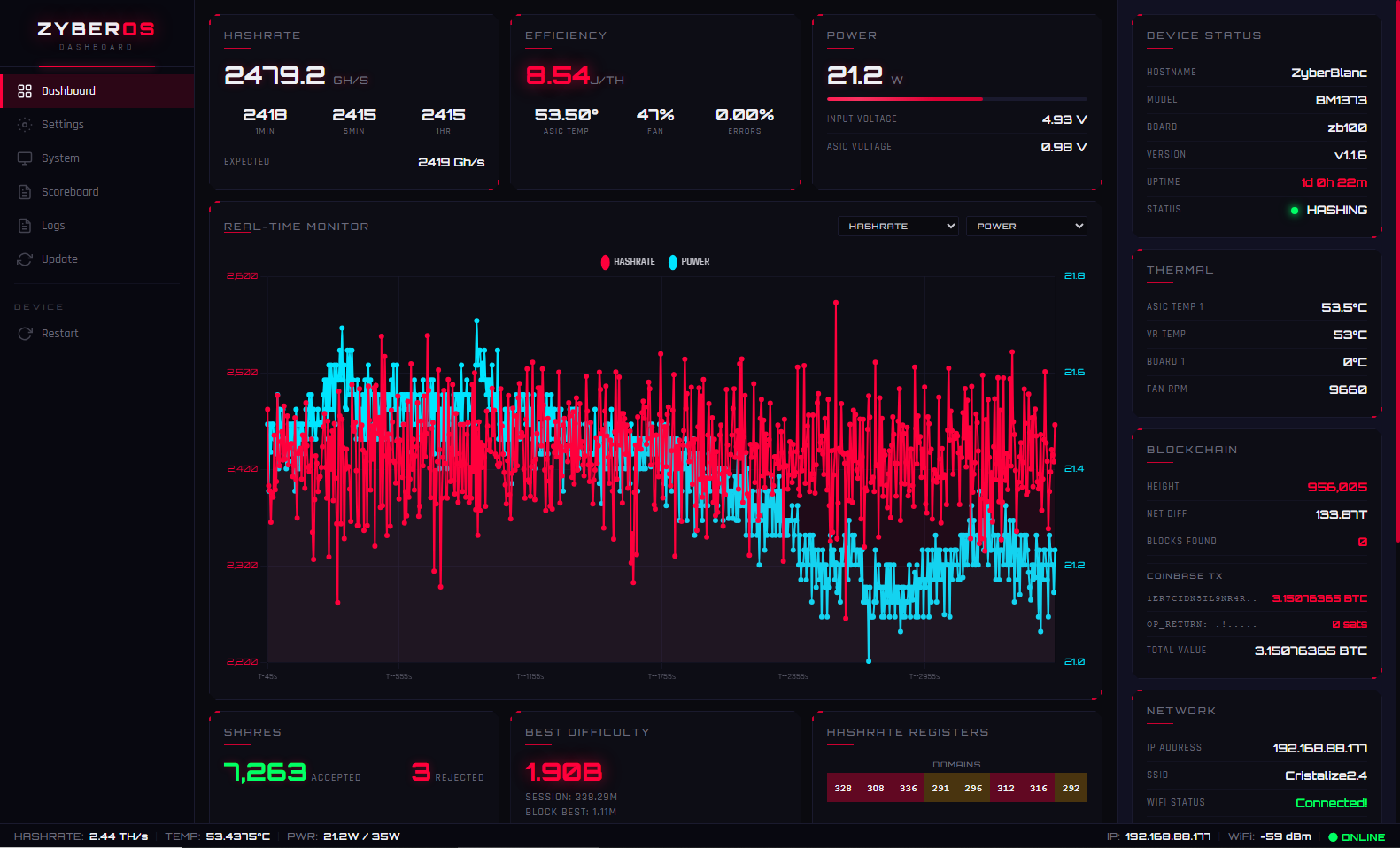
Das Dashboard ist die Standard-Startseite von Zyber OS und die zentrale Anlaufstelle für die Echtzeit-Überwachung des Miners. Die gesamte Oberfläche verwendet einen dunkelroten/schwarzen Tech-Stil und zeigt die wichtigsten Leistungsindikatoren, die Hardware-Gesundheit und Netzwerkinformationen in modularen Bereichen an.
3.2.1 Core Metrics
Oben auf der Seite werden die aktuellen „Goldenen Drei Kennzahlen" in großer Schrift übersichtlich dargestellt:
- Hashrate: Zeigt die aktuelle Echtzeit-Hashrate (z. B. 2500,0 GH/s), den 1-Minuten-/5-Minuten-/1-Stunden-Durchschnitt sowie die erwartete Hashrate an. Dient zur Beurteilung, ob der Miner stabil läuft.
- Efficiency: Zeigt die Energieeffizienz (z. B. 8-10 J/TH), die Chiptemperatur, die Lüfterdrehzahl und die Fehlerrate an. Dient zur Bewertung des Energiesparzustands und der Chip-Gesundheit.
- Power: Zeigt die aktuelle Echtzeit-Leistung (W) sowie die Eingangs-/Chipspannung (V) an. Hilft bei der Überwachung der Stromkosten.
3.2.2 Real-Time Monitor
-
Interaktionsfunktion: Über ein Dropdown-Menü oben rechts können Sie zwischen HASHRATE und POWER sowie 9 weiteren Datenoptionen umschalten.
-
Dateninterpretation: Die X-Achse ist die Zeitachse, die Y-Achse der Wert. Durch die Beobachtung der Dichte und Glätte der Kurve können Sie feststellen, ob der Miner stabil läuft oder ob häufige Hashrate-Sprünge (Hashrate-Verlust) auftreten.
3.2.3 Device & Blockchain Status
-
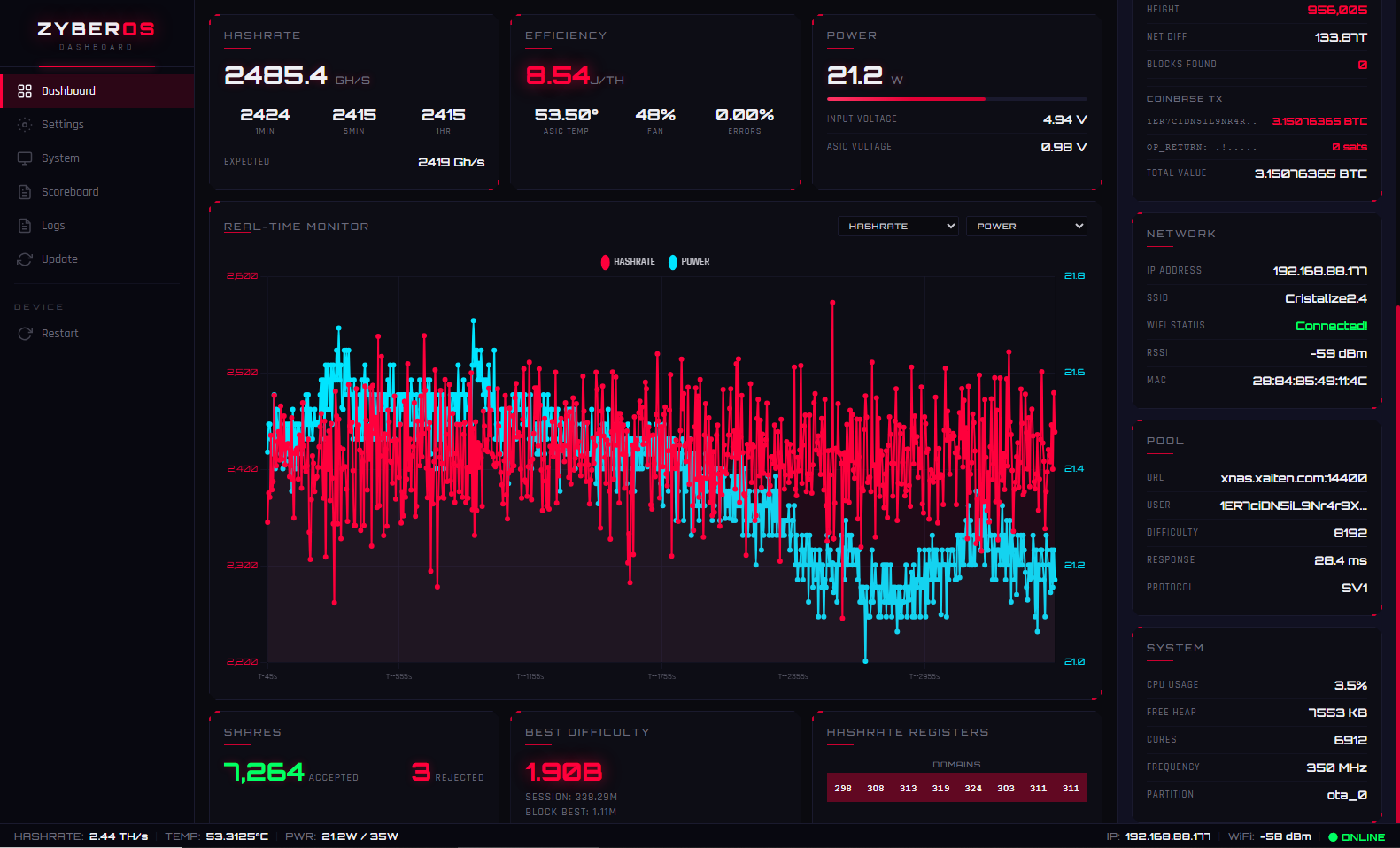
DEVICE STATUS: Hostname, Modell (MODEL: BM1373), Board-Version (BOARD), Firmware-Version (VERSION), Betriebsdauer und aktueller Betriebsstatus (STATUS: grüner Punkt HASHING, roter Punkt ERROR).
-
THERMAL: Enthält ASIC TEMP 1, VR TEMP, BOARD 1 (normalerweise „nicht vorhanden") und FAN RPM.
-
BLOCKCHAIN: Echtzeit-synchronisierte Blockhöhe, Netzwerk-Schwierigkeit, Anzahl gefundener Blöcke, Coinbase-Transaktionsinformationen und aktueller Gesamtwert des Minings.
-
NETWORK: Lokale IP-ADRESSE, verbundene WiFi-SSID, Signalstärke, Verbindungsqualität (WiFi STATUS: grün = Connected).
-
POOL: Angeschlossene Pool-URL, Miner-Benutzername, aktuelle Job-Schwierigkeit, Netzwerklatenz und Protokollversion.
-
SYSTEM: Systemressourcenauslastung, einschließlich CPU-AUSLASTUNG, FREIER HEAP, KERNE, FREQUENZ und PARTITION.
3.2.4 Jobs & Registers
-
SHARES: Erfolgreich eingereichte gültige Shares (ACCEPTED) und abgelehnte Shares (REJECTED). Eine sehr niedrige Ablehnungsrate deutet auf eine gute Pool-Kommunikation und einen guten Chip-Zustand hin.
-
BEST DIFFICULTY: Höchster in der aktuellen Sitzung gefundener Schwierigkeitswert (SESSION) und historischer Höchstwert (BLOCK BEST).
-
HASHRATE REGISTERS: Eine Reihe farbiger Kästchen zeigt die Hashrate-Verteilung verschiedener DOMAINS an (z. B.
369,384,413usw.). Dient zur Diagnose, ob auf einer Mehrchip-Platine ein bestimmter Pfad eine ungewöhnlich niedrige Hashrate aufweist.
3.2.5 Footer
Die permanente Statusleiste am unteren Bildschirmrand zeigt in einer Laufschrift vereinfachte Echtzeitdaten an: HASHRATE, TEMP, PWR
3.3 Settings: ⚙️ Konfigurationsverwaltung
Klicken Sie im linken Menü auf „Settings", um zur Konfigurationsseite zu gelangen. Diese ist in drei Unterregisterkarten unterteilt: Pool, Performance und Network.
3.3.1 Pool-Einstellungen
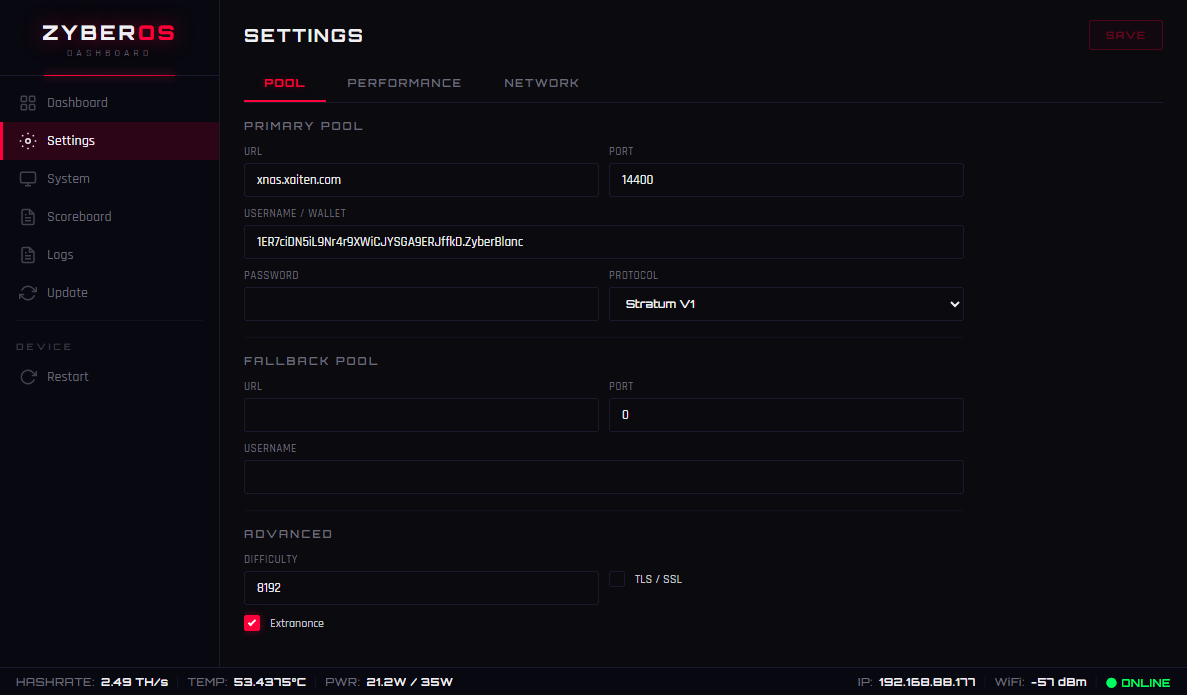
Hier konfigurieren Sie das Mining-Ziel. Nur mit korrekter Konfiguration werden die geschürften Coins an Ihre Wallet gesendet.
Primary Pool
- URL: Geben Sie die Stratum-Adresse des Pools ein, z. B.: stratum+tcp://public-pool.io:21496 oder :3333. Sie können sich auf bekannte Pool-Adressen wie Public Pool, CKPool, AtlasPool usw. beziehen.
- Username: Geben Sie Ihren Minernamen ein, normalerweise im Format
Wallet-Adresse.Miner-Name. - Password: Normalerweise geben Sie
xoder das vom Pool bereitgestellte Passwort ein. Bei manchen Pools können Sie es leer lassen.
Backup Pool: Wenn die Verbindung zum Hauptpool abbricht, wechselt der Miner automatisch zum Backup-Pool. Es wird empfohlen, dies als Vorsichtsmaßnahme zu konfigurieren. Später kann je nach Bedarf ein Passwort hinzugefügt werden, um den automatischen Wechsel zu beschleunigen.
Advanced
- DIFFICULTY: Die „Schwierigkeit" gibt das Rechenziel an, das der Miner erreichen muss. Je höher der Schwierigkeitsgrad, desto niedriger der Ziel-Hashwert und desto schwieriger ist es, eine gültige Lösung zu finden.
- TLS / SSL: Dies ist ein verschlüsseltes Übertragungsprotokoll. Wenn aktiviert, werden Ihre Mining-Daten auf dem Weg vom lokalen Gerät zum entfernten Pool/Node verschlüsselt.
- Extranonce: Dies ist ein Mechanismus des Stratum V1 Mining-Protokolls. Es ist ein vom Miner kontrollierter Zufallswert, der zusätzlichen Nonce-Raum in den Mining-Algorithmus einführt, um die Vielfalt der Mining-Aufgaben zu erhöhen.
3.3.2 Performance-Einstellungen
Passen Sie den Betriebsmodus des Miners an, um Hashrate und Stabilität auszugleichen.
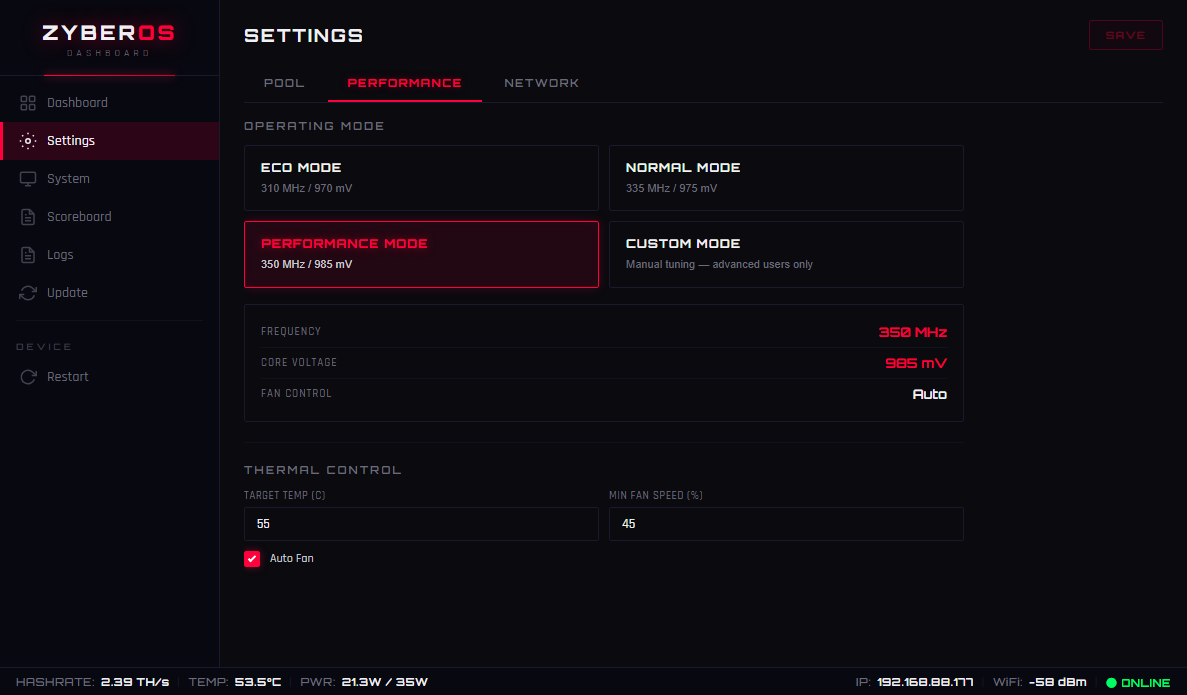
Operating Mode
- Normal Mode: Standard-Balance-Zustand.
- ECO Mode: Reduziert Stromverbrauch und Wärmeentwicklung, geeignet für Umgebungen mit durchschnittlicher Kühlung oder Lärmempfindlichkeit.
- Performance Mode: Steigert die Geräteleistung für höhere Hashrate, aber Stromverbrauch und Temperatur steigen deutlich an.
- Custom Mode: Dieser Modus ist hauptsächlich für DIY- und Enthusiasten gedacht, für Übertaktung und Extremtests.
Thermal Control
- TARGET TEMP (℃): Sobald die eingestellte Zieltemperatur erreicht ist, lässt der Miner die Lüfter mit voller Drehzahl laufen, um die Temperatur zu senken. Diese Option stellt sicher, dass die Chiptemperatur in jedem Modus im normalen Bereich bleibt.
- MIN FAN SPEED (%): Dies ist die minimale Lüftergeschwindigkeit. Der Lüfter wird unabhängig von der automatischen Regelung nie langsamer als diese Geschwindigkeit laufen, was zur Aufrechterhaltung des Temperaturkreislaufs im gesamten Miner beiträgt.
- Auto Fan: Wenn aktiviert, wird die Drehzahl basierend auf den obigen Einstellungen automatisch geregelt. Wenn deaktiviert, erscheint ein MANUAL Fan-Regler, mit dem Sie die Lüfterdrehzahl manuell einstellen können.
3.3.3 Network
Hiermit konfigurieren Sie, wie der Miner eine Verbindung zu Ihrem lokalen Netzwerk herstellt.
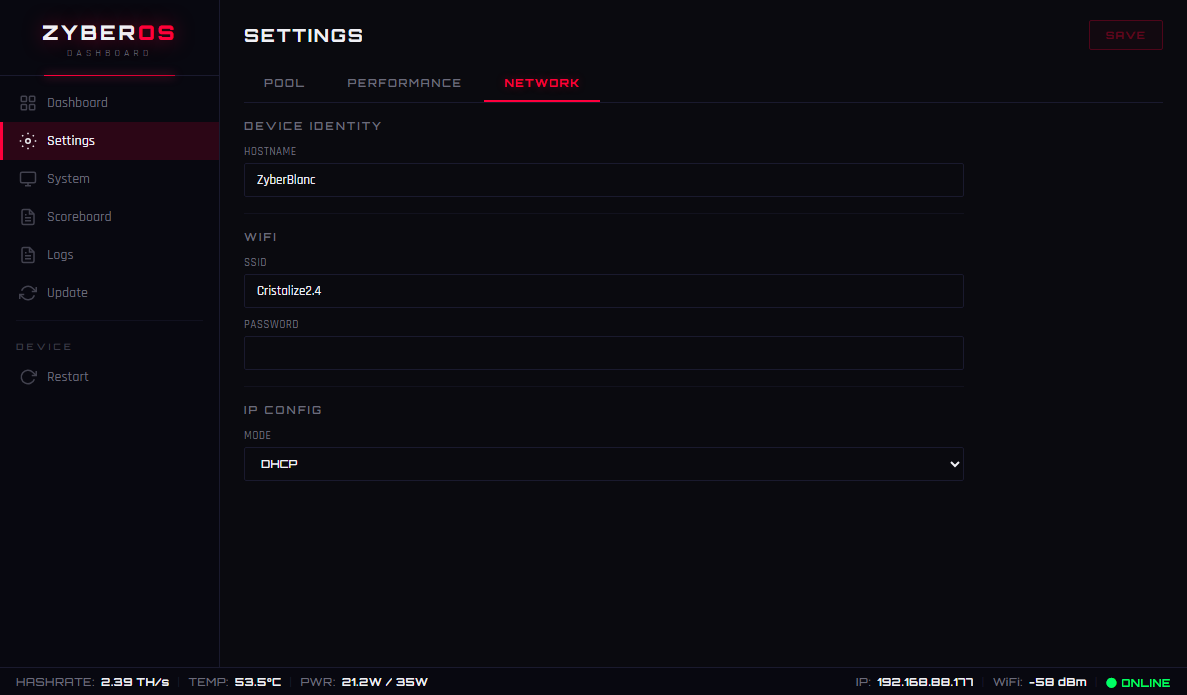
Device Identity
- Hostname: Legt den Namen des Miners im Netzwerk fest, zur einfachen Identifizierung.
- Domain: Domain-Suffix, normalerweise in Verbindung mit lokalem DNS verwendet.
- IP Config: Sie können DHCP (automatische IP-Vergabe) wählen oder eine statische IP (Static) manuell einstellen, einschließlich IP-Adresse, Netzmaske, Gateway und DNS.
3.4 System: Backend-Status 💻
Die System-Seite dient zum Anzeigen und Verwalten der Hardware-Konfiguration und des Echtzeit-Betriebsstatus des Miners. Sie zeigt die Geräteidentität, Netzwerkparameter und die aktuelle Auslastung an.
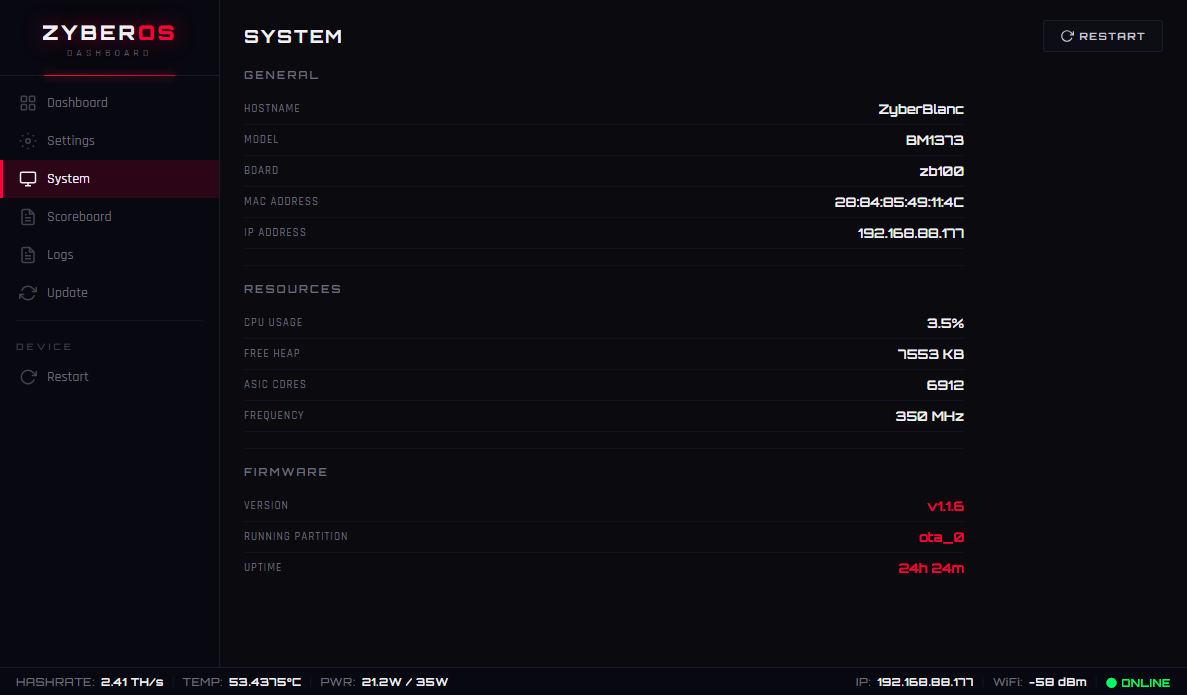
Erklärung der wichtigsten Felder
- General (Allgemeine Informationen): Zeigt die Kernidentität des Geräts, einschließlich HOSTNAME, MODELL, BOARD und Netzwerkkennung (MAC-Adresse und IP-Adresse).
- Resources (Ressourcenauslastung): Überwacht die Betriebslast des Geräts in Echtzeit. Wichtige Punkte sind CPU-AUSLASTUNG, FREIER HEAP und ASIC-KERNE, die den Rechendruck des Systems widerspiegeln.
- Firmware (Firmware-Version): Zeigt die aktuell ausgeführte Softwareversion und die Startpartition an. Die Schaltfläche RESTART oben rechts kann verwendet werden, um das Gerät neu zu starten, damit Änderungen wirksam werden.
3.5 Scoreboard Rangliste 🏳🌈
Das Scoreboard (Rangliste) ist die zentrale Oberfläche zur Echtzeit-Überwachung der aktuellen Rechenaufgaben-Details Ihres Zyber-Miners. Es zeichnet jedes empfangene Mining-Job-Fragment (Job) und dessen Abschluss detailliert auf und ist die erste Wahl für die Fehlersuche und Analyse des Mining-Verhaltens.
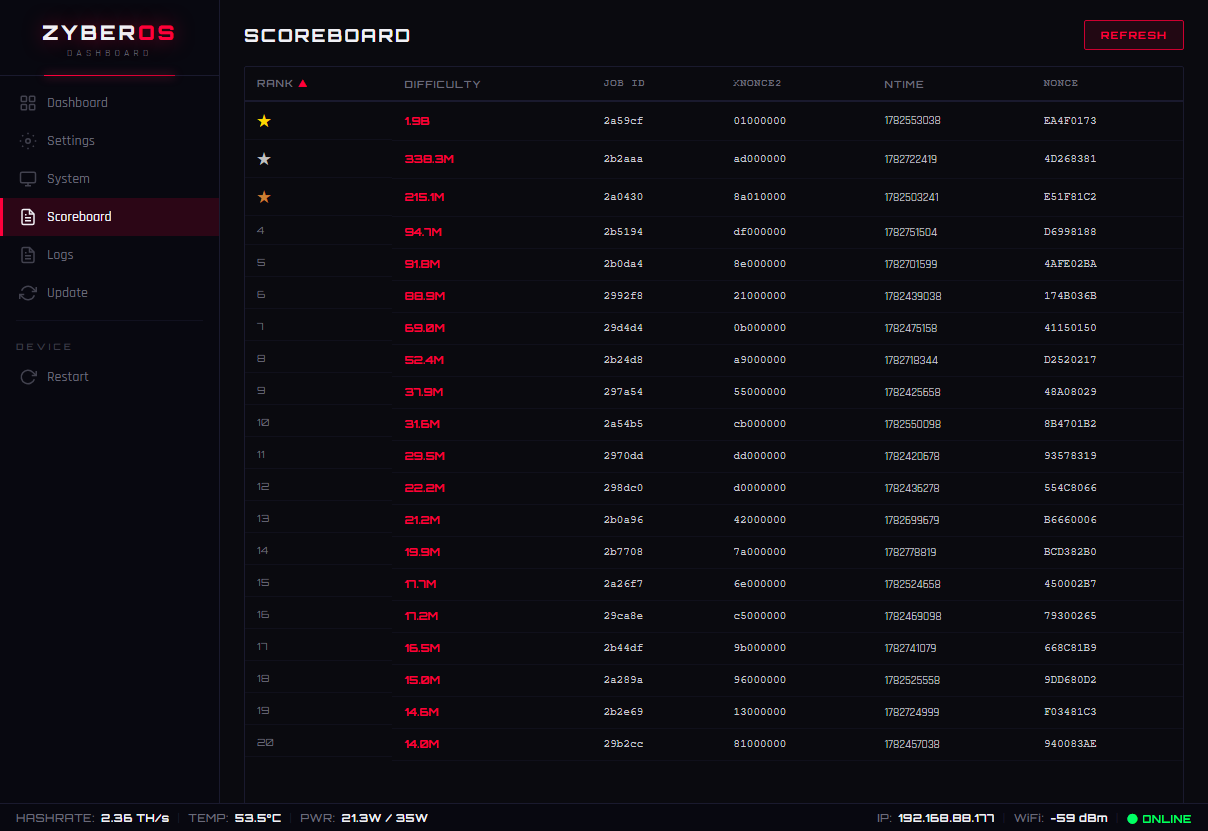
Erklärung der wichtigsten Felder
- RANG: Die Aufgaben-Nummer, sortiert nach Zeit oder Verarbeitungsreihenfolge.
- DIFFICULTY: Der spezifische Schwierigkeitsgrad dieser Aufgabe (z. B. 198, 338,3 M usw.), der die Komplexität einer einzelnen Berechnung widerspiegelt.
- JOB ID: Die eindeutige Kennung, die das System der aktuellen Mining-Aufgabe zugewiesen hat.
- XNONCE & NONCE: Kritische Zufallswerte, die während des Mining-Prozesses generiert werden, um einen gültigen Block-Hash zu finden.
- NTIME: Der Zeitpunkt, zu dem die Aufgabe verarbeitet oder empfangen wurde.
3.6 Laufende Logs 📝
Die laufenden Logs sind das effektivste Werkzeug zur Fehlersuche und zeichnen jedes Detail des Miner-Betriebs auf.
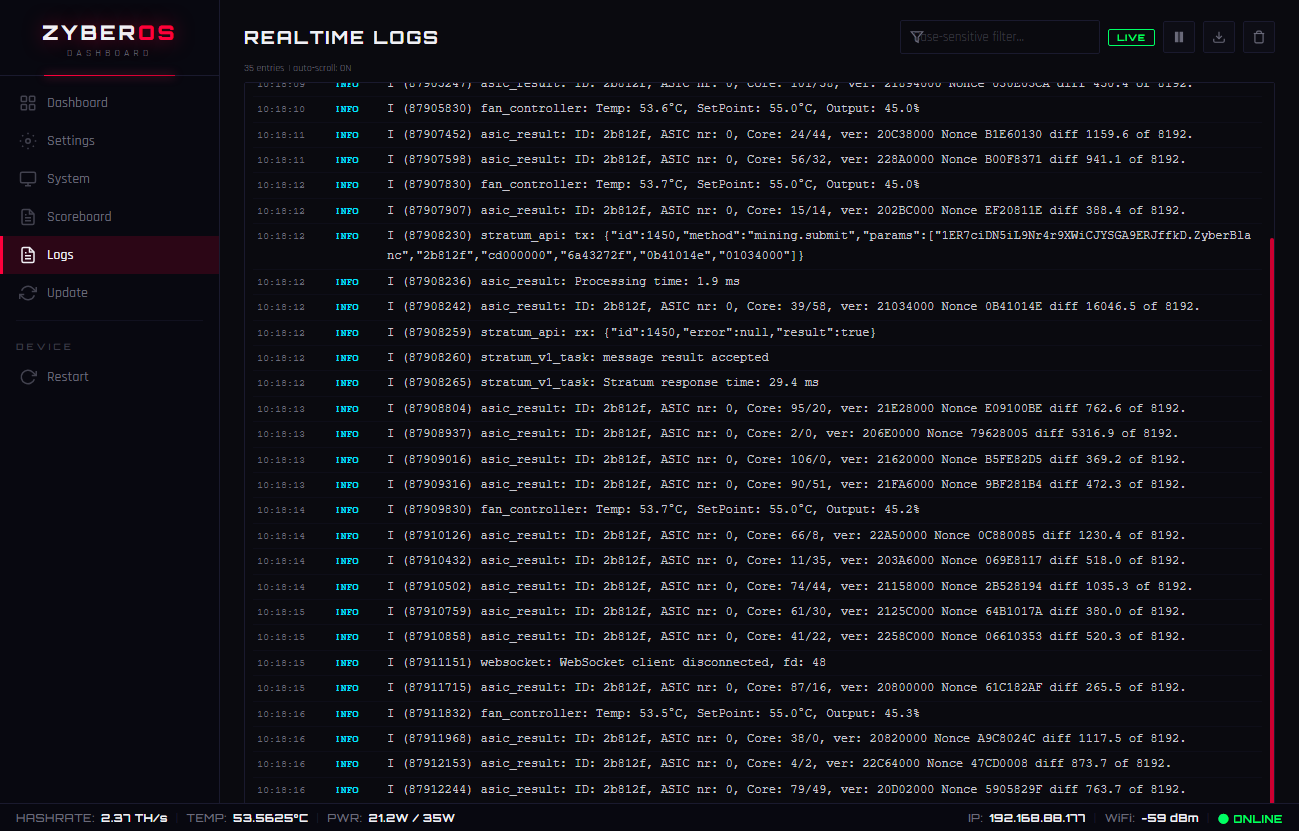
Echtzeit-Logausgabe: Zeigt den Startvorgang des Miners, den Netzwerkverbindungsstatus (Stratum) und die Chip-Kommunikationsaufzeichnungen an.
Interpretation häufiger Logeinträge:
READ BOARD...: Liest die Informationen der Hashboard.
AVAILABLE...: Statistik der verfügbaren Chips.
Accepted: Zeigt an, dass der Pool Ihren Share erfolgreich akzeptiert hat (Block gefunden).
usw.
Bedienelemente: Oben rechts gibt es Schaltflächen zum Pause/Fortsetzen (Pause/Run), Herunterladen der Logs (Download) und Löschen der Logs (Clear).
3.7 Update: 🆕 Firmware-Upgrade
Dient zum Flashen neuer Firmware-Versionen auf den Miner, um die Leistung zu verbessern oder Fehler zu beheben. Der Zyber Blanc Standard wird ab Werk normalerweise mit der aktuellsten Firmware ausgeliefert und ist sofort einsatzbereit!
Hinweis: Nach Erhalt des Produkts sollten Sie bedenken, dass es aufgrund von Versionsaktualisierungen oder Fehlerbehebungen zu Aktualisierungen kommen kann. Einige Kernfunktionen sind möglicherweise noch nicht vollständig freigeschaltet. Es wird empfohlen, nach Erhalt die GitHub Releases-Seite zu besuchen, um die Dateien zyber-os.bin und www.bin herunterzuladen und dann über das Zyber OS-Backend zu flashen.
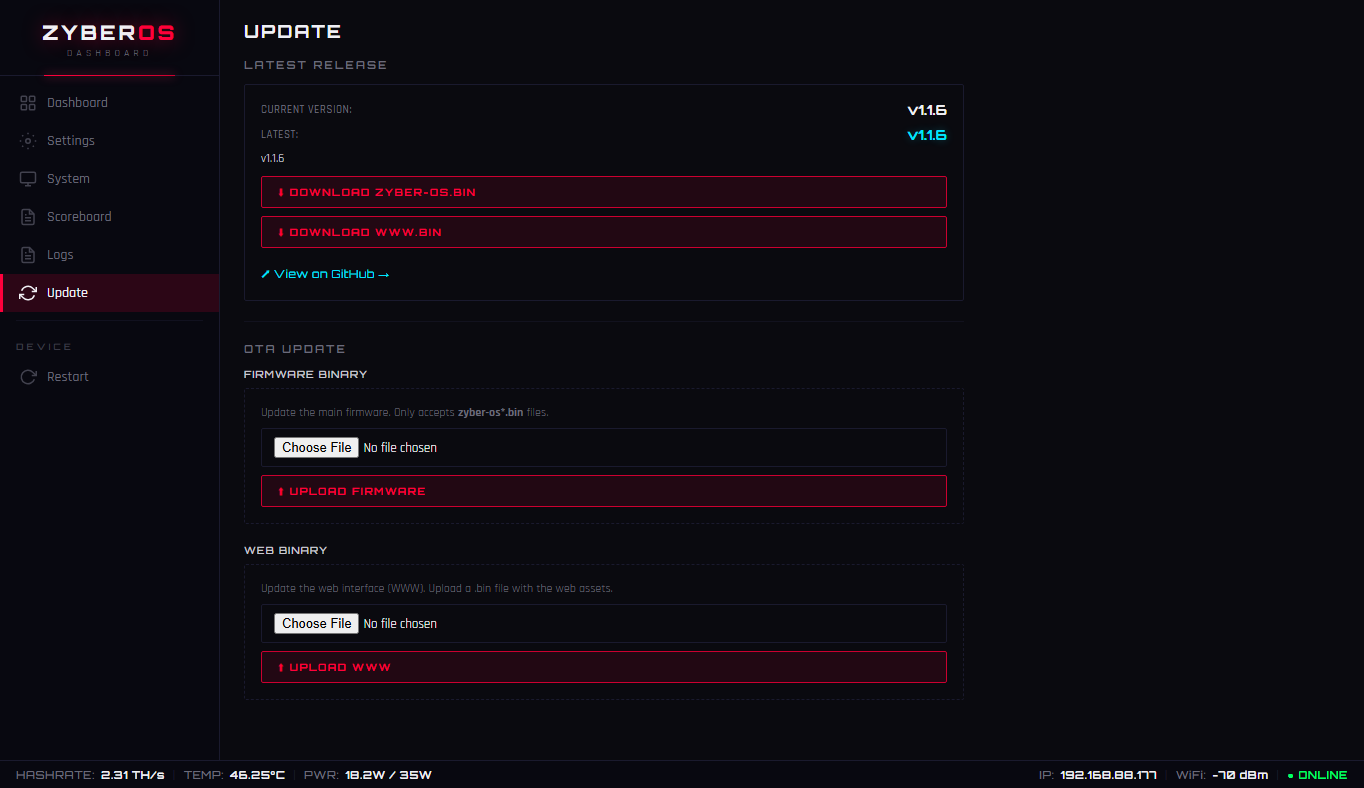
Schritt 1: Firmware-Dateien holen 💪
Gehen Sie zur offiziellen GitHub Releases-Seite:
- Neueste Version hier: Github.com/TinyChipHub/ZyberOS-Release/releases
- Laden Sie herunter: zyber-os.bin und www.bin
Schritt 2: Über die Update-Seite flashen 🔥
- Gehen Sie ins Zyber OS-Backend und klicken Sie im linken Menü auf Update.
- Klicken Sie zunächst auf die Schaltfläche Check for Updates – sie pingt direkt die GitHub Releases an und vergleicht die Versionsnummer (aktuelle Version wird oben rechts angezeigt).
- Wenn ein Update gefunden wird, werden Sie zum Herunterladen aufgefordert – oder Sie können es auf GitHub überprüfen.
- Klicken Sie im Bereich OTA Update auf Choose File und laden Sie die heruntergeladene Firmware-Datei zyber-os.bin hoch.
- Klicken Sie auf Upload Firmware und warten Sie, bis der Fortschrittsbalken abgeschlossen ist.
- Um gleichzeitig die Web-UI-Ressourcen zu aktualisieren, laden Sie im Bereich Web Binary die entsprechende Datei hoch und klicken Sie auf Upload www.bin.
- Nach Abschluss startet das Gerät automatisch neu – nach ca. 30 Sekunden ist es wieder online.
⚠️ Unterbrechen Sie während des Flashvorgangs niemals die Stromversorgung – ein unterbrochener Schreibvorgang kann das Gerät unbrauchbar machen. Der OTA-Vorgang dauert durchschnittlich etwa 1 Minute. Nach erfolgreichem Abschluss wird im ZCube OS-Header die neue Versionsnummer angezeigt.
| Datei | Verwendung | Upload-Methode |
|---|---|---|
| zyber-os.bin | Primäre Funktions-Firmware (für OTA-Upgrade empfohlen) | Firmware-Binärdatei → Upload Firmware |
| www.bin | Aktualisiert Web-UI-Ressourcen | Web-Binärdatei → Upload WWW |
3.8 Restart: Soft-Neustart 🔄
Befindet sich unten im linken Menü.
Funktion: Führt einen Soft-Neustart des Miners durch. Wenn die Hashrate ungewöhnlich abfällt, die Netzwerkverbindung hängt oder Sie bestimmte Einstellungen geändert haben, klicken Sie auf diese Schaltfläche, um das System neu zu laden.
Wann sollte diese Funktion verwendet werden?
- ✅ Nach Abschluss der Wi-Fi-Konfiguration werden Sie am unteren Seitenrand aufgefordert, automatisch neu zu starten. Ein Neustart hilft Zyber OS, sich schneller auf der neuen lokalen IP zu stabilisieren.
- ✅ Nach einem OTA-Update oder nach Abschluss eines Updates erfolgt immer ein automatischer Neustart.
- ✅ Wenn Sie einen Modus wechseln, muss der BM1373 Solo Miner selbst neu starten. Die LED wechselt von Rot zu Gelb und dann zu Violett – Normalbetrieb.
- ✅ Wenn Sie den Hostnamen geändert haben und sofort überprüfen möchten, ob
http://ihr-hostname/zuverlässig aufgelöst wird, ist ein Neustart erforderlich.
Sicherheitshinweise
- ⚠️ Ziehen Sie während des Neustarts nicht den USB-Stromstecker. Ein Soft-Neustart ist ein geordneter Software-Reset. Nur ein Stromausfall während des Vorgangs kann zu einem undefinierten Zustand führen.
- Wenn Sie kurz davor sind, über Update eine Firmware zu flashen, starten Sie nicht manuell neu. Lassen Sie den Update-Prozess seine eigene Neustartsequenz durchführen.
Neustart vs. Stromstecker ziehen: Was ist besser?
|
Aktion
|
Empfohlen?
|
Grund
|
|---|---|---|
|
Menü-Neustart (Soft-Neustart)
|
✅ Bevorzugt
|
„Sauberer Neustart: Dienste werden ordentlich heruntergefahren und dann neu gestartet – der Zustand bleibt konsistent."
|
|
USB abziehen und wieder einstecken / RESET-Taste auf der Platine drücken (Hard-Reset)
|
⏱ Letztes Mittel
|
Nur verwenden, wenn der Soft-Neustart länger als 2-3 Minuten hängt, die Seite gar nicht mehr erreichbar ist und Sie bestätigt haben, dass das Netzteil/Kabel nicht die Ursache sind.
|




Kommentare