.jpeg?w=5000&h=3311)
Wir empfehlen Ihnen dringend, die Hinweise und Anweisungen zu lesen, bevor Sie Ihre Geräte aktualisieren oder flashen. Die meisten Softwareprobleme treten während des Upgrade- oder Flash-Vorgangs auf. Befolgen Sie unbedingt die Anweisungen, um diese Risiken zu minimieren, insbesondere wenn Sie neu auf diesem Gebiet sind!
Ⅰ. So wählen Sie die richtige Firmware aus
Derzeit gibt es drei Tinychiphub-Serien: Bitaxe, Zyber und NerdQaxe. Beide verwenden eine AxeOS-basierte Benutzeroberfläche. Es handelt sich um unterschiedliche Firmware-Pakete. Bitte verwechseln Sie sie daher NICHT. Die Firmware finden Sie auf unserer GitHub-Seite:
- Die Firmware von Bitaxe finden Sie hier
- Zybers Firmware finden Sie hier
- NerdQaxes Firmware finden Sie hier
1. Einige Modelle wie Bitaxe Hex, Bitaxe Supra Hex und die Zyber-Serie wurden speziell von TCH entwickelt und konstruiert. Diese Modelle sind derzeit nicht mit dem Firmware-Ökosystem von OSMU kompatibel. Die Verwendung von OSMU oder anderer inkompatibler Firmware zum Aktualisieren oder Flashen dieser Spezialeinheiten kann zu Systemausfällen oder sogar Hardwareschäden führen. Kunden, die diese von TCH entwickelten Geräte erworben haben, stellen bitte sicher, dass sie die TCH-Firmware verwenden, bevor sie ein Upgrade oder Flashen durchführen.
*Wenn Ihre Bitaxes allgemeine Modelle sind, wie z. B. Bitaxe Ultra und Bitaxe Gamma, sie sind mit der OSMU-Firmware kompatibel. Wir empfehlen jedoch weiterhin dringend die Verwendung der TCH-Firmware, insbesondere beim Exportieren von Protokollen zur Fehlerbehebung, da unsere Firmware für bestimmte Gerätemodelle optimiert wurde, während einige OSMU-Firmwareversionen diese Funktionen möglicherweise nicht bieten.
2. Auf unserer GitHub-Seite finden Sie zwei Arten von Firmware-Dateien: Die Dateien „esp-miner.bin“ und „www.bin“ sind für normale Upgrades und es handelt sich um universelle Upgrade-Pakete, die unabhängig von den Bitaxe-Modellen anwendbar sind. Die Dateien „esp-miner-factory-vx.x.x-TCH-All-in-one-xxx.bin“ und „config-xxx.cvs“ hingegen sind für das Factory-Flash gedacht und nicht universell. Sie müssen die entsprechende Datei anhand der auf der Hashboard-Tastatur aufgedruckten Modellnummer herunterladen.
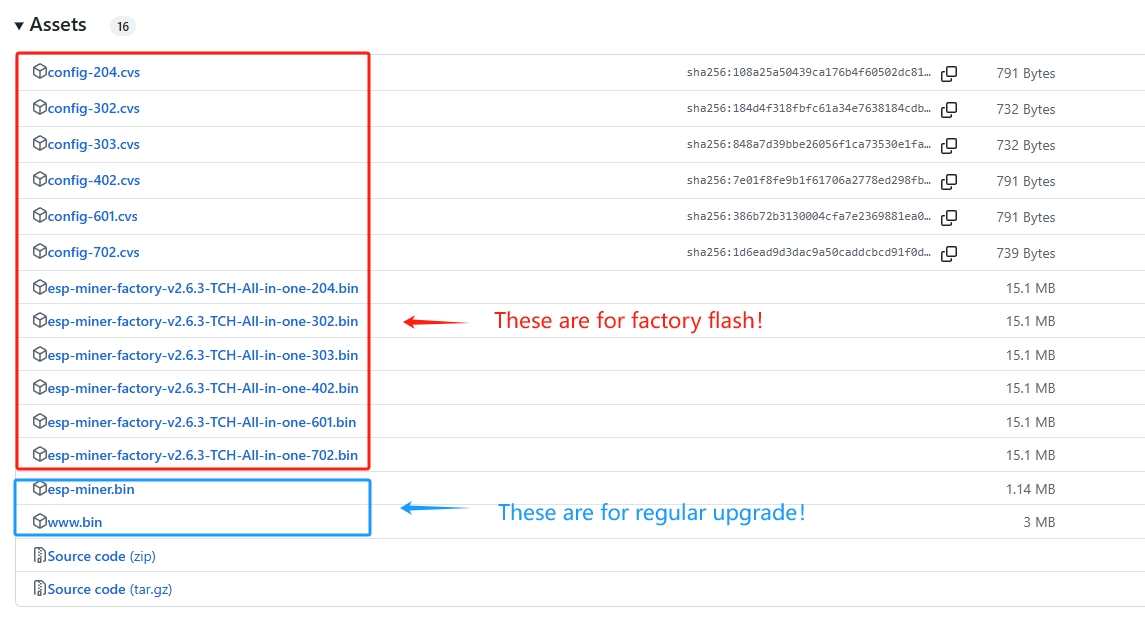
3. Die TCH-Firmware für die Bitaxe-Serie basiert auf der Integration und Optimierung der OSMU-Firmware. Daher können die Updates im Vergleich zu den OSMU-Versionen etwas verzögert erscheinen, da wir eine Überwachungsphase einführen, um potenzielle Fehler zu erkennen und zu beheben, bevor wir Verbesserungen in unsere Firmware integrieren.
*Die neueste Firmware ist nicht unbedingt die beste. Wenn Ihr Gerät normal funktioniert, müssen Sie möglicherweise nicht sofort auf die neueste Firmware aktualisieren.
II. So aktualisieren Sie Ihr Gerät
Auf der Seite „Einstellungen“ von AxeOS finden Sie unten eine Upgrade-Leiste.

Hier sehen Sie die aktuelle Firmware-Version Ihres Geräts. Klicken Sie auf „Prüfen“, um zu prüfen, ob eine aktuelle Firmware-Version von unserer GitHub-Seite verfügbar ist. Anschließend können Sie direkt auf den oben angezeigten Dateilink klicken, um die neueste Firmware-Datei „esp-miner.bin“ und die Website-UI-Datei „www.bin“ herunterzuladen. Wählen Sie nach dem Klicken auf „+Browser“ die entsprechende Datei im Popup-Fenster aus, um ein Upgrade für die Firmware und die Website separat durchzuführen.
* Bitte beachten Sie, dass OTA-Upgrades (Over-The-Air) langsamere Übertragungsgeschwindigkeiten haben und Geduld erfordern können. Insbesondere da die Datei „esp-miner.bin“ relativ groß ist. Bitte haben Sie Geduld und warten Sie, bis das Upgrade abgeschlossen ist. Wird das Upgrade vor Abschluss abgebrochen, kann dies zu einem Systemabsturz führen. An diesem Punkt können Sie nur noch ein Factory-Flash durchführen.
Um das Fehlerrisiko zu verringern, empfehlen wir, zunächst die Datei „esp-miner.bin“ zu aktualisieren, die Seite neu zu flashen und erst dann mit der Datei „www.bin“ zu aktualisieren.
* Sollten Sie mit der neuesten Firmware nicht zufrieden sein, können Sie eine frühere Version von unserer GitHub-Seite herunterladen und damit direkt ein Downgrade durchführen.
Ⅲ. So flashen Sie Ihr Gerät auf die Werkseinstellungen
Wenn Sie ein Upgrade mit inkompatibler Firmware durchführen oder den Upgrade-Vorgang unterbrechen, kann es zu folgenden Problemen kommen:
- Dunkeler Bildschirm und Lüfter drehen durch
- Fehler bei der Chip-Sequenz im Protokoll und kein Hashing
- Die Stromaufnahme ist normal, aber die Ausgangsleistung sinkt
- Große grüne „Wiederherstellung“-Anzeige im Protokoll oder Dashboard
Wenn dies passiert und Sie kürzlich einen Firmware-bezogenen Vorgang durchgeführt haben, ist Ihr System wahrscheinlich abgestürzt. Überprüfen Sie in diesem Fall, ob Sie noch auf AxeOS zugreifen können:
1. Wenn Sie noch auf AxeOS zugreifen können, versuchen Sie, das Upgrade mit kompatibler Firmware erneut durchzuführen. Manchmal kann dies Ihr Gerät wiederherstellen.
2. Wenn Sie nicht auf AxeOS zugreifen können, muss ein Flash auf die Werkseinstellungen durchgeführt werden. Bitte lesen Sie diesen Beitrag und befolgen Sie die Schritte zum Flashen auf die Werkseinstellungen.
* Beachten Sie, dass dieses Video bereits früher erstellt wurde und ein Bitaxe Hex als Beispiel verwendet. Die Vorgehensweise ist jedoch identisch. Sie müssen lediglich die Dateien entsprechend dem zu flashenden Gerät auswählen!




1 Kommentare