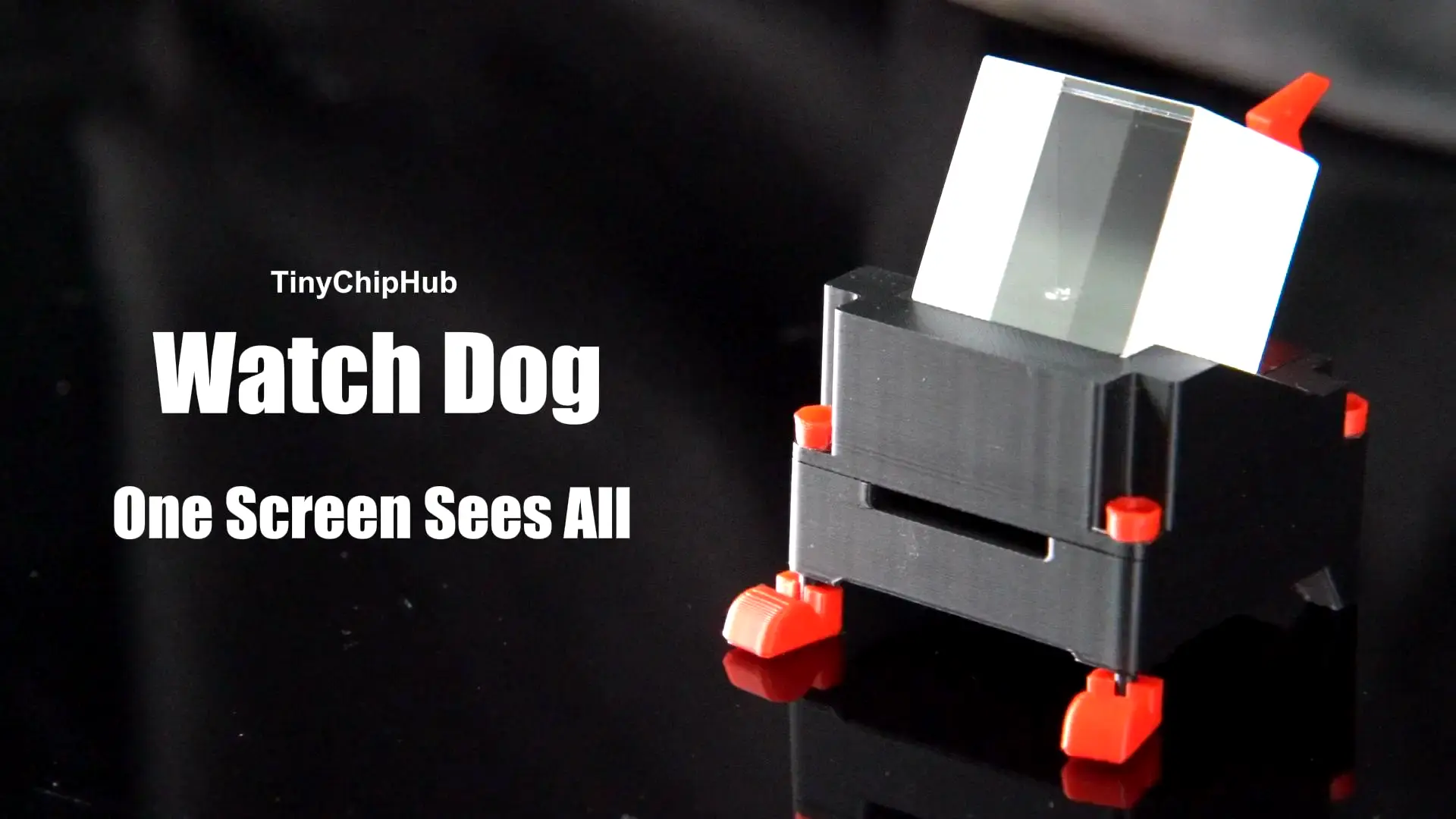
Solo Miner LCD WatchDog 是一款专为家庭矿工设计的外置 TFT LCD 监控屏幕。单击可在挖矿设备信息间循环切换,双击返回上一级,此外还支持矿机设置的批量管理、实时 BTC 价格显示等功能。为了集中管理同一局域网内的 Bitaxe、Nerdaxe、Zyber 及其他 Solo 矿机,TCH 工程师开发了专有的 ZCube OS 后台——只需配置网络并刷入固件即可开始监控!本完整指南将带您了解 WatchDog 的一切,从网络设置到实时监控数据。更多酷炫功能等您探索……
1. WatchDog 快速概览
WatchDog 是 TinyChipHub Labs 推出的首款统一外接、可拆卸式监控屏幕,旨在统一管理 Bitaxe、Nerd、Zyber OS 及相关系统。您可以将其视为小型矿机的专用仪表盘。同时,使用 WatchDog 可以抢先体验部分与 Zyber Blanc BM1373 Solo 矿机 搭配 Zyber OS 的新功能集。与简陋的 BTC 矿机显示屏不同,它更像一个监督者——或者说您的管家——在一个地方管理您所有的矿机。
1.1 WatchDog 功能快照
WatchDog 通过 Wi-Fi 连接到您的本地网络,自动扫描并汇总来自同一网络上 Bitaxe、Nerdaxe、Zyber 及其他兼容加密挖矿设备的运行数据——将算力、功耗、温度以及实时 BTC 价格推送到一个独立的屏幕上。告别不断切换浏览器标签页和后端窗口的日子。顶部装有一个立方体分光棱镜,用于实现悬浮投影效果——纯粹的科幻美学。交互完全摒弃物理按钮:内置振动传感器让您通过敲击来控制一切。核心亮点:ZCube OS 后台允许您在 TCH 的独立管理生态系统中,从一个地方批量管理所有矿机数据和设置。您还可以直接跳转到任何单个矿机的后台——无需再记忆 IP 地址。
- 屏幕:TFT LCD,配备立方体分光棱镜,呈现独立的 3D 浮空显示效果;
- 交互方式:振动感应(单击 = 向前循环 / 双击 = 返回);闲置 10 分钟后自动待机;
- 四个显示页面:待机时钟(时间与日期)→ BTC/USD 实时价格 → 总览/单台矿机仪表盘(总算力、总功耗、最佳难度、设备数量)——未来更新中将增加更多页面……
- 兼容设备:全面支持 Bitaxe(Axe OS)/ Nerdaxe(Nerd OS)/ Zyber(Zyber OS)系列;
- 专用后台:ZCube OS Web UI —— 提供集中的仪表盘可视化、系统状态、批量设置、更新工具等功能;
- 供电:USB 5V 供电,附带充电线——设置好 Wi-Fi 和固件后,即插即用。
1.2 什么是 Solo Miner LCD WatchDog
我们之前在 TinyChipHub 新闻板块发布过一篇专门的文章详细解释:什么是 WatchDog?一款独立于您的 ASIC 矿机的多系统矿机监视器! 那篇文章也涵盖了其基本原理——如果您想深入了解,值得一读(以下是快速回顾)。
(⏰ 注意:所有数据请以最新的系统和设备版本为准。之前的文章涵盖的是 v1 版本;当前版本已经过多次稳定升级——更安全、更流畅、功能更强!)
🔥 市面上大多数 LCD 配件都将您锁定在一个固件生态系统中——更换矿机后,屏幕就成了废铁。WatchDog 将三大后台——AxeOS、Nerd OS 和 Zyber OS——整合在一起,一个屏幕即可覆盖所有。 同时,WatchDog 的固件由 TinyChipHub 维护,支持无线 (OTA) 更新,最新版本可在 GitHub 代码库中找到。
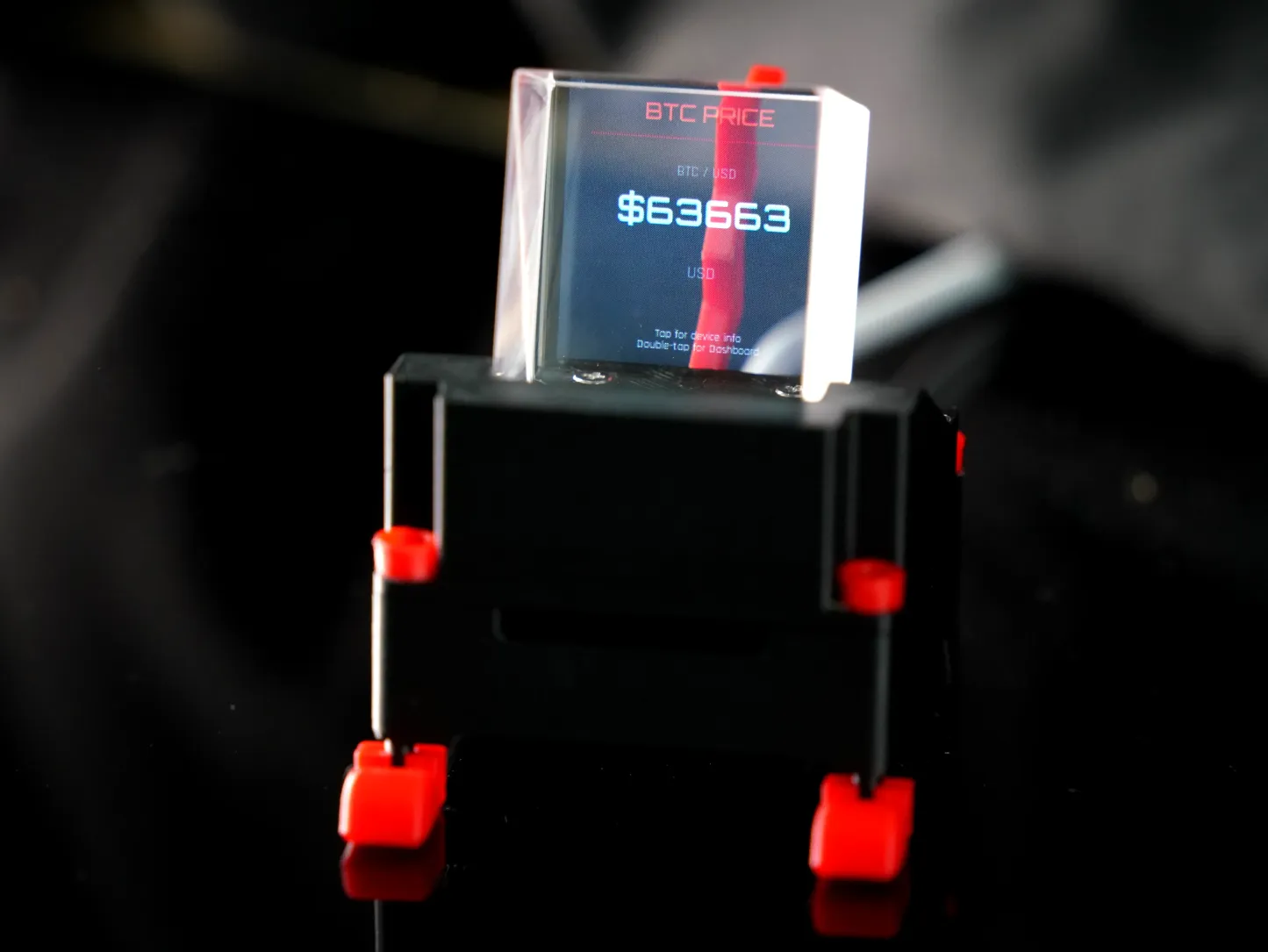
WatchDog 与 Zyber 8G Premium 这类 ASIC 矿机不属于同一类别——它是一个完全独立于任何特定 ASIC 的多系统矿机监视器。 30×30×30 毫米的立方体分光棱镜利用独特的折射原理,创造出令人惊叹的“3D 浮空显示”效果——图像仿佛悬浮在半空中。视角清晰,无直接眩光,即使长时间观看也很舒适。
对于小型家庭矿工来说,这是目前最便宜、最稳定的“可视化运维入口”——一次设置,高枕无忧。
1.3 OLED / 图形屏幕?备用手机?外接显示器?
如果您有过这个疑问,请查看这篇文章:如何选择:Bitaxe OLED 还是 Solo Miner LCD WatchDog?。或者浏览下面的总结——以下是它与市场上其他产品的对比:
大多数竞品最多提供一个 OLED 单色屏幕——最多显示约 4 行文本,没有任何图形元素。以 Bitaxe 系列为例:它们使用内置 OLED 屏幕(Bitaxe 替换 OLED 屏幕)!
还有更高端的图形屏幕,例如 Nerd 系列上的——NerdQaxe++ 有自己的内置显示屏(LilyGo T-Display S3 替换屏幕),可直接实时反映 Nerd OS 监控 UI 数据:算力、温度、能效比等。这些屏幕渲染效果更好,并支持多个 UI 页面。
所以您可能会问——WatchDog 也只是个屏幕,有什么了不起的?我不能直接用个 备用手机/iPad 吗?或者接个 外接显示器?运行一些应用程序不就完事了吗?
备用手机/iPad、应用程序或外接显示器解决的是“我能看到它吗?”的问题。而 WatchDog 解决的是矿机管理生态系统的问题。让我们正面回应这些疑虑:
-
关于备用手机/iPad: 让一个高功耗、电池老化、昂贵的通用计算设备 7x24 小时运行,仅仅是为了显示矿机状态——相比之下,一个低功耗、自动更新、极其便宜的专用仪器呢?这是一个错误的等同。这就好比问为什么不用 iPad 来挖矿一样——完全没有抓住要点。
- 关于外接显示器: 仅仅在多台矿机上额外连接屏幕是不够的!背后需要一个合适的系统——一个您不需要自己维护的系统。除此之外,WatchDog 是最干净的选择:省心、高效,并且有独立的 ZCube OS 后台支持真正的批量管理!
-
关于应用程序: 大多数应用程序需要付费且资源占用高。相比之下,WatchDog 完全免费,完全本地运行,持续接收更新,没有应用内购买。它作为一个使用局域网轮询的独立中继节点运行,保护您的算力免受监控干扰。
如果您将 Bitaxe、NerdQaxe 或 Zyber 设备视为桌面艺术品,并且真正致力于 Solo 挖矿——WatchDog 是您的最佳选择。
1.4 WatchDog 硬件分解与功能
WatchDog 由 三个核心模块 构成:
- 30×30×30 毫米立方体分光棱镜 —— 采用高透光率光学玻璃制成,确保投影清晰度;
- 角度可调 TFT 模块 —— 核心显示单元,可调整至您理想的观看角度;
- 底座支架 —— 稳定支撑结构,集成线缆管理通道和 USB 端口。
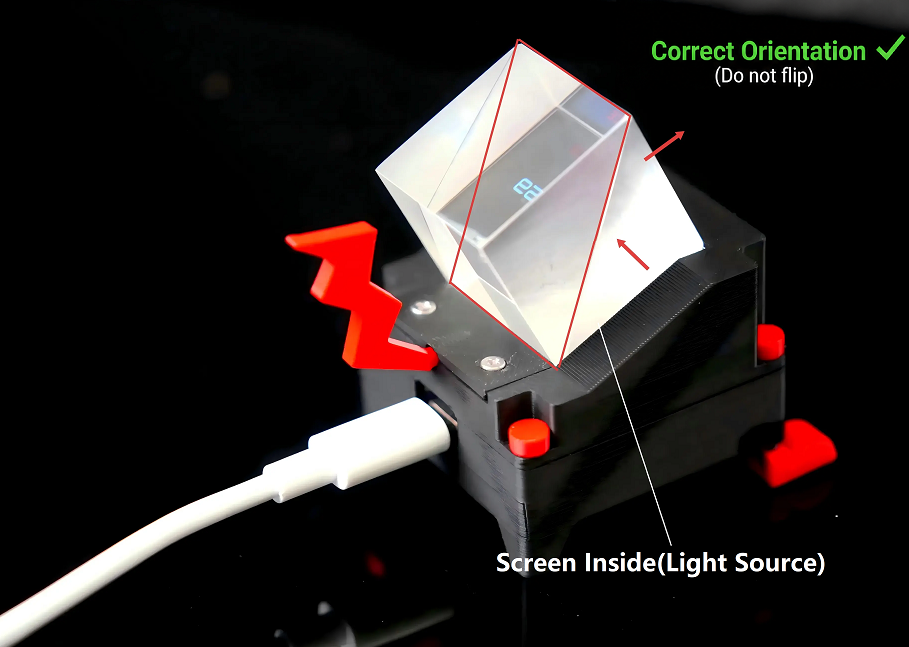
⚠️ 警告:顶部的立方体分光棱镜是玻璃制品——易碎。请确保分光棱镜正确放置,斜面朝下。否则需要重新调整分光棱镜的位置。
它看起来像您桌上的一个发光的棱镜“数码宠物”,但拆解来看,它提供了三项真正的超能力:实时数据显示(屏幕)、敲击控制交互,以及跨系统兼容性与批量管理。一个真正的多功能工具——您的矿机应得的专用“仪表盘”。
🖥️ 屏幕显示:四个核心页面,手动循环切换
- 待机页面:显示当前日期(YYYY-MM-DD)和实时时钟;闲置 10 分钟后自动返回此页面。
- BTC 价格页面:实时 BTC/USD 同步——每次全网扫描时刷新(≈ 每 5 分钟)。
- 仪表盘——总览视图:一个屏幕显示所有检测到的矿机的汇总数据——总算力、总功耗、设备数量、会话最佳难度等;
- 单个矿机页面:单击循环浏览每个检测到的设备,显示 IP、算力 (TH/s)、功率 (W)、温度 (°C) 等……(经测试:实际上没有设备数量限制)
- 其他页面正在积极开发中——有功能创意?请在社交媒体上联系 TinyChipHub……。
👆 敲击交互
WatchDog 的内置振动传感器处理所有输入——没有物理按钮,只有物理敲击:
| 手势 | 操作 |
|---|---|
| 单击 | 切换页面 / 前进到下一个矿机设备 |
| 双击 | 返回 |
| 闲置 10 分钟 | 自动返回待机(时钟显示) |
🌐 兼容性与批量管理
通过 ZCube OS,WatchDog 会自动扫描并识别您局域网上的以下设备类型。可同时监控多个设备——无需逐个进行手动配置:
- Bitaxe 系列(基于 Axe OS)
- Nerdaxe 系列(基于 Nerd OS)
- Zyber 系列(基于 Zyber OS)
在 TinyChipHub 实验室的测试中,当多台混合系统的矿机同时在线时,WatchDog 仪表盘能够正确识别并显示。一旦这些设备被捕获,您可以进入 ZCube OS 进行数据监控和后台批量管理——具体操作请参阅下面的 ZCube OS 章节。
一个重要提示:首次发现未知矿机时,自动发现(如 BTC/USD 同步)可能需要长达约 5 分钟。但是,一旦设备被识别,WatchDog 会以约 20 秒的间隔检查/刷新它,因此它在后台仪表盘中重新出现会非常迅速。
2.🌐 网络配置(必需)
首次上电时,WatchDog 还不知道您的家庭 Wi-Fi,因此它会启动自己的热点并等待您连接——就像一个全新的路由器搬进新家,会打开一个设置热点供家人加入一样。整个配置流程大约需要 3 分钟——比走到厨房倒杯水还快。
🔌 第一步:开始供电 ⚡️
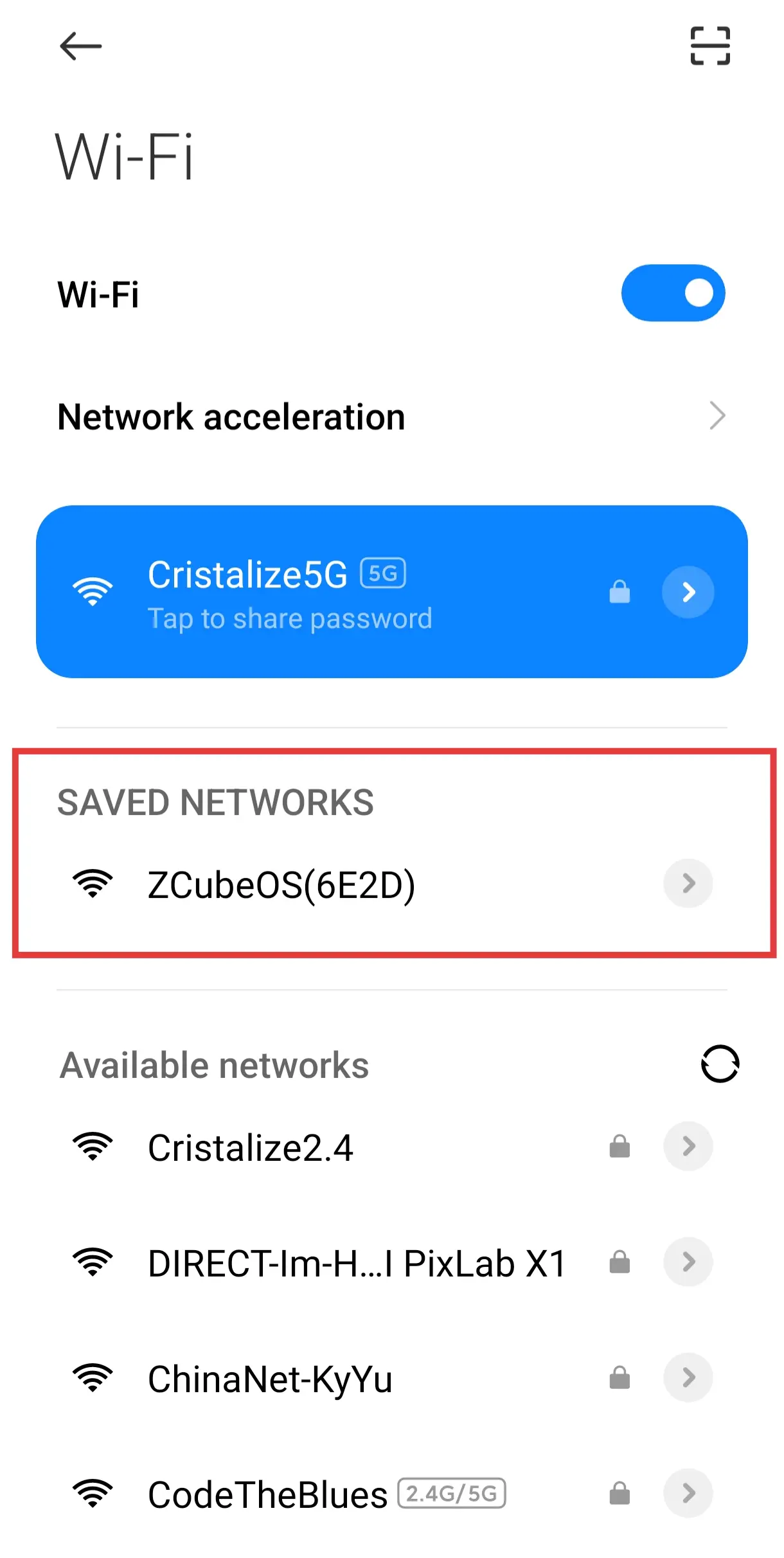
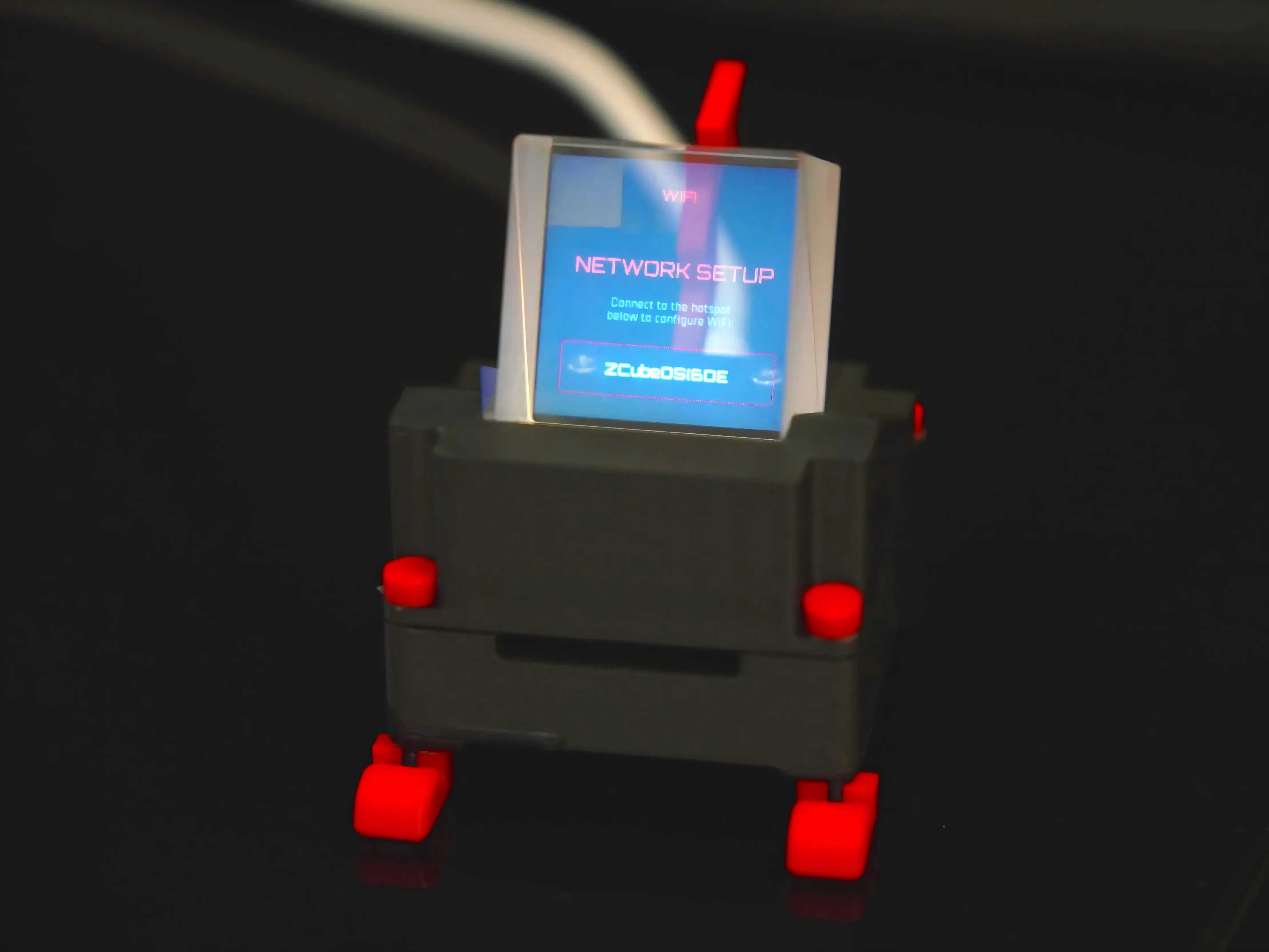
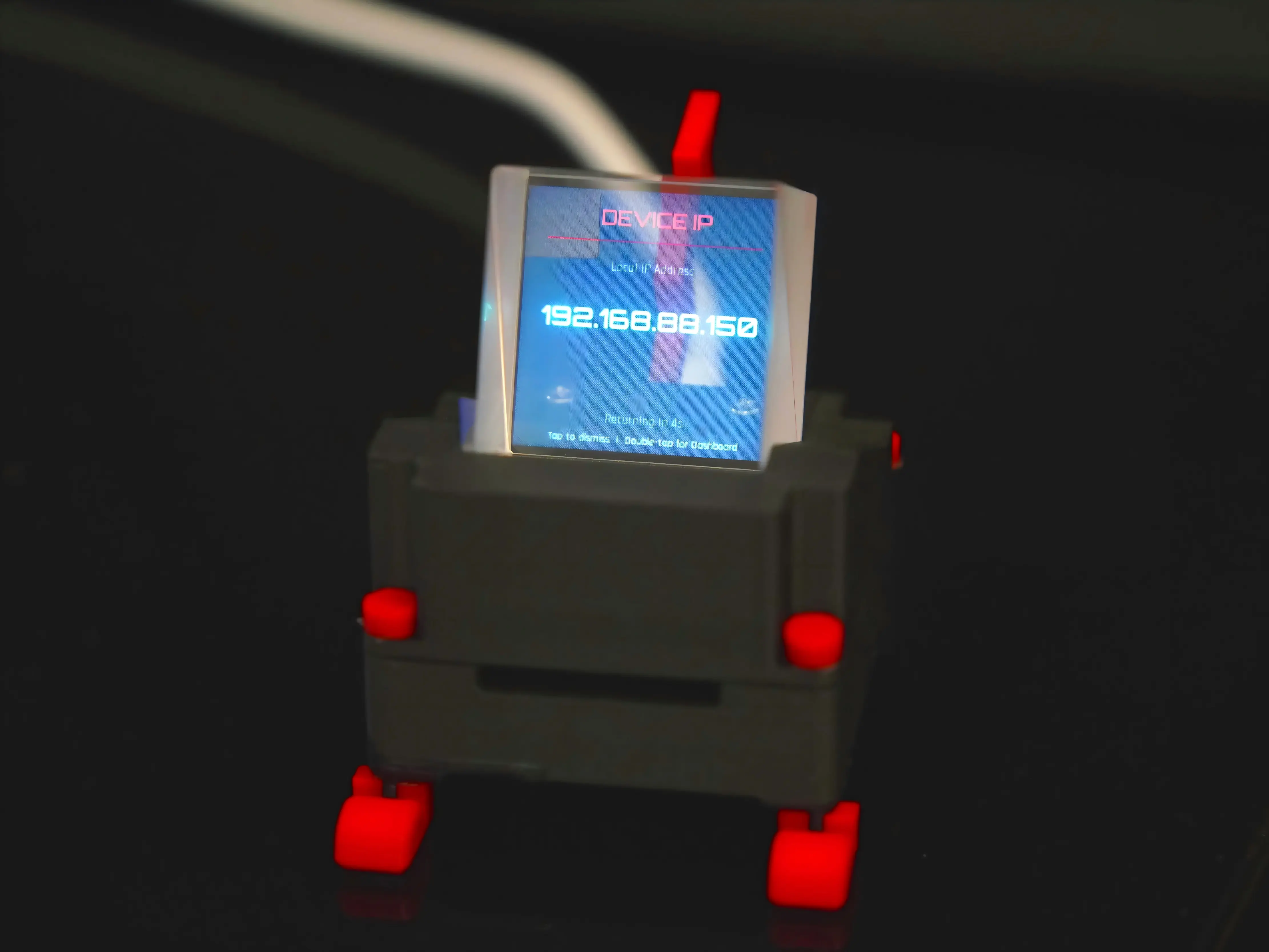
使用附带的 USB 线为 WatchDog 供电。屏幕亮起 = 正常启动(每次开机都会短暂显示网络配置页面,然后闪烁显示 WatchDog IP 地址约 10 秒)。此时 WatchDog 会广播一个名称类似于 ZCube_OS(6E2D) 的 Wi-Fi 热点——信号稳定范围约 10 米。
📱 第二步:连接热点 → 进入配置页面
使用任何手机或电脑扫描 Wi-Fi 网络,找到以 ZCube_OS 开头的网络并连接。系统会自动打开 网络配置 页面(通过 Captive Portal 实现——连接后自动弹出,无需手动输入 URL)。

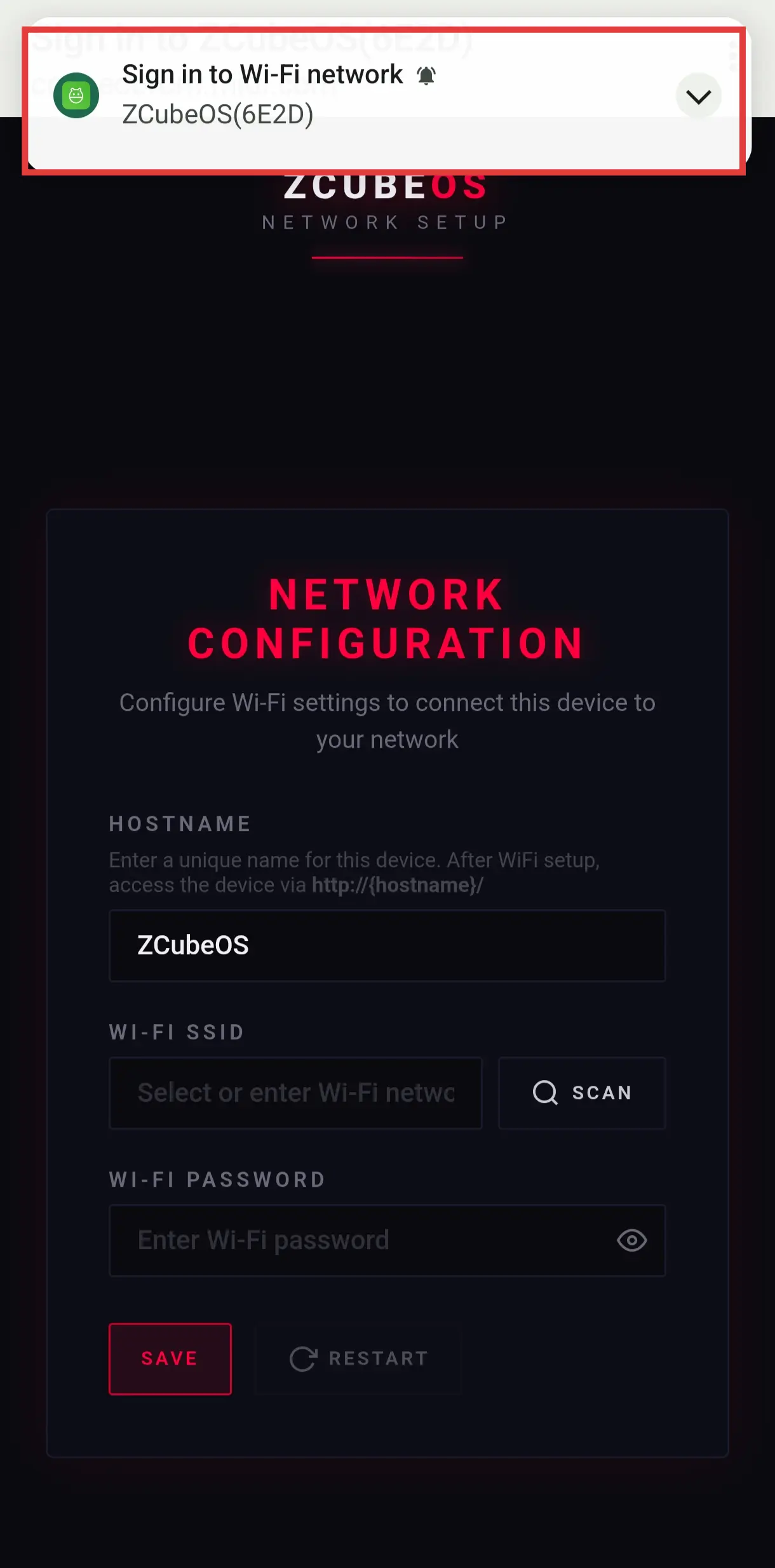
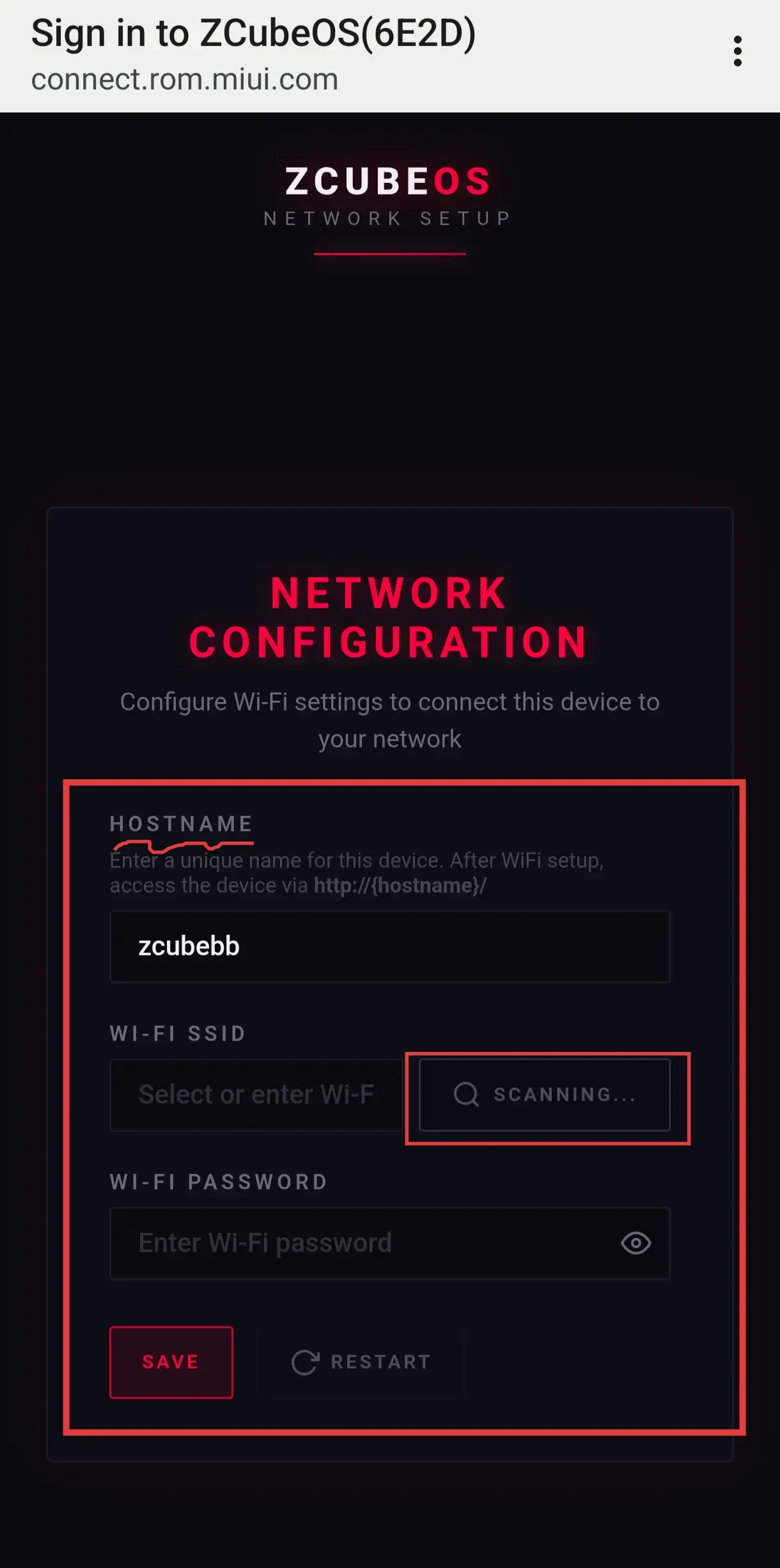
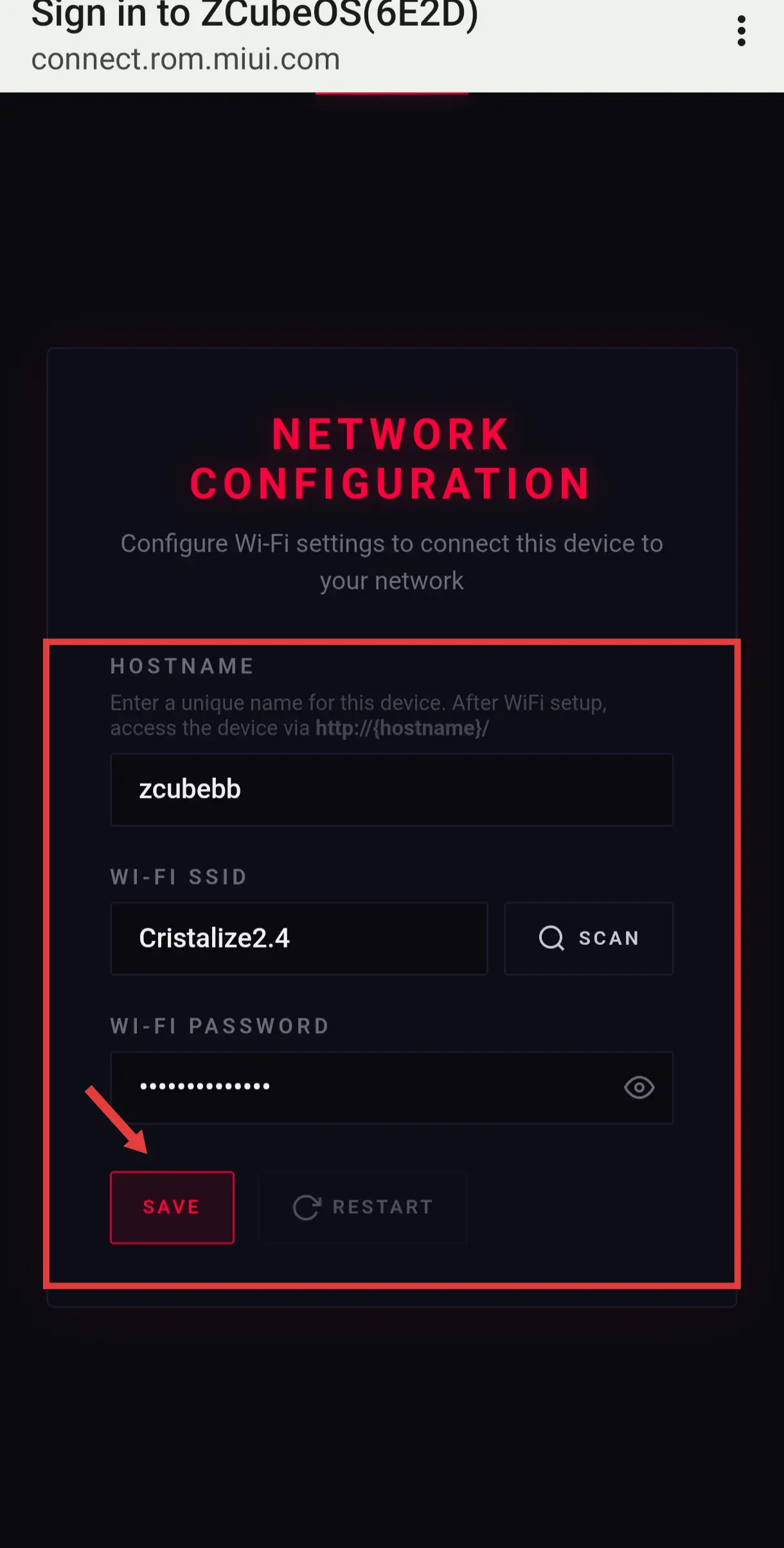
- ➡️ 主机名:自定义您的设备名称(默认:ZCubeOS)。给它起个好记的别名——之后您可以通过
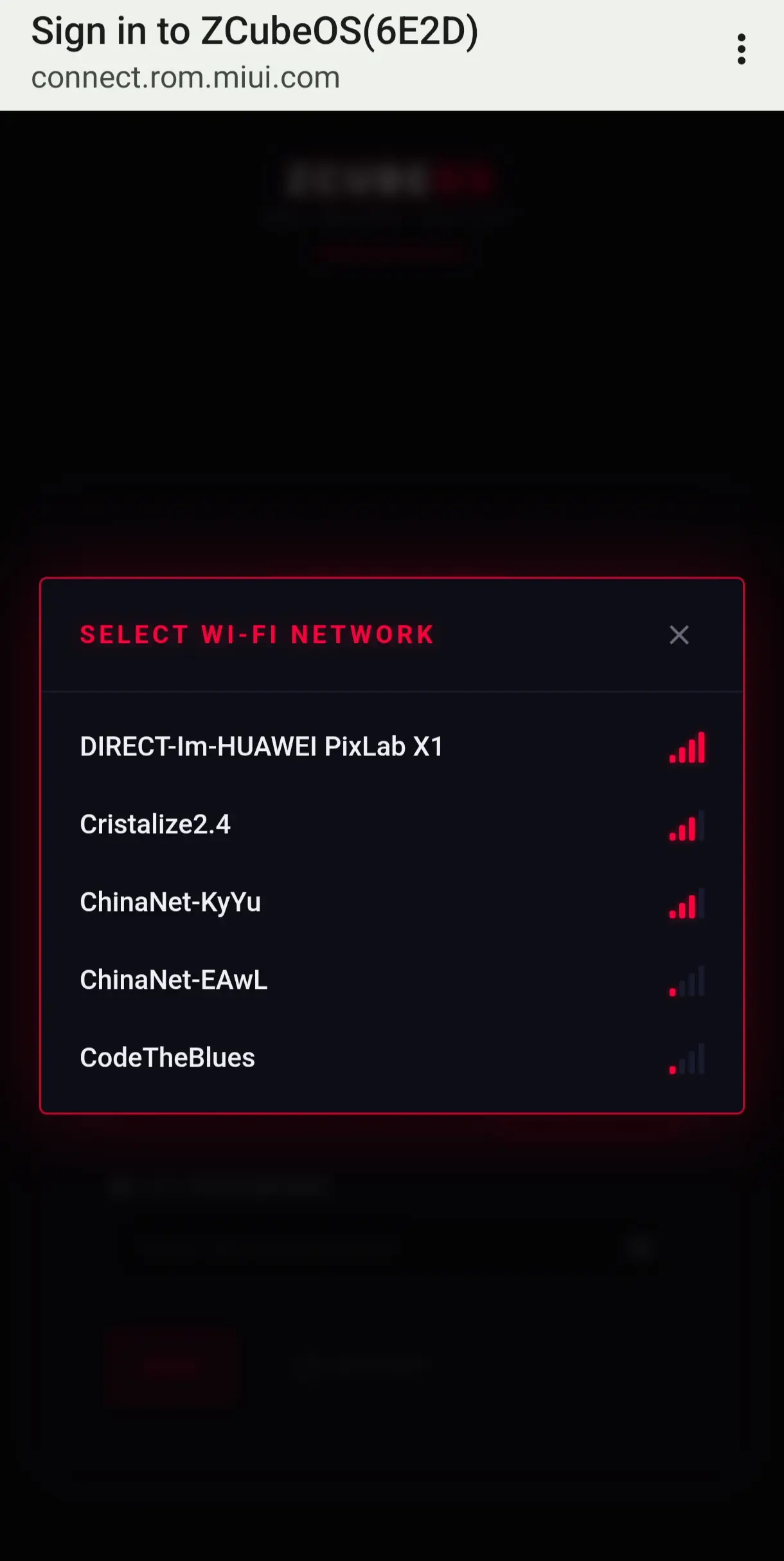
http://主机名/或 IP 访问后台; - ➡️ Wi-Fi SSID:点击 SCAN 列出网络,选择您家路由器的 Wi-Fi 名称;(注意:扫描到的网络都是可用的——目前此功能检测 2.4 GHz 频段)
- ➡️ Wi-Fi 密码:输入密码 → 点击 SAVE → 然后点击 RESTART;
🔄 第三步:配置完成并进入 ZCube OS
保存后,点击重启。WatchDog 将加入您的家庭局域网。在同一网络的任何设备上,输入 WatchDog 分配到的 IP(例如 192.168.88.201)或您的自定义主机名(例如 http://zcubebb/),即可直接打开 ZCube OS Web UI。
💡提醒:在任何加密设备加入后,首次全网矿机扫描最多需要 约 5 分钟。已知设备的状态每 20 秒 刷新一次。
| 配置项 | 描述 | 示例 |
|---|---|---|
| 主机名 | 局域网身份名称(可自定义,免去记忆 IP 的麻烦) | zcubebb |
| Wi-Fi SSID | 您的路由器/Wi-Fi 名称 | Network_2.4(检测 2.4GHz 网络) |
| IP 地址 | 由路由器自动分配;主要的后台访问入口 | 192.168.88.201(仅为示例) |
3. ZCube OS 专用后台
ZCube OS 是为 Solo Miner LCD WatchDog 量身定制的 Web UI 后台——绝非拼凑出来的固件页面。它的定位更接近于一个“轻量级集中控制系统”,专为家庭矿工深度优化。
如何打开:在同一局域网的任何浏览器中,输入 WatchDog 的 IP(例如 192.168.88.201)或您的自定义主机名(例如 http://zcubebb/)。就这样——您就进来了。
3.1 ZCube OS → 功能速查表
| 菜单 | 核心功能 | 使用场景 |
|---|---|---|
| 仪表盘 | 实时聚合矿机数据——点击卡片可直接跳转到各设备自身的后台(Bitaxe/NerdQaxe++/Zyber OS) | 日常监控 |
| 系统 | WatchDog 自身的网络/硬件状态 | 调试连接问题 |
| 批量设置 | 在所有选定的矿机上批量配置矿池(主矿池 + 备用矿池) | 一次性为 3 台以上矿机切换矿池 |
| 设置 | 待定(将在未来版本中解锁) | — |
| 更新 | OTA 固件升级 / Web 二进制文件更新 | 版本升级 |
| 重启 | 一键软重启 WatchDog | 应用配置 / 从故障中恢复 |
3.2 仪表盘:数据指挥中心📊
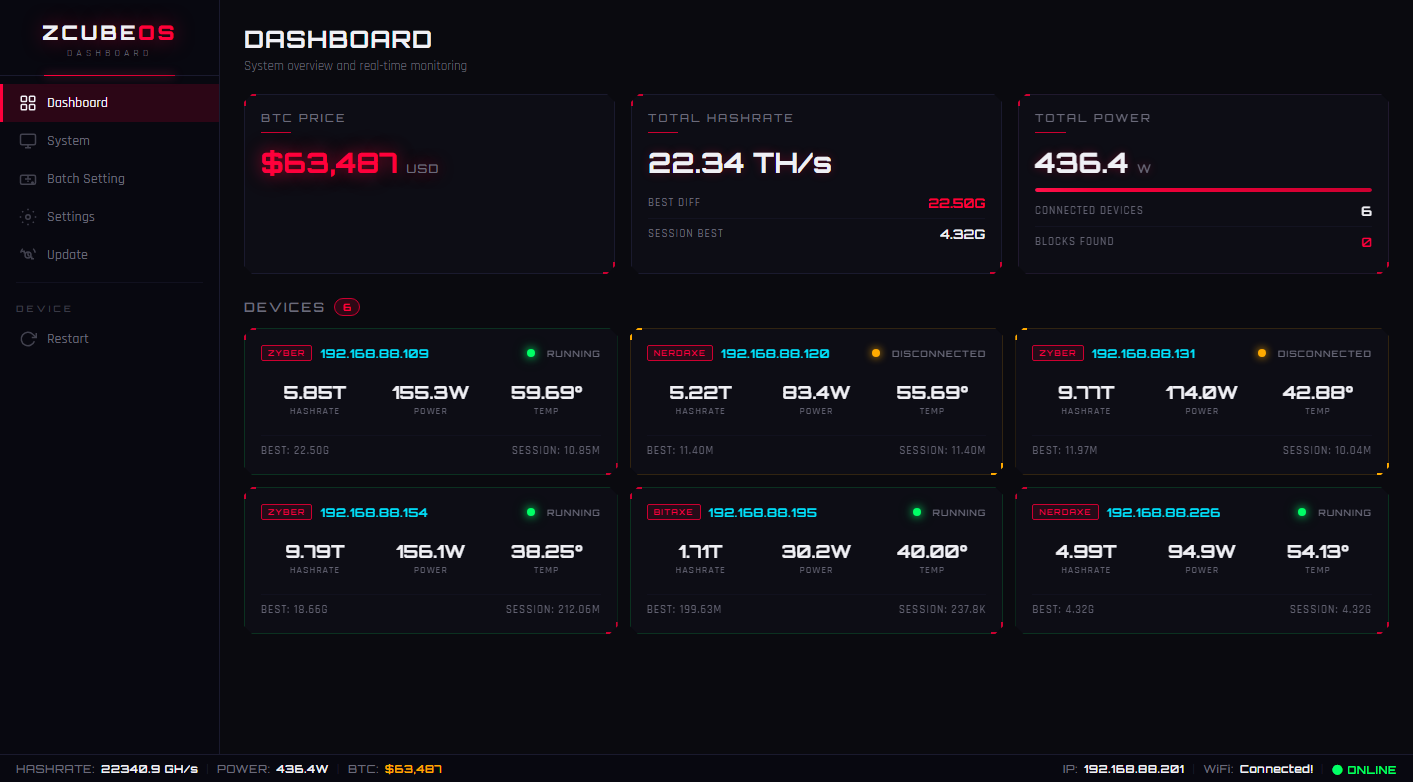
ZCube OS 仪表盘是后台的核心。页面上有四个核心卡片:
- BTC 价格:实时 BTC/USD——通过网络同步(主要刷新间隔约 5 分钟)
- 总算力:所有检测到的设备算力总和(例如:22.34 TH/s),同时显示最佳难度和会话最佳值
- 总功耗:所有设备的组合功耗(例如:436.4 W),同时显示已连接设备数量和发现的区块数
- 设备区域: 每台矿机的独立卡片——IP 地址、算力、功率、温度以及在线/离线状态(绿点 = 运行中,橙点 = 已断开连接)
请记住:设备区域中显示的每台矿机的 IP 都是可点击的——可直接跳转到该矿机自身的后台 Web UI,无需输入任何内容。左下角显示总算力、总功耗和 BTC/USD。右下角显示 WatchDog 自身的 IP、Wi-Fi 状态和在线指示器等……
3.3 系统⚙️:检查后台状态
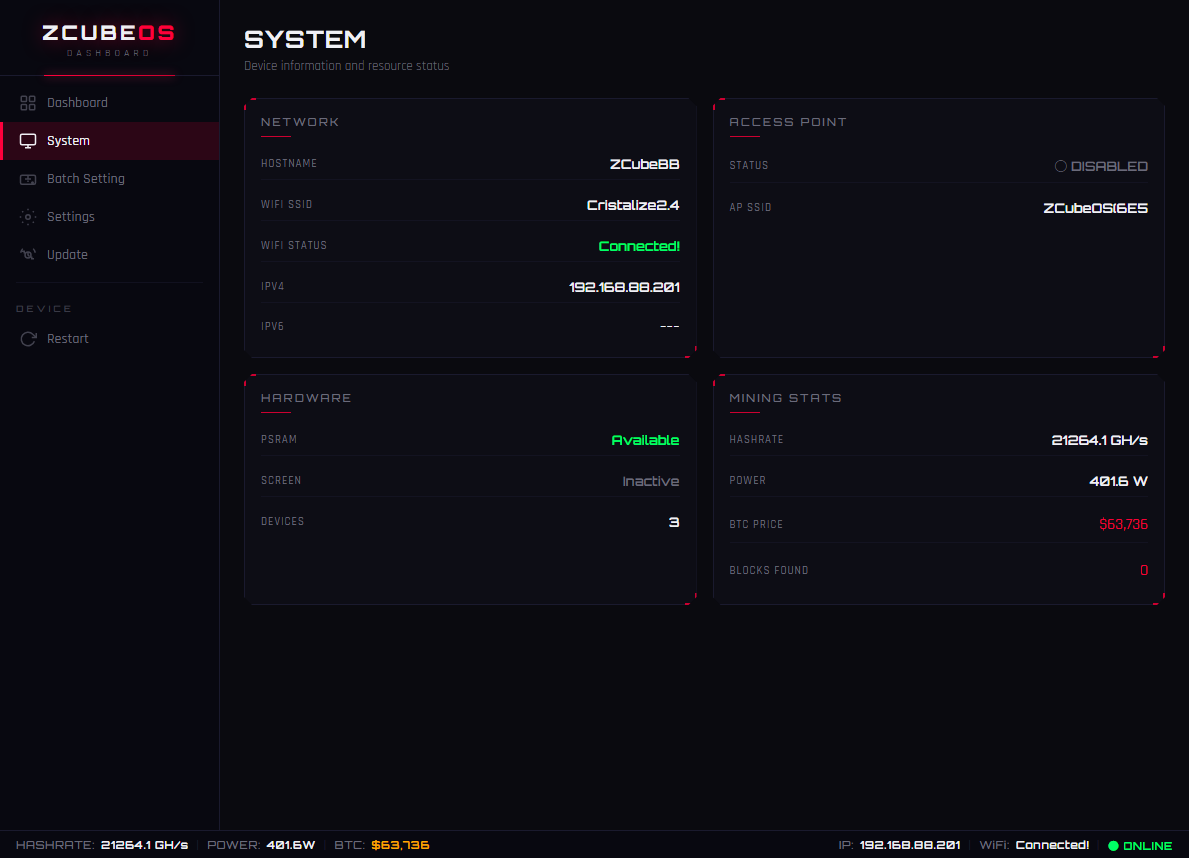
系统页面显示 WatchDog 自身的硬件和网络遥测数据:主机名(再次确认——如果您将其设置为 ZcubeBB,那么 http://zcubebb/#/ 可以直接让您回来)、Wi-Fi SSID 和链路状态、IPv4 地址、PSRAM 状态、屏幕状态以及已连接的设备数量。一个页面展示完整的系统快照——无需深挖。更多功能将随着 TCH 工程师的开发而推出。
3.4 批量设置🔧:一键为所有矿机切换矿池
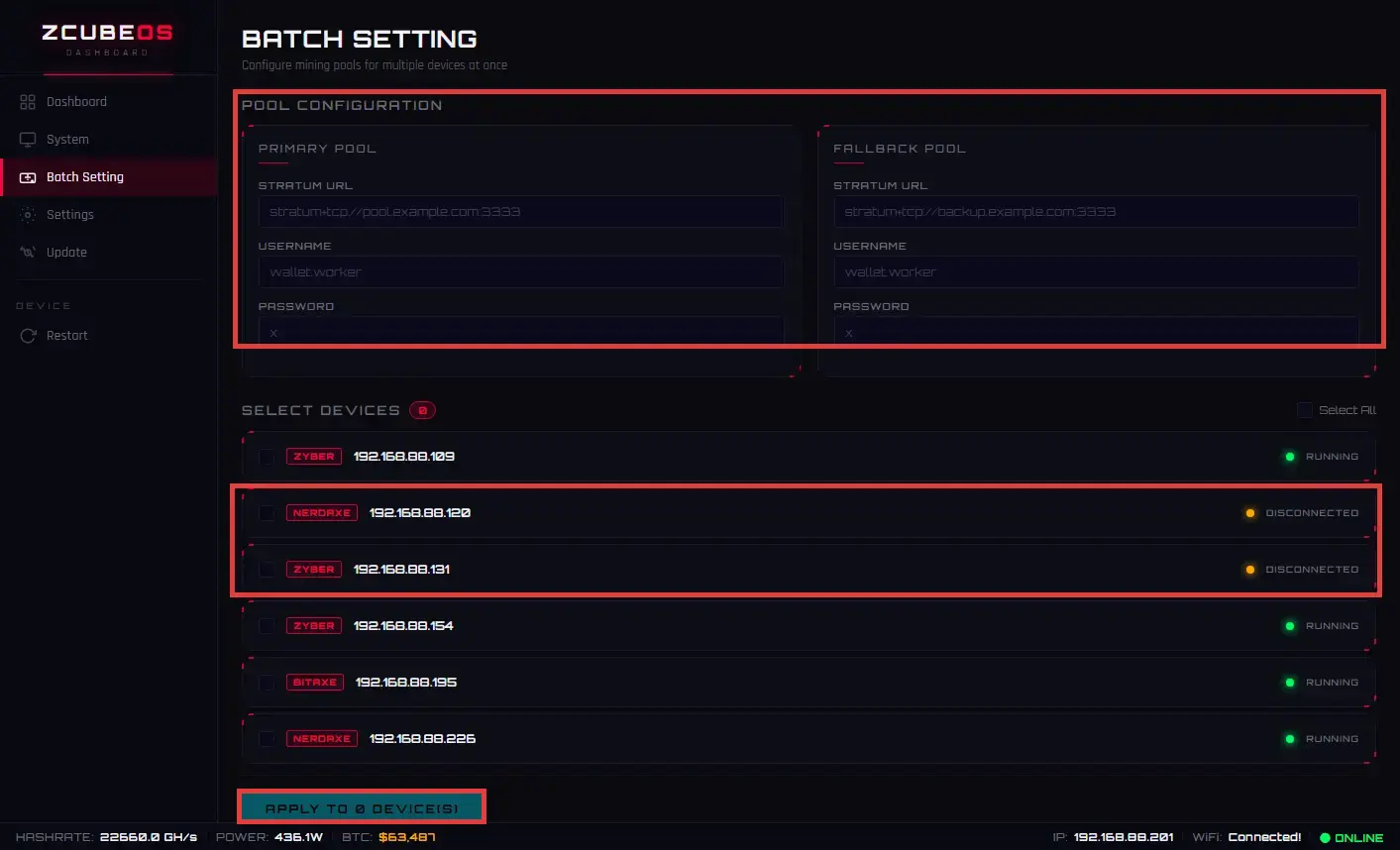
手上有 3 台以上的 新矿机,需要将它们全部指向一个新矿池——或者旧矿池已经无法使用了?不必逐一登录每台矿机的后台。打开 WatchDog 的 ZCube OS → 进入 批量设置,填写主矿池和备用矿池(Stratum URL、用户名、密码),勾选您想要配置的矿机,点击 应用到 N 台设备,它就会将配置推送到所有选中的矿机。说实话?仅此一项功能就足以证明这款硬件的价值。批量设置确实能节省大量时间。
3.5 设置:更多选项即将推出🖥️
更多的配置选项——预计在未来的版本中发布。欢迎用户在评论区或通过 TCH 的社交渠道留下反馈或优化建议。TCH 随时为您服务……。
3.6 🆕 更新:刷写功能性固件(必需 🔥)
WatchDog 出厂时带有基础引导加载程序/桥接固件——核心功能尚未完全解锁。可以把它想象成买了一台游戏机,它可以开机,手柄也能配对,但没有安装游戏。屏幕亮了,内部组件是健康的——但它无法执行实际工作。刷写 ZCubeOS 功能性固件(最新版:v1.0.2) 才能激活仪表盘、批量设置、矿机聚合等真正的好东西。而且,当以后推出新功能时,OTA 更新会直接将它们推送给您!
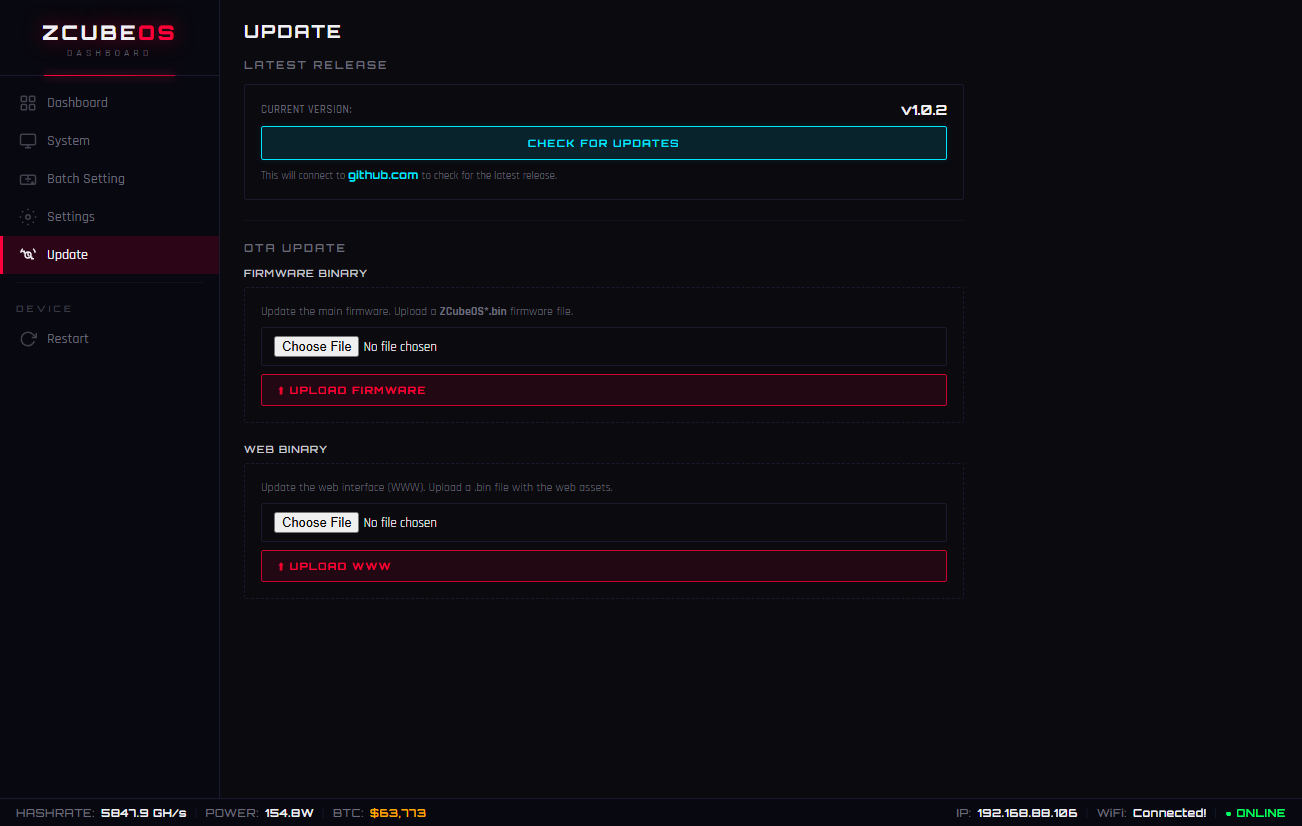
第一步:获取固件文件 💪
前往官方的 GitHub Releases 页面:
- 最新版本在此:https://github.com/TinyChipHub/ZCube-OS-Release/releases
- 下载:ZCubeOS.bin 和/或 www.bin —— 对于最新的 OTA 路径,请查找 zcube-os-factory-v1.0.2.bin
第二步:通过更新页面刷写 🔥
- 进入 ZCube OS 后台,点击左侧菜单中的 更新
- 首先,尝试点击 检查更新 按钮——它会直接 ping GitHub Releases 并比较版本号(当前版本显示在右上角,例如 v1.0.2)
- 如果发现更新,它会提示您下载——或者您也可以查看 GitHub 进行验证
- 在 OTA 更新 部分,点击 选择文件 并上传下载的 .bin 固件文件
- 点击 上传固件 并等待进度条完成
- 要同时更新 Web UI 资源,请在 Web 二进制文件 部分上传相应文件并点击 上传 WWW
- 完成后,设备会自动重启——大约 30 秒后重新上线
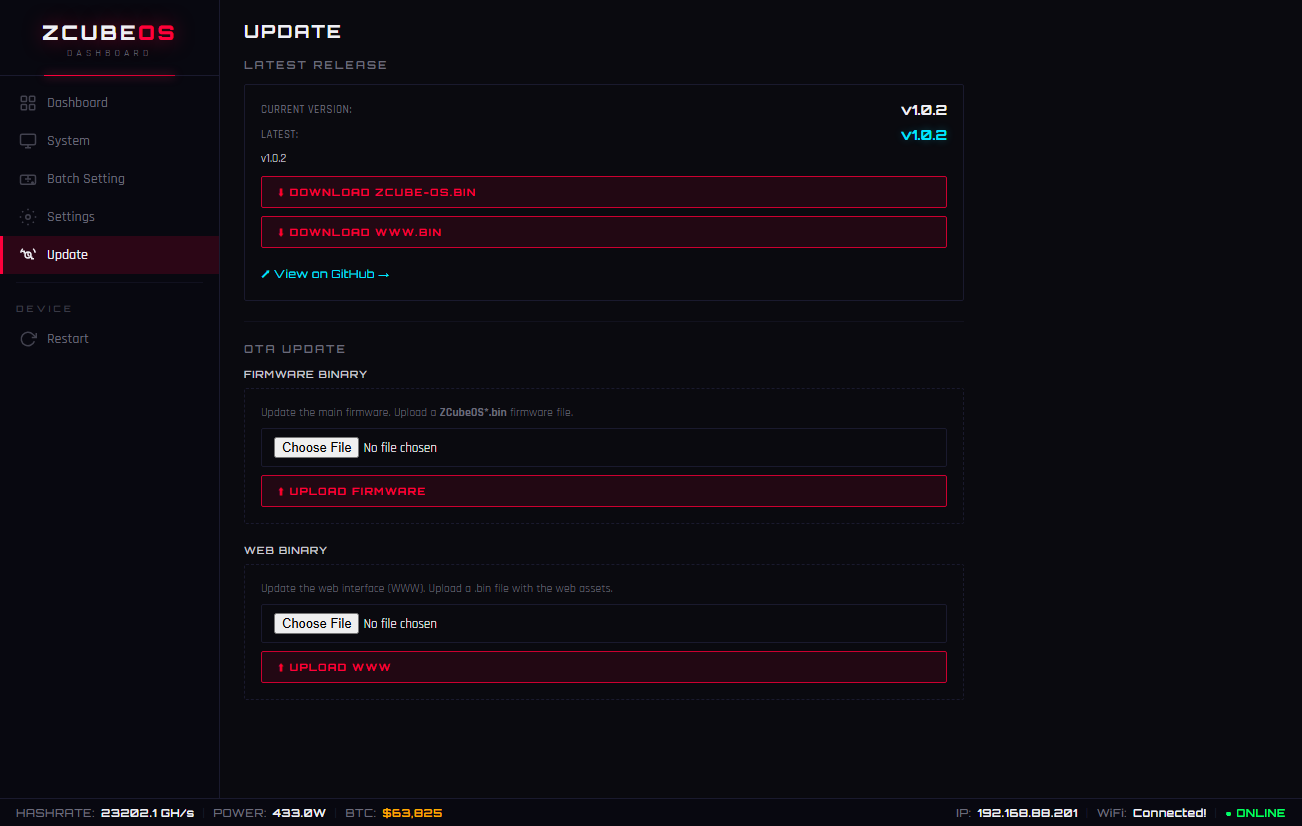
⚠️ 刷写过程中切勿切断电源——中断写入可能导致设备变砖。 OTA 过程平均约需 1 分钟。成功后,ZCube OS 页眉将显示新的版本号。
| 文件 | 用途 | 上传途径 |
|---|---|---|
| ZCubeOS.bin | 主要功能性固件(推荐 OTA 升级) | 固件二进制 → 上传固件 |
| zcube-os-factory-v1.0.2.bin | 完整工厂镜像(推荐首次刷写使用) | 固件二进制 → 上传固件 |
| Web 二进制文件 (.bin) | 更新 Web UI 资源 | Web 二进制 → 上传 WWW |
3.7 重启:🔄 重启 WatchDog
何时应该使用它(典型触发情况)
-
✅ 刚完成 Wi-Fi 配置后(在某些路由器场景下,重启有助于 ZCube OS 在新的局域网 IP 上更快地稳定下来)
-
✅ OTA/更新完成后(某些版本会自动重启;如果页面似乎卡住了,手动重启是您的安全网)
-
✅ 批量设置推送了新矿池配置后(矿机可能需要自身重启;WatchDog 重启可以刷新扫描/连接状态,使仪表盘快速恢复到清晰的视图)
-
✅ 仪表盘中的设备显示“冻结/卡住的橙色”,并且您已确认路由器和 IP 没问题——尝试重启 WatchDog,以便它进行一次全新的发现扫描(在您盲目重置矿机之前)
-
✅ 更改了主机名并希望立即验证
http://您的主机名/是否可靠解析
安全注意事项(重要)
-
⚠️ 重启期间请勿拔掉 USB 电源。 软重启是一次有序的软件重置——中途断电才会使其进入未定义状态。
-
如果您即将通过 更新 刷写固件,请勿先手动重启——让更新流程自行处理其重启序列。
-
如果 WatchDog 放置在容易被碰倒的地方(棱镜朝上),请避免在重启期间移动它——让其先完成自检,然后再重新定位。
重启 vs. 拔线:该选哪个?
|
操作
|
推荐?
|
原因
|
|---|---|---|
|
菜单重启(软重启)
|
✅ 首选
|
“干净重启:服务优雅关闭,然后重新启动——状态保持一致”
|
|
拔掉 USB 再插回(硬重启)
|
⏱ 最后手段
|
仅当软重启挂起超过 2-3 分钟、页面完全无法访问,并且您已确认电源适配器/线缆本身不是罪魁祸首时才使用
|




评论