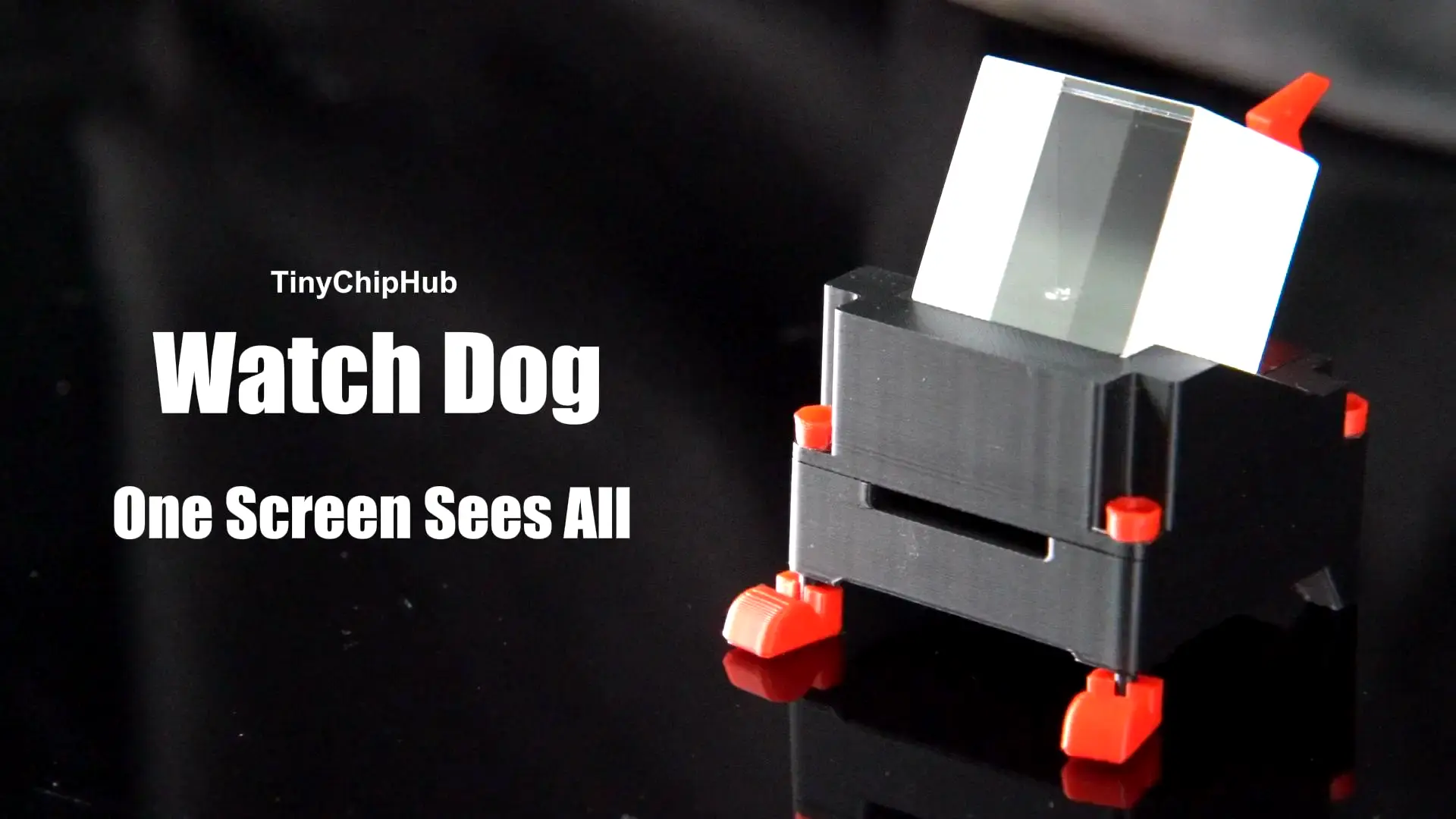
Solo Miner LCD WatchDog est un écran de surveillance externe dédié en TFT LCD conçu pour les mineurs domestiques. Un simple clic permet de parcourir les informations des appareils de minage, un double-clic pour revenir en arrière, plus la gestion par lots des paramètres du mineur, le prix BTC en temps réel, et bien plus encore. Pour gérer de manière centralisée les Bitaxe, Nerdaxe, Zyber et autres Solo Miners sur le même réseau local, les ingénieurs de TCH ont développé le backend propriétaire ZCube OS — il suffit de configurer le réseau et de flasher le micrologiciel pour commencer la surveillance ! Ce guide complet vous explique tout sur WatchDog, de la configuration réseau aux données de surveillance en direct. D'autres fonctionnalités intéressantes vous attendent…
1. Aperçu rapide de WatchDog
WatchDog est le premier écran de surveillance externe unifié et détachable lancé par TinyChipHub Labs, conçu pour gérer sous un même toit les systèmes Bitaxe, Nerd, Zyber OS et leurs dérivés. Considérez-le comme un tableau de bord dédié à vos mineurs de petit format. En même temps, l'utilisation de WatchDog vous donne un accès anticipé à certaines fonctionnalités du nouveau Zyber Blanc BM1373 Solo Miner associé à Zyber OS. Contrairement à un simple affichage de mineur BTC, il agit davantage comme un superviseur — ou votre majordome — qui gère tous vos mineurs en un seul endroit.
1.1 Aperçu des fonctionnalités de WatchDog
WatchDog se connecte à votre réseau local via Wi-Fi et analyse et agrège automatiquement les données d'exécution des Bitaxe, Nerdaxe, Zyber et autres appareils de minage compatibles sur le même réseau — en affichant le taux de hachage, la consommation électrique, la température et le prix BTC en temps réel sur un seul écran indépendant. Fini le besoin de changer constamment d'onglets de navigateur et de fenêtres de backend. Le sommet est surmonté d'un prisme séparateur de faisceau cubique pour une projection flottante — une esthétique purement科幻. L'interaction abandonne entièrement les boutons physiques : un capteur de vibration intégré vous permet de tout contrôler par tapotements. Point fort principal : le backend ZCube OS vous permet de gérer par lots toutes les données et paramètres du mineur depuis un seul endroit, au sein de l'écosystème de gestion indépendant de TCH. Vous pouvez également accéder directement au backend de n'importe quel mineur individuel — plus besoin de mémoriser les adresses IP.
- Écran : TFT LCD avec un prisme séparateur de faisceau cubique offrant un effet d'affichage flottant 3D autonome ;
- Interaction : Détection de vibration (simple tapotement = avancer / double tapotement = revenir en arrière) ; mise en veille automatique après 10 min d'inactivité ;
- Quatre Pages d'Affichage : Horloge de veille (heure et date) → Prix BTC/USD en Temps Réel → Tableau de Bord Total/Mineur Individuel (taux de hachage total, puissance totale, Meilleure Difficulté, nombre d'appareils) — avec d'autres pages à venir dans les futures mises à jour…
- Appareils Compatibles : Prise en charge complète des familles Bitaxe (Axe OS) / Nerdaxe (Nerd OS) / Zyber (Zyber OS) ;
- Backend Dédié : Interface Web ZCube OS — visualisation centralisée du tableau de bord, état du système, configuration par lots pour les réglages groupés, outils de mise à jour, et plus encore…
- Alimentation : Alimenté par USB 5V, câble de charge inclus — une fois le Wi-Fi et le micrologiciel configurés, il est prêt à l'emploi.
1.2 Qu'est-ce que le Solo Miner LCD WatchDog ?
Nous avons précédemment publié un article dédié dans la section Actualités de TinyChipHub expliquant en détail : Qu'est-ce que WatchDog ? Un Moniteur de Mineur Multi-Systèmes Indépendant, Découplé de Votre ASIC Mineur ! Cet article couvre également les principes sous-jacents — à lire si vous voulez approfondir (résumé rapide ci-dessous).
(⏰ Remarque : Toutes les données doivent être considérées par rapport aux dernières versions du système et des appareils. L'article précédent couvrait la v1 ; l'itération actuelle a subi plusieurs mises à niveau stables — plus sûre, plus fluide et plus performante !)
🔥 La plupart des accessoires LCD sur le marché vous enferment dans un seul écosystème de micrologiciel — changez de mineur et l'écran devient un presse-papier. WatchDog rassemble trois backends majeurs — AxeOS, Nerd OS et Zyber OS — sous un même toit, de sorte qu'un seul écran les couvre tous. Parallèlement, le micrologiciel de WatchDog est maintenu par TinyChipHub, prend en charge les mises à jour sans fil (OTA), et la dernière version se trouve dans le dépôt de code GitHub.
WatchDog n'est PAS dans la même catégorie qu'un mineur ASIC comme le Zyber 8G Premium — c'est un moniteur de mineur multi-systèmes complètement indépendant de tout ASIC individuel. Le prisme séparateur de faisceau cubique de 30×30×30 mm utilise un principe de réfraction unique pour créer un effet "d'affichage flottant 3D" époustouflant — les images semblent suspendues dans les airs. Angle de vision clair, zéro éblouissement direct, confortable même lors de longues sessions.
Pour le mineur domestique à petite échelle, c'est actuellement le "point d'entrée visuel opérationnel" le moins cher et le plus stable — configurez-le une fois et ne vous en souciez plus.
1.3 Écran OLED / Graphique ? Téléphone de Rechange ? Moniteur Externe ?
Si cette question vous a traversé l'esprit, consultez cet article : Que Choisir : Bitaxe OLED ou Solo Miner LCD WatchDog ?. Ou parcourez le résumé ci-dessous — voici comment il se compare au marché :
La plupart des produits concurrents offrent au mieux un écran OLED monochrome — maximum ~4 lignes de texte, zéro élément graphique. Prenez la famille Bitaxe : ils utilisent un OLED intégré (Écran OLED de Remplacement Bitaxe) !
Ensuite, il y a les écrans graphiques de qualité supérieure comme ceux de la famille Nerd — le NerdQaxe++ a son propre écran intégré (Écran de Remplacement LilyGo T-Display S3) qui reflète directement les données de l'interface de surveillance de Nerd OS en temps réel : taux de hachage, température, ratio d'efficacité, etc. Ceux-ci rendent de meilleures visuels et prennent en charge plusieurs pages d'interface.
Vous pourriez donc demander — WatchDog n'est aussi qu'un écran, quel est le problème ? Ne puis-je pas simplement utiliser un téléphone/iPad de rechange ? Ou brancher un moniteur externe ? Installer quelques applications et en finir ?
Un téléphone/iPad de rechange, des applications ou un moniteur externe résolvent le problème "puis-je le voir ?". WatchDog résout le problème de l'écosystème de gestion des mineurs. Répondons à ces doutes de front :
-
À propos des téléphones/iPad de rechange : Faire fonctionner un appareil informatique généraliste coûteux, à forte consommation d'énergie et dont la batterie se dégrade, 24h/24 et 7j/7 juste pour afficher les statistiques du mineur — par rapport à un instrument spécialisé, à faible consommation, à mise à jour automatique et très bon marché ? C'est une fausse équivalence. C'est comme demander pourquoi vous n'utilisez pas un iPad pour miner — cela manque complètement le sujet.
- À propos des moniteurs externes : Brancher simplement des écrans supplémentaires sur plusieurs mineurs ne suffit pas ! Vous avez besoin d'un système approprié derrière — un système que vous n'avez pas à maintenir vous-même. Sans cela, WatchDog est le choix le plus propre : sans souci, efficace et soutenu par le backend indépendant ZCube OS avec une véritable gestion par lots !
-
À propos des applications : La plupart des applications nécessitent un paiement et sont gourmandes en ressources. En revanche, WatchDog est complètement gratuit, fonctionne entièrement localement et reçoit des mises à jour continues sans aucun achat intégré. Il fonctionne comme un nœud relais indépendant utilisant l'interrogation LAN, protégeant votre puissance de calcul des interférences de surveillance.
Traitez les installations Bitaxe, NerdQaxe ou Zyber comme des pièces d'art de bureau et êtes véritablement engagé dans le minage en solo — WatchDog est votre meilleur choix.
1.4 Analyse Matérielle et Fonctions de WatchDog
WatchDog est construit à partir de trois modules principaux :
- Prisme séparateur de faisceau cubique de 30×30×30 mm — fabriqué en verre optique à haute transmission pour une clarté de projection ;
- Module TFT inclinable — l'unité d'affichage principale, inclinable selon votre angle de vision idéal ;
- Socle — structure de support stable avec canal de gestion des câbles intégré et port USB.
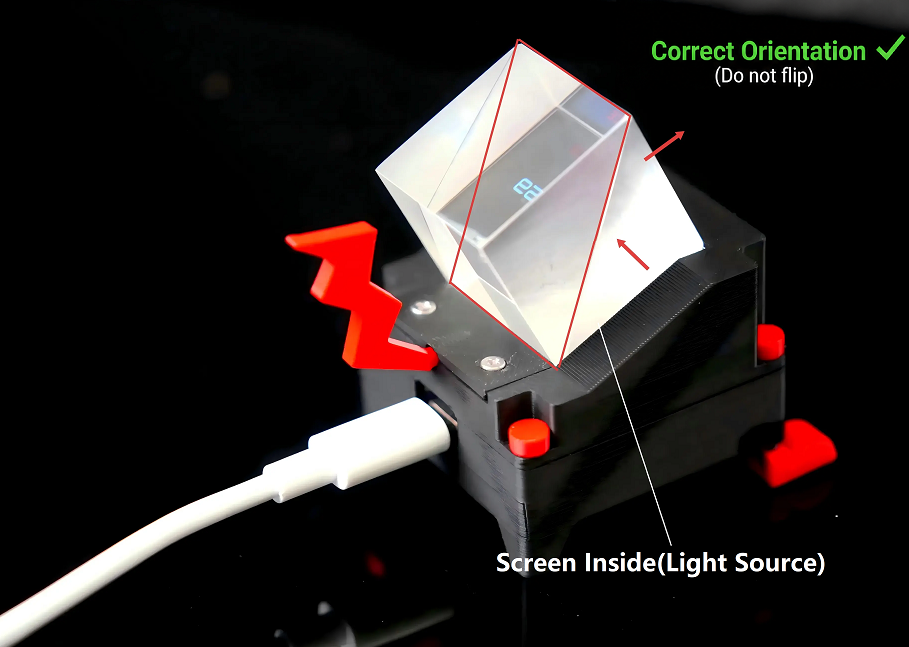
⚠️ Attention : Le prisme séparateur de faisceau cubique supérieur est en verre — fragile. Veuillez vous assurer que le séparateur de faisceau est positionné correctement avec son biseau vers le bas. Sinon, la position du séparateur de faisceau devra être réajustée.
Il ressemble à un "animal de compagnie numérique" prismatique lumineux sur votre bureau, mais décomposé, il offre 3 super-pouvoirs réels : affichage des données en temps réel (l'écran), contrôle par tapotement, et compatibilité inter-systèmes + gestion par lots. Un véritable outil polyvalent — le "tableau de bord" dédié que vos mineurs méritent.
🖥️ Affichage de l'Écran : Quatre Pages Principales, Parcourues Manuellement
- Page de Veille : Affiche la date actuelle (AAAA-MM-JJ) et l'horloge en direct ; y revient automatiquement après 10 min d'inactivité.
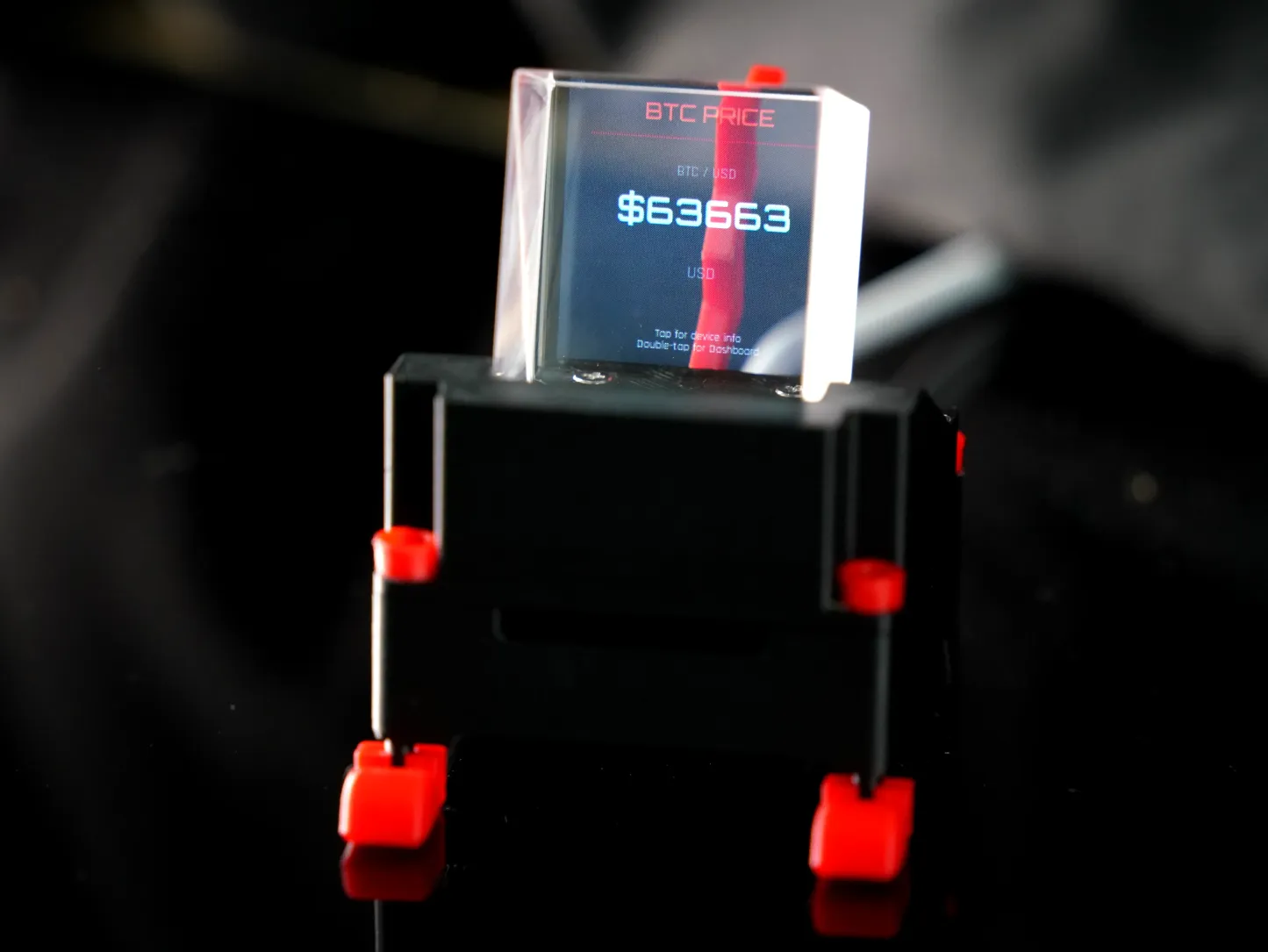
- Page du Prix BTC : Synchronisation en direct BTC/USD — les données se rafraîchissent à chaque analyse réseau complète (≈ toutes les 5 min).
- Tableau de Bord — Vue Résumée : Un écran montrant les données agrégées pour tous les mineurs détectés — taux de hachage total, consommation électrique totale, nombre d'appareils, meilleure difficulté de session, etc. ;
- Pages de Mineur Individuel : Un simple clic parcourt chaque appareil détecté, affichant IP, taux de hachage (TH/s), puissance (W), température (°C), et plus encore… (testé : aucune limite d'appareil significative)
- Pages supplémentaires en développement actif — vous avez des idées de fonctionnalités ? Contactez TinyChipHub sur les réseaux sociaux….
👆 Interaction par Tapotement
Le capteur de vibration intégré de WatchDog gère toutes les entrées — pas de boutons physiques, juste des tapotements physiques :
| Geste | Action |
|---|---|
| Simple Tapotement | Page suivante / passer à l'appareil mineur suivant |
| Double Tapotement | Revenir en arrière |
| 10 min d'inactivité | Retour automatique à la Veille (affichage de l'horloge) |
🌐 Compatibilité et Gestion par Lots
Via ZCube OS, WatchDog analyse et identifie automatiquement les types d'appareils suivants sur votre réseau local. Plusieurs unités peuvent être surveillées simultanément — aucune configuration manuelle par appareil nécessaire :
- Famille Bitaxe (basée sur Axe OS)
- Famille Nerdaxe (basée sur Nerd OS)
- Famille Zyber (basée sur Zyber OS)
Lors des tests du laboratoire TinyChipHub avec plusieurs mineurs de systèmes mixtes en ligne simultanément, le tableau de bord WatchDog les a correctement reconnus et affichés. Une fois ces appareils détectés, vous pouvez accéder à ZCube OS pour la surveillance des données et la gestion par lots du backend — voir la section ZCube OS ci-dessous pour la procédure.
Une remarque importante : la première fois qu'un mineur inconnu est vu, la découverte automatique (comme la synchronisation BTC/USD) peut prendre jusqu'à ~5 minutes. Mais une fois qu'un appareil a été identifié, WatchDog le vérifie/rafraîchit à intervalles d'environ 20 secondes, donc la réapparition dans le tableau de bord du backend est rapide.
2.🌐 Configuration Réseau (Requis)
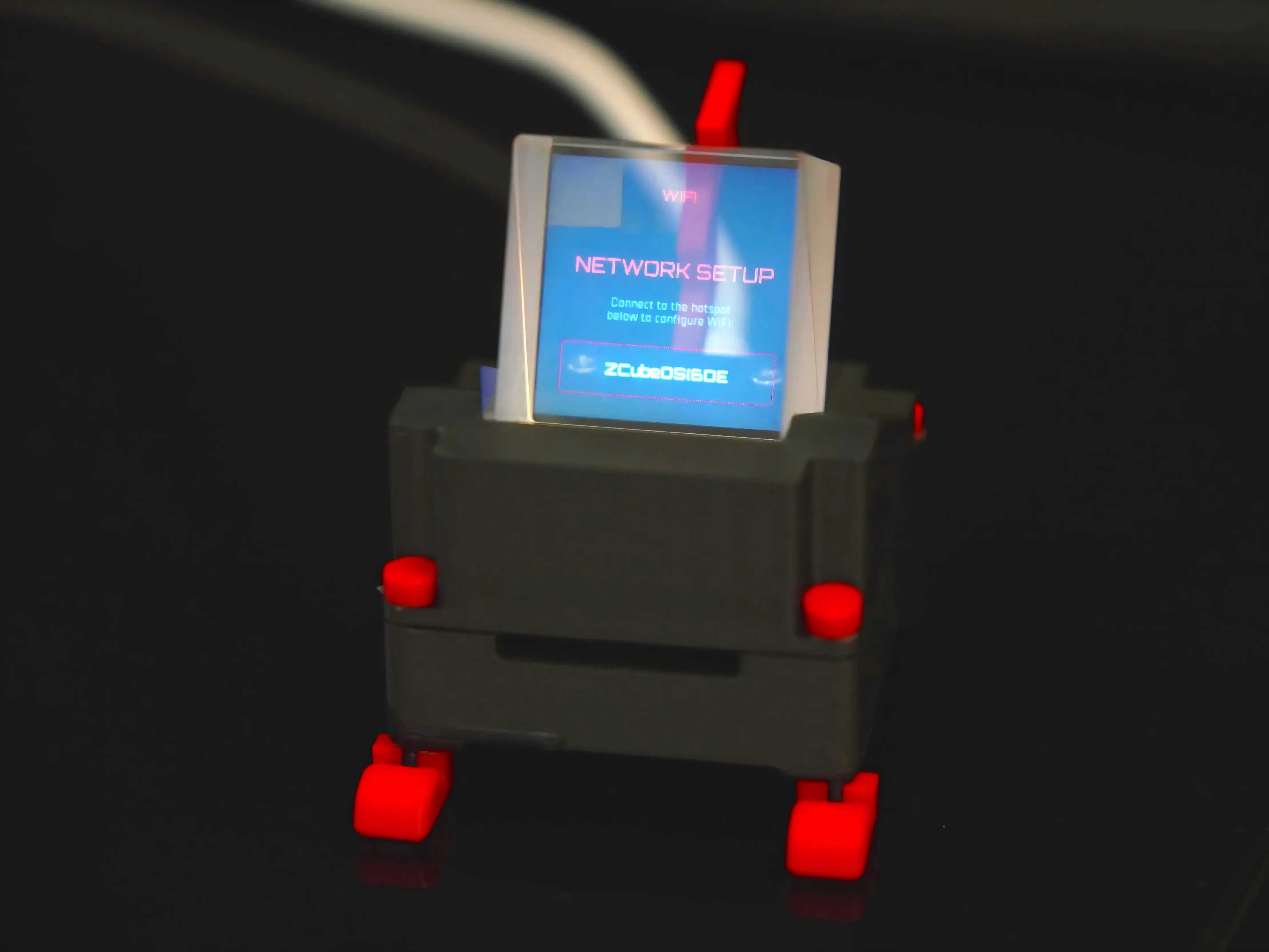
Lors de la première mise sous tension, WatchDog ne connaît pas encore votre Wi-Fi domestique, il crée donc son propre point d'accès et attend que vous vous connectiez — exactement comme un tout nouveau routeur emménageant dans un nouvel appartement qui ouvre un point d'accès de configuration pour que la famille se joigne. L'ensemble du processus de provisionnement prend environ 3 minutes — plus rapide que d'aller à la cuisine chercher un verre d'eau.
🔌 Étape 1 : Mise Sous Tension ⚡️
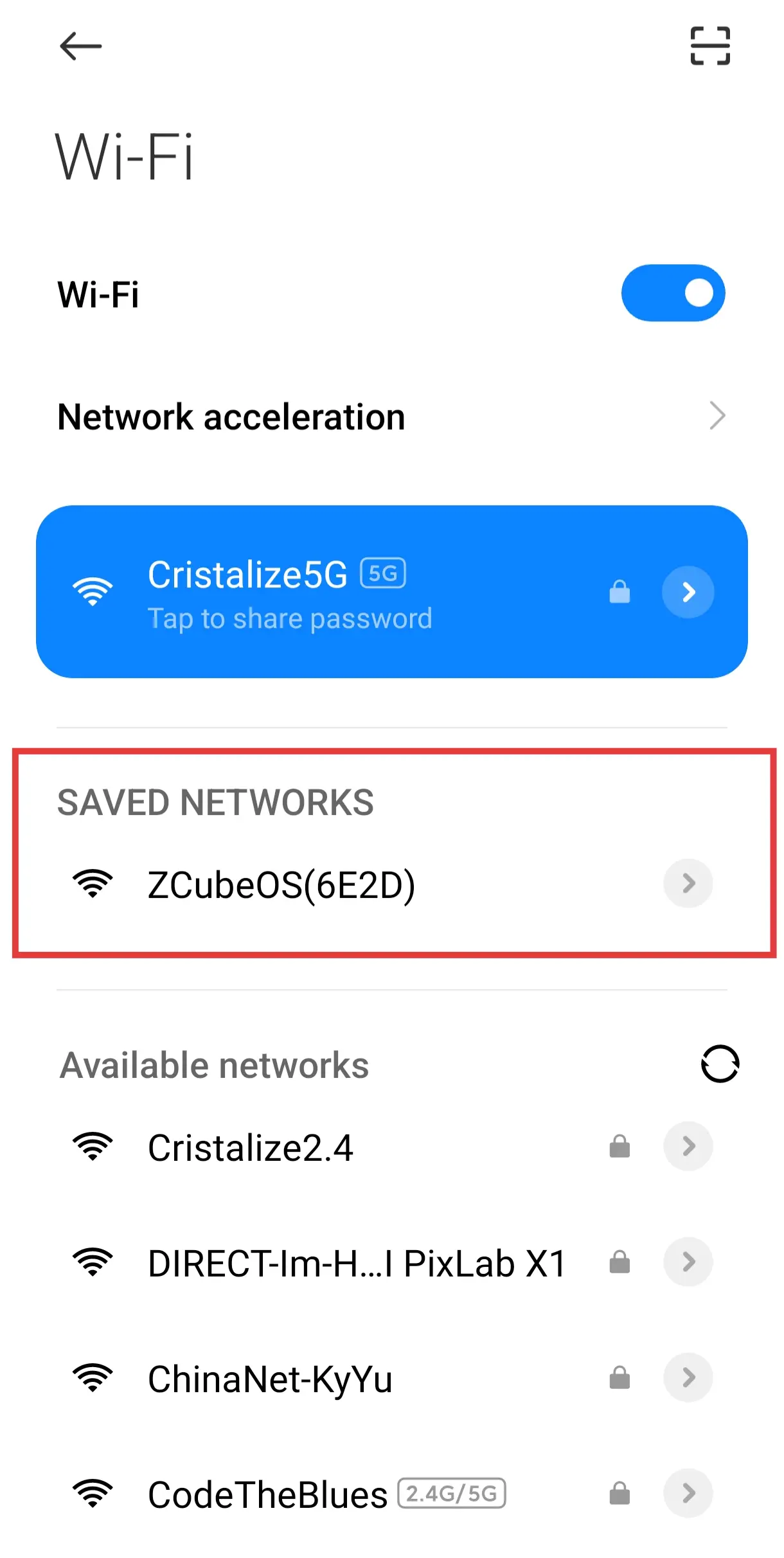
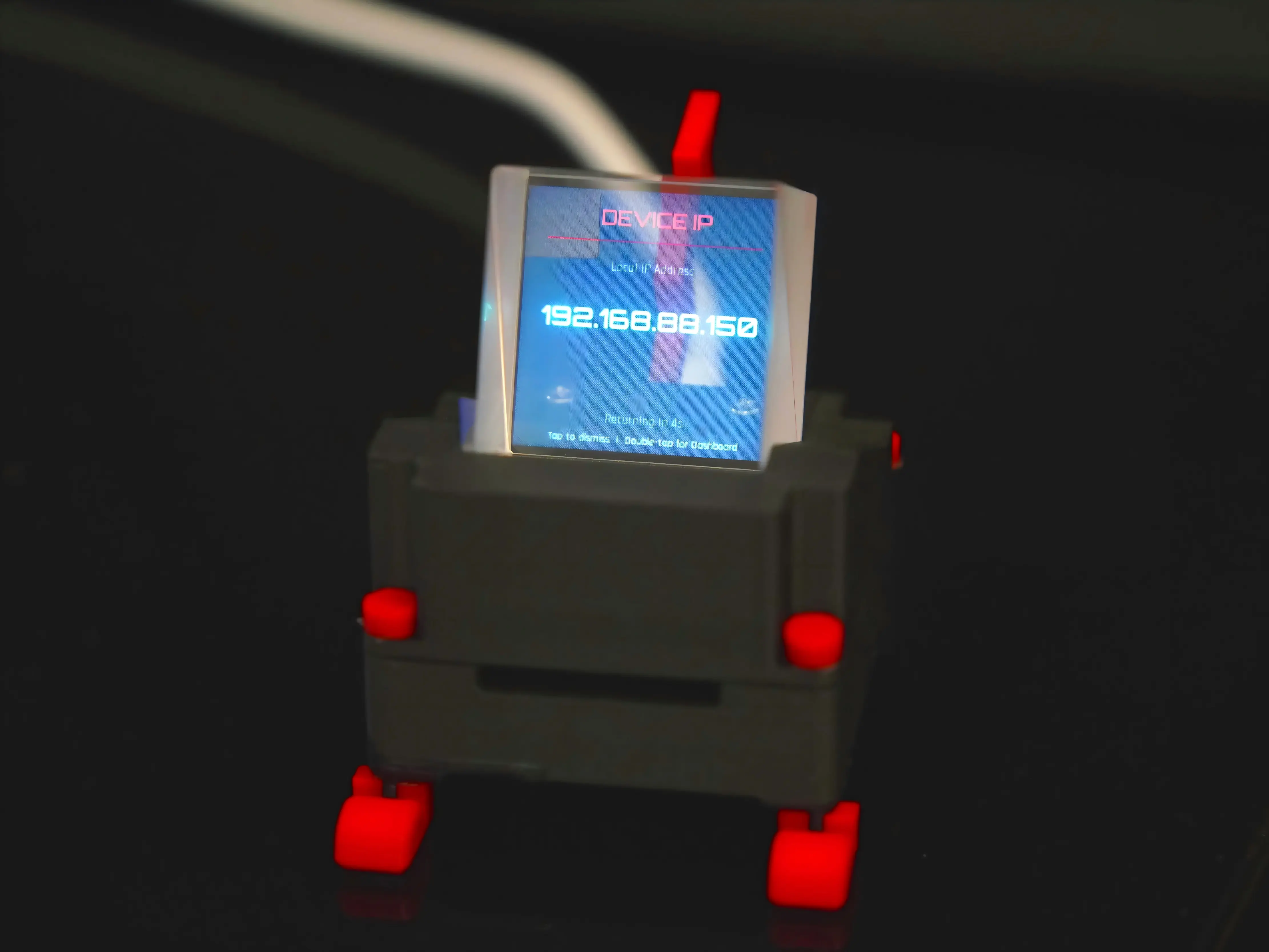
Utilisez le câble USB inclus pour alimenter WatchDog. L'écran s'allume = démarrage normal (chaque mise sous tension affiche brièvement la page de configuration réseau, puis fait défiler l'adresse IP de WatchDog pendant ~10s). WatchDog diffuse désormais un point d'accès Wi-Fi nommé quelque chose comme ZCube_OS(6E2D) — signal stable dans un rayon d'environ 10 mètres.
📱 Étape 2 : Connexion au Point d'Accès → Page de Configuration
Utilisez n'importe quel téléphone ou ordinateur pour rechercher les réseaux Wi-Fi, trouvez celui commençant par ZCube_OS et connectez-vous. Le système ouvre automatiquement la page de Configuration Réseau (via le Portail Captif — se connecte et s'affiche automatiquement, sans avoir à taper d'URL manuellement).

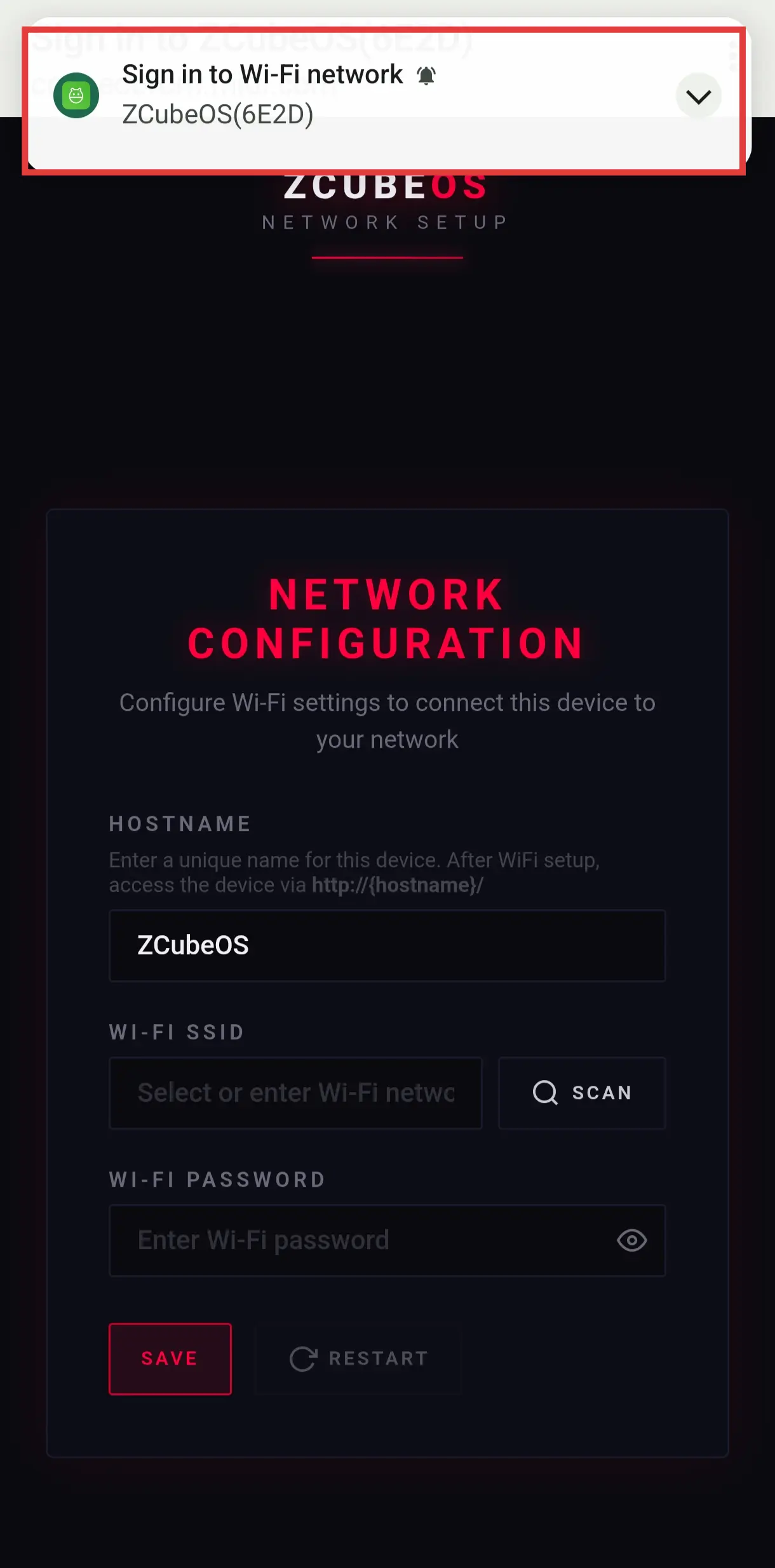
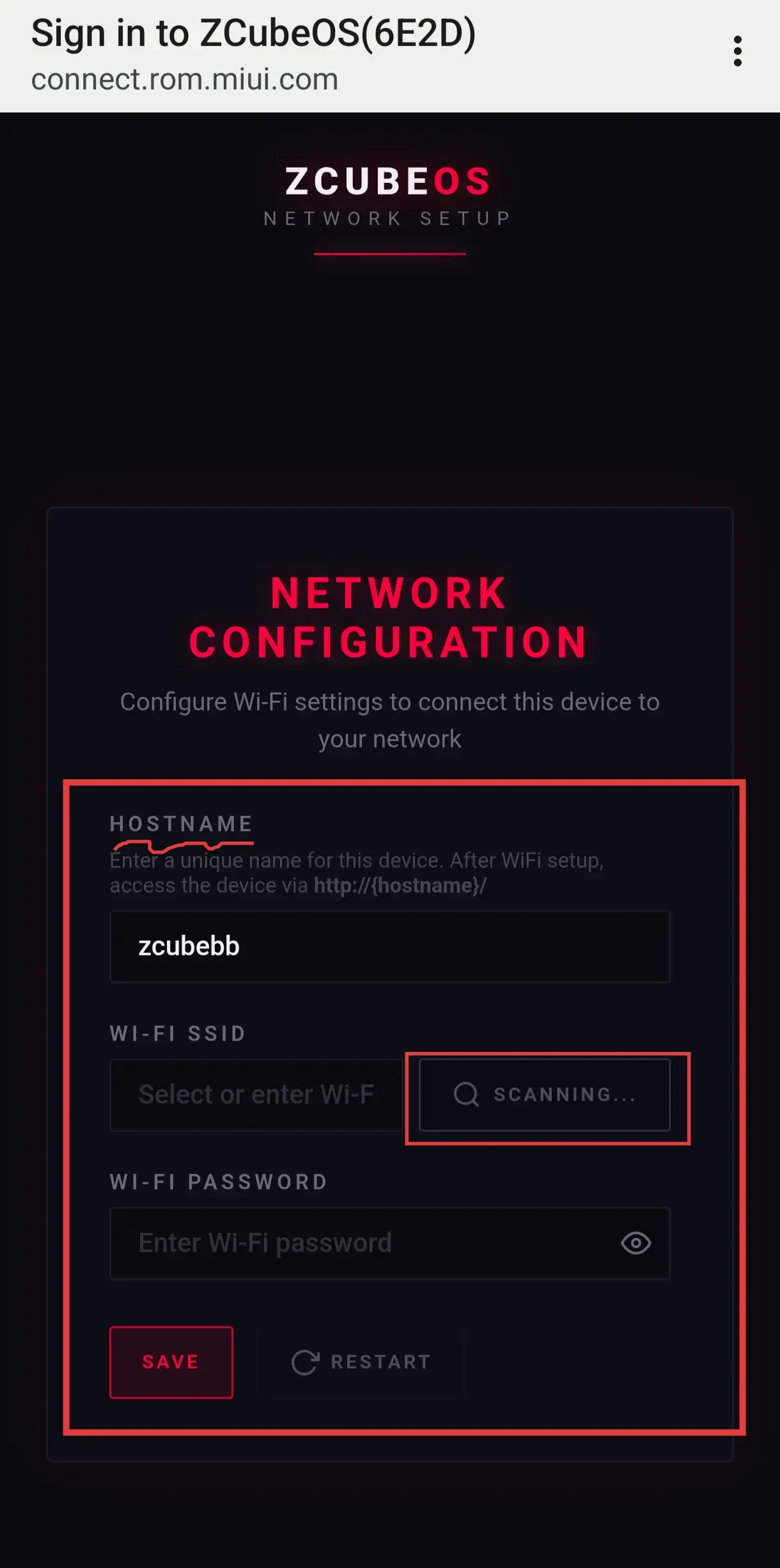
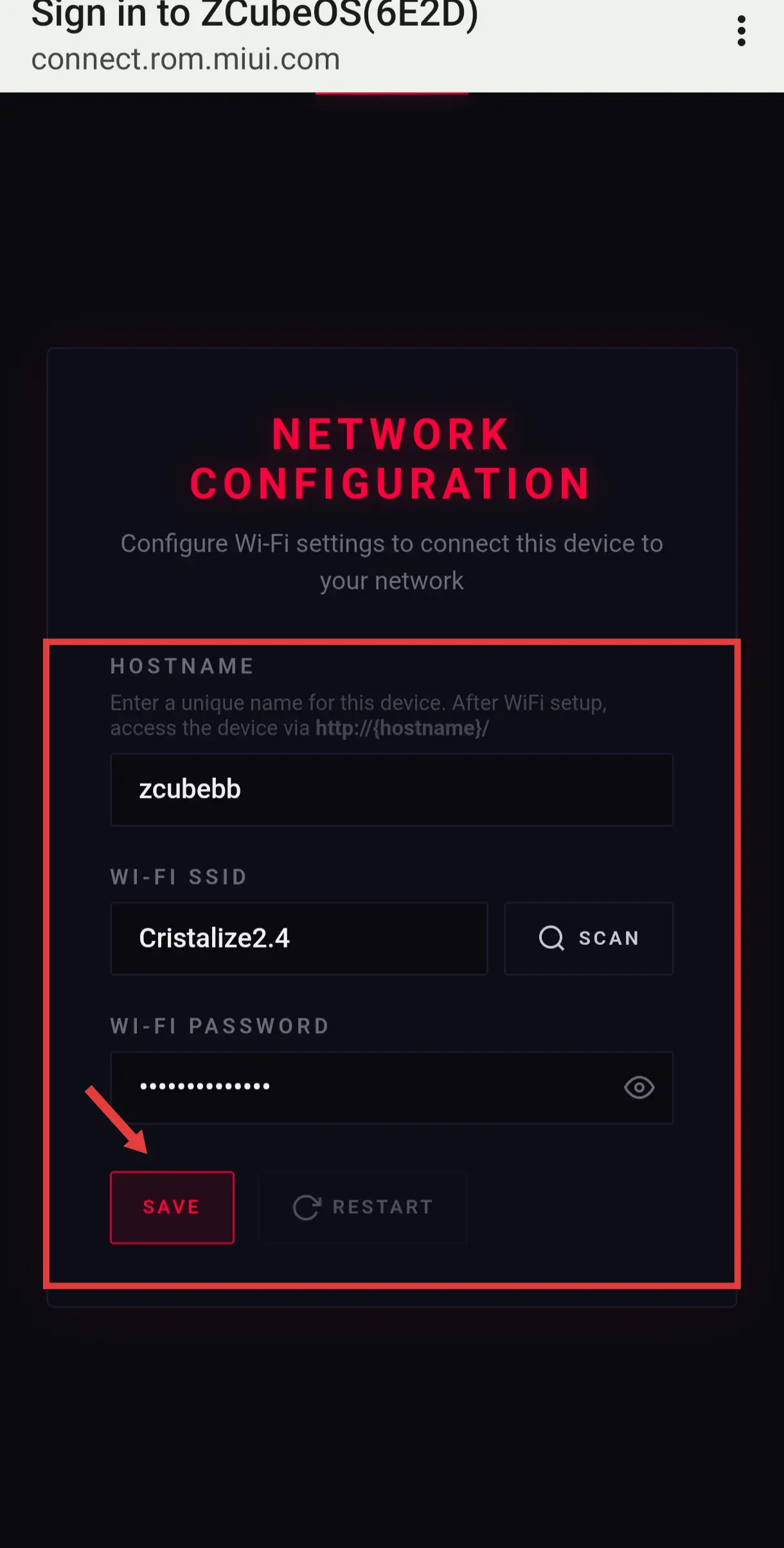
- ➡️ Nom d'hôte : Personnalisez le nom de votre appareil (par défaut : ZCubeOS). Donnez-lui un alias mémorisable — plus tard, vous pourrez accéder au backend via
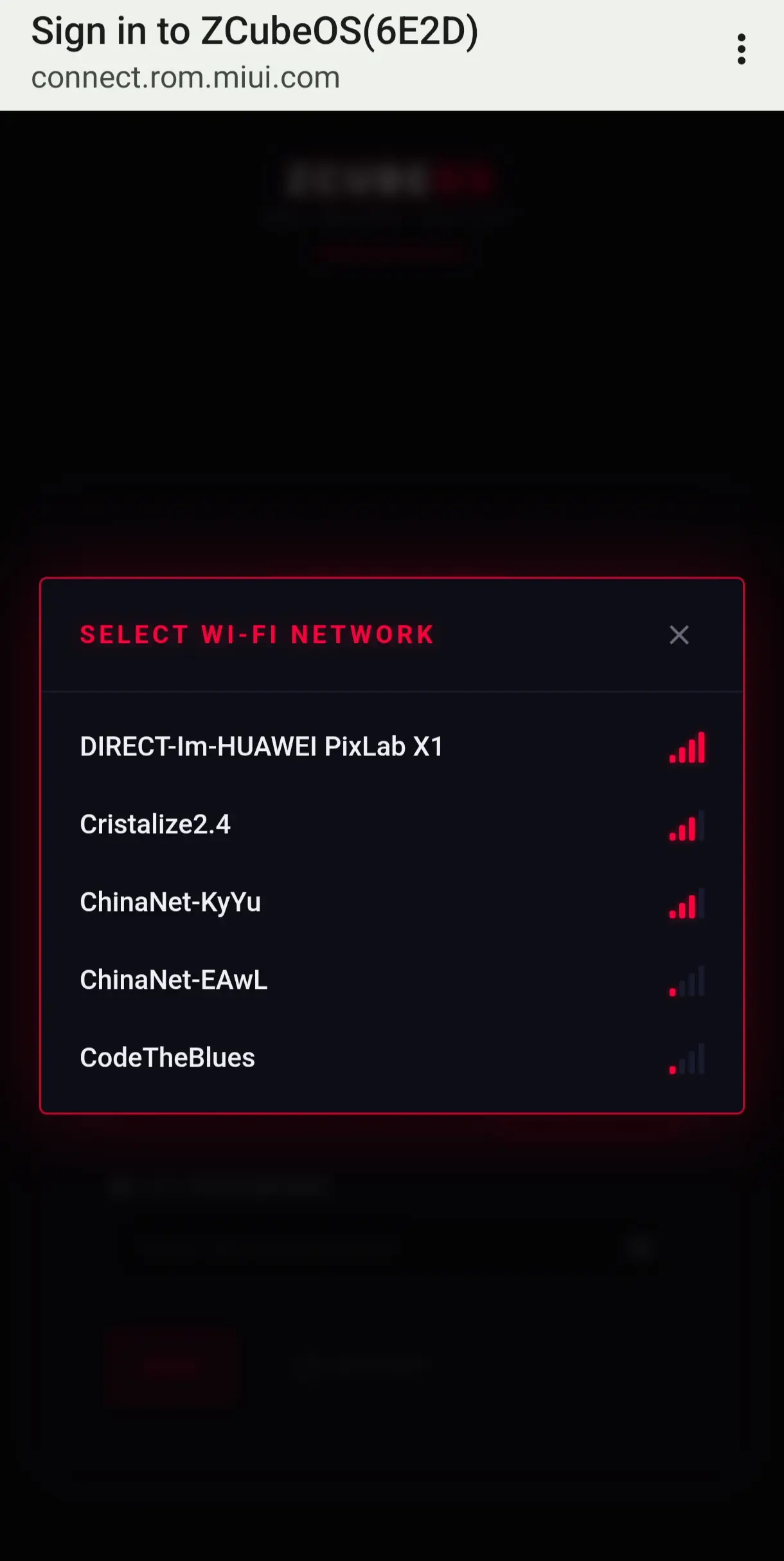
http://nomhote/ou l'IP ; - ➡️ SSID Wi-Fi : Cliquez sur SCAN pour lister les réseaux, choisissez le nom Wi-Fi de votre routeur domestique ; (Remarque : les réseaux scannés sont tous utilisables — actuellement, cela détecte les bandes 2,4 GHz)
- ➡️ Mot de passe Wi-Fi : Entrez le mot de passe → cliquez sur ENREGISTRER → puis cliquez sur REDÉMARRER ;
🔄 Étape 3 : Configuration Terminée et Accès à ZCube OS
Après avoir enregistré, appuyez sur redémarrer. WatchDog rejoint votre réseau local domestique. Depuis n'importe quel appareil sur le même réseau, tapez l'IP attribuée à WatchDog (par exemple, 192.168.88.201) ou votre nom d'hôte personnalisé (par exemple, http://zcubebb/) pour ouvrir directement l'interface Web ZCube OS.
💡Attention : Après l'arrivée de tout appareil cryptographique, prévoyez jusqu'à ~5 minutes pour le premier balayage complet du réseau local des mineurs. Les appareils déjà connus actualisent leur statut toutes les 20 secondes.
| Élément de Configuration | Description | Exemple |
|---|---|---|
| Nom d'hôte | Identité sur le réseau local (personnalisable pour ne pas avoir à mémoriser l'IP) | zcubebb |
| SSID Wi-Fi | Le nom de votre routeur/réseau Wi-Fi | Network_2.4 (détecte les réseaux 2,4 GHz) |
| Adresse IP | Attribuée automatiquement par le routeur ; point d'accès principal au backend | 192.168.88.201 (exemple uniquement) |
3. Backend Dédié ZCube OS
ZCube OS est l'interface Web backend spécialement conçue pour le Solo Miner LCD WatchDog — pas une page de micrologiciel bricolée à la hâte. Son positionnement est plus proche d'un "système de contrôle centralisé léger", profondément optimisé pour les mineurs domestiques.
Comment l'ouvrir : Dans n'importe quel navigateur sur le même réseau local, tapez l'IP de WatchDog (ex. 192.168.88.201) ou votre nom d'hôte personnalisé (ex. http://zcubebb/). C'est tout — vous êtes dedans.
3.1 ZCube OS → Référence Rapide des Fonctionnalités
| Menu | Fonction Principale | Cas d'Utilisation |
|---|---|---|
| Tableau de Bord | Données agrégées en direct des mineurs — cliquez pour accéder au backend de chaque appareil (Bitaxe/NerdQaxe++/Zyber OS) depuis la carte | Surveillance quotidienne |
| Système | Statut réseau/matériel de WatchDog lui-même | Diagnostic des problèmes de connexion |
| Paramètres par Lots | Configuration groupée du pool (Principal + Secondaire) sur tous les mineurs sélectionnés | Changer de pool sur 3+ mineurs à la fois |
| Réglages | En attente (déverrouillé dans les futures versions) | — |
| Mise à Jour | Mise à niveau du micrologiciel OTA / Mise à jour binaire Web | Mises à niveau de version |
| Redémarrer | Redémarrage logiciel en un clic de WatchDog | Appliquer la configuration / Récupérer d'un dysfonctionnement |
3.2 Tableau de Bord : Centre de Commande des Données📊
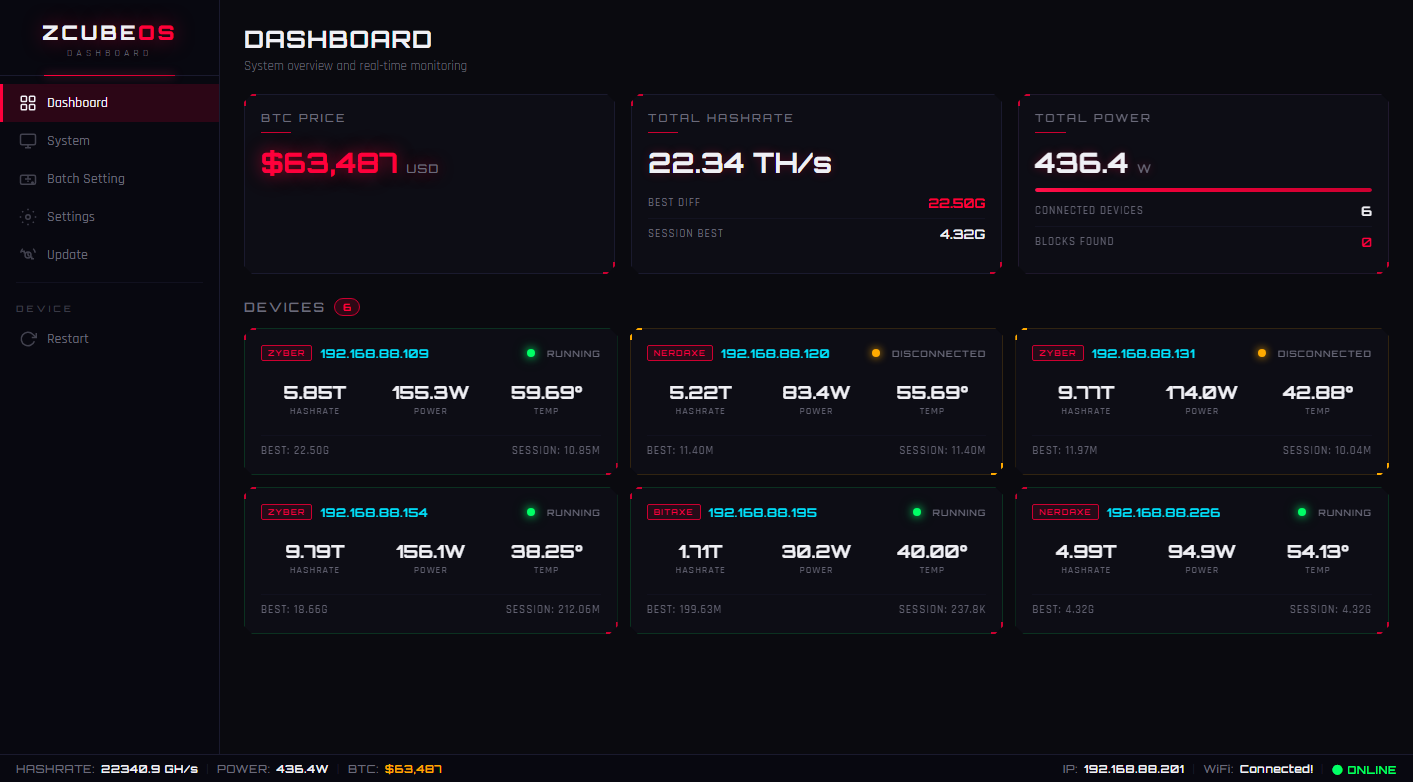
Le Tableau de Bord ZCube OS est le cœur du backend. Quatre cartes principales sur la page :
- PRIX BTC : BTC/USD en direct — synchronisé sur le réseau (rafraîchissement majeur toutes les ~5 min)
- TAUX DE HACHAGE TOTAL : Somme du taux de hachage de tous les appareils détectés (ex : 22,34 TH/s), avec Meilleure Difficulté et Meilleur de Session affichés
- PUISSANCE TOTALE : Consommation électrique combinée de tous les appareils (ex : 436,4 W), avec le nombre d'Appareils Connectés et de Blocs Trouvés
- Zone APPAREILS : Carte individuelle par mineur — Adresse IP, Taux de Hachage, Puissance, Température, et statut en ligne/hors ligne (point vert = En cours, point orange = Déconnecté)
Rappelez-vous : chaque IP de mineur affichée dans la zone APPAREILS est cliquable — accède directement à l'interface Web backend de ce mineur sans rien taper. En bas à gauche, le taux de hachage total, la puissance totale et le BTC/USD. En bas à droite, la propre IP de WatchDog, le statut Wi-Fi et l'indicateur de connexion…
3.3 Système⚙️: Vérifier l'État du Backend
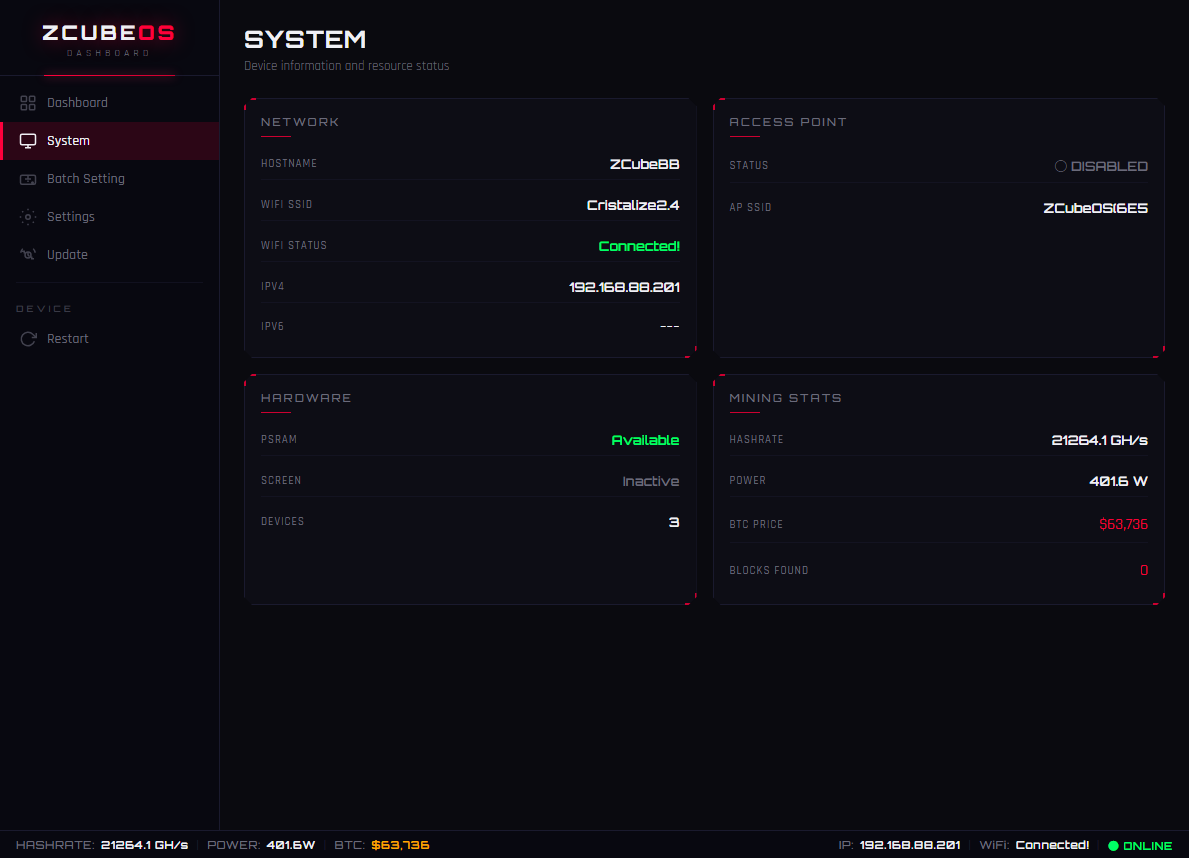
La page Système affiche les propres données télémétriques matérielles et réseau de WatchDog : Nom d'hôte (encore une fois — si vous l'avez défini sur ZcubeBB, alors http://zcubebb/#/ vous ramène directement), SSID Wi-Fi et état de la liaison, adresse IPv4, statut PSRAM, statut de l'écran et nombre d'appareils connectés. Un instantané complet du système sur une seule page — pas besoin de creuser. Des fonctions supplémentaires seront livrées au fur et à mesure que les ingénieurs de TCH les développeront.
3.4 Paramètres par Lots🔧: Changement de Pool en Un Clic sur Tous les Mineurs
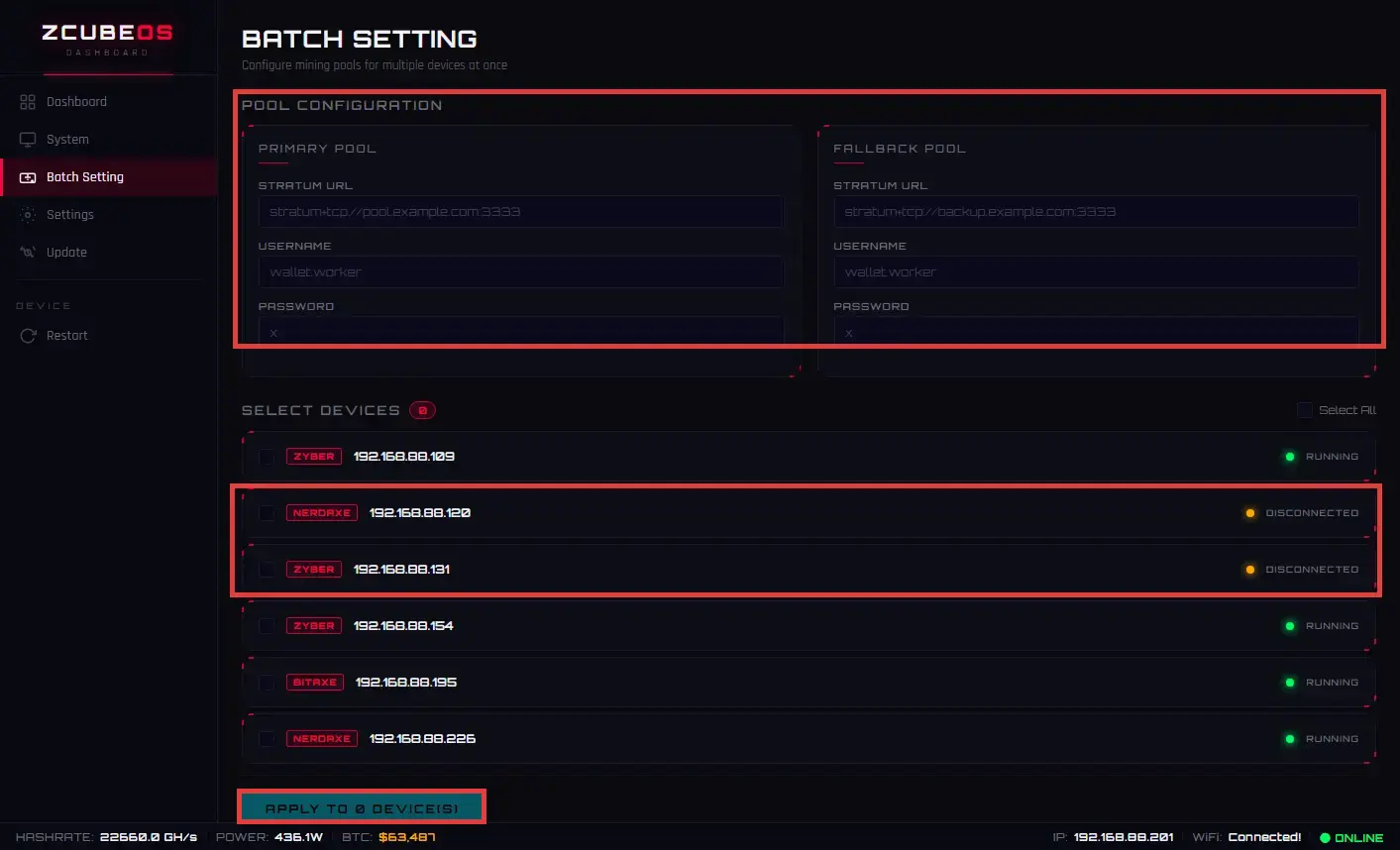
Vous avez 3+ nouveaux mineurs et vous devez tous les pointer vers un nouveau pool — ou l'ancien pool est mort pour vous ? Ne vous connectez pas à chaque backend un par un. Ouvrez ZCube OS de WatchDog → allez dans Paramètres par Lots, remplissez le Pool Principal et le Pool Secondaire (URL Stratum, Nom d'utilisateur, Mot de passe), cochez les cases des mineurs souhaités, appuyez sur APPLIQUER À N APPAREIL(S), et il pousse la configuration vers eux tous. Honnêtement ? Cette seule fonctionnalité justifie à elle seule l'achat du matériel. Les Paramètres par Lots sont un véritable gain de temps.
3.5 Réglages : Plus d'Options à Venir Bientôt🖥️
Plus d'options de configuration — ETA dans les prochaines versions. Les utilisateurs sont invités à laisser des commentaires ou des suggestions d'optimisation dans les commentaires ou sur les canaux sociaux de TCH. TCH est toujours en ligne pour vous….
3.6 🆕 Mise à Jour : Flasher le Micrologiciel Fonctionnel (Requis 🔥)
WatchDog est livré avec un micrologiciel de base (bootloader/pont) — les fonctionnalités principales ne sont pas encore entièrement déverrouillées. Considérez cela comme l'achat d'une console de jeu qui s'allume et dont la manette se couple, mais sans jeu installé. L'écran s'allume, l'interne est sain — mais il ne fera pas le travail. Flasher le micrologiciel fonctionnel ZCubeOS (dernière version : v1.0.2) active le Tableau de Bord, les Paramètres par Lots, l'agrégation des mineurs — les vraies bonnes choses. Et lorsque de nouvelles fonctionnalités sortiront plus tard, les mises à jour OTA vous les enverront directement !
Étape 1 : Récupérer les Fichiers du Micrologiciel 💪
Rendez-vous sur la page officielle des versions GitHub :
- Dernière version ici : https://github.com/TinyChipHub/ZCube-OS-Release/releases
- Téléchargez : ZCubeOS.bin et/ou www.bin — pour le dernier chemin OTA, cherchez zcube-os-factory-v1.0.2.bin
Étape 2 : Flasher via la Page de Mise à Jour 🔥
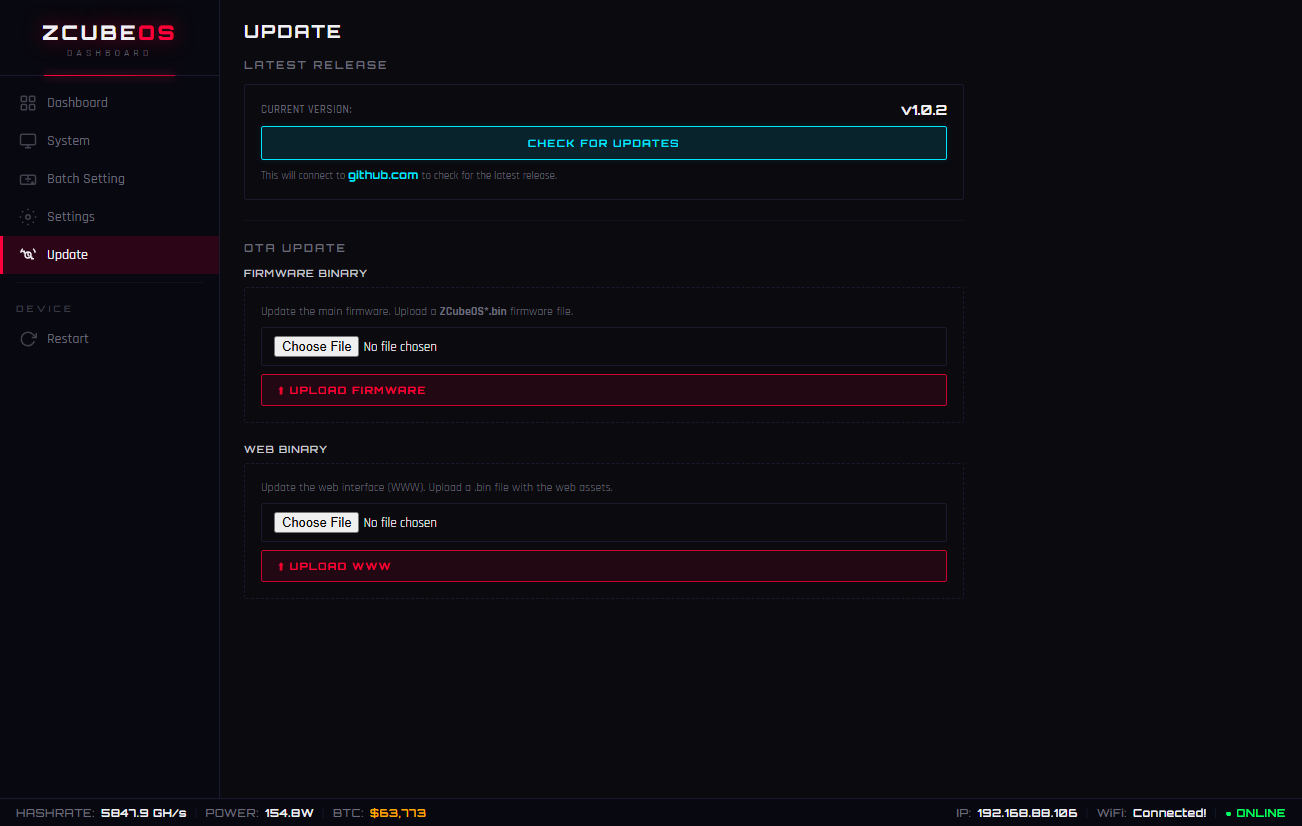
- Entrez dans le backend ZCube OS, cliquez sur Mise à Jour dans le menu de gauche
- Essayez d'abord le bouton VÉRIFIER LES MISES À JOUR — il interroge directement GitHub Releases et compare les numéros de version (version actuelle affichée en haut à droite, ex. v1.0.2)
- Si une mise à jour est trouvée, il vous invitera à la télécharger — ou vous pouvez Voir sur GitHub pour vérifier
- Dans la section MISE À JOUR OTA, appuyez sur Choisir un fichier et téléchargez le fichier .bin du micrologiciel téléchargé
- Cliquez sur TÉLÉCHARGER LE MICROLOGICIEL et attendez que la barre de progression se termine
- Pour mettre également à jour les ressources de l'interface Web, téléchargez le fichier correspondant dans la section Binaire Web et cliquez sur TÉLÉCHARGER WWW
- Une fois terminé, l'appareil redémarre automatiquement — de retour en ligne dans environ 30 secondes
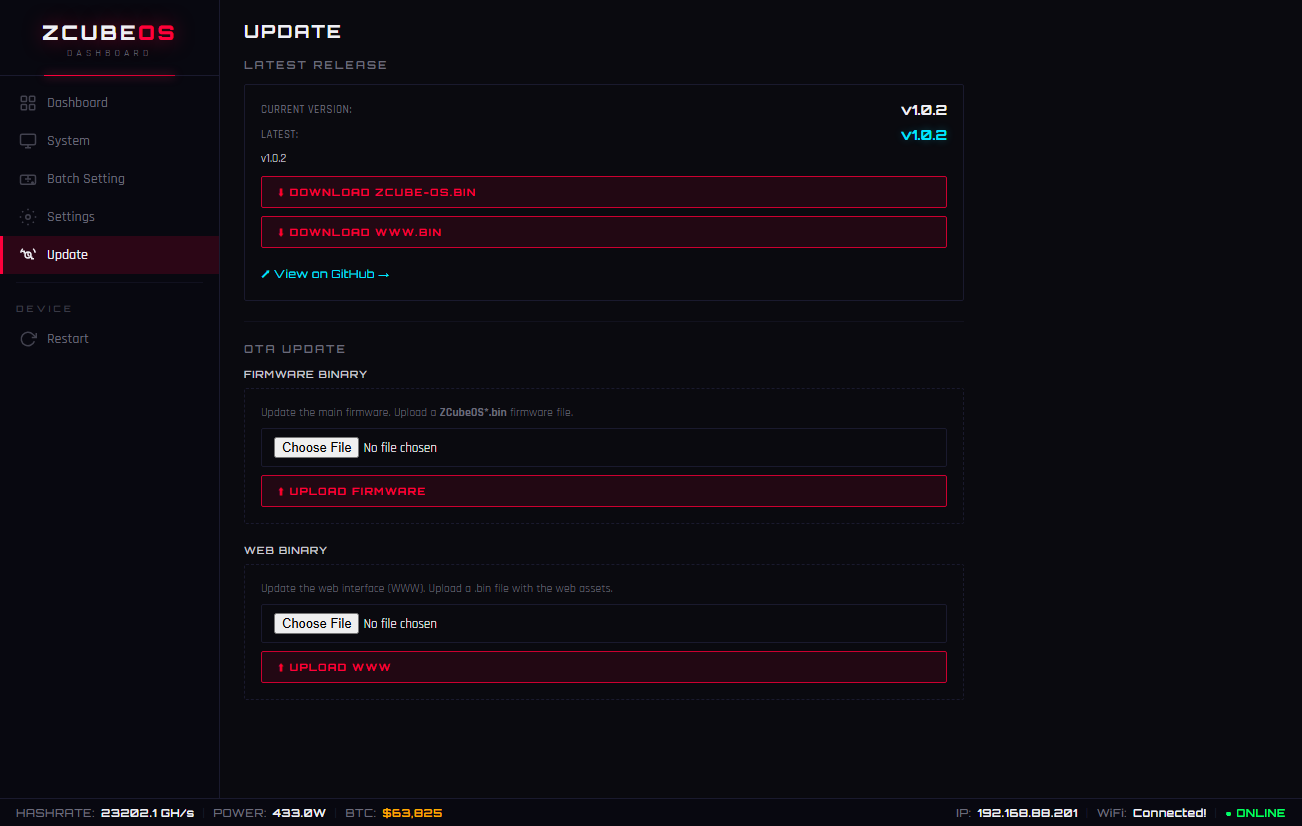
⚠️ NE COUPEZ PAS l'alimentation pendant le flashage — une écriture interrompue peut briquer l'appareil. Le processus OTA dure en moyenne ~1 minute. Après succès, l'en-tête ZCube OS affichera le nouveau numéro de version.
| Fichier | Objectif | Téléchargement via |
|---|---|---|
| ZCubeOS.bin | Micrologiciel fonctionnel principal (mise à niveau OTA recommandée) | Binaire du micrologiciel → TÉLÉCHARGER LE MICROLOGICIEL |
| zcube-os-factory-v1.0.2.bin | Image d'usine complète (recommandée pour le premier flash) | Binaire du micrologiciel → TÉLÉCHARGER LE MICROLOGICIEL |
| Binaire Web (.bin) | Met à jour les ressources de l'interface Web | Binaire Web → TÉLÉCHARGER WWW |
3.7 Redémarrer :🔄 Redémarrer WatchDog
Quand Devez-Vous L'Utiliser (Déclencheurs Typiques)
- ✅ Juste après avoir terminé le provisionnement Wi-Fi (dans certains scénarios de routeur, un redémarrage aide ZCube OS à se stabiliser plus rapidement sur la nouvelle IP LAN)
- ✅ OTA/Mise à jour terminée (certaines versions redémarrent automatiquement ; si la page semble bloquée, le redémarrage manuel est votre filet de sécurité)
- ✅ Après que les Paramètres par Lots ont poussé de nouvelles configurations de pool (les mineurs peuvent avoir besoin de leur propre redémarrage ; un redémarrage de WatchDog rafraîchit l'état d'analyse/connexion pour que le Tableau de Bord retrouve rapidement une vue propre)
- ✅ Un appareil dans le Tableau de Bord affiche « gelé/bloqué orange » et vous avez confirmé que le routeur et l'IP sont corrects — essayez de redémarrer WatchDog pour qu'il effectue une nouvelle recherche de découverte (avant de réinitialiser les mineurs aveuglément)
- ✅ Vous avez changé le Nom d'hôte et souhaitez vérifier immédiatement que [object Object] résout de manière fiable
Notes de Sécurité (Importantes)
- ⚠️ NE débranchez PAS l'alimentation USB pendant un redémarrage. Un redémarrage logiciel est une réinitialisation logicielle ordonnée — couper l'alimentation en plein milieu est ce qui le pousse dans des états indéfinis.
- Si vous êtes sur le point de flasher un micrologiciel via Mise à Jour, ne redémarrez pas manuellement d'abord — laissez le flux de mise à jour gérer sa propre séquence de redémarrage.
- Si WatchDog est placé dans un endroit facile à renverser (prisme vers le haut), évitez de le déplacer pendant le redémarrage — laissez-le terminer son auto-vérification d'abord, puis repositionnez-le.
Redémarrer vs. Débrancher le Câble : Que Choisir ?
|
Action
|
Recommandé ?
|
Pourquoi
|
|---|---|---|
|
Redémarrage via Menu (Redémarrage Logiciel)
|
✅ Premier choix
|
« Redémarrage propre : les services s'arrêtent gracieusement, puis redémarrent — l'état reste cohérent »
|
|
Débrancher USB et rebrancher (Redémarrage matériel)
|
⏱ Dernier recours
|
Uniquement si le redémarrage logiciel bloque >2–3 min, la page est totalement inaccessible, ET vous avez confirmé que l'adaptateur secteur/câble lui-même n'est pas en cause
|
4. FAQ




commentaires