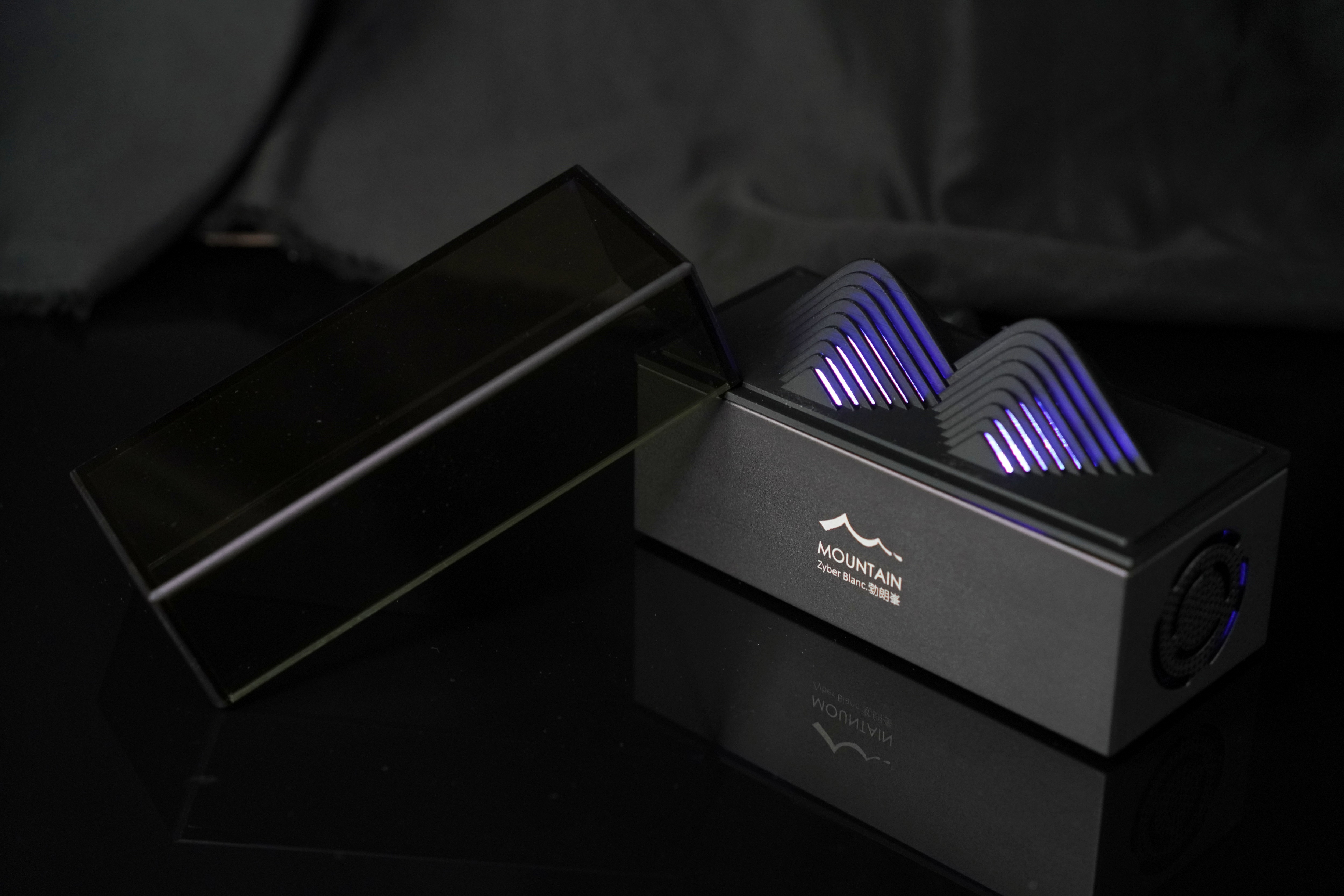
Si acabas de recibir tu Zyber Blanc Standard, tómate unos minutos para leer esta guía de configuración. Desde la apertura de la caja, la configuración de red, el panel de control de Zyber OS hasta la referencia rápida del estado de las luces LED, te ayudará a poner en marcha rápidamente este Bitcoin Solo Miner.
Antes de empezar, conoce algunos de los "logros" del Zyber Blanc Standard:
- El primer minero BTC Solo de consumo masivo del mundo equipado con un chip BM1373 de 3 nm de un solo núcleo.
- Uno de los pocos mineros domésticos BTC del mercado que alcanza una relación de eficiencia energética de 8–10 J/TH.
- El tercer producto nuevo de la serie Zyber de TinyChipHub (Zyber 8S -> Zyber 8G -> Zyber Blanc).
- La primera pieza de arte de escritorio impulsada por diseño de apariencia/hardware y plataforma de software desarrollados completamente por TCH.
- Minero TCH totalmente compatible con el ecosistema Zyber OS, se puede combinar con WatchDog para interacción de escritorio, ¡en desarrollo continuo!
✅ Recordatorio: Esta guía se centra en la configuración de red y la configuración de Zyber OS, no incluye evaluaciones detalladas de datos. Próximamente, TinyChipHub publicará una guía de evaluación de datos para este minero. ¡Estén atentos!
1. Apertura de la caja del Zyber Blanc Standard📦
Paso 1: Revisar el paquete
Después de recibir el producto, verifica primero que todos los artículos en el empaque estén completos. Si falta algo o está dañado, comunícate con el servicio postventa de TinyChipHub: tch.info@tinychiphub.com.
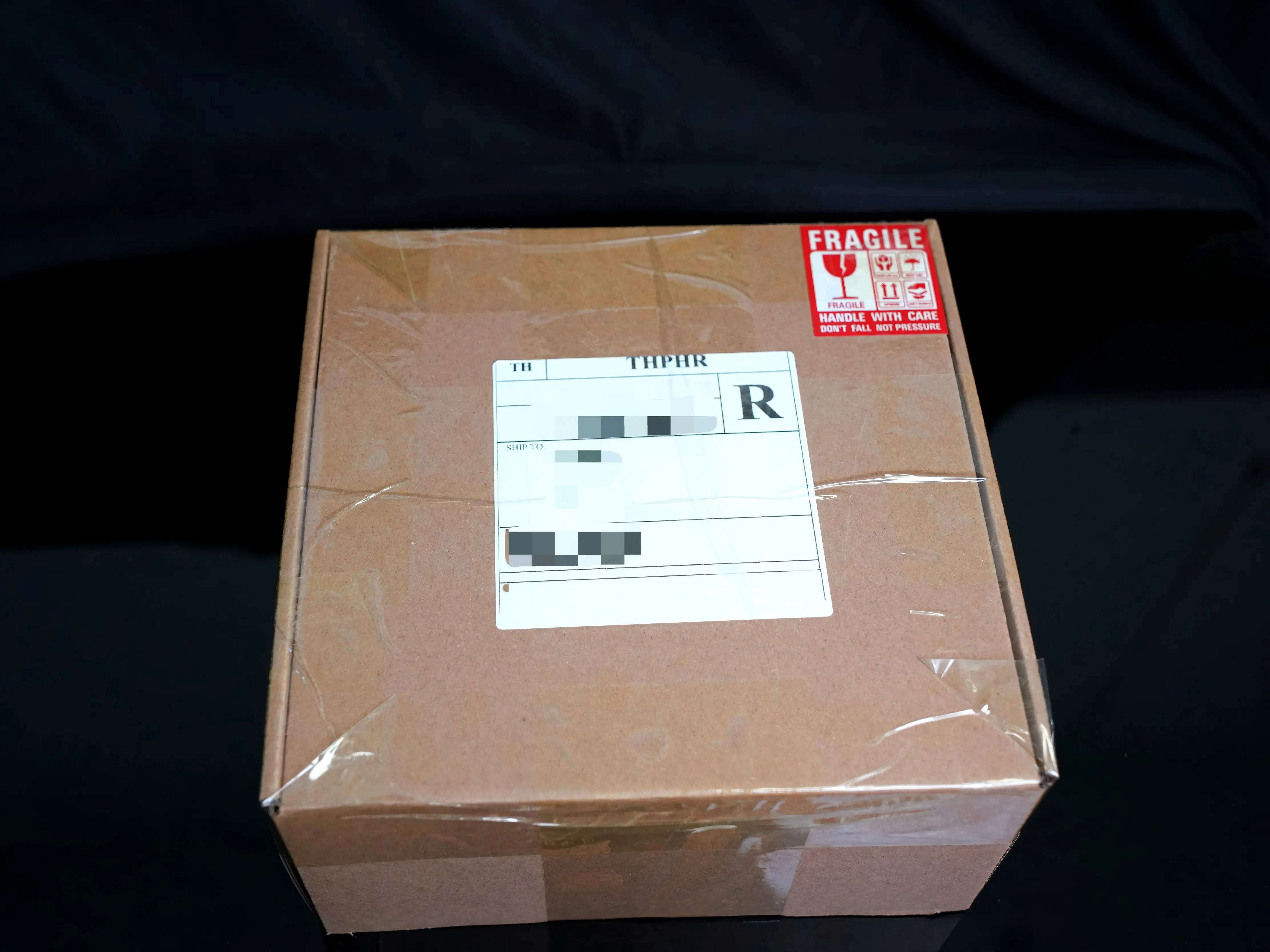

La lista de contenido del paquete Zyber Blanc Standard incluye:
- Caja exterior
- Faja interior del empaque (para facilitar la extracción de la caja de nido de abeja interior)
- Caja de nido de abeja interior (después de quitar la faja, abre el costado de la caja de nido de abeja. Es resistente a la compresión, hecha de papel ecológico.)
- Zyber Blanc Standard (Dimensiones: 135×60×81mm, incluye base de aluminio macizo, tapa superior separable, carcasa acrílica)
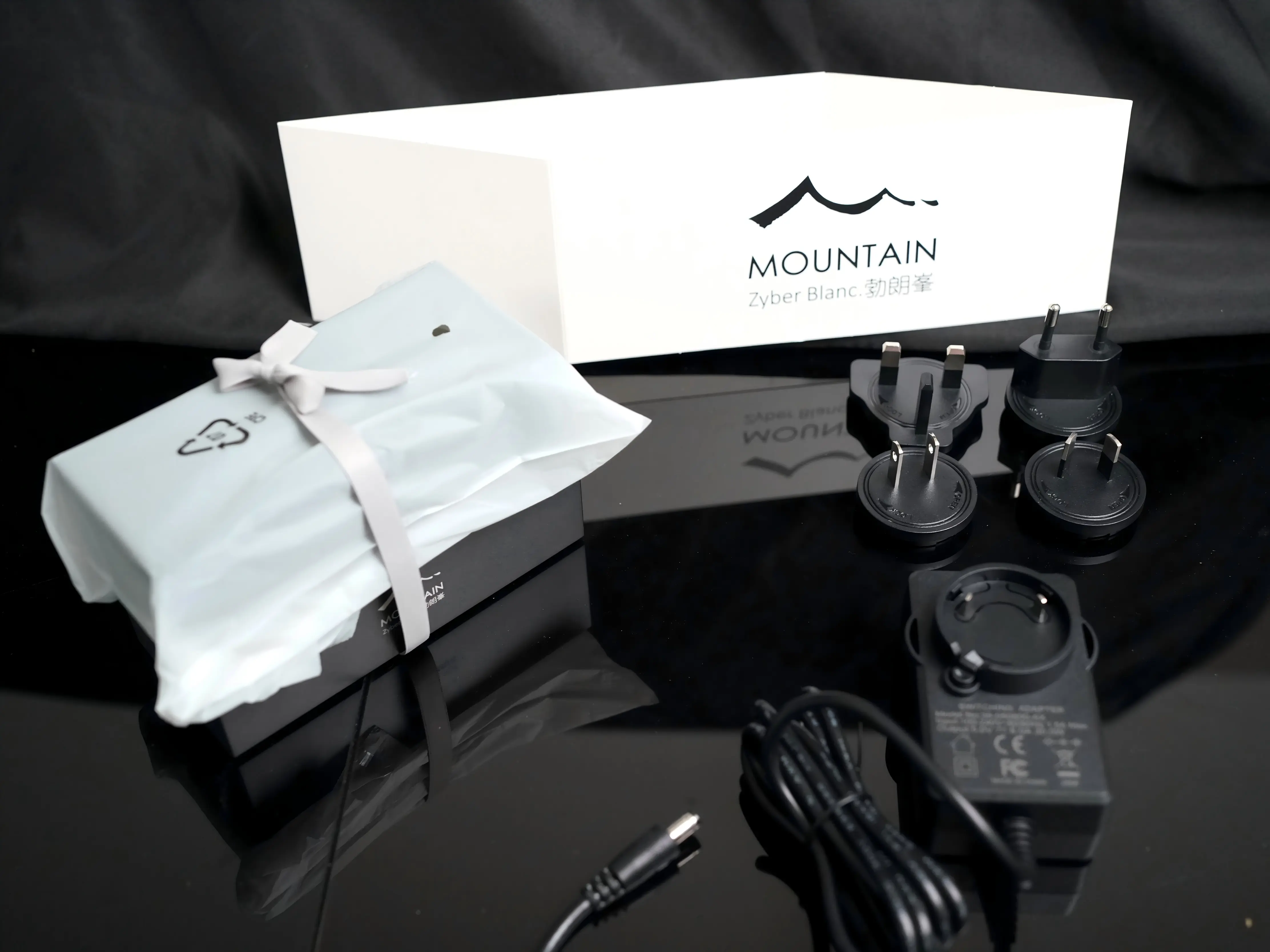
- Fuente de alimentación optimizada de laboratorio de 5V-6A + enchufe adaptador (estándar americano, europeo, británico, chino)
Paso 2: Abrir el paquete/Sacar el producto
Abre la caja exterior y verás la caja de nido de abeja interior con una faja. Levanta directamente la faja para sacar toda la caja de nido de abeja y luego quita la faja. Como si abrieras un libro, abre la caja de nido de abeja desde el costado.
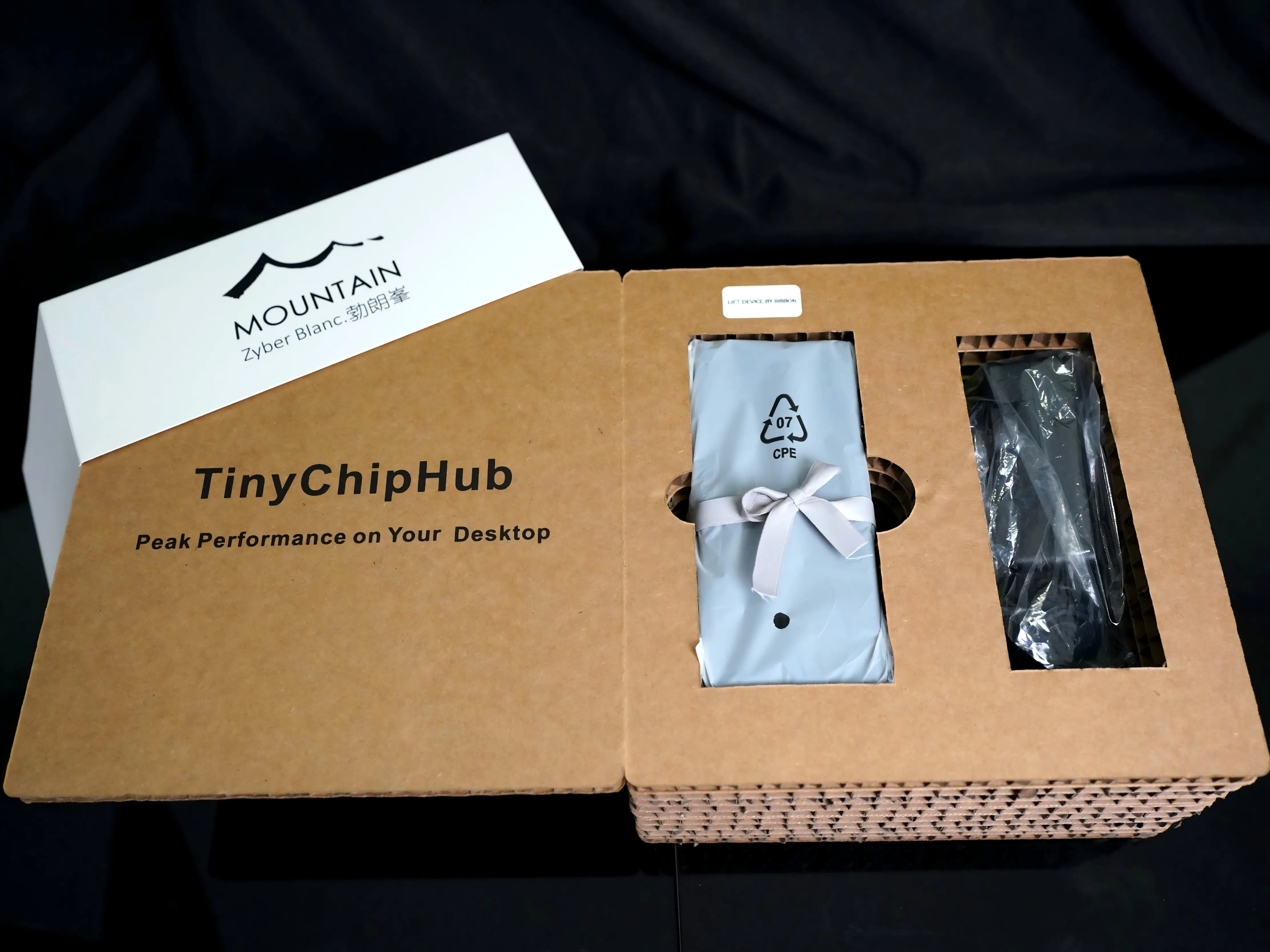
En el lado izquierdo dentro de la caja de nido de abeja, la tapa superior tiene el lema del minero: "Peak Performance on Your Desktop."
En el lado derecho dentro de la caja de nido de abeja, los lotes posteriores de productos pueden tener una pequeña pegatina que dice "LIFT DEVICE BY RIBBON" para indicarte que levantes el producto primero.
- Fuente de alimentación optimizada de laboratorio de 5V-6A, junto con el enchufe adecuado para tu región.
- Zyber Blanc Standard (la tapa superior y la carcasa están envueltas en una bolsa antiestática, la base de aluminio macizo, es decir, el cuerpo principal del minero, está debajo. Este producto está atado con una cinta de lazo para facilitar su extracción).
🎨 Consejo para abrir la caja: Recuerda no desatar la cinta directamente, levanta la cinta lenta y firmemente para sacar la base junto con la tapa superior/carcasa. En los primeros lotes, debido al diseño del empaque, la cinta puede atascarse fácilmente al levantarla. Intenta levantarla desde diferentes direcciones con paciencia. Esto no dañará el minero en sí, puedes seguir el proceso para levantar el minero con tranquilidad.
Paso 3: Montaje y Funcionamiento
1. Instalar la tapa superior
Coloca la tapa superior separable con forma de montaña 🏔️ y la carcasa acrílica directamente sobre la base de aluminio macizo. Una vez colocada la tapa superior, el Zyber Blanc Standard completo estará listo para funcionar con corriente.
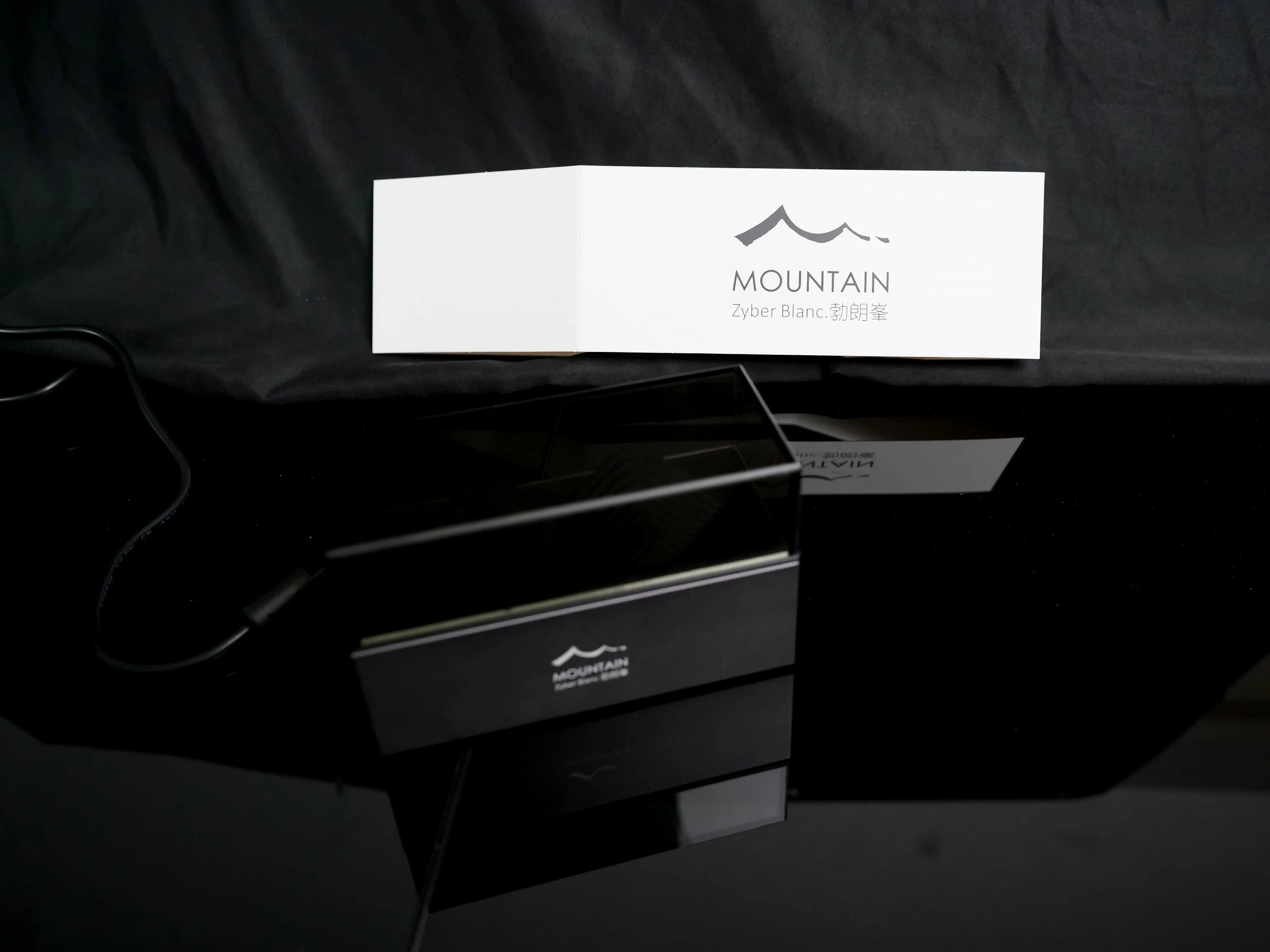
⚠️ Nota importante:
- La carcasa acrílica es solo un elemento decorativo, no afecta la funcionalidad.
- Esta máquina utiliza un conducto de aire cerrado + dos ventiladores de flujo de entrada y salida. Si no se instala la tapa superior con forma de montaña, el consumo de energía será ligeramente mayor (+1~2W).
- Para modificaciones DIY, consulta el diseño del Bitaxe Supra Hex, pero la compatibilidad del chip y el rendimiento de los datos pueden variar, principalmente dependiendo del potencial del chip. Otros accesorios tienen poco impacto. Las fluctuaciones menores en los datos de hash son normales.
2. Conectar la alimentación
Usa la fuente de alimentación optimizada de laboratorio de 5V-6A incluida y el enchufe correspondiente para alimentar el minero. Si deseas obtener un mayor hashrate, puedes reemplazarla por una fuente de alimentación de 5V de mejor rendimiento (por ejemplo, 5V-10A), pero debes prestar atención a la disipación de calor y la seguridad.
3. Descripción del estado del indicador LED
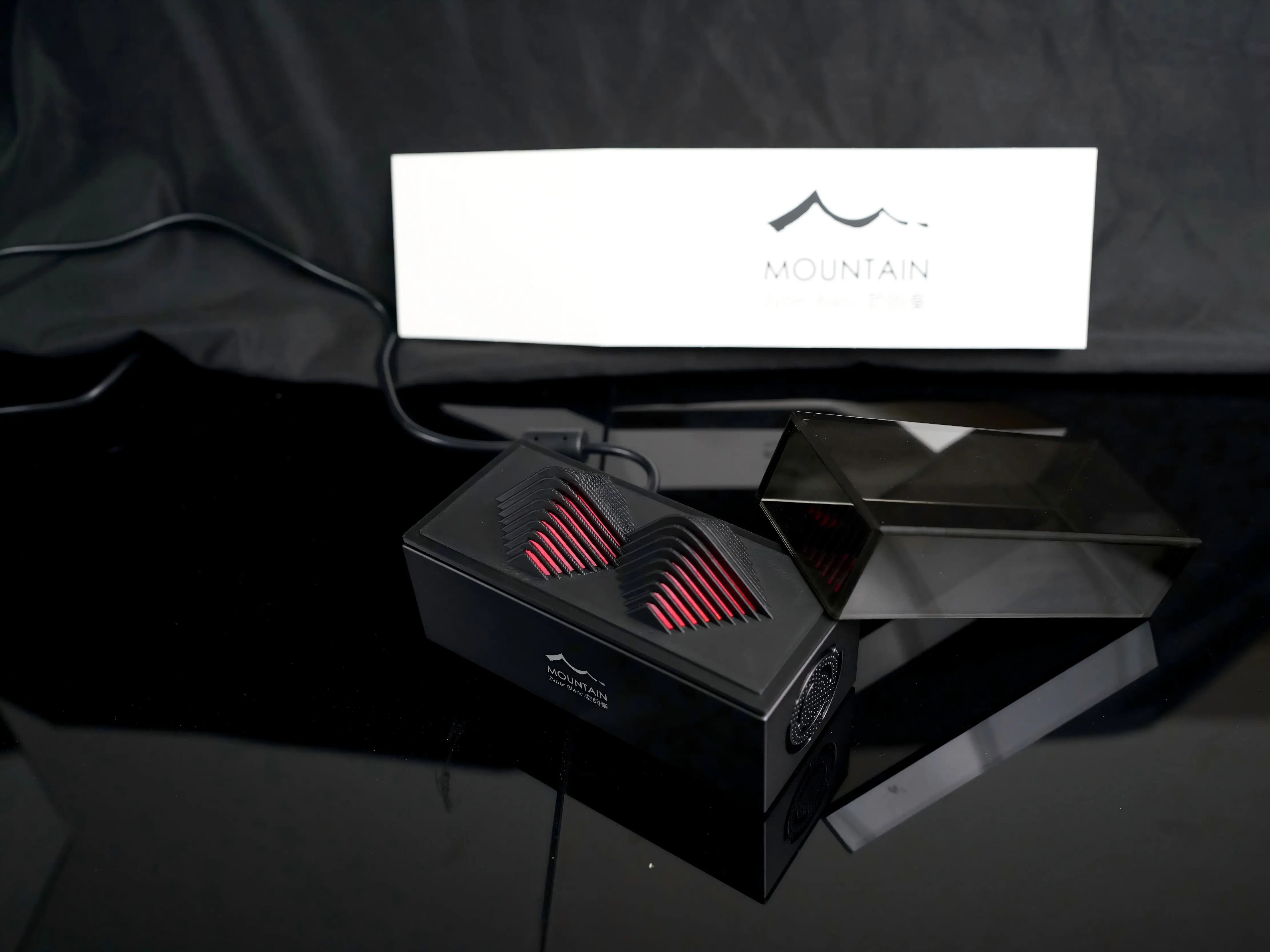
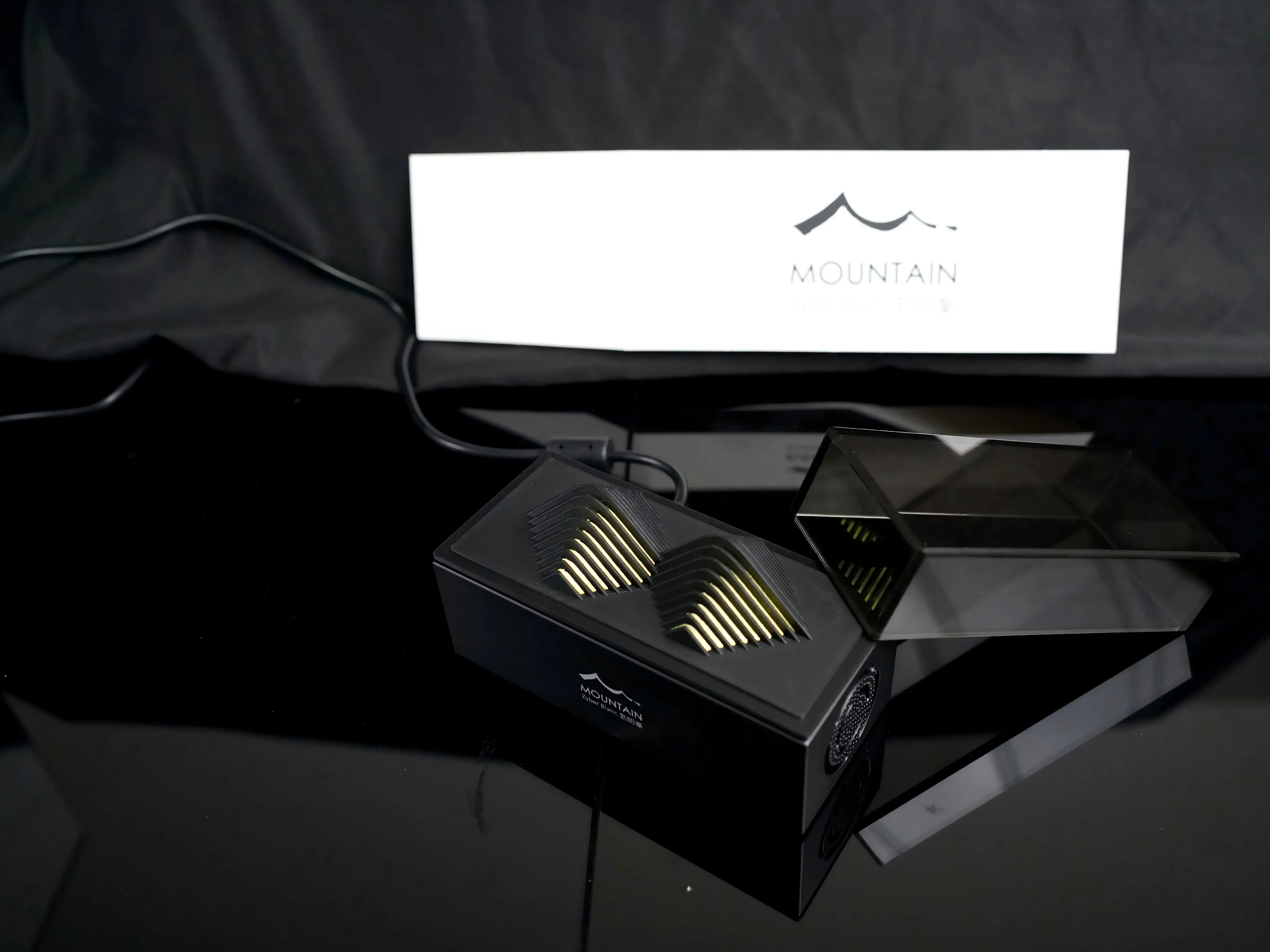
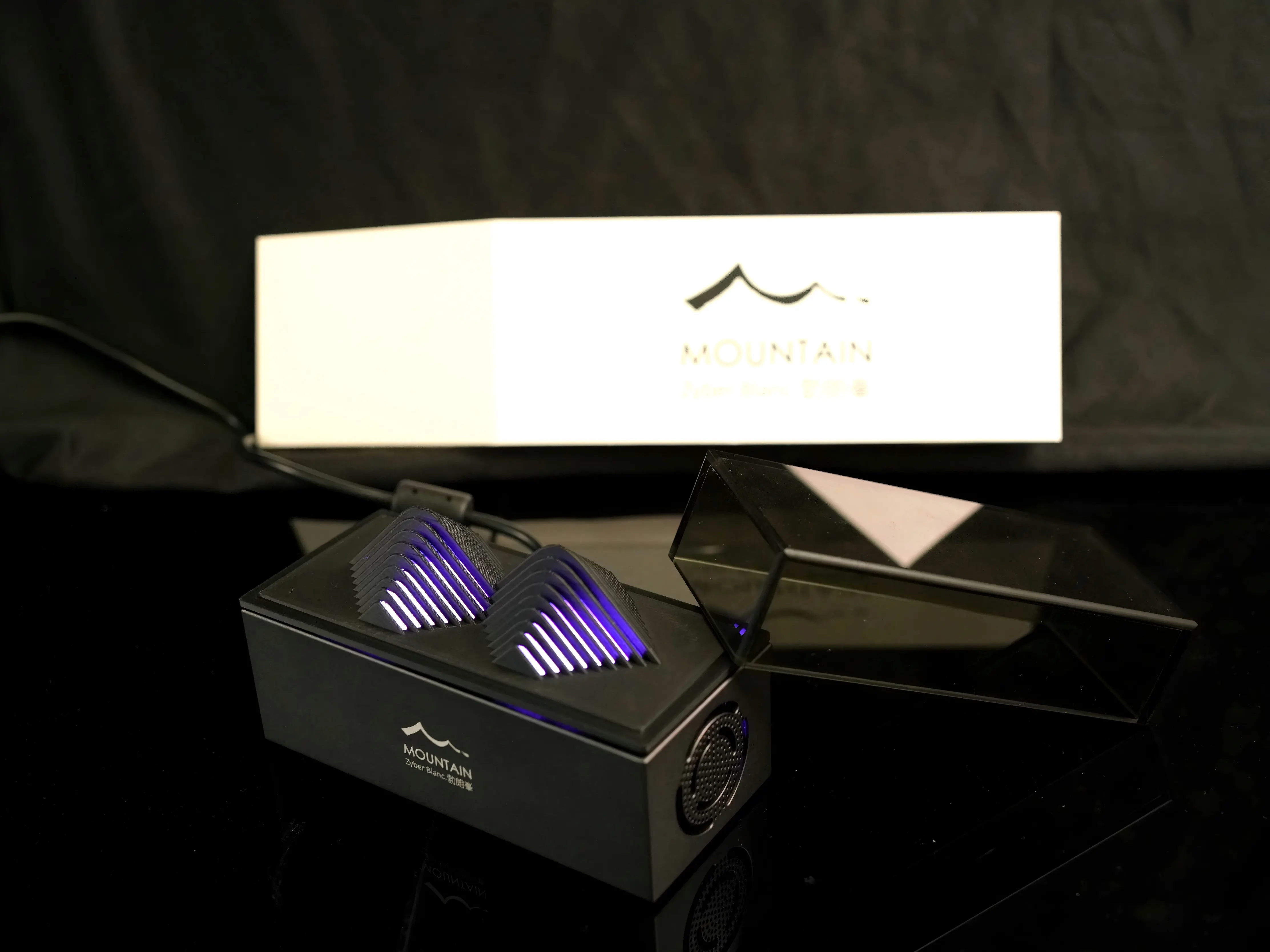
Hay dos filas de LEDs en la placa PCB del minero, cerca del disipador de calor, que indican el estado de funcionamiento. Puedes determinar el estado del Zyber Blanc Standard observando el color que se transmite a través de la tapa superior con forma de montaña. Consulta la siguiente referencia:
|
Color LED
|
Significado
|
Solución
|
|---|---|---|
|
🔴 Rojo
|
Inicio de detección de hardware/cambio de modo de funcionamiento
|
Si la luz roja permanece encendida durante mucho tiempo, verifica que el conector de alimentación esté bien insertado. Será necesario desconectar y volver a conectar la alimentación. Si el rojo persiste más de 2 minutos, el adaptador de corriente podría estar defectuoso.
|
|
🟡 Amarillo
|
Conectando a Wi-Fi o buscando red
|
Espera 30 segundos. Si aún no se vuelve morado, la configuración de Wi-Fi es incorrecta. Verifica el SSID y la contraseña (no admite Wi-Fi de 5 GHz). O la distancia al Wi-Fi es demasiado grande para encontrarlo.
|
|
🟣 Morado
|
Funcionamiento normal, conectado al pool de minería
|
¡Felicidades, todo está normal! Si el hashrate muestra 0, inicia sesión en el panel de control de Zyber OS para revisar el registro del pool.
|
⚠️ Nota importante: Es necesario recordarles a todos los usuarios con anticipación que, a diferencia de los mineros con chip BM1370 que cambian directamente el modo de funcionamiento, el chip BM1373 se reiniciará al cambiar el modo de funcionamiento, el hashrate se restablecerá a cero y luego aumentará la frecuencia o el voltaje del núcleo.
4. Requisitos ambientales: Se recomienda colocar el minero en un lugar con una temperatura ambiente de 26°C y buena ventilación. 🔥 En verano, con altas temperaturas, asegúrate de mantener una buena ventilación para evitar el sobrecalentamiento que pueda provocar una reducción de frecuencia o daños.
2. 🌐Configuración de red (Obligatoria)
La configuración de red es la parte que más dolores de cabeza puede causar en toda la instalación, pero una vez que entiendas dos puntos clave: configuración WiFi + acceso al panel de control por dos vías (característica del ecosistema Zyber OS), todo el proceso de configuración WiFi tomará aproximadamente 3 minutos.
Cuando el Zyber Blanc Standard entra en un entorno desconocido o la contraseña WiFi es incorrecta, al encenderse entrará en modo AP y la placa PCB emitirá un punto de acceso abierto. Conéctate a este punto de acceso y podrás acceder a la página de configuración de red. Este proceso es básicamente el mismo que la configuración de red de WatchDog, pero esta vez es Zyber OS, no ZCube OS. Si estás interesado en ZCube OS, puedes consultar la Guía de usuario de WatchDog: Tutorial completo paso a paso.
a. Configuración WiFi
🔌 Paso 1: Iniciar la alimentación ⚡️
Usa la fuente de alimentación de 5V (aquí usa la fuente optimizada de laboratorio de 5V-6A incluida) y el enchufe adecuado para tu región para alimentar el Zyber Blanc Standard. El LED en la placa PCB del minero se encenderá en rojo. Al iniciar por primera vez, comenzará a identificar el hardware y configurar el WiFi, pero no encontrará ninguna configuración WiFi anterior. En este momento, el Zyber Blanc Standard emitirá un punto de acceso WiFi abierto con un nombre similar a Zyber_XXX.
📱 Paso 2: Conectar al punto de acceso -> Entrar a la página de configuración
Usa cualquier teléfono o computadora para escanear las redes WiFi, encuentra el punto de acceso abierto que comienza con Zyber_XXX y conéctate. El sistema abrirá automáticamente la página de configuración de red (a través de Captive Portal, se abre automáticamente después de la conexión, no es necesario ingresar una URL manualmente).
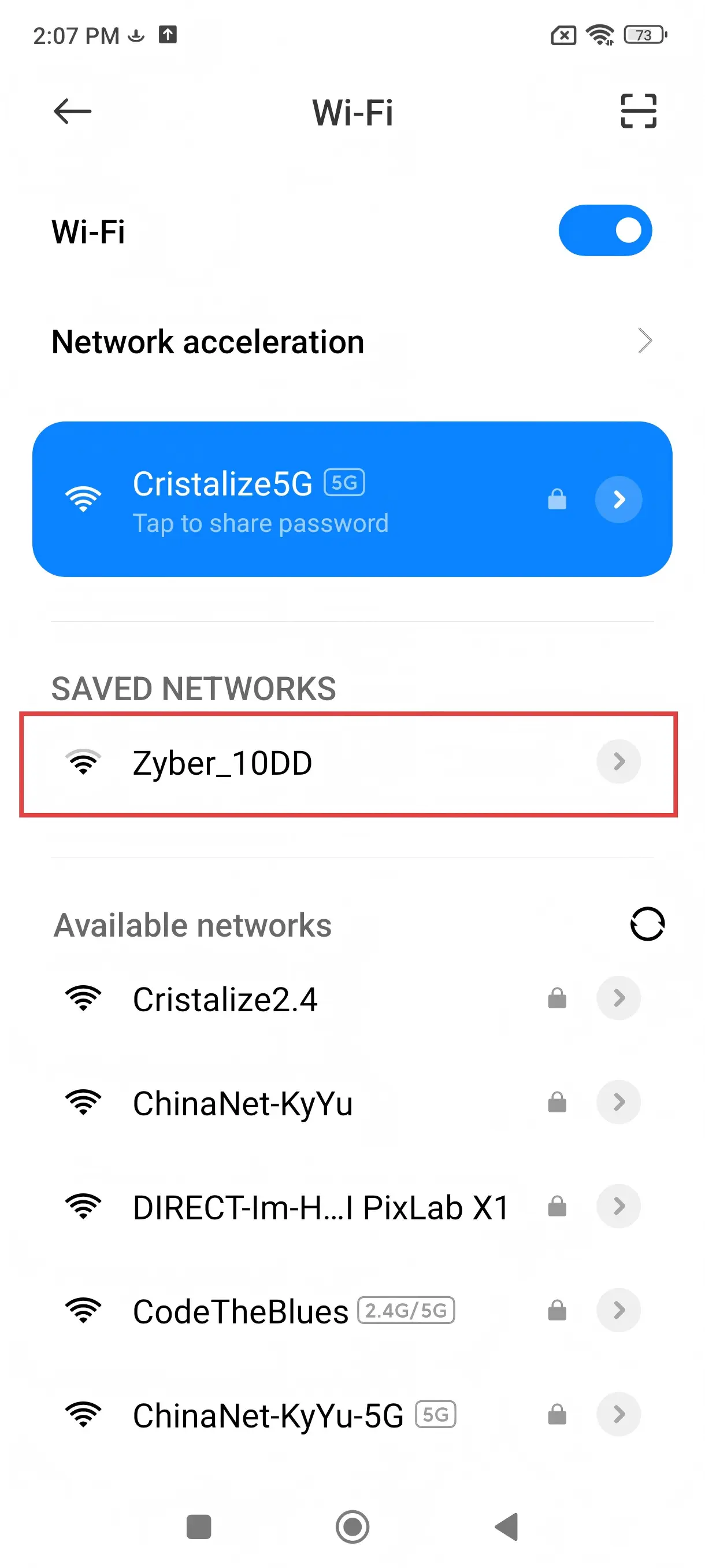
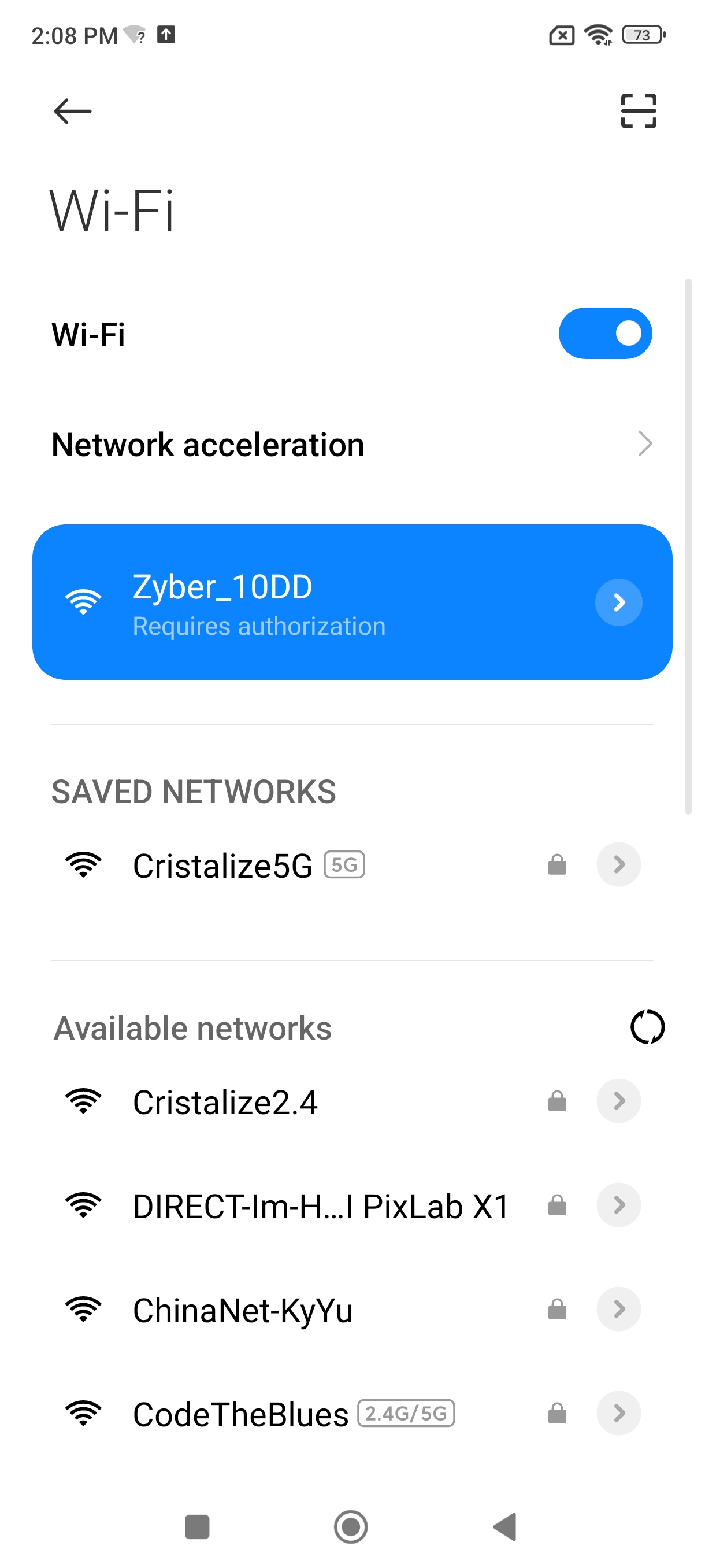
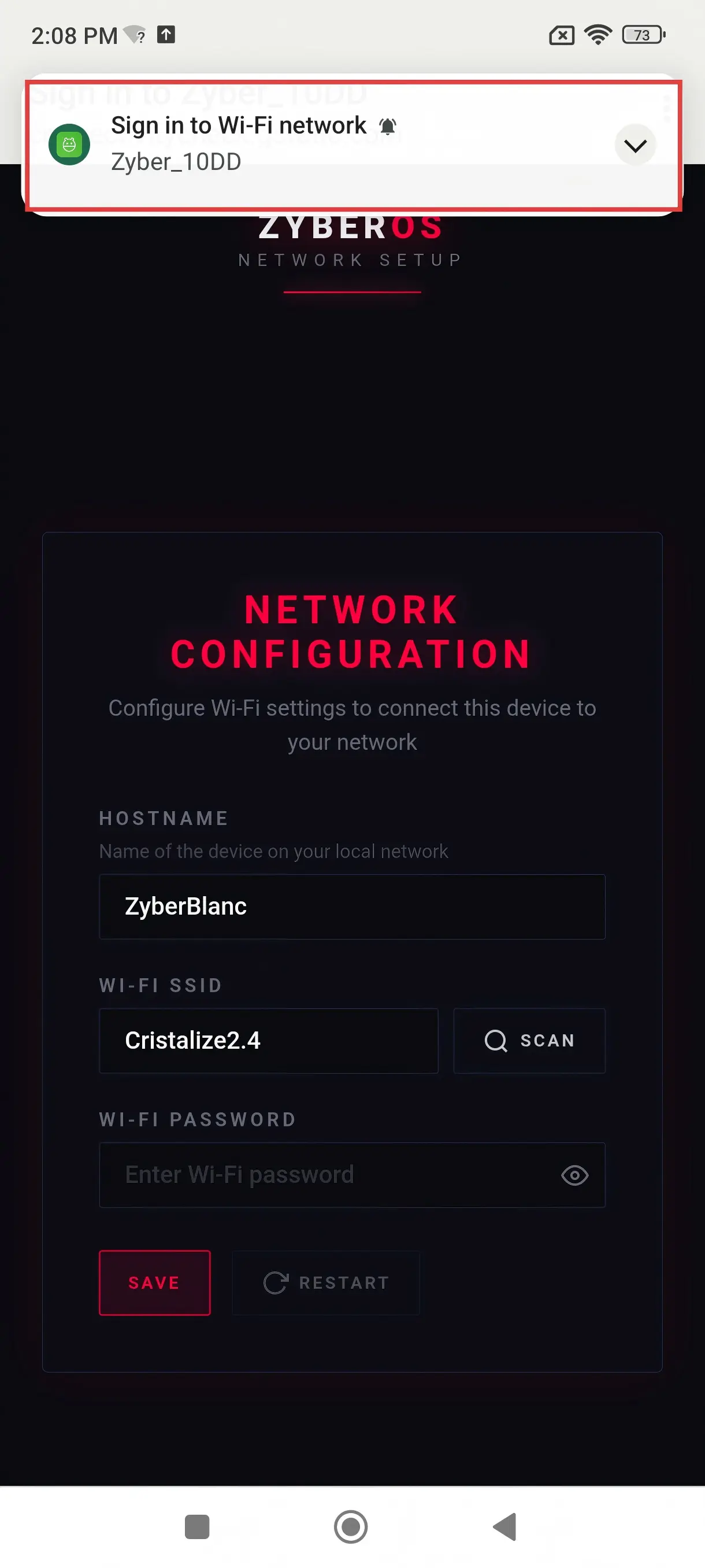
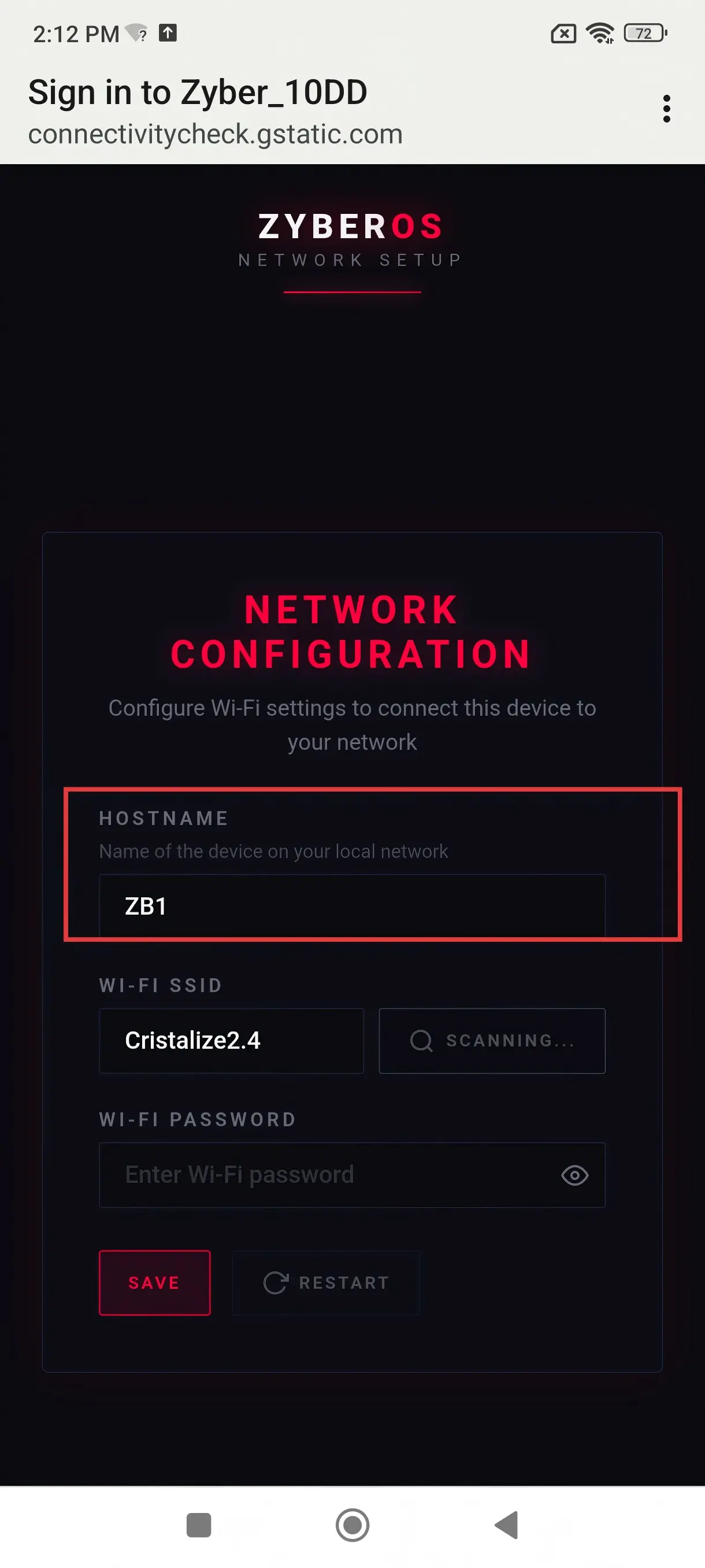
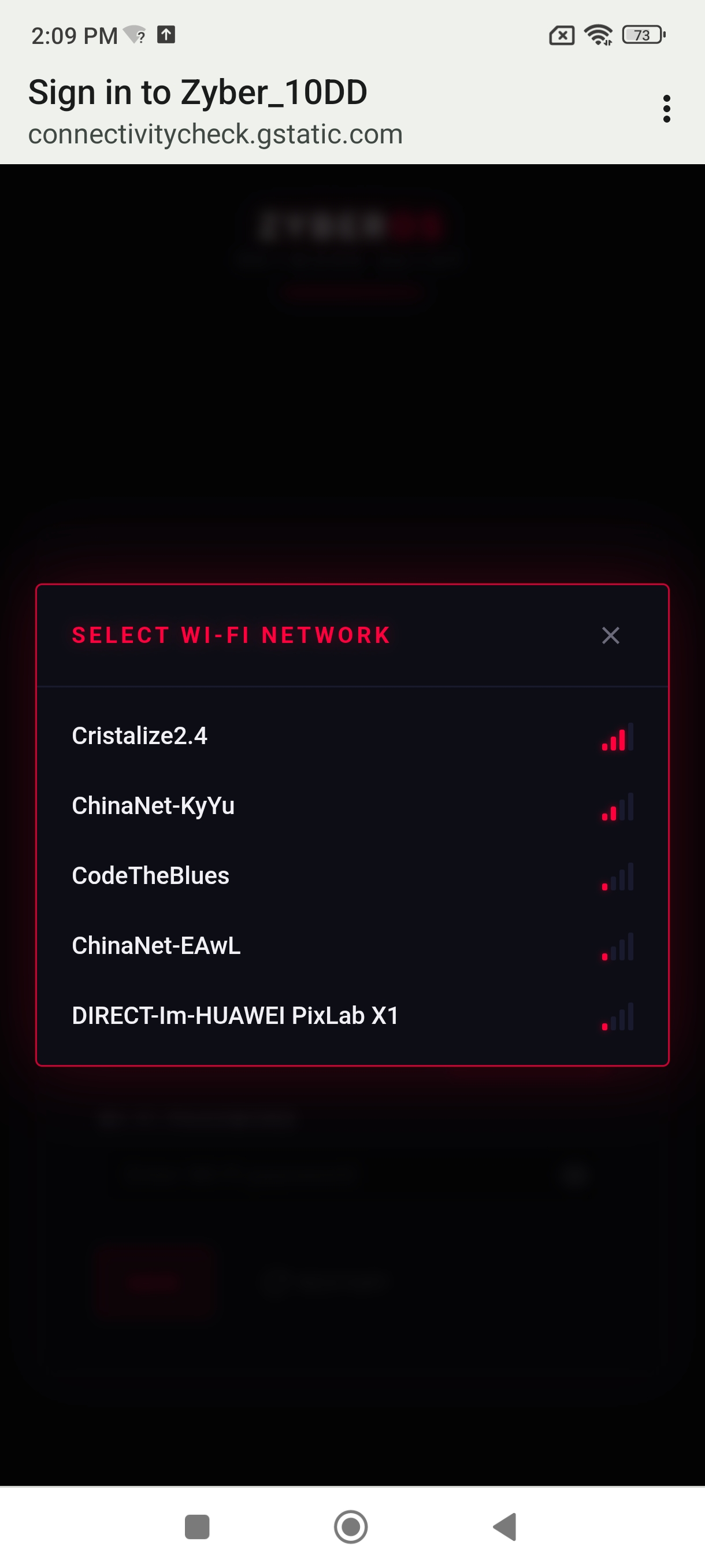
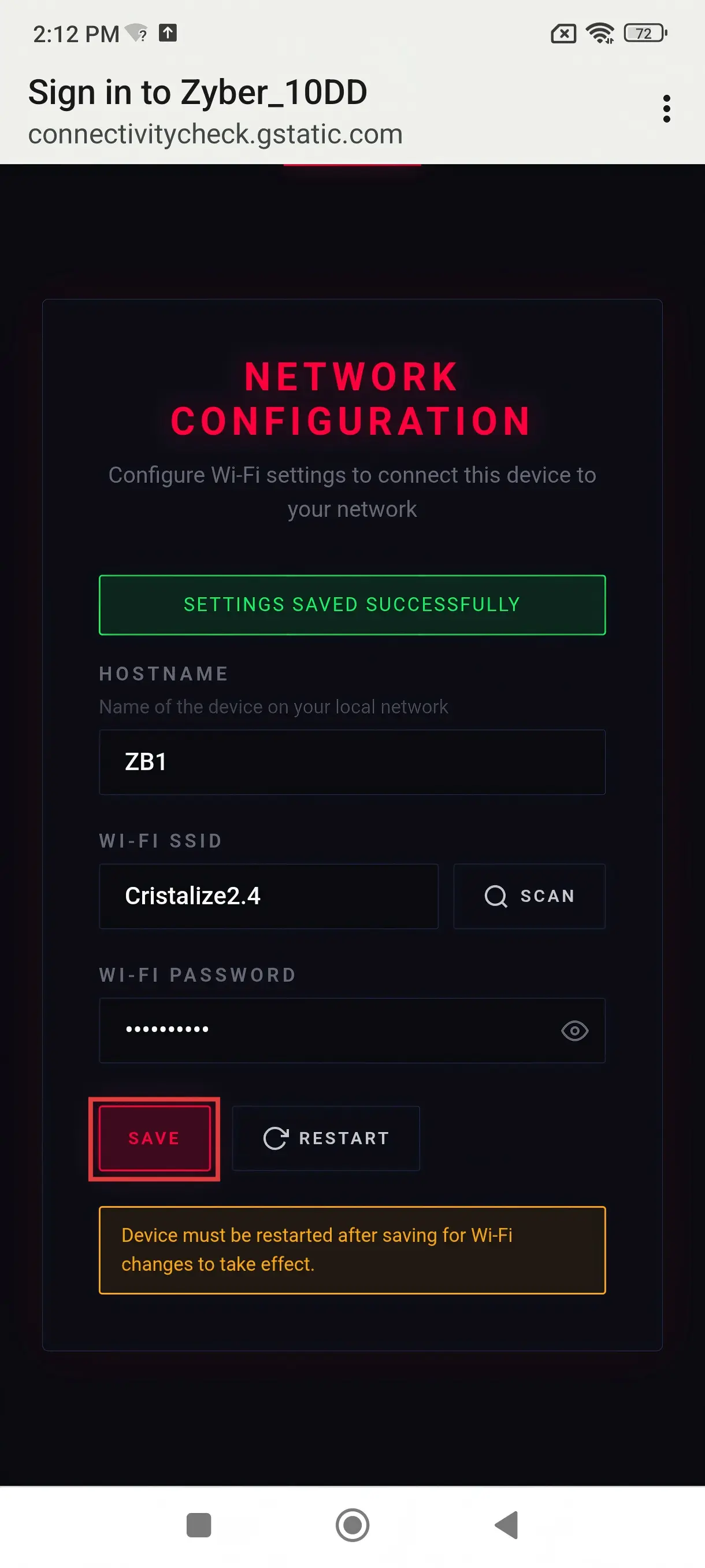
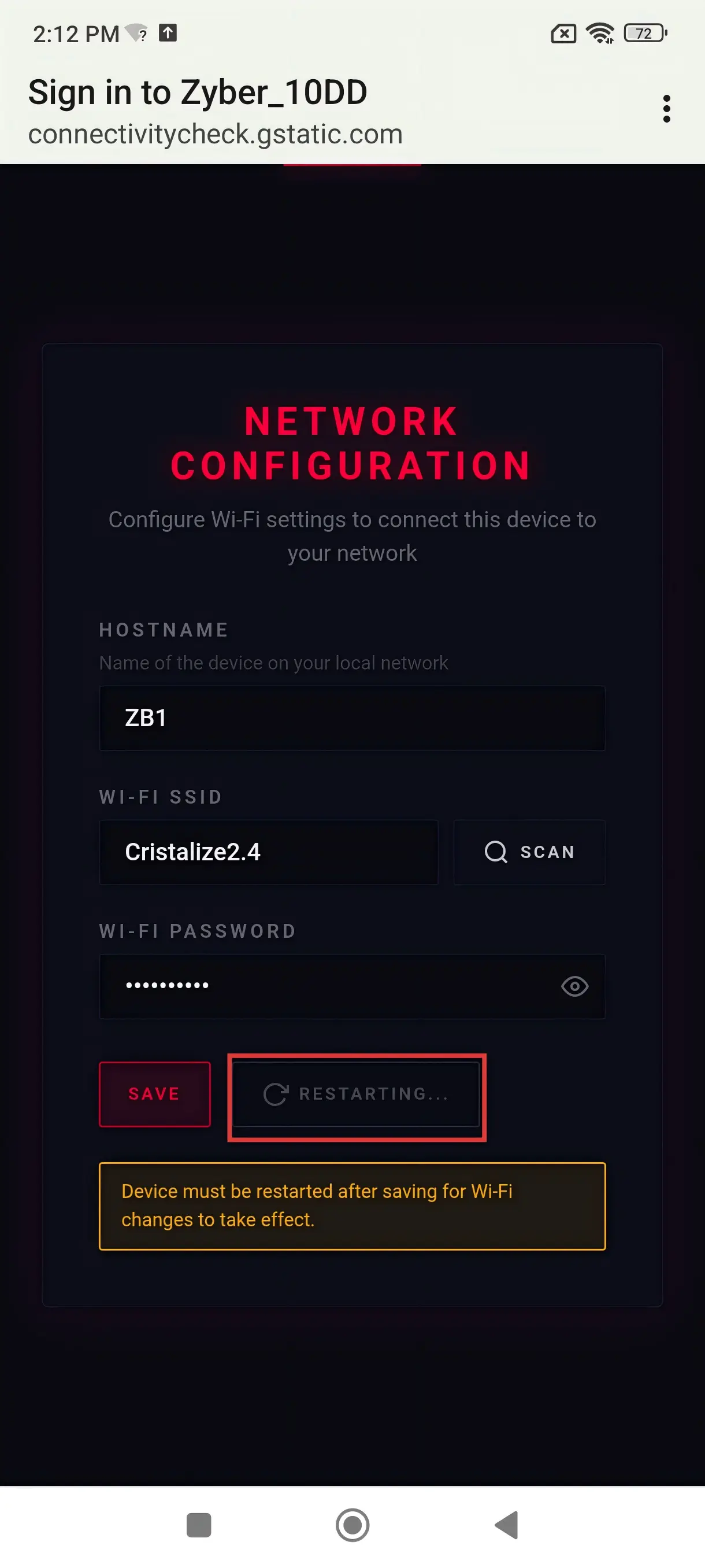
- ➡️ Nombre de host: Personaliza el nombre de tu dispositivo (predeterminado: ZyberBlanc). Dale un alias fácil de recordar; luego podrás acceder al panel de control a través de
http://nombredehost/o la IP, por ejemplo, zb1; - ➡️ SSID WiFi: Haz clic en ESCANEAR para listar las redes, selecciona el nombre WiFi de tu router; (Nota: las redes escaneadas son todas utilizables; actualmente, esta función detecta la banda de 2.4 GHz)
- ➡️ Contraseña WiFi: Ingresa la contraseña -> Haz clic en GUARDAR -> Luego haz clic en REINICIAR;
🔄 Paso 3: Configuración completa y acceso al Zyber OS por dos vías
Después de guardar, haz clic en reiniciar. El Zyber Blanc Standard se unirá exitosamente a tu red LAN doméstica. El LED cambiará de rojo a amarillo y luego de amarillo a morado, funcionando normalmente.
Una vez configurado el WiFi, el Zyber Blanc Standard se reiniciará automáticamente y se conectará a tu LAN. En este punto, tienes dos formas de acceder al panel de control: la primera es universal, usando la IP estática asignada por el router; la segunda es a través del Nombre de host que ingresaste en la configuración WiFi. Es decir, en cualquier dispositivo de la misma red, ingresa la IP asignada al Zyber Blanc Standard (por ejemplo, 192.168.88.XXX) o tu nombre de host personalizado (por ejemplo, http://zb1/), y podrás abrir directamente la interfaz web de Zyber OS.
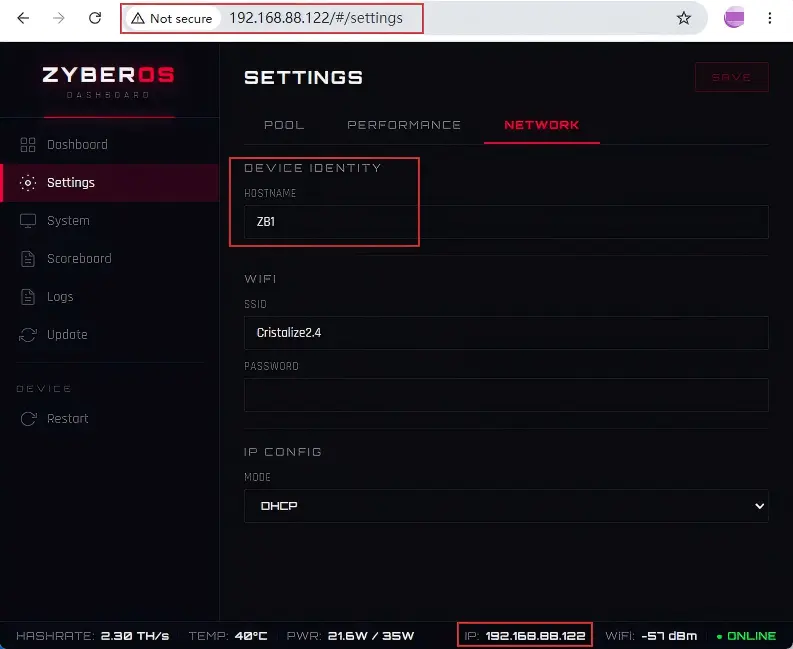
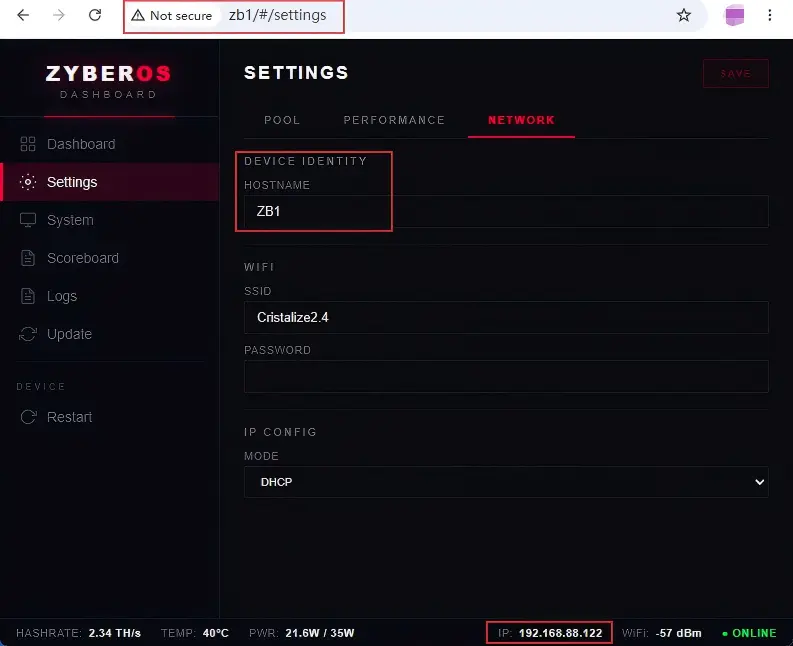
| Elemento de configuración | Descripción | Ejemplo |
|---|---|---|
| Nombre de host | Identidad del nombre en la LAN (personalizable, evita tener que recordar la IP) | zb1 |
| SSID WiFi | El nombre de tu router/WiFi | Network_2.4 (detecta redes de 2.4GHz) |
| Dirección IP | Asignada automáticamente por el router; principal punto de acceso al panel de control | 192.168.88.XXX (solo como ejemplo) |
b. Consulta rápida de IP: Escaneo con herramientas ESP-IDF
Si olvidas la dirección IP y el nombre de host, y dado que este es un diseño minimalista sin pantalla, no podrás ver la IP. Pero no te preocupes, ¿cómo hacerlo? El siguiente método resolverá este problema.
Puedes usar directamente la herramienta de línea de comandos ESP-IDF para escanear los registros de ejecución del producto y obtener rápidamente la dirección IP del dispositivo. Por supuesto, necesitas instalar la herramienta de línea de comandos ESP-IDF en tu computadora con anticipación (otras herramientas con la misma función también funcionan). El método de escaneo de registros de ejecución es aplicable a Windows/Linux/macOS. A continuación, se demuestra con el sistema Windows como ejemplo (la lógica de operación en otros sistemas es consistente, consulta la práctica real).
Paso 1: Preparar la herramienta de línea de comandos ESP-IDF
Asegúrate de haber instalado la herramienta de línea de comandos ESP-IDF en tu computadora (o una herramienta con capacidad de captura de registros, como idf.py monitor). Para el tutorial de instalación, consulta .
Paso 2: Ir al directorio del proyecto (o la ruta del proyecto donde se ejecuta el dispositivo)
Abre la herramienta de línea de comandos ESP-IDF (como ESP-IDF 5.4 CMD), usa el comando cd para ir al directorio del proyecto ESP-IDF donde se ejecuta el dispositivo (o la ruta del proyecto que contiene idf.py).
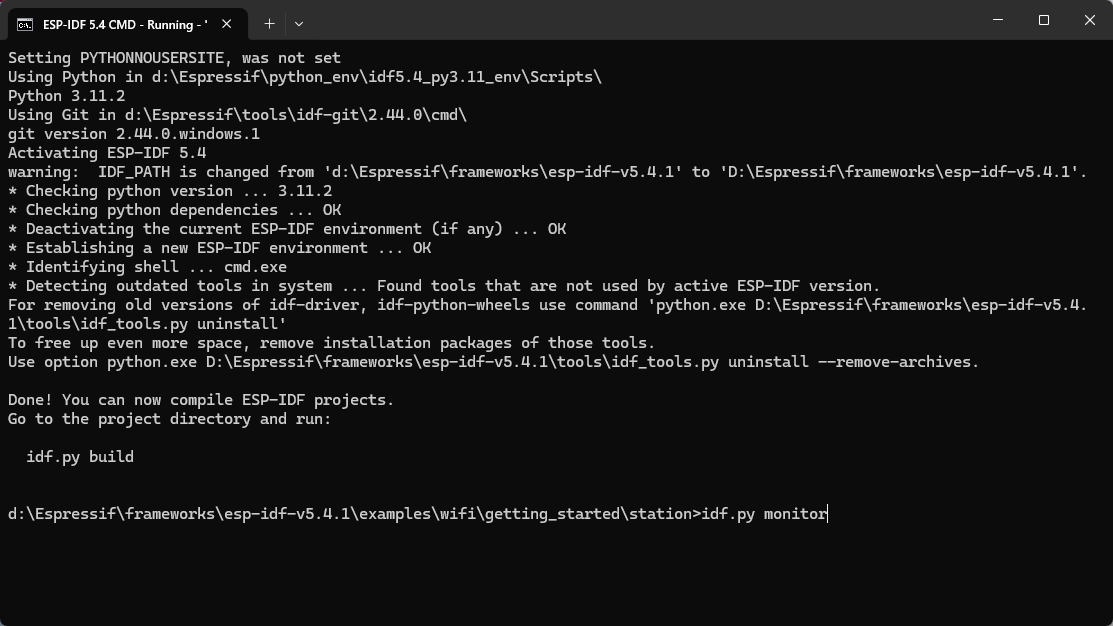
Por ejemplo, si el dispositivo se ejecuta en el proyecto de ejemplo \examples\wifi\getting_started\station, puedes ejecutar:
Paso 3: Conectar el cable USB a la computadora y al minero encendido
Simplemente usa un cable de carga USB Tipo-C para conectar el minero en funcionamiento a la computadora donde está instalada la herramienta de línea de comandos ESP-IDF.
Paso 4: Iniciar el monitor de registros (capturar registros de ejecución del dispositivo)
Vuelve a la herramienta de línea de comandos ESP-IDF y ejecuta el siguiente comando para iniciar la herramienta de monitoreo de registros de ESP-IDF (se conectará automáticamente al dispositivo y mostrará los registros de ejecución):
Después de la ejecución, la línea de comandos imprimirá los registros de ejecución del dispositivo en tiempo real (similar a la salida en la imagen a continuación).
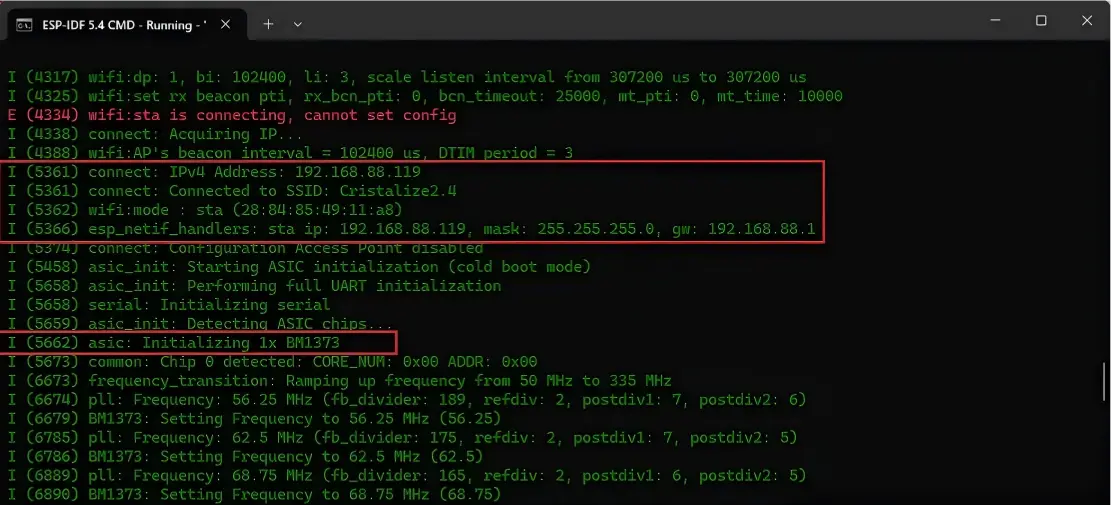
En los registros se puede ver:
-
El nombre del WiFi al que está conectado el dispositivo (
SSID: Cristilize2.4) -
La dirección IPv4 del dispositivo (
192.168.88.119) -
La máscara de subred (
255.255.255.0) y la puerta de enlace (192.168.88.1)
(Opcional) Salir del monitor de registros
Si necesitas detener el monitor de registros, presiona Ctrl + ] en la línea de comandos para salir del modo idf.py monitor y volver al símbolo del sistema.
Nota de adaptación para otros sistemas (Linux/macOS)
En sistemas Linux o macOS, los pasos de operación son los mismos que en Windows:
-
Abre la terminal y ve al directorio del proyecto ESP-IDF.
- Usa un cable USB Tipo-C para conectar el dispositivo al Zyber Blanc Standard.
-
Ejecuta
idf.py monitor(asegúrate de que el entorno ESP-IDF esté cargado correctamente, por ejemplo, mediantesource $IDF_PATH/export.sh). -
Extrae la dirección IP de los registros. Para salir, presiona también
Ctrl + ].
Siguiendo estos pasos, incluso si el dispositivo no tiene pantalla, puedes obtener rápidamente su dirección IP a través de la función de monitoreo de registros de la herramienta ESP-IDF.
❓ Preguntas frecuentes: ¿No hay salida en el puerto serie? Verifica si el cable USB-C está bien conectado, si solo admite carga y no transferencia de datos, o si el entorno de desarrollo del proyecto ESP-IDF no está configurado correctamente.
c. RESET (Reinicio físico) y BOOT (Configuración de red)
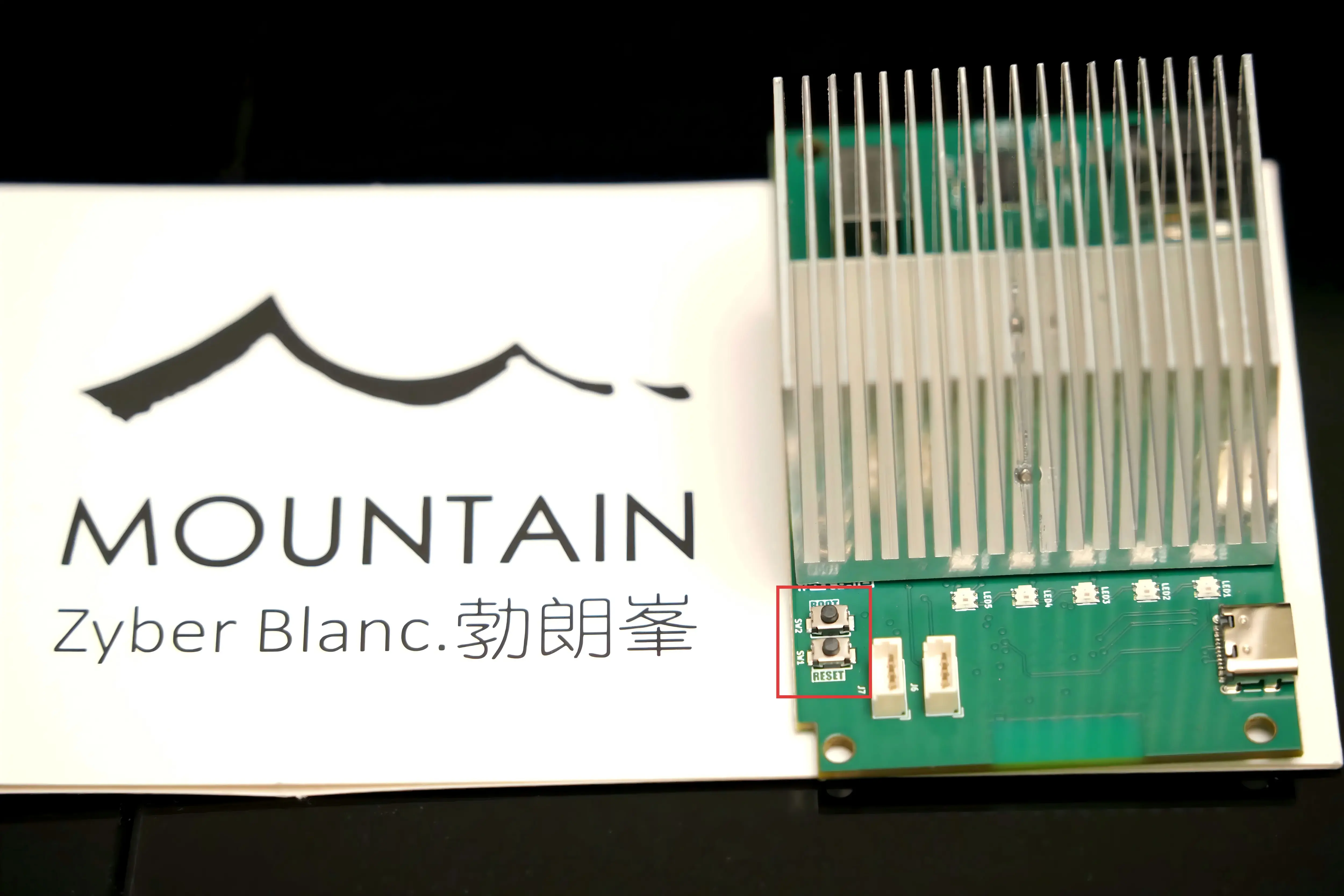
RESET — Reinicio físico
Operación: Presiona brevemente una vez, no es necesario mantener presionado.
Función: El pin EN del ESP32-S3 se pone a nivel bajo, lo que provoca un reinicio completo del hardware de la placa. El chip ASIC vuelve a pasar por el proceso completo de autocomprobación -> identificación -> conexión WiFi -> conexión al pool (el LED repite el ciclo rojo->amarillo->morado).
Escenario de uso: Cuando Zyber OS se congela, la página web no se abre, el ventilador/hashrate es anormal pero no es necesario desconectar la corriente, primero prueba con RESET o vuelve a conectar la alimentación.
Nota: Es un "reinicio sin cortar la corriente", no una desconexión. Los datos de configuración (credenciales WiFi, parámetros de minería) no se perderán.
BOOT — Mantener presionado para entrar en modo de configuración de red / reiniciar el punto de acceso
Operación: Mantén presionado aproximadamente 3–5 segundos y luego suelta.
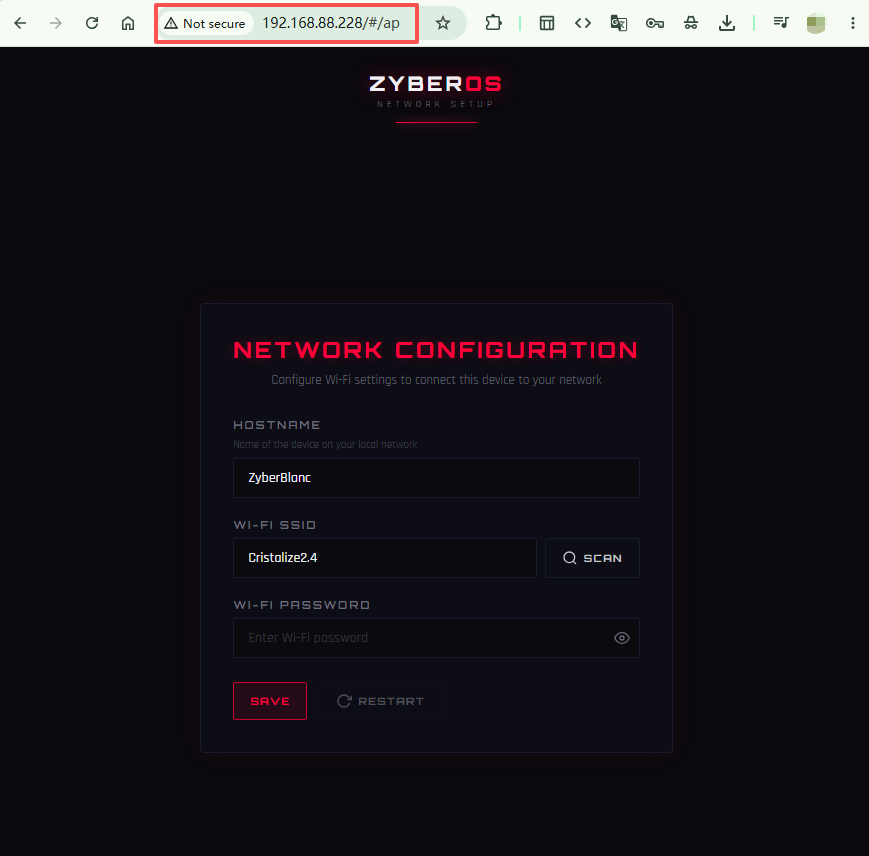
Fenómeno: El LED no cambiará de color, permanecerá morado (estado de funcionamiento normal), pero en este momento el ESP32-S3 emitirá adicionalmente un punto de acceso abierto llamado Zyber_XXX.
Función: Sin interrumpir la minería, abre temporalmente una puerta de entrada de configuración de red Captive Portal. Al conectar un teléfono/computadora a este punto de acceso, aparecerá automáticamente (o se puede acceder manualmente a cualquier dirección http) la página de configuración de red de Zyber OS, donde se puede reconfigurar el WiFi, la IP estática, etc.
Si quieres probar esta función, simplemente abre la IP o el nombre de host correspondiente, mantén presionado BOOT y aparecerá la siguiente interfaz.
Ventajas
- No es necesario conocer la IP actual o el nombre de host del minero, solo necesitas acceso físico al minero para reconfigurar la red.
- No afecta la tarea de minería en curso, el chip ASIC sigue funcionando, el hashrate no baja.
- Se puede cancelar en cualquier momento: Si mantienes presionado y luego decides no cambiar, simplemente ejecuta un RESET (presión breve) o desconecta y vuelve a conectar la alimentación en el minero. El minero volverá a la configuración WiFi guardada anteriormente y seguirá funcionando, el punto de acceso desaparecerá y la contraseña original no se verá afectada.
Escenarios de uso
- Cambiaste de router o modificaste la contraseña WiFi, pero no sabes la IP actual del minero para acceder al panel de control web.
- Quieres cambiar temporalmente a otra red WiFi (por ejemplo, un punto de acceso de teléfono móvil para pruebas) y luego volver a la anterior.
- La página de configuración se congela o el Captive Portal no aparece. Usa este método para volver a cargar la página de configuración.
Nota: En la arquitectura ESP32, BOOT solía ser GPIO0, responsable del "modo de descarga/inicio Flash". El firmware del Zyber Blanc Standard lo ha reutilizado como restablecimiento de configuración de red por presión prolongada. Una presión breve en funcionamiento normal no tiene ninguna función asignada, no temas presionarlo accidentalmente.
3. Ecosistema Zyber OS
Zyber OS es el sistema ecológico nativo introducido por primera vez por TinyChipHub para el Zyber Blanc Standard (BM1373 3nm, 2.4+ TH/s, 8-10 J/TH), un Solo Miner de escritorio de nueva generación. Es también el punto de partida del circuito cerrado de software y hardware propio de TCH: una página de firmware gestionada íntegramente desde el controlador subyacente hasta la interfaz de control Web UI.
Zyber OS Vs. ZCube OS
|
Sistema
|
Zyber OS
|
ZCube OS
|
|---|---|---|
|
Plataforma
|
Interfaz web de los mineros de la serie Zyber
|
Interfaz web del centro de gestión WatchDog
|
|
Propósito
|
Sistema ligero de operación y mantenimiento optimizado para Zyber Solo Miner
|
Sistema de control centralizado ligero multiplataforma para Bitaxe / Nerd / Zyber OS (en desarrollo continuo...)
|
|
Escenario principal
|
Gestión individual del hashrate, consumo, pool y firmware de un Zyber Miner
|
Panel de control multi-dispositivo + cambio masivo de pool, etc.
|
|
Ecosistema
|
Nativo de TCH, exclusivo de la serie Zyber
|
Nativo de TCH, compatible con múltiples sistemas
|
En resumen: Zyber OS es el "sistema de operación y mantenimiento" del minero, mientras que ZCube OS es el "centro de monitoreo trasero" de WatchDog — uno gestiona las operaciones de un solo minero, el otro gestiona el control unificado de múltiples máquinas. Ambos también pueden interactuar (por ejemplo, cuando WatchDog escanea dispositivos Bitaxe / Nerd / Zyber OS, puede saltar directamente al panel de control de Zyber OS), pero son independientes entre sí. Dado que tanto Zyber OS como ZCube OS pertenecen al ecosistema TCH Zyber, habrá más funciones de interacción en el futuro. ¡Estén atentos!
Cómo abrir Zyber OS / ZCube OS:
En cualquier navegador dentro de la misma red local, ingresa la IP del Zyber Blanc Standard/WatchDog (por ejemplo, 192.168.88.XXX) o tu nombre de host personalizado (por ejemplo, http://zb1/ o http://zcubebb/). Así de simple, ya estás dentro.
3.1 Zyber OS → Tabla de referencia rápida de funciones
|
Menú
|
Ruta
|
Función principal
|
Escenario común
|
|---|---|---|---|
|
Dashboard
|
Centro de la página de inicio
|
Hashrate / Eficiencia energética / Consumo / Curva en tiempo real / Shares / Mejor dificultad / Registro de hashrate...
|
Monitoreo diario, detección de caídas de hashrate y reducción de frecuencia
|
|
Panel giratorio derecho en la página de inicio
|
Blockchain / Estado del dispositivo / Temperatura / Red / Pool / Información del sistema...
|
Deslizar para ver otra información sin necesidad de cambiar de pestaña
|
|
|
Settings
|
Menú izquierdo
|
Dividido en tres pestañas: Pool / Performance / Network
|
Cambiar pool, ajustar modo de funcionamiento, configurar red
|
|
/
|
Settings → Pool
|
Pool principal + Pool de respaldo URL / Nombre del minero / Contraseña...
|
Cambiar billetera, cambiar de pool
|
|
Settings → Performance
|
Cuatro modos: Normal / ECO / Performance / Custom + Temperatura objetivo para velocidad máxima del ventilador + Velocidad mínima del ventilador
|
Control de temperatura y seguridad
|
|
|
Settings → Network
|
Hostname / DHCP o IP estática / SSID WiFi / Contraseña
|
Acceder al panel con IP fija / nombre de host, configuración de red
|
|
|
System
|
Menú izquierdo
|
Información del producto/sistema/recursos/firmware
|
Consultar información actual del dispositivo
|
|
Scoreboard
|
Menú izquierdo
|
Tabla de clasificación global de mayor dificultad
|
Comparar máquinas horizontalmente, encontrar tu dispositivo
|
|
Logs
|
Menú izquierdo
|
Flujo de registros en tiempo real / Accepted / Registro de lectura de chips
|
Diagnóstico de desconexiones, confirmación de bloque encontrado
|
|
Update
|
Menú izquierdo
|
Actualización OTA mediante carga de firmware + actualización de interfaz web
|
Grabar firmware, actualizar versión
|
|
Restart
|
Parte inferior del menú izquierdo
|
Reinicio suave
|
Reiniciar después de cambios de configuración o anomalías de hashrate
|
3.2 Dashboard: Monitoreo en tiempo real 📊
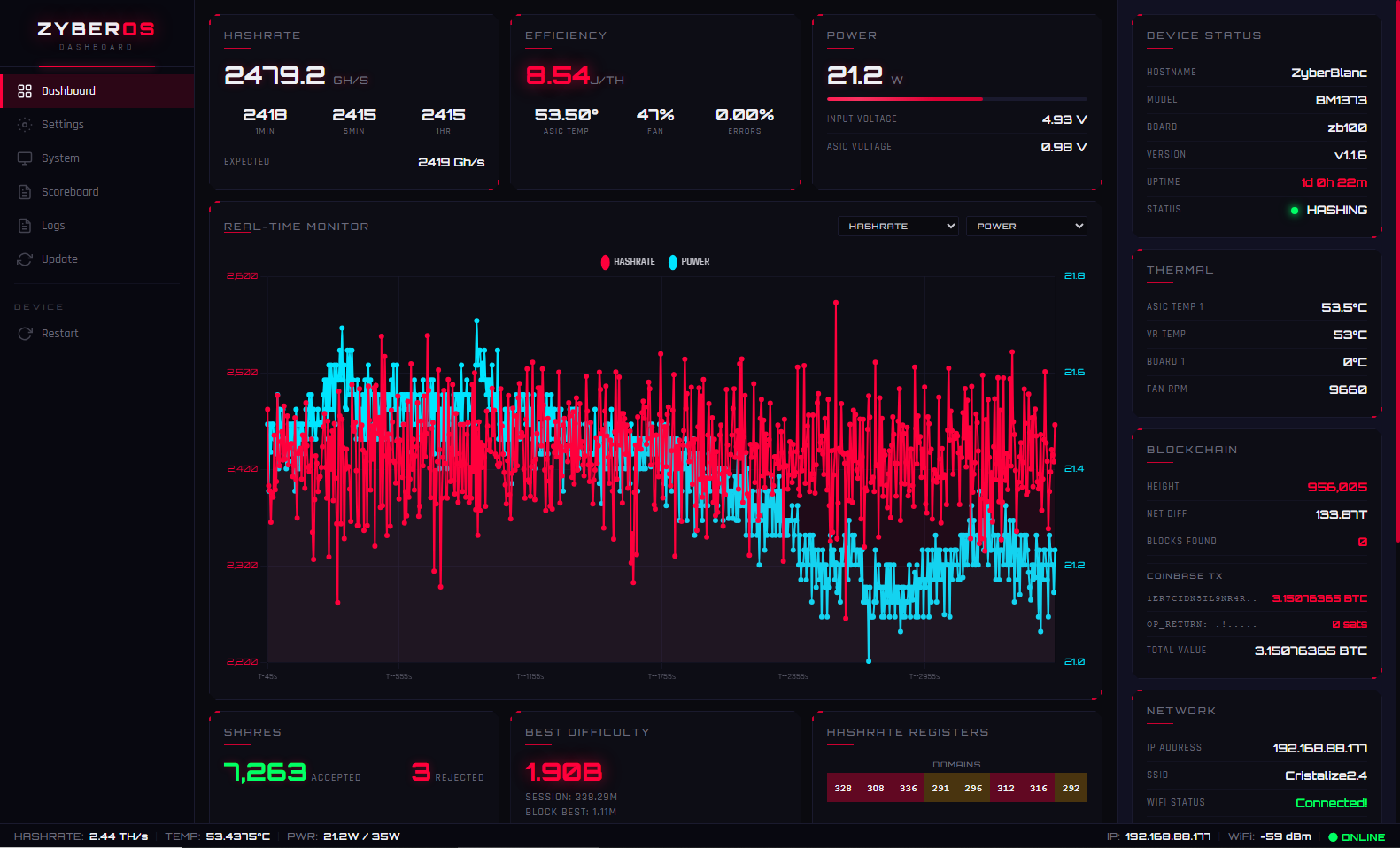
El Dashboard es la página de inicio predeterminada de Zyber OS y el centro neurálgico para monitorear el estado en tiempo real del minero. Toda la interfaz adopta un estilo tecnológico en rojo oscuro/negro, dividiendo los indicadores clave de rendimiento, salud del hardware e información de red en módulos separados.
3.2.1 Core Metrics
Ubicado en la parte superior de la página, muestra visualmente las "tres tasas de oro" actuales en letra grande:
- Hashrate: Muestra el hashrate en tiempo real (ej. 2500.0 GH/s), el promedio de 1 minuto/5 minutos/1 hora y el hashrate esperado, para juzgar si el minero funciona de manera estable.
- Efficiency: Muestra la eficiencia energética (ej. 8-10 J/TH), la temperatura del chip, la velocidad del ventilador y la tasa de error, para evaluar el estado de ahorro de energía y la salud del chip.
- Power: Muestra la potencia en tiempo real (W) y el voltaje de entrada/chip (V), para ayudar a monitorear los costos de electricidad.
3.2.2 Real-Time Monitor
-
Función interactiva: La esquina superior derecha permite cambiar entre HASHRATE o POWER mediante un menú desplegable, además de otras 9 opciones de datos.
-
Interpretación de datos: El eje X es la línea de tiempo, el eje Y es el valor. Observando la densidad y suavidad de la curva, se puede determinar si el minero funciona de manera estable y si hay saltos frecuentes de hashrate (caída de hashrate).
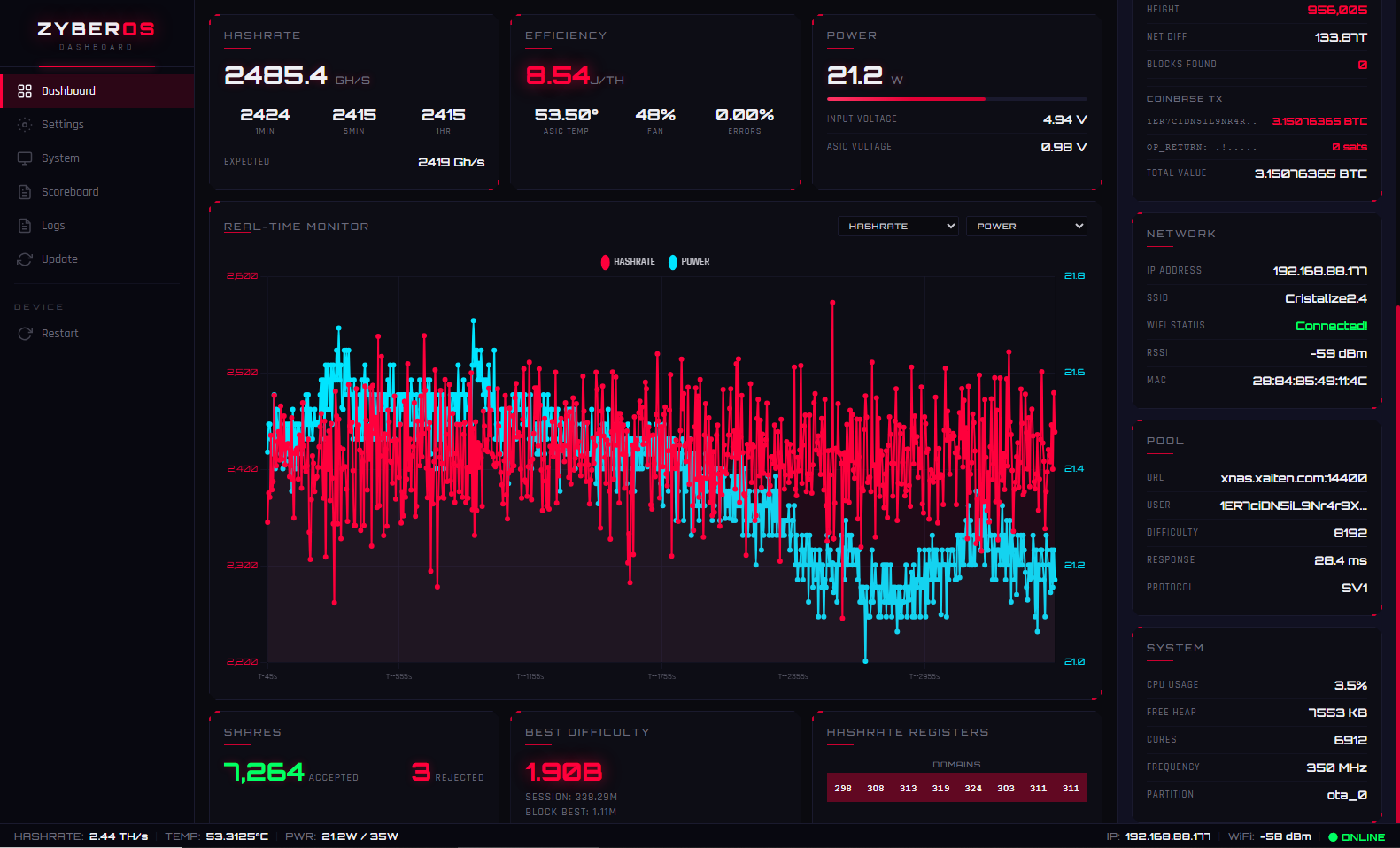
3.2.3 Device & Blockchain Status
-
DEVICE STATUS: Nombre de host (HOSTNAME), modelo (MODEL: BM1373), versión de la placa (BOARD), versión del firmware (VERSION), tiempo de actividad y estado actual (STATUS: punto verde HASHING, punto rojo ERROR).
-
THERMAL: Incluye ASIC TEMP 1, VR TEMP, BOARD 1 (generalmente indica que no hay sensor) y FAN RPM.
-
BLOCKCHAIN: Altura del bloque sincronizada en tiempo real, dificultad de la red, número de bloques encontrados, información de la transacción Coinbase y valor total actual de la minería.
-
NETWORK: DIRECCIÓN IP de la LAN, SSID del WiFi conectado, intensidad de la señal, calidad de la conexión (WiFi STATUS: verde Connected).
-
POOL: URL del pool conectado, nombre de usuario del minero, dificultad actual del trabajo, latencia de red y versión del protocolo.
-
SYSTEM: Uso de recursos del sistema, incluyendo CPU USAGE, FREE HEAP, CORES, FREQUENCY y PARTITION.
3.2.4 Jobs & Registers
-
SHARES: Acciones válidas enviadas con éxito (ACCEPTED) y acciones rechazadas (REJECTED). Una tasa de rechazo muy baja indica una buena comunicación con el pool y un buen estado del chip.
-
BEST DIFFICULTY: El valor de dificultad más alto encontrado en la sesión actual (SESSION) y el récord histórico más alto (BLOCK BEST).
-
HASHRATE REGISTERS: Una fila de cuadrados de colores en la parte inferior muestra la distribución del hashrate en diferentes DOMINIOS (como
369,384,413, etc.), utilizado para diagnosticar si alguna ruta en una placa de múltiples chips tiene un hashrate anormalmente bajo.
3.2.5 Footer
Barra de estado permanente en la parte inferior de la pantalla, que muestra datos en tiempo real en formato simplificado: HASHRATE, TEMP, PWR
3.3 Settings: ⚙️ Gestión de configuración
Haz clic en "Settings" en el menú izquierdo para acceder a la página de configuración, que se divide en tres subpestañas: Pool, Performance y Network.
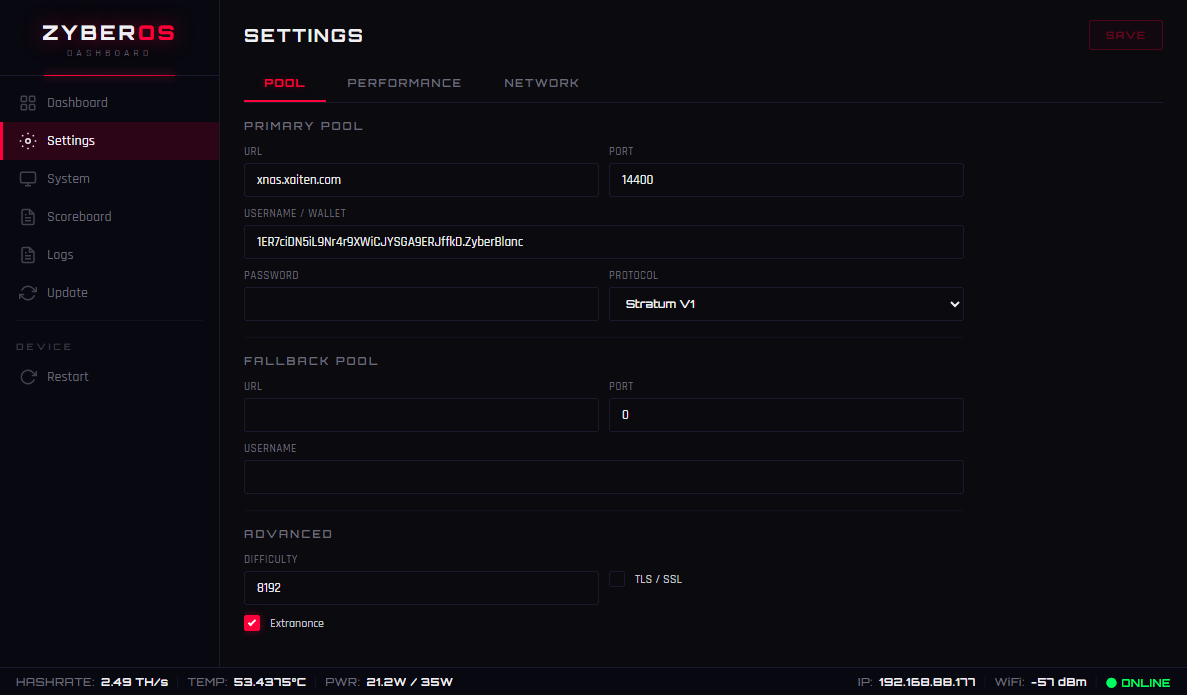
3.3.1 Configuración del Pool
Esta es la página para configurar el objetivo de minería. Una configuración correcta permitirá que las monedas minadas se envíen a tu billetera.
Primary Pool
- URL: Introduce la dirección stratum del pool, por ejemplo: stratum+tcp://public-pool.io:21496 o :3333. Puedes consultar direcciones de pools conocidos, como Public Pool, CKPool, AtlasPool, etc..
- Username: Introduce el nombre de tu minero, normalmente con el formato
dirección_billetera.nombre_minero. - Password: Normalmente introduce
xo la contraseña proporcionada por el pool. Algunos pools pueden dejarlo vacío.
Backup Pool: Cuando la conexión con el pool principal se pierde, el minero cambiará automáticamente al pool de respaldo. Se recomienda configurarlo por si acaso. Posteriormente, según las necesidades del usuario, se puede agregar una contraseña para un cambio automático más rápido.
Advanced
- DIFFICULTY: La "dificultad" representa el objetivo de cálculo que el minero debe alcanzar. Cuanto mayor sea el valor de dificultad, menor será el valor hash objetivo y más difícil será encontrar una solución válida.
- TLS / SSL: Es un protocolo de transmisión cifrada. Al marcarlo, tus datos de minería se cifrarán durante el envío desde el dispositivo local al pool/nodo remoto.
- Extranonce: Es un mecanismo del protocolo de minería Stratum V1. Es un valor aleatorio controlado por el minero que se utiliza para introducir espacio adicional de nonce en el algoritmo de minería, aumentando así la diversidad de las tareas de minería.
3.3.2 Configuración de Rendimiento
Ajusta el modo de funcionamiento del minero para equilibrar el hashrate y la estabilidad.
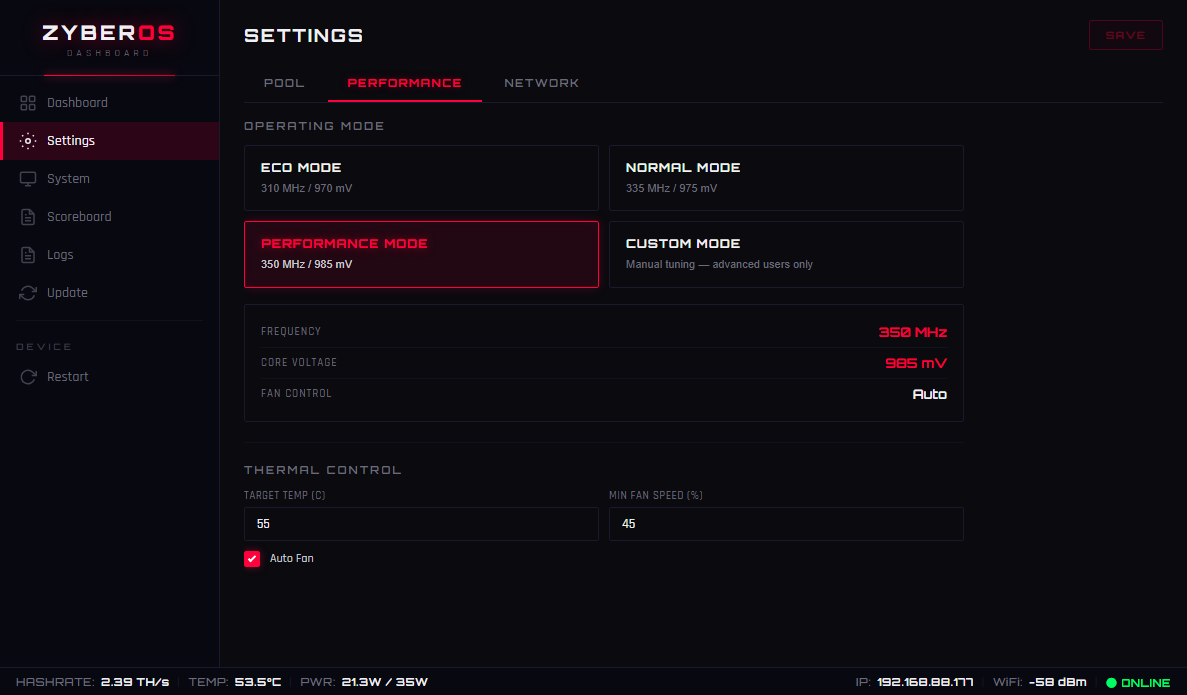
Operating Mode
- Normal Mode: Estado equilibrado predeterminado.
- ECO Mode: Reduce el consumo de energía y la generación de calor, adecuado para entornos con condiciones de refrigeración limitadas o sensibles al ruido.
- Performance Mode: Mejora el rendimiento del dispositivo para obtener un mayor hashrate, pero el consumo y la temperatura aumentarán significativamente.
- Custom Mode: Este modo está diseñado principalmente para entusiastas del bricolaje y jugadores extremos, utilizado para overclocking y pruebas extremas.
Thermal Control
- TARGET TEMP (℃): Cuando se alcanza la temperatura objetivo establecida, el minero hará que el ventilador gire a máxima velocidad para reducir la temperatura. Esta opción garantiza que, en cualquier modo, la temperatura del chip se mantenga dentro del rango normal.
- MIN FAN SPEED (%): Esta función establece la velocidad mínima del ventilador, lo que significa que, independientemente de cómo se ajuste automáticamente la velocidad del ventilador, nunca será inferior a este valor, lo que ayuda a mantener el ciclo de temperatura de todo el minero.
- Auto Fan: Cuando está activado, ajusta automáticamente la velocidad según la configuración anterior. Si no está marcado, aparecerá un control MANUAL Fan para que ajustes manualmente la velocidad del ventilador.
3.3.3 Network
Se utiliza para configurar cómo se conecta el minero a tu red local.
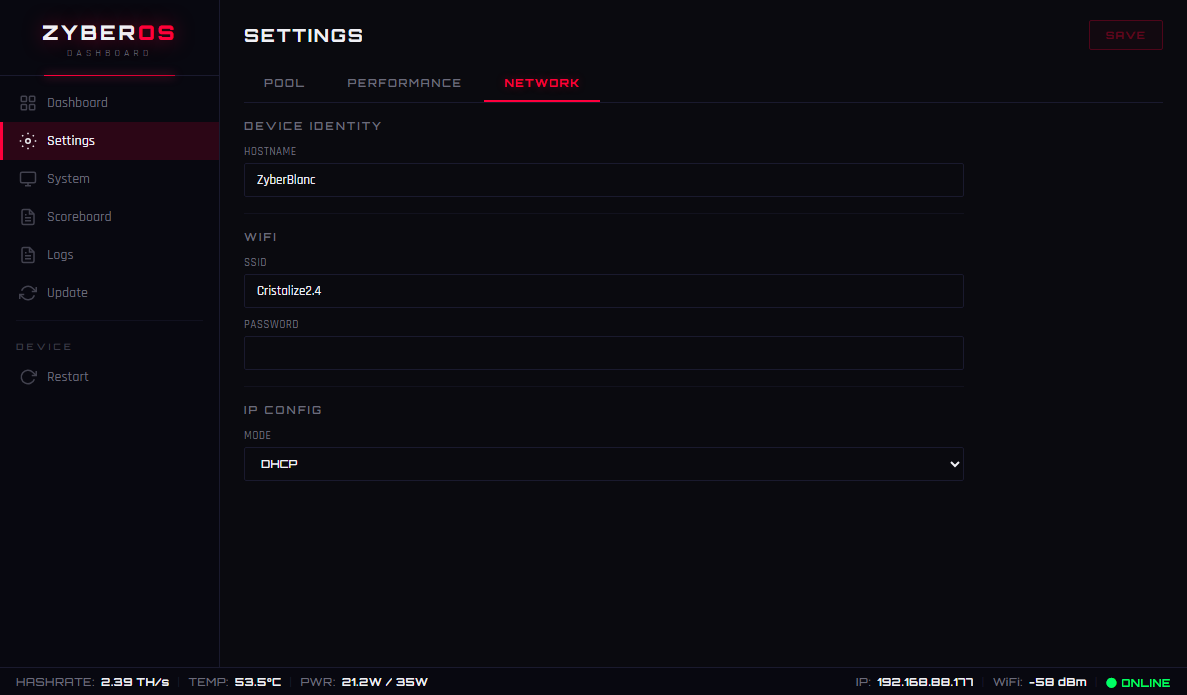
Device Identity
- Hostname: Establece el nombre del minero en la red para facilitar su identificación.
- Domain: Sufijo de dominio, normalmente se usa junto con un DNS local.
- IP Config: Puedes elegir DHCP (obtener IP automáticamente) o configurar manualmente una IP estática (Static), incluyendo Dirección IP, Máscara de red, Puerta de enlace y DNS.
3.4 System: Estado del sistema 💻
La página System (Sistema) es la interfaz principal para ver y gestionar la configuración de hardware subyacente y el estado de funcionamiento en tiempo real del minero. Muestra principalmente la información de identidad del dispositivo, los parámetros de red y la carga actual.
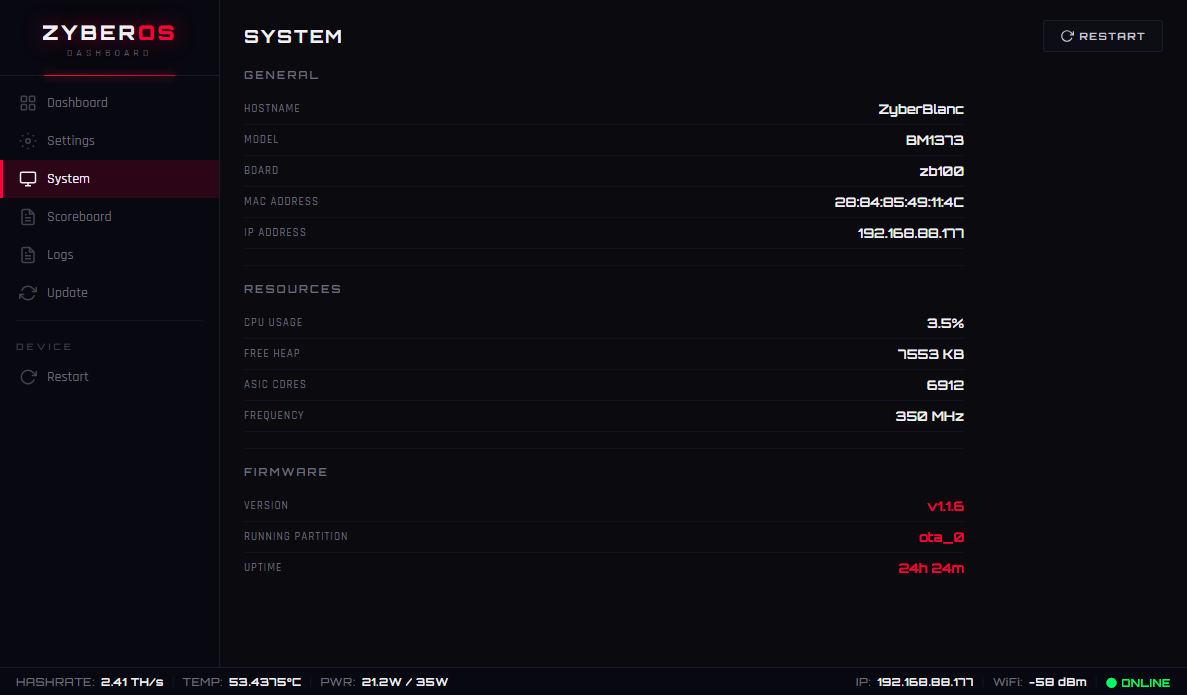
Análisis de campos clave de la interfaz
- General (Información básica): Muestra la información de identidad principal del dispositivo, incluyendo HOSTNAME, MODEL, BOARD e identificadores de red (dirección MAC y dirección IP).
- Resources (Uso de recursos): Monitorea en tiempo real la carga de trabajo del dispositivo. Incluye principalmente CPU USAGE, FREE HEAP y ASIC CORES, que reflejan la presión computacional del sistema.
- Firmware (Versión del firmware): Muestra la versión del software en ejecución y la partición de arranque. El botón RESTART en la esquina superior derecha se puede utilizar para reiniciar el dispositivo y aplicar cambios.
3.5 Scoreboard (Tabla de clasificación) 🏳️🌈
Scoreboard (Tabla de clasificación) es la interfaz principal para monitorear en tiempo real los detalles de las tareas de minería recientes del nodo Zyber Miner actual. Registra en detalle cada fragmento de tarea de minería (Job) recibido por el sistema y su finalización, siendo la referencia principal para diagnosticar fallos y analizar el comportamiento de la minería.
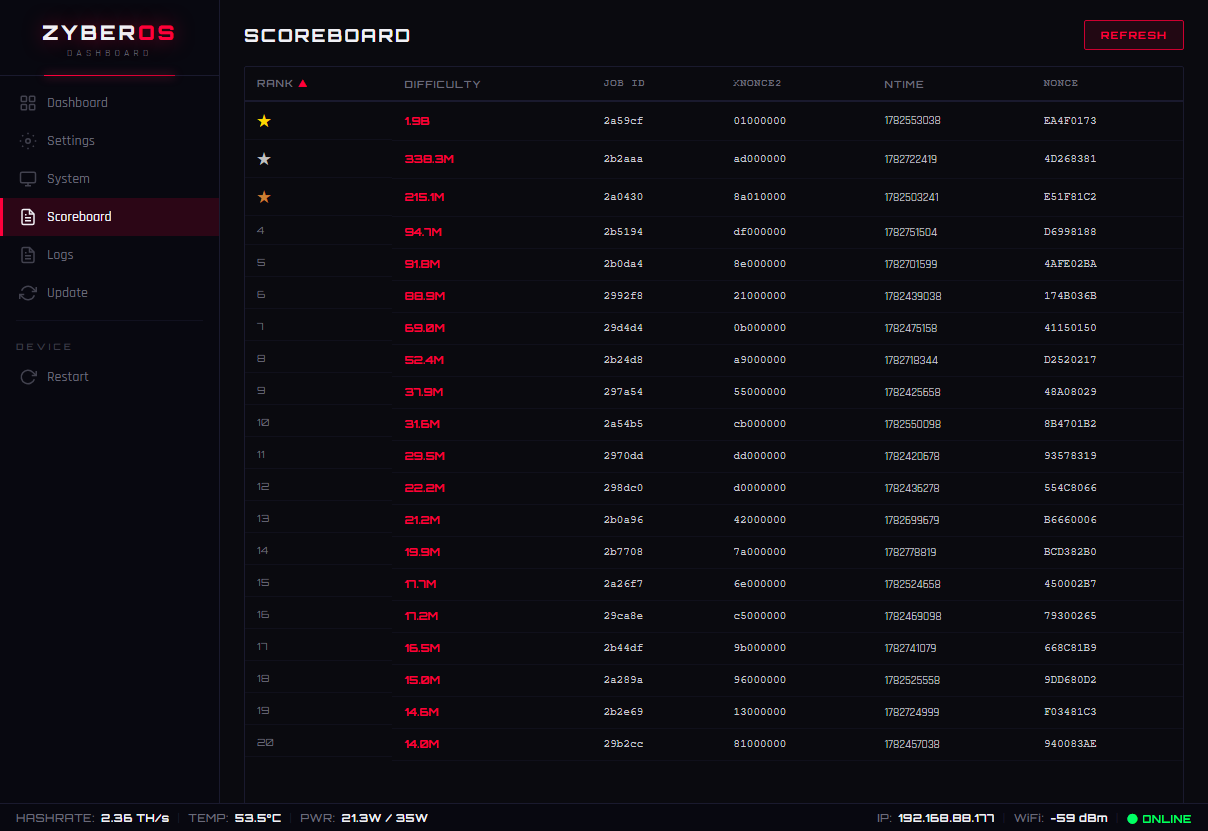
Análisis de campos clave de la interfaz
- RANK: Número de secuencia de la tarea listada en orden cronológico o de procesamiento.
- DIFFICULTY: Valor de dificultad específico de la tarea (ej. 198, 338.3M), que refleja la complejidad de un solo cálculo.
- JOB ID: Identificador único asignado por el sistema a la tarea de minería actual.
- XNONCE & NONCE: Valores aleatorios clave generados durante el proceso de minería, utilizados para encontrar un hash de bloque válido.
- NTIME: Marca de tiempo en la que la tarea fue procesada o recibida.
3.6 Logs de ejecución 📝
Los Logs de ejecución son la herramienta más efectiva para diagnosticar fallos, registrando cada detalle del funcionamiento del minero.
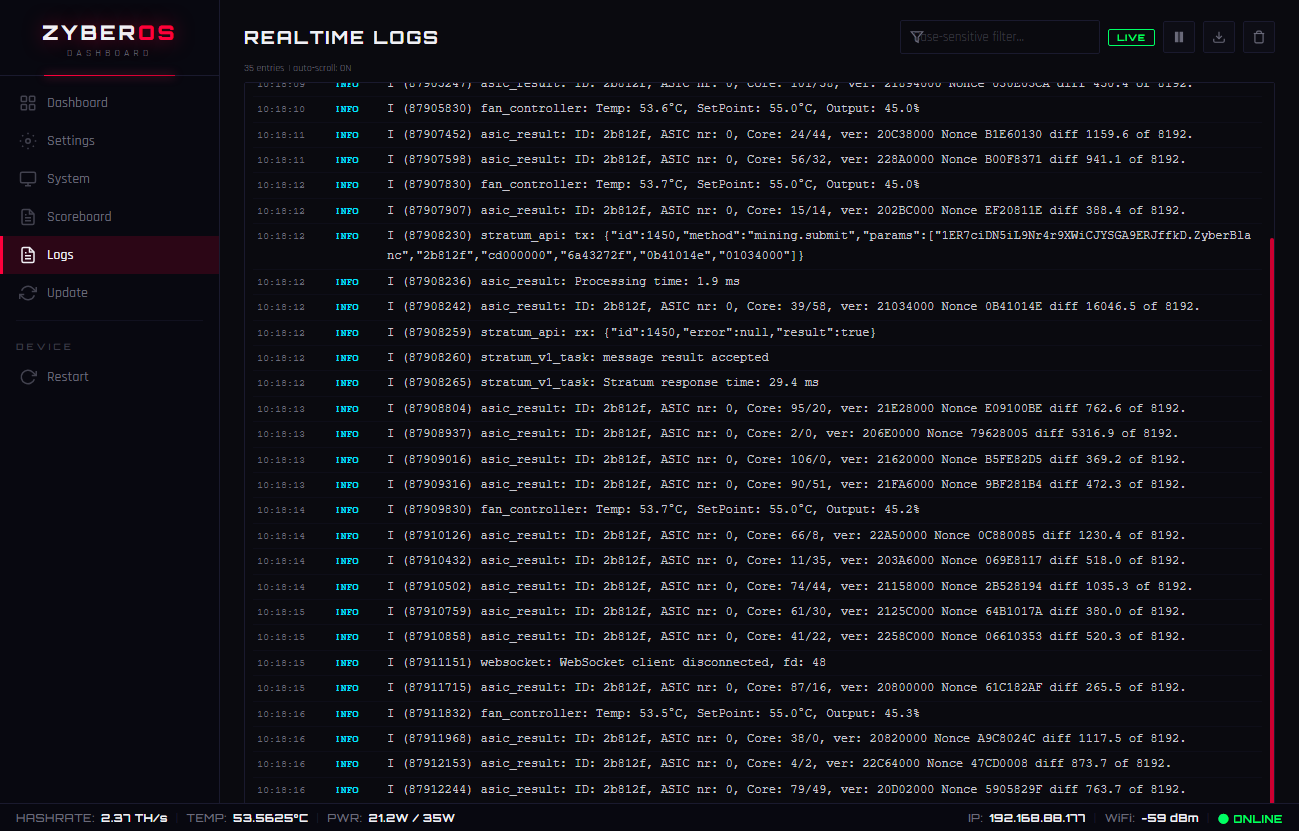
Salida de logs en tiempo real: Muestra el proceso de inicio del minero, el estado de la conexión de red (Stratum) y los registros de comunicación con el chip.
Interpretación de logs comunes:
READ BOARD...: Leyendo información de la placa de hashrate.
AVAILABLE...: Estadísticas de chips disponibles.
Accepted: Indica que el pool ha recibido con éxito tu acción (has encontrado un bloque).
etc.
Botones de acción: En la esquina superior derecha hay botones para Pausar/Reanudar (Pause/Run), Descargar logs (Download) y Limpiar logs (Clear).
3.7 Update: 🆕 Actualización de firmware
Se utiliza para instalar nuevas versiones de firmware en el minero para mejorar el rendimiento o corregir errores. El Zyber Blanc Standard generalmente viene de fábrica con el firmware más reciente, listo para usar.
Nota: Después de recibir el producto, teniendo en cuenta que puede haber actualizaciones de versión o correcciones de errores, algunas funciones principales pueden no estar completamente desbloqueadas. Se recomienda que los usuarios, después de recibir el producto, visiten la página de lanzamientos de GitHub para descargar los archivos zyber-os.bin y www.bin, y luego actualicen el firmware desde el panel de control de Zyber OS.
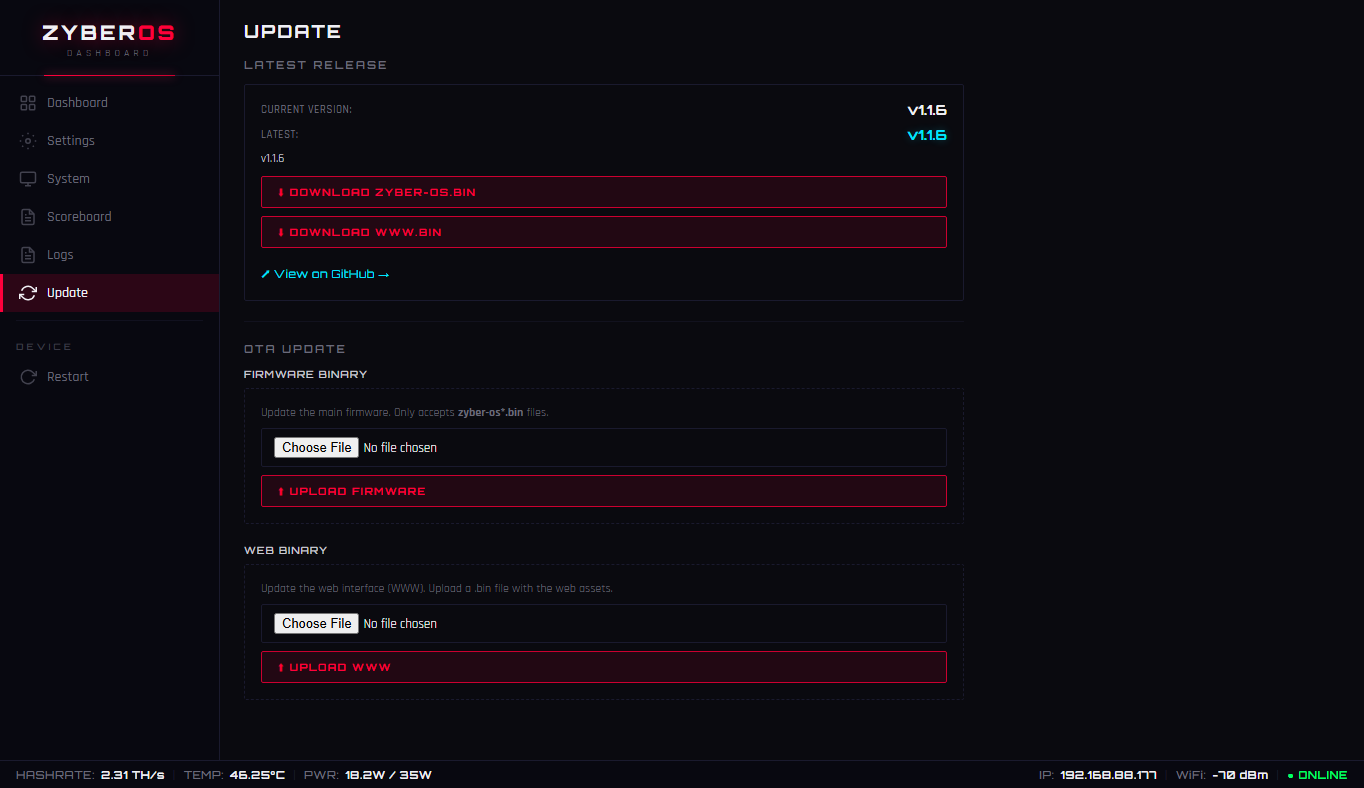
Paso 1: Obtener los archivos de firmware 💪
Ve a la página oficial de lanzamientos de GitHub:
- Última versión aquí: Github.com/TinyChipHub/ZyberOS-Release/releases
- Descarga: zyber-os.bin y www.bin
Paso 2: Grabar a través de la página de actualización 🔥
- Entra en el panel de control de Zyber OS y haz clic en Actualizar en el menú izquierdo.
- Primero, intenta hacer clic en el botón Buscar actualizaciones — buscará directamente en GitHub Releases y comparará los números de versión (la versión actual se muestra en la esquina superior derecha).
- Si encuentra una actualización, te pedirá que la descargues — o también puedes consultar GitHub para verificarlo.
- En la sección Actualización OTA, haz clic en Seleccionar archivo y sube el archivo de firmware zyber-os.bin descargado.
- Haz clic en Subir firmware y espera a que la barra de progreso se complete.
- Para actualizar también los recursos de la interfaz web, en la sección Binario web sube el archivo correspondiente y haz clic en Subir www.bin.
- Una vez completado, el dispositivo se reiniciará automáticamente — volverá a estar en línea después de aproximadamente 30 segundos.
⚠️ No cortes la corriente durante el proceso de grabación — interrumpir la escritura puede dejar el dispositivo inservible. El proceso OTA dura aproximadamente 1 minuto en promedio. Tras el éxito, el encabezado de ZCube OS mostrará el nuevo número de versión.
| Archivo | Uso | Vía de subida |
|---|---|---|
| zyber-os.bin | Firmware funcional principal (recomendado para actualización OTA) | Binario de firmware → Subir firmware |
| www.bin | Actualizar recursos de la interfaz web | Binario web → Subir WWW |
3.8 Restart: Reinicio suave 🔄
Ubicado en la parte inferior del menú lateral izquierdo.
Función: Realiza un reinicio suave del minero. Cuando se produce una caída anómala del hashrate, la conexión de red se bloquea o después de modificar ciertos ajustes, haz clic en este botón para que el minero recargue el sistema.
¿Cuándo usar esta función?
- ✅ Justo después de completar la configuración WiFi, la parte inferior de la página te indica que reinicies automáticamente. El reinicio ayuda a que Zyber OS se estabilice más rápido en la nueva IP de la LAN.
- ✅ Después de una actualización OTA o de completar una actualización, se producirá un reinicio automático.
- ✅ Cuando cambies cualquier modo, el BM1373 Solo Miner necesita reiniciarse. El indicador LED cambiará de rojo a amarillo y luego a morado, funcionando normalmente.
- ✅ Si cambias el nombre de host y deseas verificar inmediatamente si
http://tu-nombre-de-host/se resuelve de manera confiable, necesitas reiniciar.
Precauciones de seguridad
- ⚠️ No desconectes la alimentación USB durante el reinicio. El reinicio suave es un restablecimiento de software ordenado; cortar la corriente a mitad del proceso puede dejar el dispositivo en un estado indefinido.
- Si vas a grabar firmware a través de Actualizar, no reinicies manualmente primero; deja que el proceso de actualización gestione su propia secuencia de reinicio.
Reinicio vs. Desconexión: ¿cuál elegir?
|
Acción
|
¿Recomendado?
|
Motivo
|
|---|---|---|
|
Reinicio desde el menú (reinicio suave)
|
✅ Opción preferida
|
"Reinicio limpio: los servicios se cierran correctamente y luego se reinician, el estado se mantiene coherente."
|
|
Desconectar y volver a conectar el USB / presionar el botón RESET en la PCB (reinicio físico)
|
⏱ Último recurso
|
Úsalo solo si el reinicio suave se queda colgado más de 2-3 minutos, la página es completamente inaccesible y has confirmado que el adaptador de corriente/cable no es el culpable.
|




comentarios