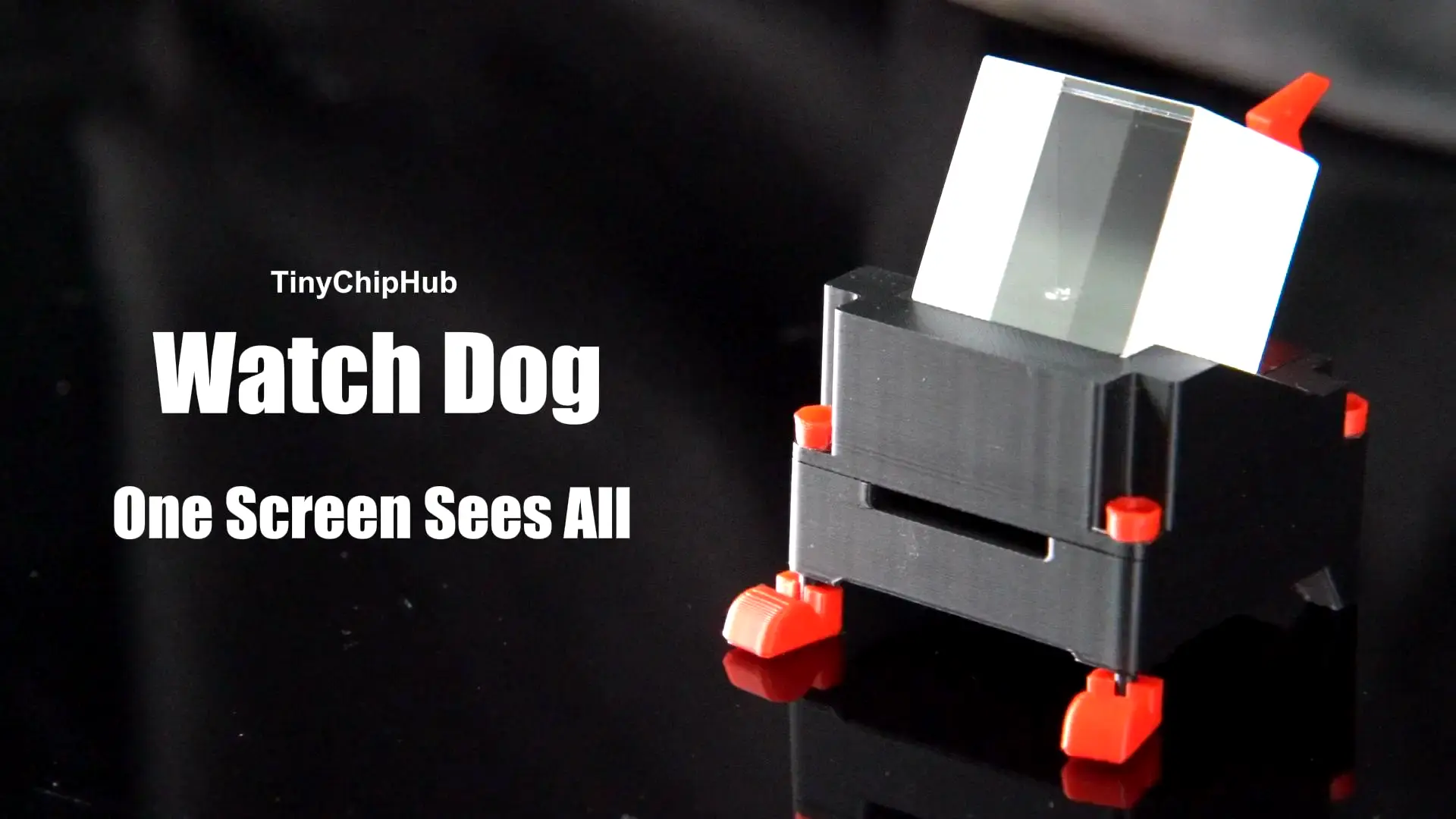
Solo Miner LCD WatchDog ist ein dedizierter externer TFT-LCD-Überwachungsbildschirm, der für Home-Miner entwickelt wurde. Einfach klicken, um durch die Mining-Geräteinformationen zu blättern, doppelt klicken, um zurückzugehen, plus Batch-Verwaltung der Minereinstellungen, Echtzeit-BTC-Preis und mehr. Um Bitaxe, Nerdaxe, Zyber und andere Solo-Miner im selben LAN zentral zu verwalten, haben TCH-Ingenieure das proprietäre ZCube OS-Backend entwickelt — einfach das Netzwerk konfigurieren und die Firmware flashen, schon kann die Überwachung beginnen! Diese vollständige Anleitung führt Sie durch alles, was Sie über WatchDog wissen müssen, von der Netzwerkeinrichtung bis hin zu Live-Überwachungsdaten. Weitere coole Funktionen warten darauf, von Ihnen entdeckt zu werden…
1. Kurzer Überblick über WatchDog
WatchDog ist der erste einheitliche externe, abnehmbare Überwachungsbildschirm, der von TinyChipHub Labs auf den Markt gebracht wurde und entwickelt wurde, um Bitaxe, Nerd, Zyber OS und verwandte Systeme unter einem Dach zu verwalten. Stellen Sie es sich als ein dediziertes Dashboard für Ihre kleinen Formfaktor-Miner vor. Gleichzeitig erhalten Sie mit WatchDog frühen Zugriff auf Teile des neuen Zyber Blanc BM1373 Solo Miner-Funktionsumfangs in Verbindung mit Zyber OS. Im Gegensatz zu einem einfachen BTC-Miner-Display fungiert es eher wie ein Aufseher — oder Ihr Butler — der alle Ihre Miner an einem Ort verwaltet.
1.1 WatchDog-Funktionsübersicht
WatchDog verbindet sich über Wi-Fi mit Ihrem lokalen Netzwerk und scannt und aggregiert automatisch Laufzeitdaten von Bitaxe, Nerdaxe, Zyber und anderen kompatiblen Crypto-Mining-Geräten im selben Netzwerk — und zeigt Hashrate, Stromverbrauch, Temperatur und den Echtzeit-BTC-Preis auf einem einzigen unabhängigen Bildschirm an. Verabschieden Sie sich vom ständigen Wechseln zwischen Browser-Tabs und Backend-Fenstern. Die Oberseite ist mit einem kubischen Strahlteilerprisma für eine schwebende Projektion gekrönt — pure Sci-Fi-Ästhetik. Die Interaktion verzichtet vollständig auf physische Tasten: Ein eingebauter Vibrationssensor ermöglicht die Steuerung durch Antippen. Kernhighlight: Das ZCube OS-Backend ermöglicht die Batch-Verwaltung aller Miner-Daten und -Einstellungen von einem Ort aus, innerhalb des unabhängigen Verwaltungsökosystems von TCH. Sie können auch direkt in das Backend jedes einzelnen Miners springen — keine Notwendigkeit mehr, IP-Adressen zu merken.
- Bildschirm: TFT-LCD mit einem kubischen Strahlteilerprisma für einen eigenständigen 3D-Schwebeeffekt;
- Interaktion: Vibrationserkennung (einmaliges Antippen = vorwärts blättern / doppeltes Antippen = zurück); automatischer Standby nach 10 Minuten Inaktivität;
- Vier Anzeigeseiten: Standby-Uhr (Zeit & Datum) → BTC/USD-Echtzeitkurs → Gesamt-/Einzel-Miner-Dashboard (Gesamthashrate, Gesamtleistung, Best Diff, Geräteanzahl) — weitere Seiten kommen in zukünftigen Updates…
- Kompatible Geräte: Volle Unterstützung für Bitaxe (Axe OS) / Nerdaxe (Nerd OS) / Zyber (Zyber OS) Familien;
- Dediziertes Backend: ZCube OS Web-UI — zentralisierte Dashboard-Visualisierung, Systemstatus, Batch-Einstellung für Massenkonfiguration, Update-Tools und mehr…
- Stromversorgung: USB 5V betrieben, Ladekabel im Lieferumfang enthalten — sobald Wi-Fi + Firmware eingerichtet sind, ist es Plug-and-Play.
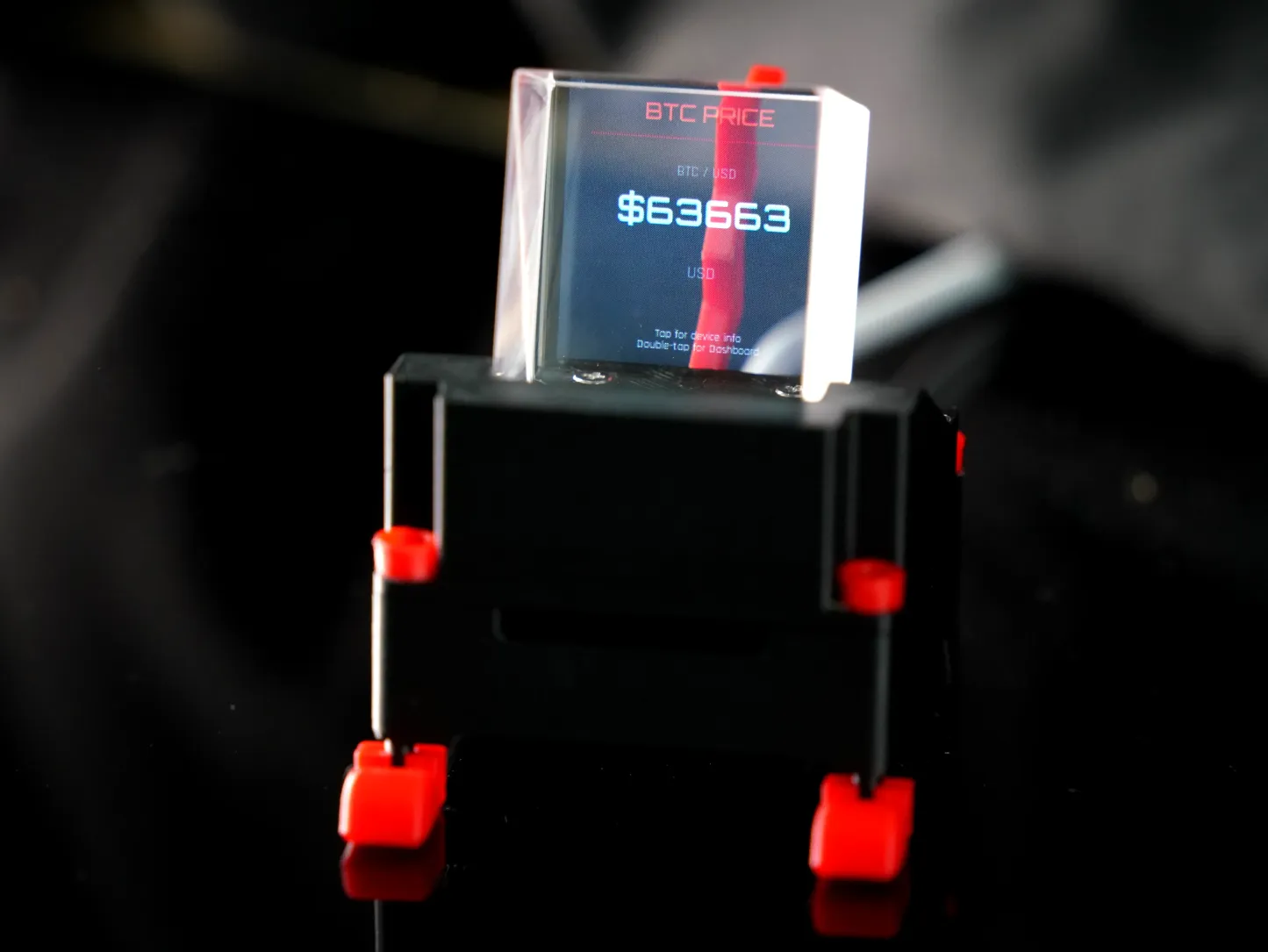
1.2 Was ist der Solo Miner LCD WatchDog
Wir haben zuvor einen speziellen Artikel im News-Bereich von TinyChipHub veröffentlicht, der im Detail erklärt: Was ist WatchDog? Ein unabhängiger Multi-System-Miner-Monitor, entkoppelt von Ihrem ASIC-Miner! Dieser Artikel behandelt auch die zugrundeliegenden Prinzipien — lesenswert, wenn Sie tiefer eintauchen möchten (kurze Zusammenfassung unten).
(⏰ Hinweis: Alle Daten sollten anhand der neuesten System- und Geräteversionen überprüft werden. Der frühere Artikel behandelte v1; die aktuelle Iteration hat mehrere stabile Upgrades durchlaufen — sicherer, reibungsloser und leistungsfähiger!)
🔥 Die meisten LCD-Zubehörteile auf dem Markt sperren Sie in ein einziges Firmware-Ökosystem — tauschen Sie den Miner aus und der Bildschirm wird zum Briefbeschwerer. WatchDog vereint drei große Backends — AxeOS, Nerd OS und Zyber OS — unter einem Dach, sodass ein Bildschirm sie alle abdeckt. Gleichzeitig wird die Firmware von WatchDog von TinyChipHub gewartet, unterstützt drahtlose (OTA) Updates, und die neueste Version befindet sich im GitHub-Code-Repository.
WatchDog gehört NICHT zur gleichen Kategorie wie ein ASIC-Miner wie der Zyber 8G Premium — es ist ein Multi-System-Miner-Monitor, der völlig unabhängig von jedem einzelnen ASIC ist. Das 30×30×30 mm große kubische Strahlteilerprisma nutzt ein einzigartiges Brechungsprinzip, um einen atemberaubenden „3D-Schwebeeffekt“ zu erzeugen — Bilder scheinen in der Luft zu schweben. Klarer Betrachtungswinkel, keine direkte Blendung, angenehm auch bei längerer Nutzung.
Für den kleinen Haushalts-Miner ist dies derzeit der günstigste und stabilste „visuelle Betriebszugangspunkt“ — einmal eingerichtet und nie wieder darum kümmern müssen.
1.3 OLED / Grafischer Bildschirm? Ersatztelefon? Externer Monitor?
Wenn Ihnen diese Frage durch den Kopf gegangen ist, lesen Sie diesen Artikel: Welches soll man wählen: Bitaxe OLED oder Solo Miner LCD WatchDog?. Oder überfliegen Sie die Zusammenfassung unten — hier ist der Vergleich mit dem Markt:
Die meisten Konkurrenzprodukte bieten bestenfalls einen monochromen OLED-Bildschirm — maximal ~4 Textzeilen, null grafische Elemente. Nehmen wir die Bitaxe-Familie: Sie verwendet ein integriertes OLED (Bitaxe Ersatz-OLED-Bildschirm)!
Dann gibt es höherwertige grafische Bildschirme wie bei der Nerd-Familie — der NerdQaxe++ hat sein eigenes integriertes Display (LilyGo T-Display S3 Ersatzbildschirm), das die Überwachungs-UI-Daten von Nerd OS in Echtzeit widerspiegelt: Hashrate, Temperatur, Effizienzverhältnis usw. Diese liefern schönere Visualisierungen und unterstützen mehrere UI-Seiten.
Sie könnten also fragen — WatchDog ist auch nur ein Bildschirm, was ist die große Sache? Kann ich nicht einfach ein Ersatztelefon/iPad verwenden? Oder einen externen Monitor anschließen? Ein paar Apps ausführen und fertig?
Ein Ersatztelefon/iPad, Apps oder ein externer Monitor lösen das Problem „Kann ich es sehen?". WatchDog löst das Problem des Miner-Management-Ökosystems. Lassen Sie uns diese Zweifel direkt ansprechen:
-
Zu Ersatztelefonen/iPads: Ein stromhungriges, batterieverschleißendes, teures Allzweck-Computergerät 24/7 laufen zu lassen, nur um Miner-Statistiken anzuzeigen — im Vergleich zu einem stromsparenden, sich selbst aktualisierenden, billigen, zweckgebundenen Instrument? Das ist ein falscher Vergleich. Es ist, als würde man fragen, warum man kein iPad zum Minen verwendet — es verfehlt den Punkt völlig.
- Zu externen Monitoren: Einfach zusätzliche Bildschirme an mehrere Miner anzuschließen, reicht nicht! Sie brauchen ein richtiges System dahinter — eines, das Sie nicht selbst warten müssen. Ohne dies ist WatchDog die sauberste Wahl: sorgenfrei, effizient und unterstützt durch das unabhängige ZCube OS-Backend mit echter Batch-Verwaltung!
-
Zu Apps: Die meisten Apps kosten Geld und sind ressourcenintensiv. Im Gegensatz dazu ist WatchDog völlig kostenlos, läuft komplett lokal und erhält kontinuierlich Updates ohne In-App-Käufe. Es fungiert als unabhängiger Relaisknoten mittels LAN-Abfrage und schützt Ihre Rechenleistung vor Überwachungsstörungen.
Behandeln Sie Bitaxe-, NerdQaxe- oder Zyber-Rigs wie Desktop-Kunstobjekte und sind Sie wirklich dem Solo-Mining verpflichtet — WatchDog ist Ihre beste Wahl.
1.4 WatchDog Hardware-Analyse & Funktionen
WatchDog besteht aus drei Kernmodulen:
- 30×30×30 mm kubisches Strahlteilerprisma — aus hochtransparentem optischem Glas für Projektionsklarheit;
- Neigbares TFT-Modul — die Kernanzeigeeinheit, in Ihre perfekte Betrachtungsposition neigbar;
- Basisständer — stabile Stützstruktur mit integriertem Kabelführungskanal und USB-Anschluss.
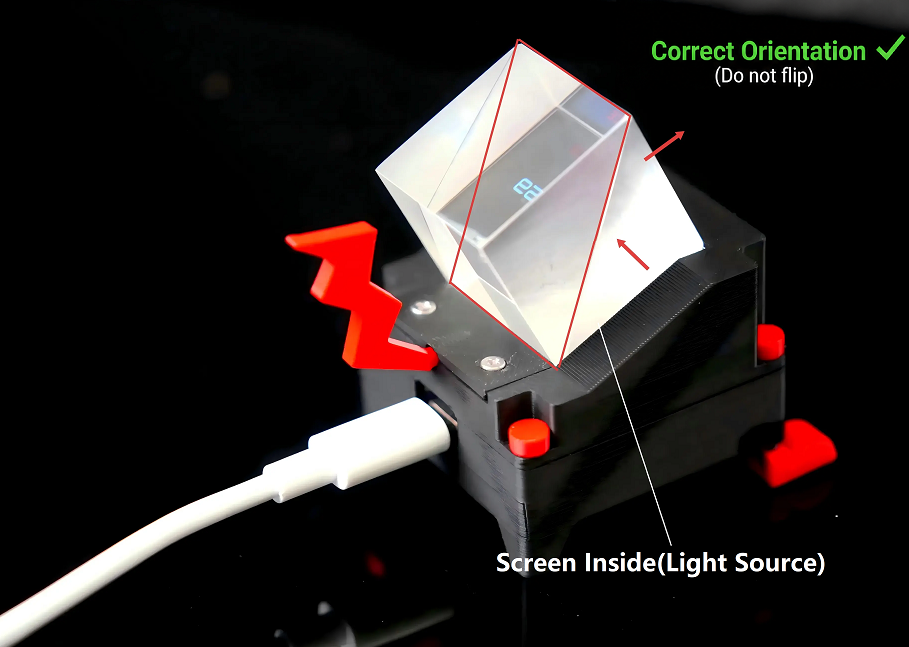
⚠️ Warnung: Das obere kubische Strahlteilerprisma besteht aus Glas — zerbrechlich. Bitte stellen Sie sicher, dass der Strahlteiler korrekt positioniert ist, mit seiner abgeschrägten Seite nach unten. Andernfalls muss die Position des Strahlteilers neu justiert werden.
Es sieht aus wie ein leuchtendes Prisma-„Digitalpet" auf Ihrem Schreibtisch, aber im Kern bietet es 3 echte Superkräfte: Echtzeit-Datenanzeige (der Bildschirm), Antippen-zur-Steuerung Interaktion und systemübergreifende Kompatibilität + Batch-Verwaltung. Ein wahres Multitool — das dedizierte „Dashboard", das Ihre Miner verdienen.
🖥️ Bildschirmanzeige: Vier Kernseiten, manuell durchschaltbar
- Standby-Seite: Zeigt aktuelles Datum (JJJJ-MM-TT) und Live-Uhr; kehrt nach 10 min Inaktivität automatisch hierher zurück.
- BTC-Preis-Seite: Live-BTC/USD-Synchronisation — Daten werden bei jedem vollständigen Netzwerkscan aktualisiert (≈ alle 5 min).
- Dashboard — Zusammenfassungsansicht: Ein Bildschirm mit aggregierten Daten aller erkannten Miner — Gesamthashrate, Gesamtstromverbrauch, Geräteanzahl, Session Best Diff usw.;
- Einzelne Minerseiten: Einfaches Klicken blättert durch jedes erkannte Gerät und zeigt IP, Hashrate (TH/s), Leistung (W), Temperatur (°C) und mehr… (getestet: praktisch keine Gerätebegrenzung)
- Zusätzliche Seiten in aktiver Entwicklung — haben Sie Funktionsideen? Kontaktieren Sie TinyChipHub in den sozialen Medien….
👆 Antipp-Interaktion
Der eingebaute Vibrationssensor von WatchDog verarbeitet alle Eingaben — keine physischen Tasten, nur physisches Antippen:
| Geste | Aktion |
|---|---|
| Einfaches Antippen | Seite weiterblättern / zum nächsten Minergerät vorrücken |
| Doppeltes Antippen | Zurückgehen |
| 10 min Inaktivität | Automatische Rückkehr zum Standby (Uhranzeige) |
🌐 Kompatibilität & Batch-Verwaltung
Über ZCube OS scannt und identifiziert WatchDog automatisch die folgenden Gerätetypen in Ihrem LAN. Mehrere Einheiten können gleichzeitig überwacht werden — keine manuelle Konfiguration pro Gerät erforderlich:
- Bitaxe-Familie (Axe OS-basiert)
- Nerdaxe-Familie (Nerd OS-basiert)
- Zyber-Familie (Zyber OS-basiert)
In Tests des TinyChipHub Labs mit mehreren gemischten System-Minern, die gleichzeitig online waren, erkannte und zeigte das WatchDog-Dashboard korrekt an. Sobald diese Geräte erfasst wurden, können Sie in ZCube OS eintauchen, um Daten zu überwachen und das Backend-Batch-Management durchzuführen — siehe Abschnitt ZCube OS unten für die Anleitung.
Ein wichtiger Hinweis: Beim ersten Erkennen eines unbekannten Miners kann die automatische Erkennung (wie die BTC/USD-Synchronisation) bis zu ~5 Minuten dauern. Aber sobald ein Gerät identifiziert wurde, überprüft/aktualisiert WatchDog es in Intervallen von ~20 Sekunden, sodass das Wiederauftauchen im Backend-Dashboard schnell erfolgt.
2.🌐 Netzwerkkonfiguration (Erforderlich)
Beim ersten Einschalten kennt WatchDog Ihr Heim-Wi-Fi noch nicht, daher startet es seinen eigenen Hotspot und wartet darauf, dass Sie sich verbinden — genau wie ein brandneuer Router, der in eine neue Wohnung zieht und einen Einrichtungs-Hotspot für die Familie öffnet. Der gesamte Bereitstellungsablauf dauert etwa 3 Minuten — schneller, als in die Küche zu gehen, um ein Glas Wasser zu holen.
🔌 Schritt 1: Stromversorgung starten⚡️
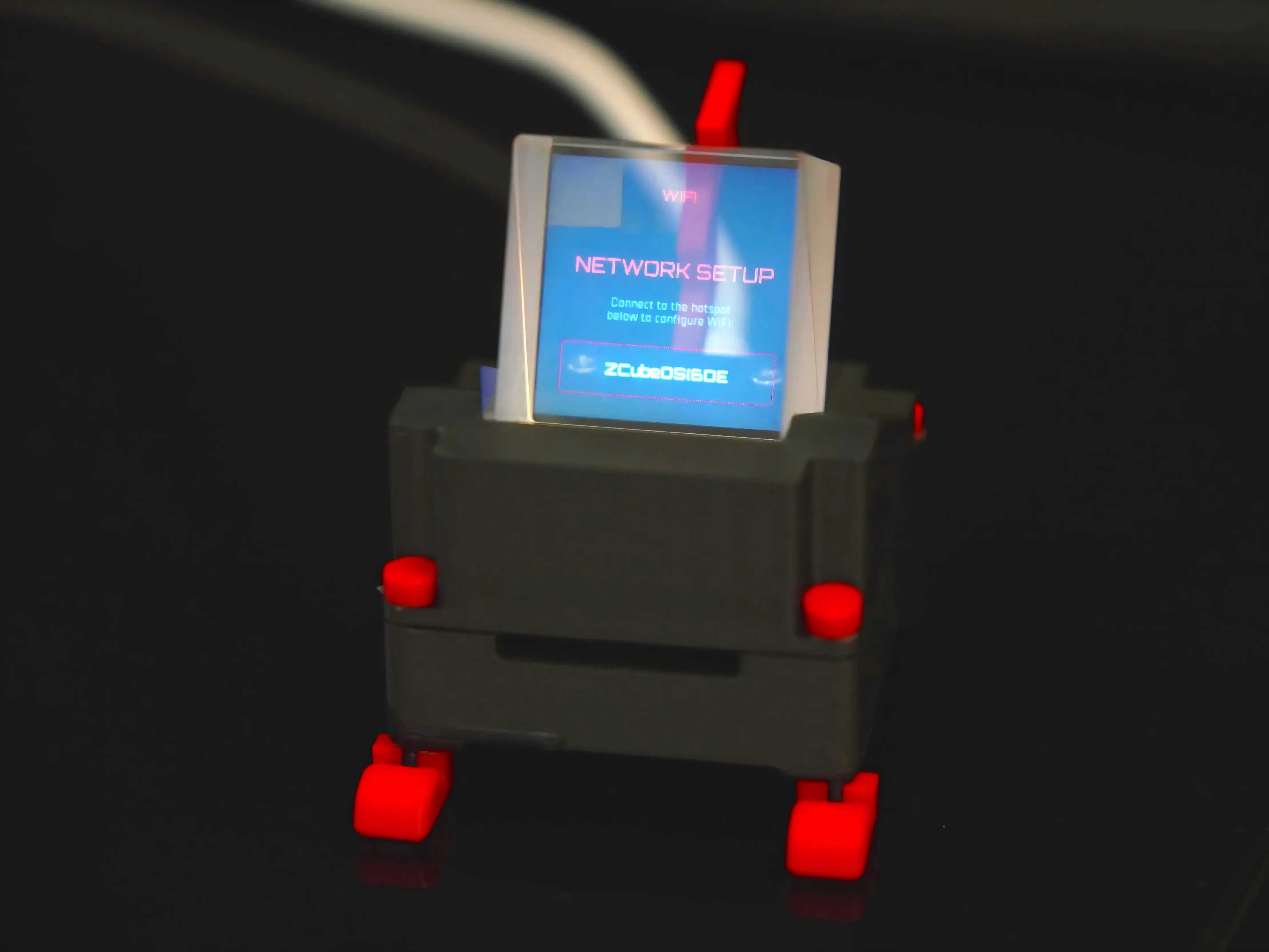
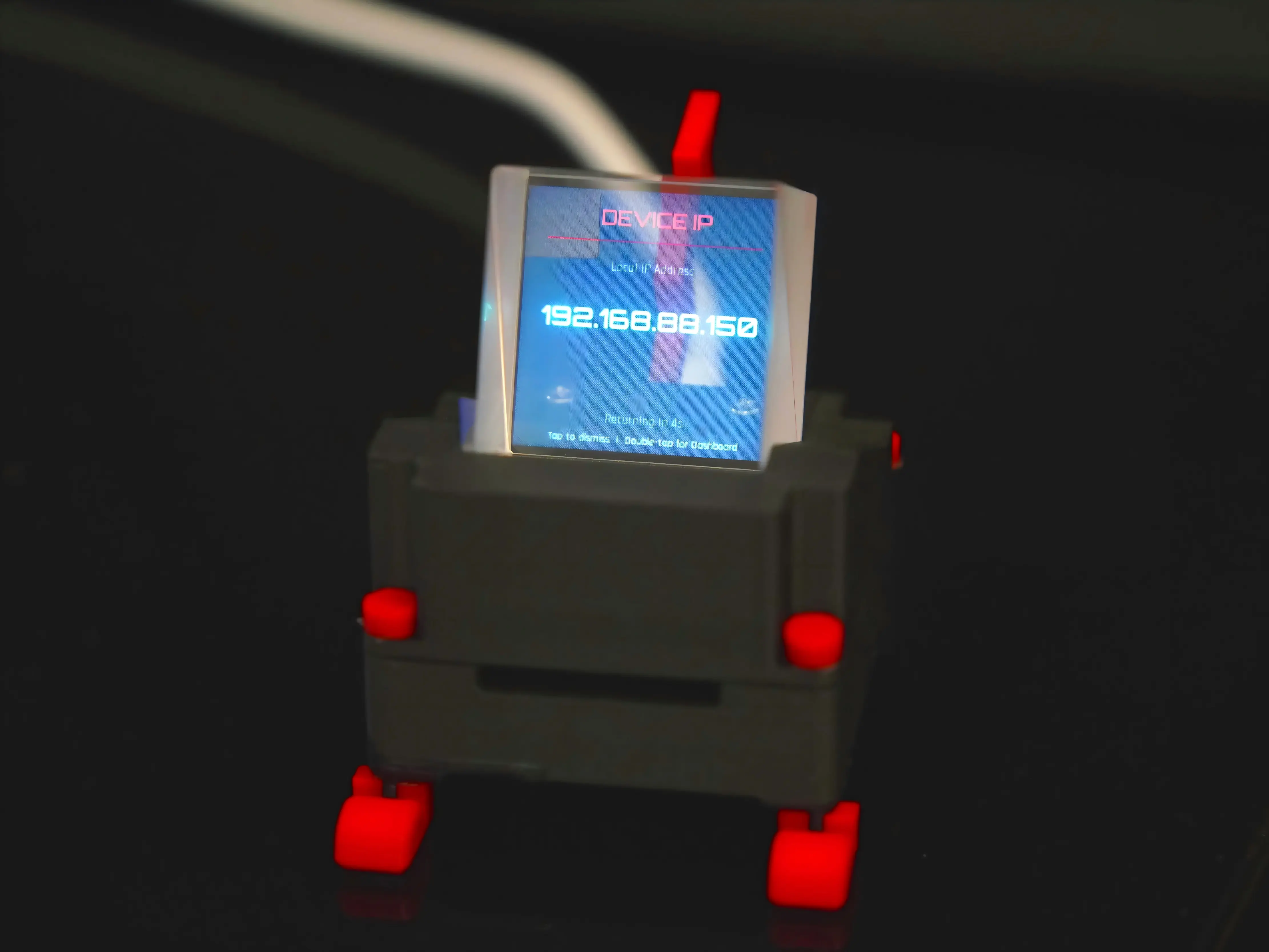
Verwenden Sie das mitgelieferte USB-Kabel, um WatchDog mit Strom zu versorgen. Bildschirm leuchtet auf = normaler Start (jedes Einschalten zeigt kurz die Netzwerkkonfigurationsseite an, dann blinkt die WatchDog-IP-Adresse für ~10s). WatchDog sendet nun einen Wi-Fi-Hotspot namens ZCube_OS(6E2D) aus — stabiles Signal innerhalb von ~10 Metern.
📱 Schritt 2: Mit Hotspot verbinden → Konfigurationsseite aufrufen
Verwenden Sie ein beliebiges Telefon oder einen Computer, um nach Wi-Fi-Netzwerken zu suchen, finden Sie das mit ZCube_OS beginnende und verbinden Sie sich. Das System öffnet automatisch die Netzwerkkonfigurations-Seite (über Captive Portal — verbindet sich und erscheint automatisch, keine manuelle URL-Eingabe erforderlich).
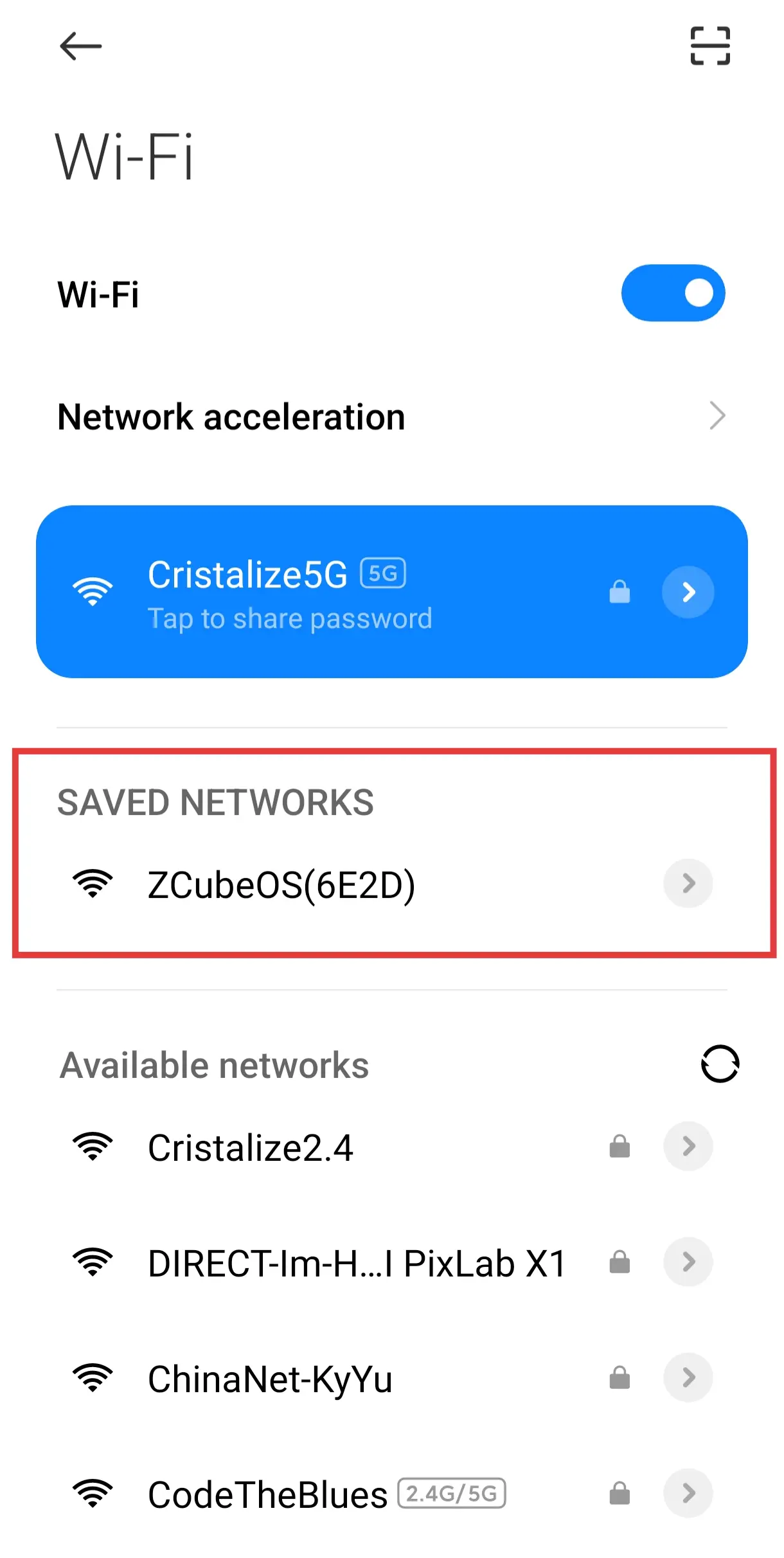

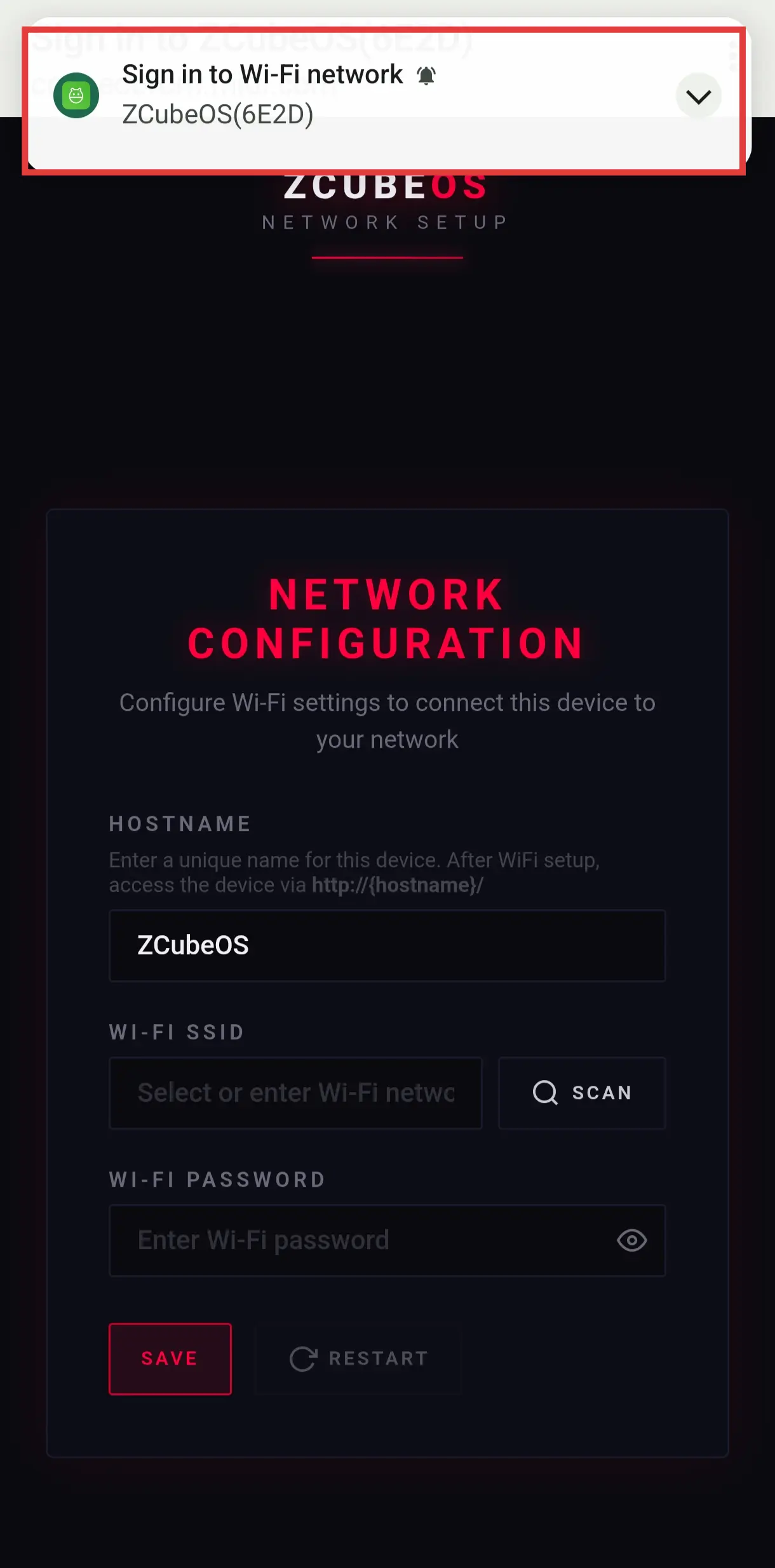
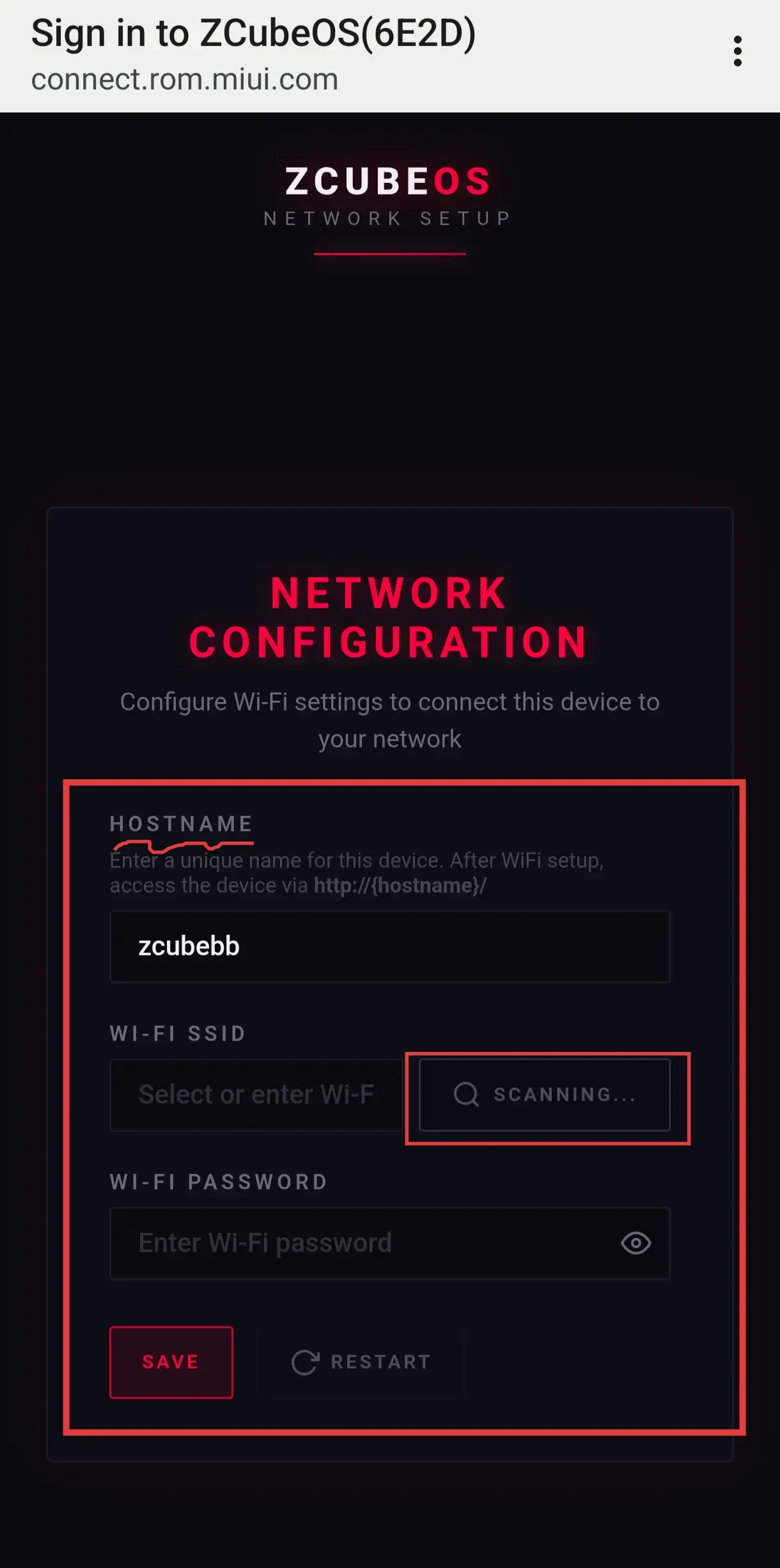
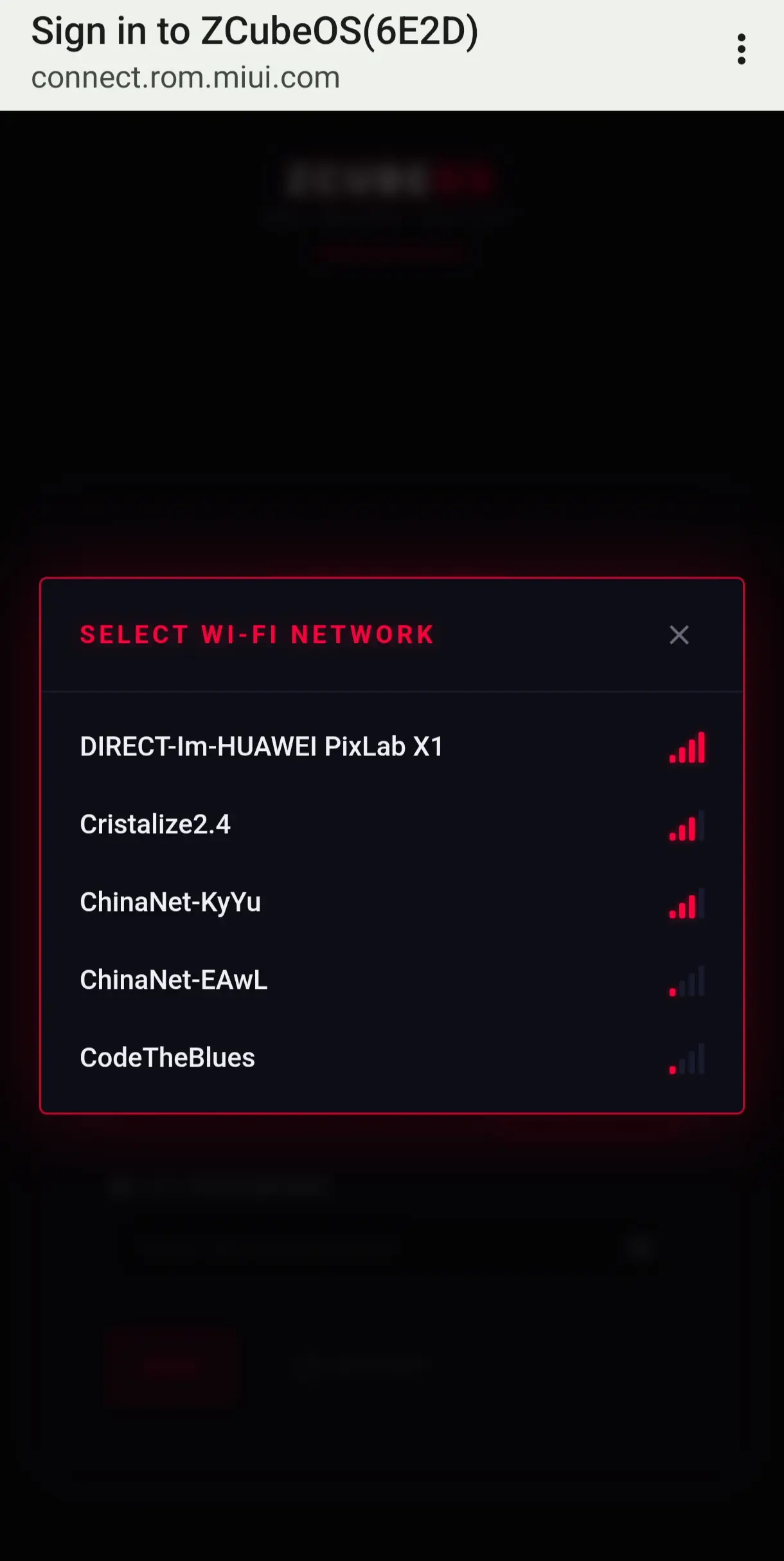
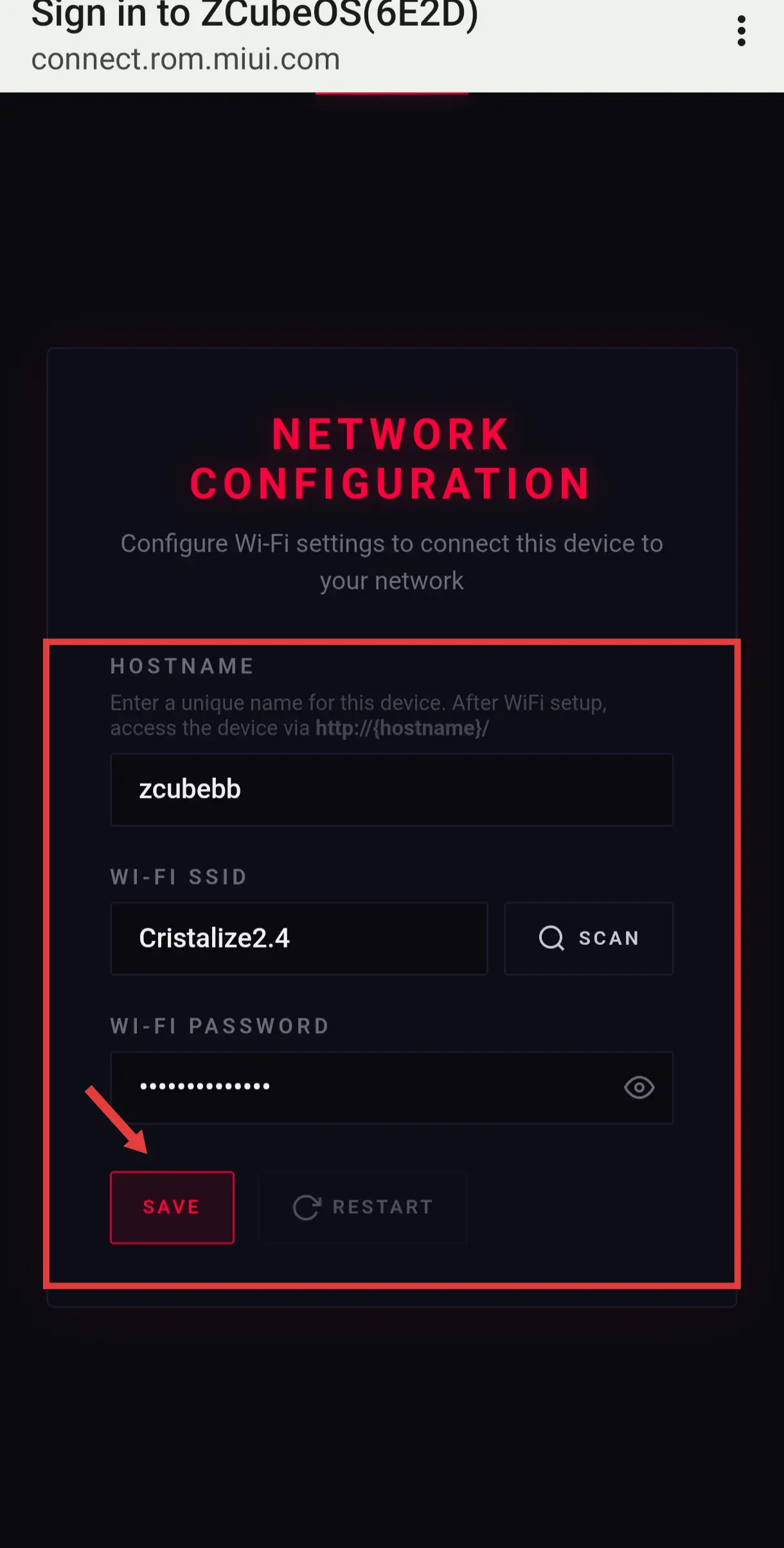
- ➡️ Hostname: Passen Sie Ihren Gerätenamen an (Standard: ZCubeOS). Geben Sie ihm einen einprägsamen Alias — später können Sie
http://hostname/oder die IP verwenden, um das Backend zu erreichen; - ➡️ Wi-Fi SSID: Klicken Sie auf SCAN, um Netzwerke aufzulisten, wählen Sie den Wi-Fi-Namen Ihres Heimrouters; (Hinweis: Gescannte Netzwerke sind alle nutzbar — derzeit erkennt dies 2,4-GHz-Bänder)
- ➡️ Wi-Fi-Passwort: Geben Sie das Passwort ein → klicken Sie auf SAVE → dann klicken Sie auf RESTART;
🔄 Schritt 3: Konfiguration abgeschlossen & ZCube OS aufrufen
Nach dem Speichern auf Neustart klicken. WatchDog verbindet sich mit Ihrem Heim-LAN. Von jedem Gerät im selben Netzwerk aus können Sie die zugewiesene IP von WatchDog (z.B. 192.168.88.201) oder Ihren benutzerdefinierten Hostnamen (z.B. http://zcubebb/) eingeben, um das ZCube OS Web-UI direkt zu öffnen.
💡Hinweis: Nachdem ein Crypto-Gerät beigetreten ist, erlauben Sie bis zu ~5 Minuten für den ersten vollständigen LAN-Miner-Scan-Durchlauf. Bereits bekannte Geräte aktualisieren ihren Status alle 20 Sekunden.
| Konfigurationselement | Beschreibung | Beispiel |
|---|---|---|
| Hostname | LAN-Identitätsname (anpassbar, damit Sie sich die IP nicht merken müssen) | zcubebb |
| Wi-Fi SSID | Ihr Router/Wi-Fi-Name | Network_2.4 (erkennt 2,4-GHz-Netzwerke) |
| IP-Adresse | Vom Router automatisch zugewiesen; primärer Backend-Zugangspunkt | 192.168.88.201 (nur Beispiel) |
3. ZCube OS Dediziertes Backend
ZCube OS ist das speziell entwickelte Web-UI-Backend für den Solo Miner LCD WatchDog — nicht irgendeine zusammengewürfelte Firmware-Seite. Seine Positionierung ist näher an einem „leichtgewichtigen zentralisierten Kontrollsystem", das für Heimanwender optimiert ist.
Wie man es öffnet: Geben Sie in einem beliebigen Browser im selben LAN die IP von WatchDog (z.B. 192.168.88.201) oder Ihren benutzerdefinierten Hostnamen (z.B. http://zcubebb/) ein. Das war's — Sie sind drin.
3.1 ZCube OS → Funktionskurzreferenz
| Menü | Kernfunktion | Anwendungsfall |
|---|---|---|
| Dashboard | Live-aggregierte Miner-Daten — klicken Sie sich von der Karte aus durch zum eigenen Backend jedes Geräts (Bitaxe/NerdQaxe++/Zyber OS) | Tägliche Überwachung |
| System | Eigener Netzwerk-/Hardware-Status von WatchDog | Verbindungsprobleme beheben |
| Batch Setting | Massenkonfiguration von Pools (Primär + Fallback) über alle ausgewählten Miner hinweg | Pools bei 3+ Minern gleichzeitig wechseln |
| Settings | Ausstehend (in zukünftigen Builds freigeschaltet) | — |
| Update | OTA-Firmware-Upgrade / Web Binary-Update | Versionsupgrades |
| Restart | Ein-Klick-Soft-Neustart von WatchDog | Konfiguration anwenden / nach Fehlern wiederherstellen |
3.2 Dashboard: Datenkommandozentrale📊
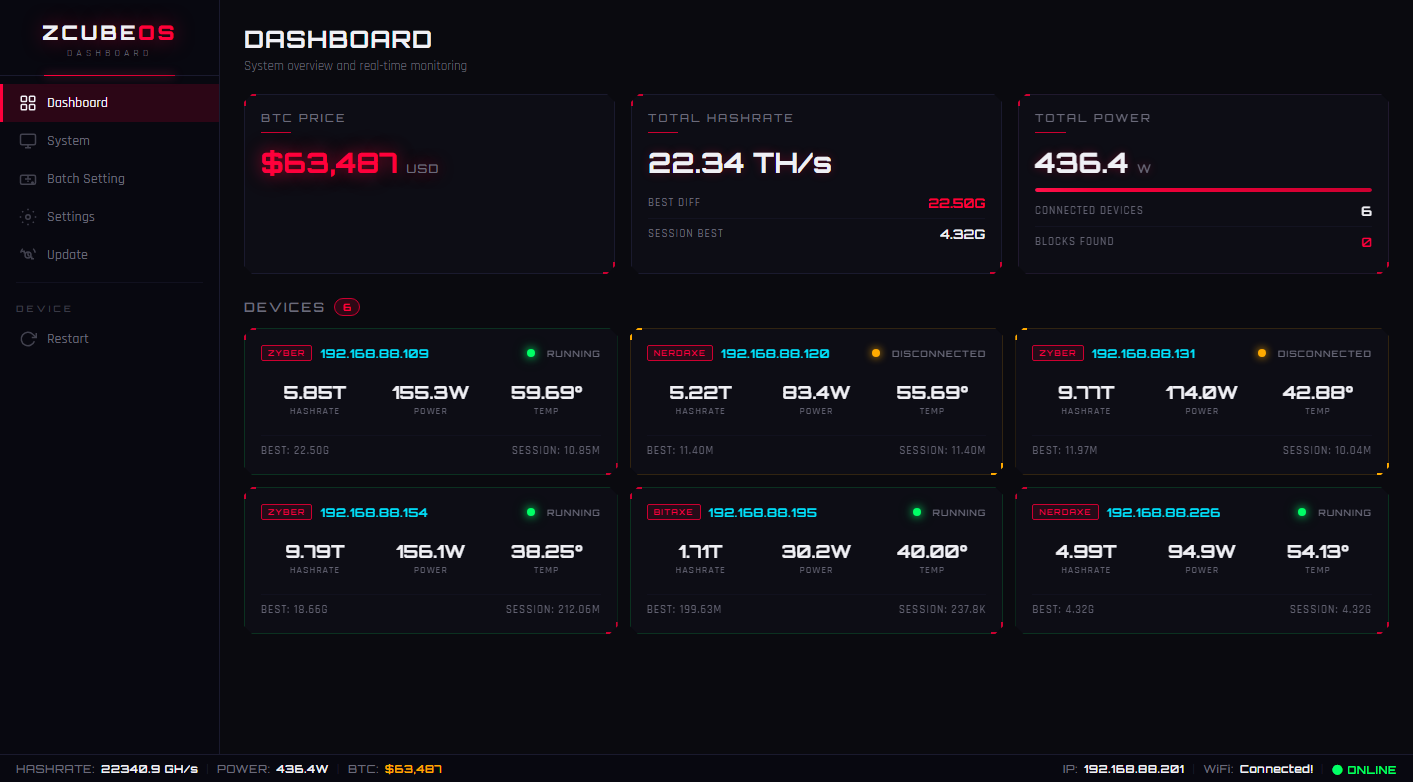
Das ZCube OS Dashboard ist das Herzstück des Backends. Vier Kernkarten auf der Seite:
- BTC PREIS: Live-BTC/USD — über das Netzwerk synchronisiert (Hauptaktualisierung alle ~5 min)
- GESAMTHASHRATE: Summe aller erkannten Gerätehashes (z.B. 22,34 TH/s), mit Best Diff und Session Best
- GESAMTLEISTUNG: Kombinierter Stromverbrauch aller Geräte (z.B. 436,4 W), mit Anzahl verbundener Geräte und gefundener Blöcke
- GERÄTE-Bereich: Einzelne Karte pro Miner — IP-Adresse, Hashrate, Leistung, Temperatur und Online-/Offline-Status (grüner Punkt = Läuft, oranger Punkt = Getrennt)
Denken Sie daran: Jede im GERÄTE-Bereich angezeigte Miner-IP ist anklickbar — springt direkt zum eigenen Backend-Web-UI dieses Miners, ohne etwas eingeben zu müssen. Unten links werden Gesamthashrate, Gesamtleistung und BTC/USD angezeigt. Unten rechts werden die eigene IP von WatchDog, der Wi-Fi-Status und die Online-Anzeige angezeigt…
3.3 System⚙️: Backend-Status prüfen
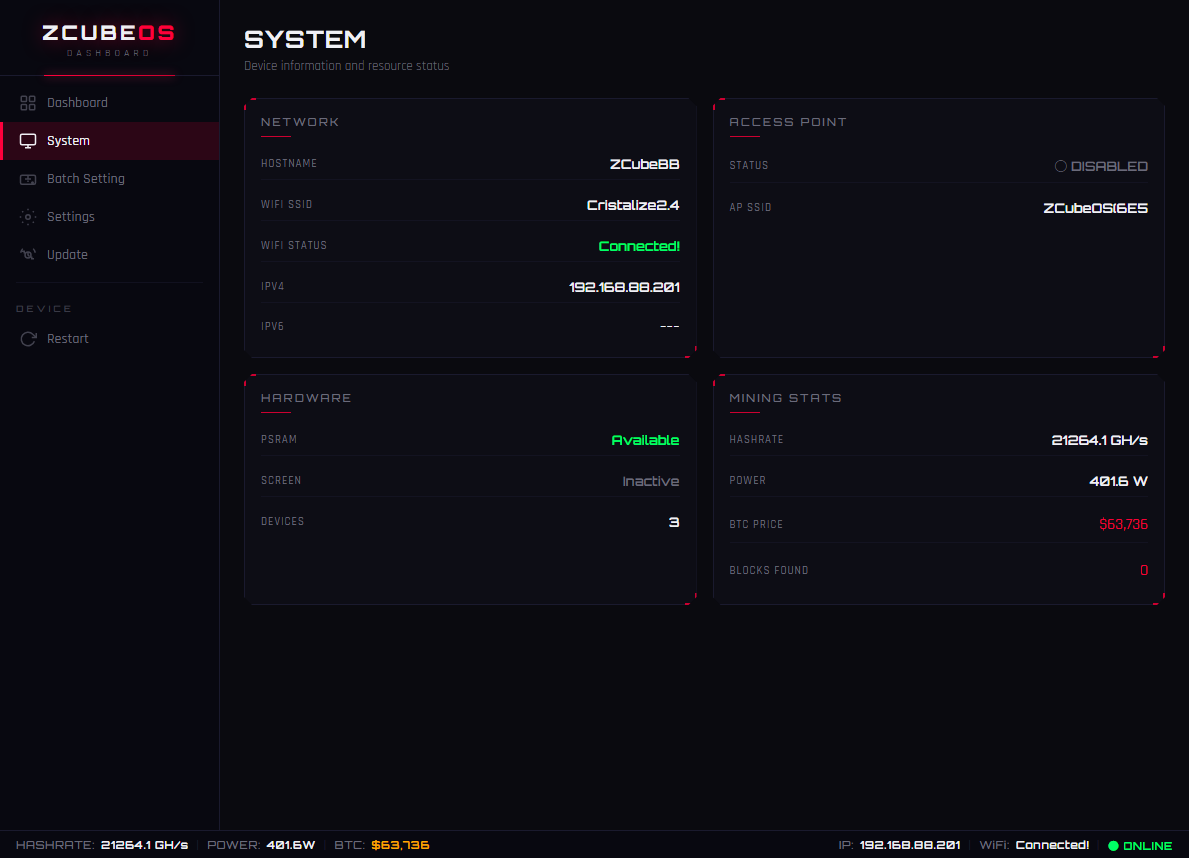
Die Systemseite zeigt die eigene Hardware- und Netzwerktelemetrie von WatchDog: Hostname (nochmals — wenn Sie ihn auf ZcubeBB gesetzt haben, dann gelangen Sie mit http://zcubebb/#/ direkt wieder hinein), Wi-Fi-SSID und Verbindungsstatus, IPv4-Adresse, PSRAM-Status, Bildschirmstatus und Anzahl verbundener Geräte. Vollständiger System-Schnappschuss auf einer Seite — kein Suchen erforderlich. Zusätzliche Funktionen werden ausgeliefert, sobald TCH-Ingenieure sie entwickeln.
3.4 Batch Setting🔧: Ein-Klick-Poolwechsel über alle Miner hinweg
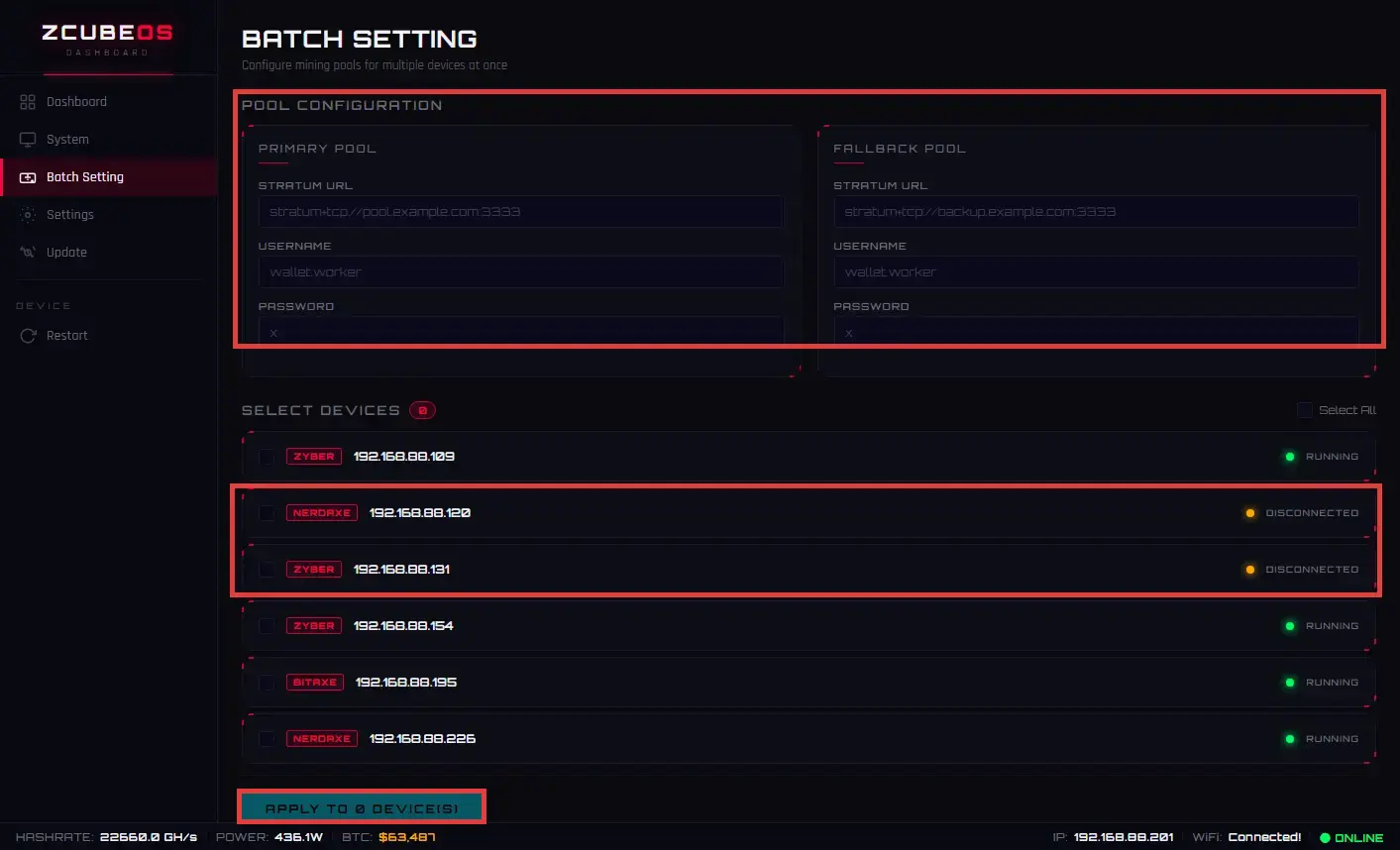
Haben Sie 3+ neue Miner und müssen sie alle auf einen neuen Pool ausrichten — oder der alte Pool ist für Sie gestorben? Melden Sie sich nicht einzeln in jedem Backend an. Öffnen Sie WatchDog's ZCube OS → gehen Sie zu Batch Setting, füllen Sie Primären Pool und Fallback-Pool (Stratum-URL, Benutzername, Passwort) aus, aktivieren Sie die Kontrollkästchen für die gewünschten Miner, klicken Sie auf AUF N GERÄT(E) ANWENDEN, und es schiebt die Konfiguration auf alle. Ehrlich? Diese eine Funktion allein rechtfertigt die Hardware. Batch Setting ist ein echter Zeitersparnis.
3.5 Settings: Weitere Optionen bald verfügbar🖥️
Weitere Konfigurationsoptionen — Veröffentlichung in kommenden Releases. Benutzer sind eingeladen, Feedback oder Optimierungsvorschläge in den Kommentaren oder auf den Social-Media-Kanälen von TCH zu hinterlassen. TCH ist immer für Sie da….
3.6 🆕 Update: Funktionale Firmware flashen (Erforderlich 🔥)
WatchDog wird mit einer Basis-Bootloader/Brücken-Firmware ausgeliefert — Kernfunktionen sind noch nicht vollständig freigeschaltet. Stellen Sie es sich vor wie den Kauf einer Spielkonsole, die sich einschalten lässt und der Controller koppelt, aber kein Spiel installiert ist. Der Bildschirm leuchtet auf, die Innereien sind gesund — aber es wird die Aufgabe nicht erfüllen. Das Flashen der ZCubeOS funktionalen Firmware (aktuellste: v1.0.2) aktiviert Dashboard, Batch Setting, Miner-Aggregation — die eigentlichen guten Dinge. Und wenn später neue Funktionen veröffentlicht werden, werden OTA-Updates sie direkt zu Ihnen bringen!
Schritt 1: Firmware-Dateien holen 💪
Gehen Sie zur offiziellen GitHub-Releases-Seite:
- Aktuellstes Release hier: https://github.com/TinyChipHub/ZCube-OS-Release/releases
- Herunterladen: ZCubeOS.bin und/oder www.bin — für den aktuellsten OTA-Pfad suchen Sie nach zcube-os-factory-v1.0.2.bin
Schritt 2: Über die Update-Seite flashen 🔥
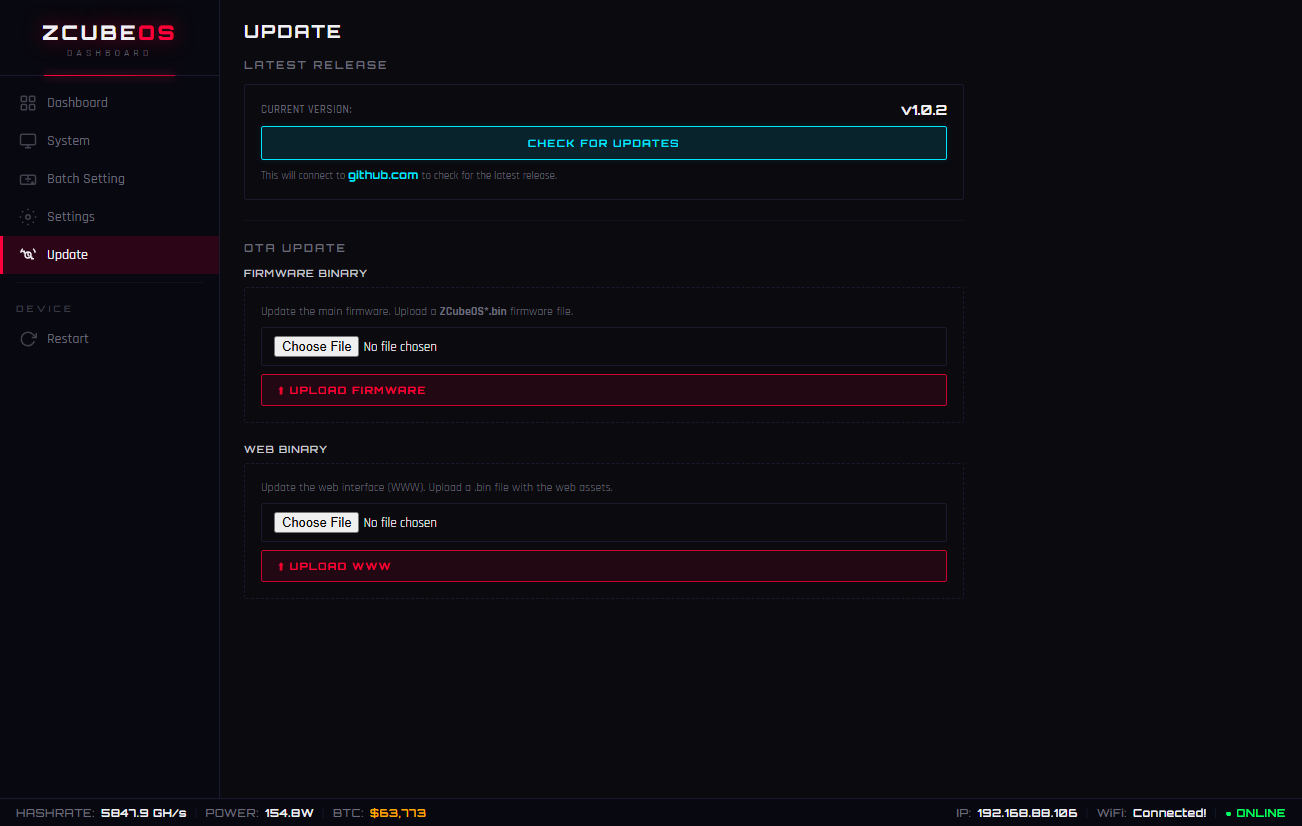
- Rufen Sie das ZCube OS-Backend auf, klicken Sie im linken Menü auf Update
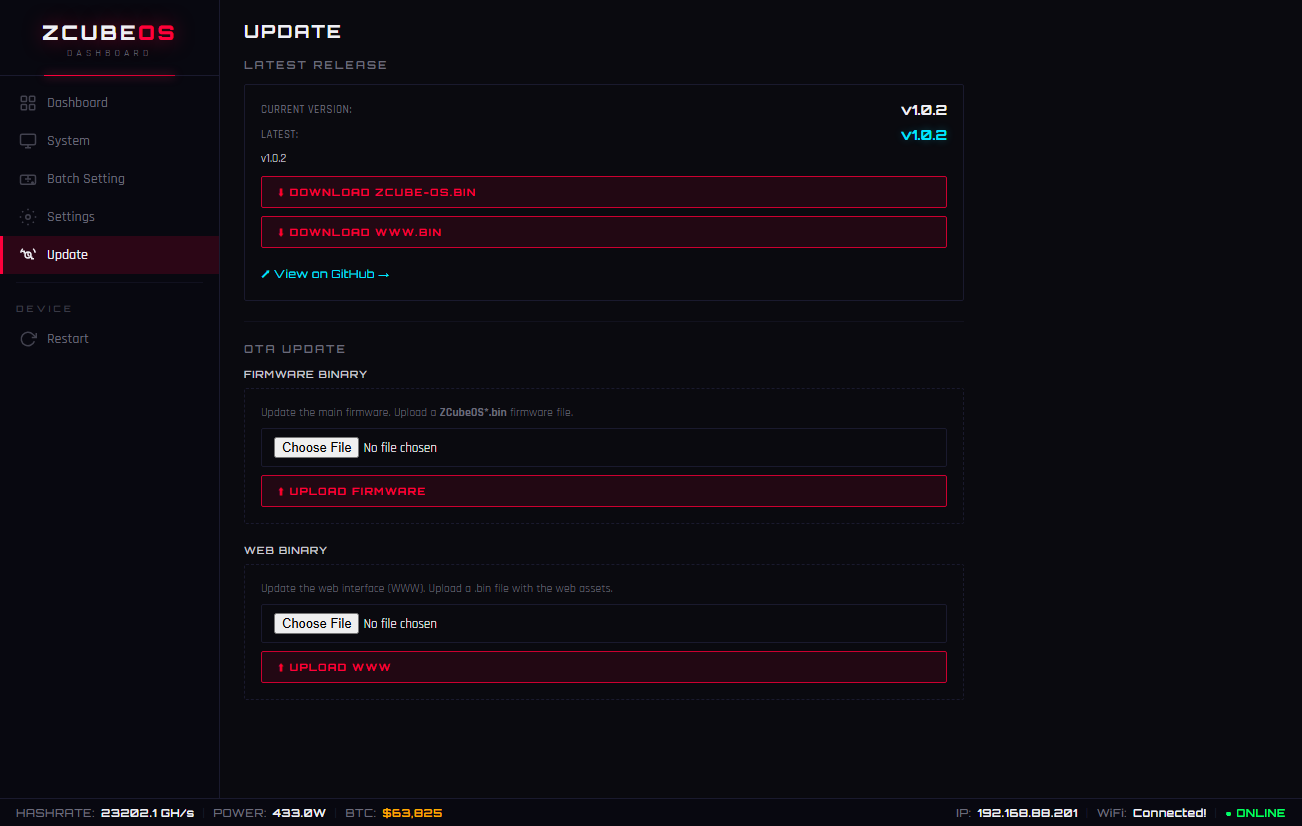
- Versuchen Sie zuerst die Schaltfläche CHECK FOR UPDATES — sie pingt GitHub Releases direkt an und vergleicht Versionsnummern (aktuelle Version oben rechts, z.B. v1.0.2)
- Wenn ein Update gefunden wird, werden Sie zum Herunterladen aufgefordert — oder Sie können auf View on GitHub klicken, um es zu überprüfen
- Klicken Sie im Bereich OTA UPDATE auf Choose File und laden Sie die heruntergeladene .bin-Firmware-Datei hoch
- Klicken Sie auf UPLOAD FIRMWARE und warten Sie, bis der Fortschrittsbalken abgeschlossen ist
- Um auch die Web-UI-Assets zu aktualisieren, laden Sie die entsprechende Datei im Bereich Web Binary hoch und klicken Sie auf UPLOAD WWW
- Danach startet das Gerät automatisch neu — in ~30 Sekunden wieder online
⚠️ Unterbrechen Sie NIEMALS die Stromversorgung während des Flashvorgangs — ein unterbrochener Schreibvorgang kann das Gerät unbrauchbar machen. Der OTA-Prozess dauert durchschnittlich ~1 Minute. Nach erfolgreichem Abschluss zeigt der ZCube OS-Header die neue Versionsnummer an.
| Datei | Zweck | Hochladen über |
|---|---|---|
| ZCubeOS.bin | Hauptfunktionsfirmware (OTA-Upgrade empfohlen) | Firmware Binary → UPLOAD FIRMWARE |
| zcube-os-factory-v1.0.2.bin | Vollständiges Factory-Image (für Erstflash empfohlen) | Firmware Binary → UPLOAD FIRMWARE |
| Web Binary (.bin) | Aktualisiert Web-UI-Ressourcen | Web Binary → UPLOAD WWW |
3.7 Restart:🔄 WatchDog neu starten
Wann sollten Sie es verwenden (typische Auslöser)
-
✅ Direkt nach Abschluss der Wi-Fi-Bereitstellung (in manchen Router-Szenarien hilft ein Restart dem ZCube OS, sich schneller auf der neuen LAN-IP zu stabilisieren)
-
✅ OTA/Update abgeschlossen (manche Builds starten automatisch neu; falls die Seite hängt, ist der manuelle Restart Ihr Sicherheitsnetz)
-
✅ Nachdem Batch Setting neue Pool-Konfigurationen übertragen hat (Miner benötigen möglicherweise einen eigenen Neustart; ein WatchDog-Restart frischt den Scan-/Verbindungsstatus auf, sodass das Dashboard schnell wieder eine saubere Ansicht zeigt)
-
✅ Ein Gerät im Dashboard zeigt „eingefroren/feststeckend orange" und Sie haben bestätigt, dass Router und IP in Ordnung sind – versuchen Sie einen WatchDog-Restart, damit es eine frische Erkundungsrunde startet (bevor Sie blind Miner zurücksetzen)
-
✅ Hostname geändert und sofort überprüfen wollen, dass
http://ihr-hostname/zuverlässig auflöst
Sicherheitshinweise (Wichtig)
-
⚠️ Ziehen Sie während eines Restarts NIEMALS den USB-Strom. Ein Soft-Reboot ist ein geordneter Software-Reset – das Unterbrechen der Stromversorgung mitten in der Sequenz führt zu undefinierten Zuständen.
-
Wenn Sie gleich Firmware über Update flashen wollen, starten Sie nicht manuell neu – lassen Sie den Update-Ablauf seine eigene Neustartsequenz handhaben.
-
Wenn WatchDog an einem leicht umstoßbaren Ort steht (Prisma nach oben), vermeiden Sie Bewegungen während des Neustarts – lassen Sie es zuerst seine Selbstprüfung abschließen, dann positionieren Sie es neu.
Restart vs. Kabelziehen: Welches nehmen?
|
Aktion
|
Empfohlen?
|
Warum
|
|---|---|---|
|
Menü-Restart (Soft-Reboot)
|
✅ Erste Wahl
|
„Sauberer Neustart: Dienste werden ordentlich heruntergefahren, dann wieder hochgefahren – der Zustand bleibt konsistent"
|
|
USB ziehen & wieder einstecken (Hard-Reboot)
|
⏱ Letzter Ausweg
|
Nur wenn der Soft-Reboot länger als 2–3 Minuten hängt, die Seite völlig unerreichbar ist UND Sie bestätigt haben, dass das Netzteil/Kabel selbst nicht der Übeltäter ist
|




Kommentare