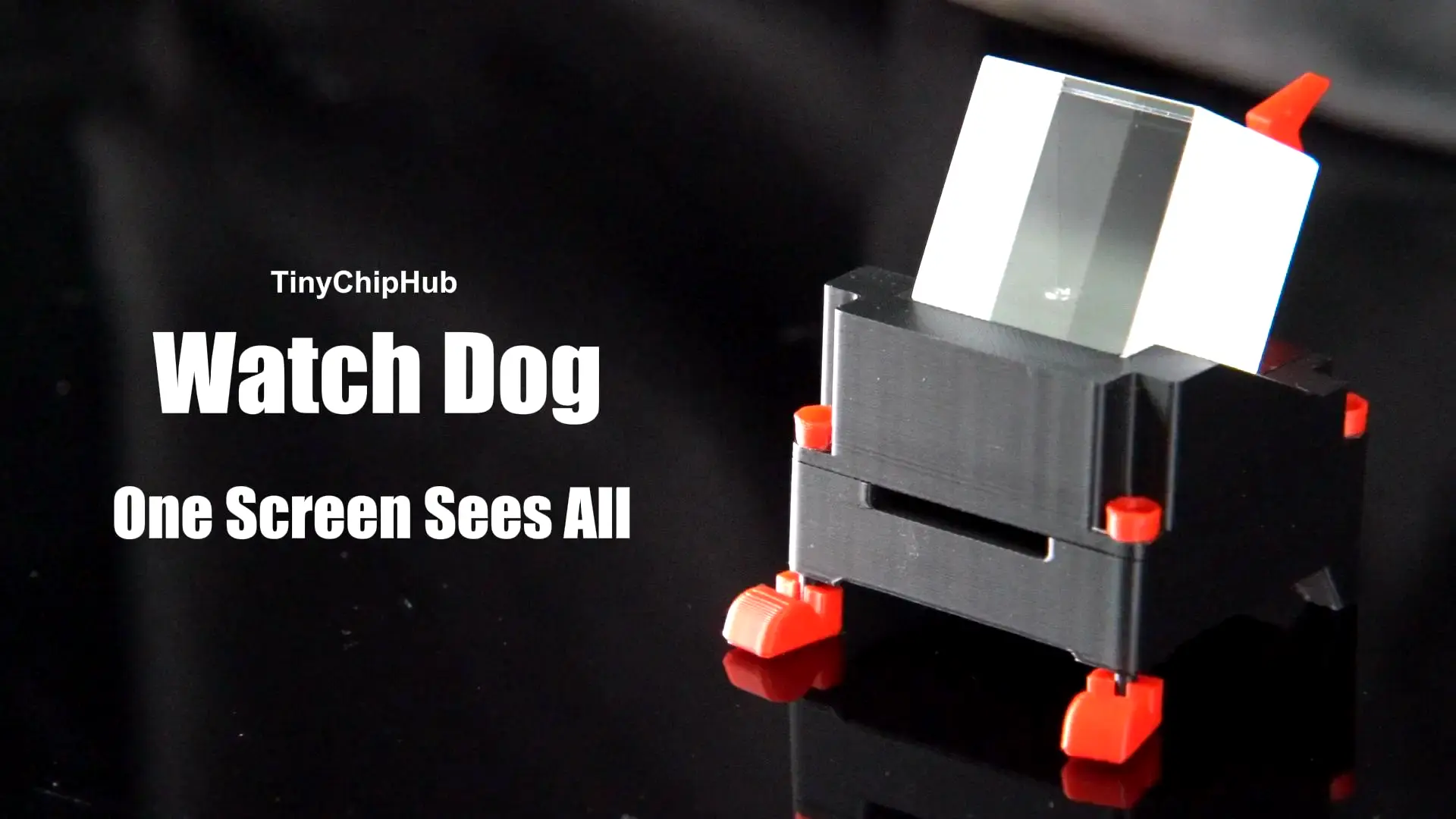
Solo Miner LCD WatchDog es una pantalla de monitoreo TFT LCD externa dedicada diseñada para Home Miners. Un solo clic para recorrer la información del dispositivo minero, doble clic para retroceder, además de gestión por lotes de la configuración del minero, precio de BTC en tiempo real y más. Para gestionar de forma centralizada Bitaxe, Nerdaxe, Zyber y otros Solo Miners en la misma LAN, los ingenieros de TCH desarrollaron el backend ZCube OS propietario — ¡solo configura la red y flashea el firmware para empezar a monitorear! Esta guía completa te explica todo sobre WatchDog, desde la configuración de red hasta los datos de monitoreo en vivo. Más funciones interesantes te esperan por descubrir…
1. Resumen Rápido de WatchDog
WatchDog es la primera pantalla de monitoreo externa, desmontable y unificada lanzada por TinyChipHub Labs, diseñada para gestionar Bitaxe, Nerd, Zyber OS y sistemas relacionados bajo un mismo techo. Piénsalo como un tablero dedicado para tus mineros de formato pequeño. Al mismo tiempo, usar WatchDog te da acceso temprano a partes del nuevo conjunto de funciones del Zyber Blanc BM1373 Solo Miner junto con Zyber OS. A diferencia de una pantalla básica de BTC Miner, actúa más como un supervisor — o tu mayordomo — que gestiona todos tus mineros en un solo lugar.
1.1 Resumen de Funciones de WatchDog
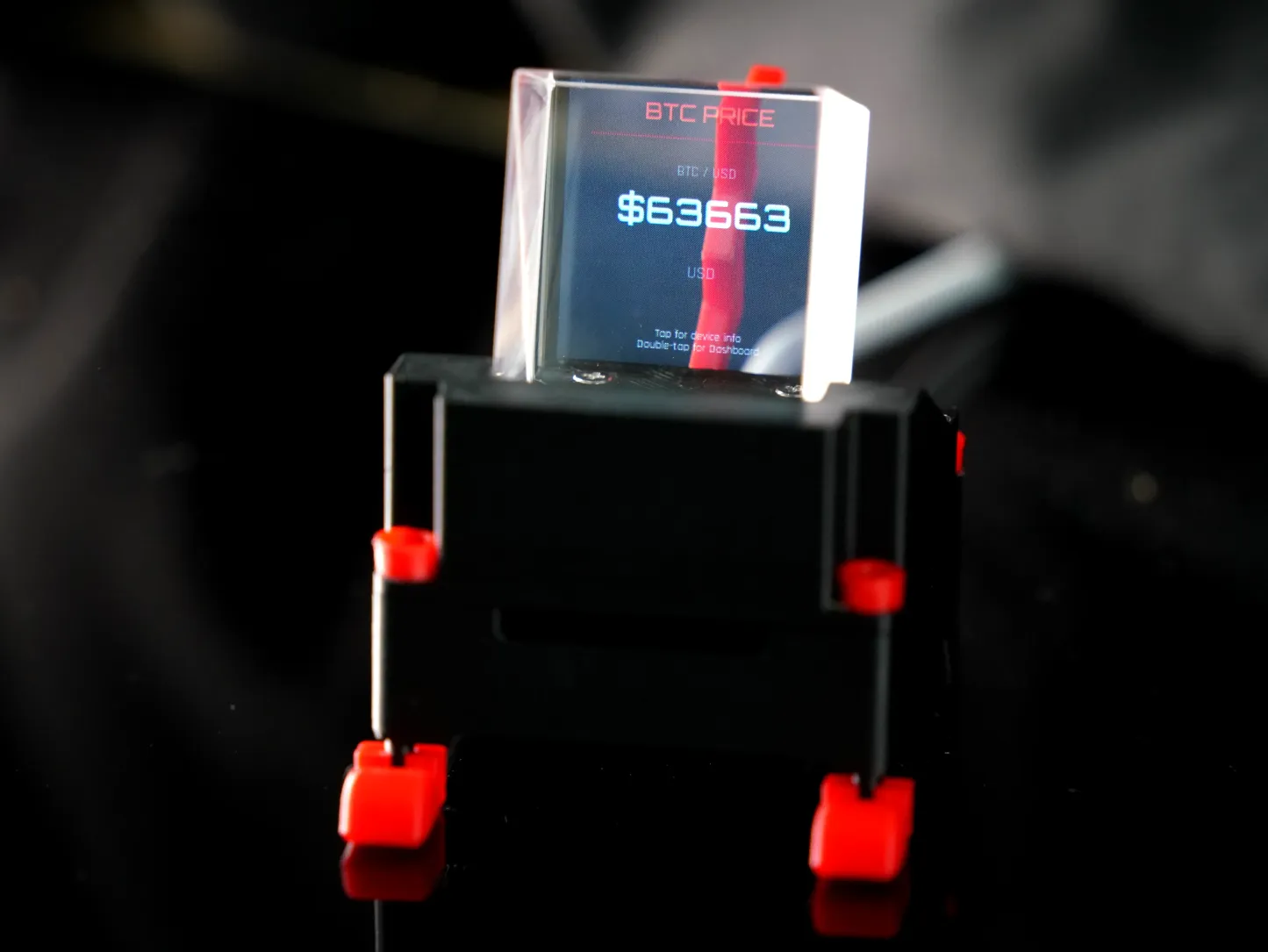
WatchDog se conecta a tu red local vía Wi-Fi y automáticamente escanea y agrega datos de ejecución de Bitaxe, Nerdaxe, Zyber y otros dispositivos de minería de criptomonedas compatibles en la misma red — mostrando hashrate, consumo de energía, temperatura y el precio de BTC en tiempo real en una sola pantalla independiente. Dile adiós a tener que cambiar constantemente de pestañas del navegador y ventanas de backend. La parte superior está coronada con un prisma divisor de haz cúbico para proyección flotante — pura estética de ciencia ficción. La interacción elimina por completo los botones físicos: un sensor de vibración incorporado significa que controlas todo con toques. Lo más destacado: el backend ZCube OS te permite gestionar por lotes todos los datos y configuraciones de los mineros desde un solo lugar, dentro del ecosistema de gestión independiente de TCH. También puedes saltar directamente al backend de cualquier minero individual — olvídate de memorizar direcciones IP.
- Pantalla: TFT LCD con un prisma divisor de haz cúbico que ofrece un efecto de visualización flotante 3D independiente;
- Interacción: Detección de vibración (un toque = avanzar / doble toque = retroceder); reposo automático después de 10 min de inactividad;
- Cuatro Páginas de Visualización: Reloj en Espera (hora y fecha) → Precio BTC/USD en Tiempo Real → Panel General/Individual (hashrate total, potencia total, Best Diff, conteo de dispositivos) — con más páginas próximamente en futuras actualizaciones…
- Dispositivos Compatibles: Soporte completo para las familias Bitaxe (Axe OS) / Nerdaxe (Nerd OS) / Zyber (Zyber OS);
- Backend Dedicado: Interfaz Web ZCube OS — visualización centralizada del Dashboard, estado del sistema, Configuración por Lotes para ajustes masivos, herramientas de Actualización y más…
- Alimentación: Alimentado por USB 5V, cable de carga incluido — una vez configurados Wi-Fi y firmware, es plug-and-play.
1.2 ¿Qué es el Solo Miner LCD WatchDog?
Anteriormente publicamos un artículo dedicado en la sección de Noticias de TinyChipHub explicando en detalle: ¿Qué es WatchDog? ¡Un Monitor de Mineros Multisistema Independiente, Desacoplado de Tu Minero ASIC! Ese artículo también cubre los principios subyacentes — vale la pena leerlo si quieres profundizar (resumen rápido a continuación).
(⏰ Nota: Todos los datos deben tomarse con respecto a las últimas versiones del sistema y del dispositivo. El artículo anterior cubría la v1; la iteración actual ha pasado por múltiples actualizaciones estables — ¡más segura, más fluida y con más capacidades!)
🔥 La mayoría de los accesorios LCD en el mercado te bloquean en un ecosistema de firmware — cambia de minero y la pantalla se convierte en un pisapapeles. WatchDog reúne tres grandes backends — AxeOS, Nerd OS y Zyber OS — bajo un mismo techo, por lo que una sola pantalla los cubre todos. Mientras tanto, el firmware de WatchDog es mantenido por TinyChipHub, soporta actualizaciones inalámbricas (OTA), y la última versión se puede encontrar en el repositorio de código de GitHub.
WatchDog NO es de la misma categoría que un minero ASIC como Zyber 8G Premium — ¡es un monitor de mineros multisistema completamente independiente de cualquier ASIC individual! El prisma divisor de haz cúbico de 30×30×30 mm utiliza un principio de refracción único para crear un impresionante efecto de "visualización flotante 3D" — las imágenes aparecen suspendidas en el aire. Ángulo de visión claro, cero deslumbramiento directo, cómodo incluso durante sesiones largas.
Para el minero doméstico a pequeña escala, este es actualmente el "punto de entrada de operaciones visuales" más barato y estable — configúralo una vez y olvídate de preocuparte.
1.3 ¿Pantalla OLED/Gráfica? ¿Teléfono de Repuesto? ¿Monitor Externo?
Si esa pregunta te pasó por la mente, consulta este artículo: ¿Cuál Elegir: Bitaxe OLED o Solo Miner LCD WatchDog?. O echa un vistazo al resumen a continuación — así es como se compara con el mercado:
La mayoría de los productos de la competencia ofrecen como máximo una pantalla OLED monocromática — máximo ~4 líneas de texto, cero elementos gráficos. Tomemos la familia Bitaxe: usan un OLED integrado (Pantalla OLED de Repuesto para Bitaxe)!
Luego están las pantallas gráficas de gama alta como las de la familia Nerd — NerdQaxe++ tiene su propia pantalla incorporada (Pantalla de Repuesto LilyGo T-Display S3) que refleja directamente los datos de la interfaz de monitoreo de Nerd OS en tiempo real: hashrate, temperatura, ratio de eficiencia, etc. Esas renderizan mejores visuales y soportan múltiples páginas de interfaz.
Entonces podrías preguntar — WatchDog también es solo una pantalla, ¿cuál es la gran diferencia? ¿No puedo simplemente usar un teléfono/iPad de repuesto? ¿O conectar un monitor externo? ¿Ejecutar algunas aplicaciones y listo?
Un teléfono/iPad de repuesto, aplicaciones o un monitor externo resuelven el problema de "¿puedo verlo?". WatchDog resuelve el problema del ecosistema de gestión de mineros. Abordemos esas dudas de frente:
-
Sobre teléfonos/iPads de repuesto: ¿Ejecutar un dispositivo informático de uso general de alto consumo, con degradación de batería y caro las 24 horas del día solo para mostrar estadísticas del minero? En comparación con un instrumento de bajo consumo, actualización automática, muy barato y construido específicamente para ese propósito. Es una falsa equivalencia. Es como preguntar por qué no usas un iPad para minar — pierde el sentido por completo.
- Sobre monitores externos: ¡Simplemente conectar pantallas adicionales a través de múltiples mineros no es suficiente! Necesitas un sistema adecuado detrás — uno que no tengas que mantener tú mismo. Sin eso, WatchDog es la opción más limpia: sin preocupaciones, eficiente y respaldado por el backend independiente ZCube OS con verdadera gestión por lotes.
-
Sobre Aplicaciones: La mayoría de las aplicaciones requieren pago y consumen muchos recursos. En contraste, WatchDog es completamente gratuito, se ejecuta enteramente a nivel local y recibe actualizaciones continuas sin compras dentro de la aplicación. Funciona como un nodo de retransmisión independiente utilizando sondeo LAN, protegiendo tu poder de cómputo de interferencias de vigilancia.
Trata a los equipos Bitaxe, NerdQaxe o Zyber como piezas de arte de escritorio y estás genuinamente comprometido con la minería en solitario — WatchDog es tu mejor elección.
1.4 Desglose del Hardware y Funciones de WatchDog
WatchDog está construido a partir de tres módulos principales:
- Prisma divisor de haz cúbico de 30×30×30 mm — fabricado con vidrio óptico de alta transmitancia para claridad de proyección;
- Módulo TFT ajustable en inclinación — la unidad de visualización principal, angulable a tu posición de visión perfecta;
- Base de soporte — estructura de soporte estable con canal de gestión de cables integrado y puerto USB.
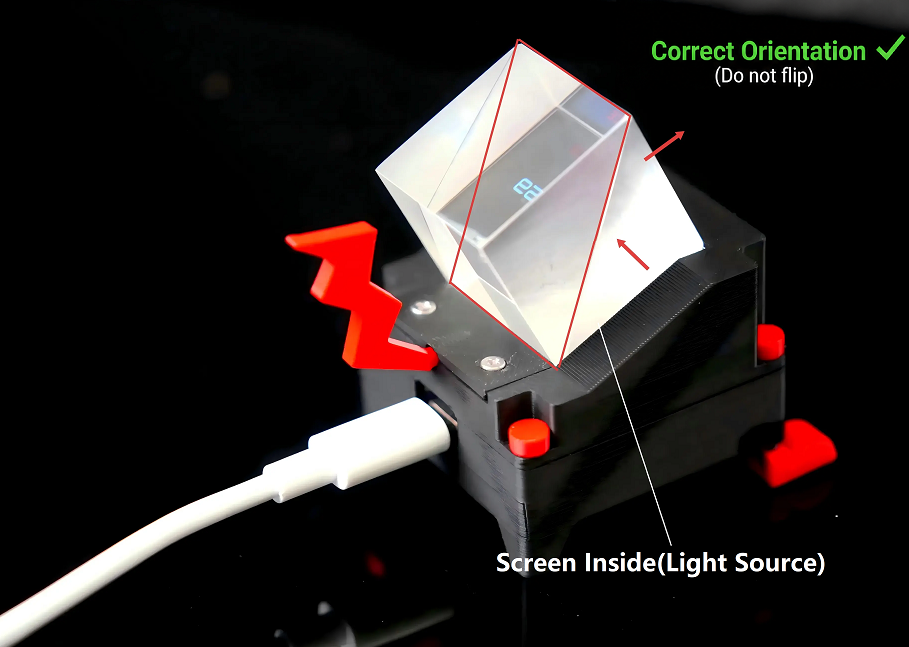
⚠️ Advertencia: El prisma divisor de haz cúbico superior es de vidrio — frágil. Asegúrate de que el divisor de haz esté posicionado correctamente con su bisel hacia abajo. De lo contrario, será necesario reajustar la posición del divisor de haz.
Parece una "mascota digital" de prisma brillante en tu escritorio, pero si lo analizas, ofrece 3 superpoderes reales: visualización de datos en tiempo real (la pantalla), control por toque e interoperabilidad entre sistemas + gestión por lotes. Una verdadera herramienta multiusos — el "tablero" dedicado que tus mineros merecen.
🖥️ Visualización en Pantalla: Cuatro Páginas Principales, Recorrido Manual
- Página de Espera: Muestra la fecha actual (AAAA-MM-DD) y el reloj en vivo; vuelve aquí automáticamente después de 10 min de inactividad.
- Página de Precio de BTC: Sincronización en vivo de BTC/USD — los datos se actualizan en cada escaneo de red completo (~ cada 5 min).
- Panel General — Vista Resumida: Una pantalla que muestra datos agregados de todos los mineros detectados — hashrate total, consumo total de energía, conteo de dispositivos, Best Diff de la sesión, etc.;
- Páginas de Mineros Individuales: Un solo clic recorre cada dispositivo detectado, mostrando IP, hashrate (TH/s), potencia (W), temperatura (°C) y más… (probado: efectivamente sin límite de dispositivos)
- Páginas adicionales en desarrollo activo — ¿tienes ideas de funciones? Contacta a TinyChipHub en las redes sociales….
👆 Interacción por Toque
El sensor de vibración incorporado de WatchDog maneja todas las entradas — sin botones físicos, solo toques físicos:
| Gesto | Acción |
|---|---|
| Toque Simple | Avanzar página / pasar al siguiente dispositivo minero |
| Doble Toque | Retroceder |
| 10 min de inactividad | Volver automáticamente a la pantalla de Espera (reloj) |
🌐 Compatibilidad y Gestión por Lotes
A través de ZCube OS, WatchDog escanea e identifica automáticamente los siguientes tipos de dispositivos en tu LAN. Se pueden monitorear múltiples unidades simultáneamente — no se necesita configuración manual por dispositivo:
- Familia Bitaxe (basada en Axe OS)
- Familia Nerdaxe (basada en Nerd OS)
- Familia Zyber (basada en Zyber OS)
En las pruebas del Laboratorio TinyChipHub con múltiples mineros de sistemas mixtos en línea simultáneamente, el Panel de WatchDog los reconoció y mostró correctamente. Una vez que estos dispositivos son detectados, puedes acceder a ZCube OS para monitoreo de datos y gestión por lotes del backend — consulta la sección de ZCube OS a continuación para el tutorial.
Una nota importante: la primera vez que se ve un minero desconocido, el descubrimiento automático (como la sincronización de BTC/USD) puede tardar hasta ~5 minutos. Pero una vez que un dispositivo ha sido identificado, WatchDog lo verifica/actualiza en intervalos de ~20 segundos, por lo que la reaparición en el panel del backend es rápida.
2.🌐 Configuración de Red (Requerida)
Al primer encendido, WatchDog aún no conoce tu Wi-Fi doméstico, por lo que genera su propio punto de acceso y espera a que te conectes — exactamente como un enrutador nuevo que se muda a un nuevo apartamento y abre un punto de acceso de configuración para que la familia se una. Todo el proceso de aprovisionamiento toma unos 3 minutos — más rápido que ir a la cocina por un vaso de agua.
🔌 Paso 1: Iniciar Alimentación⚡️
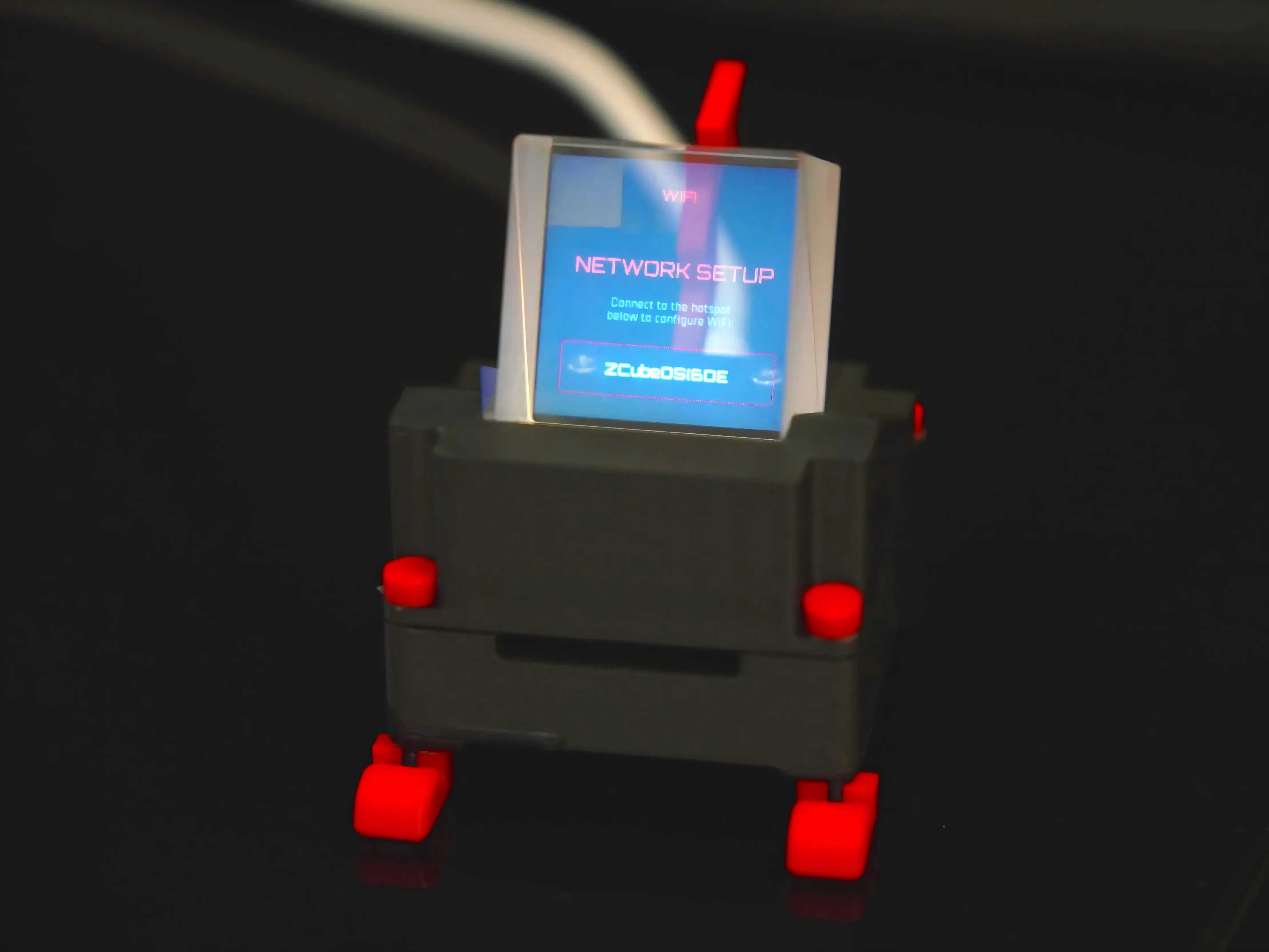
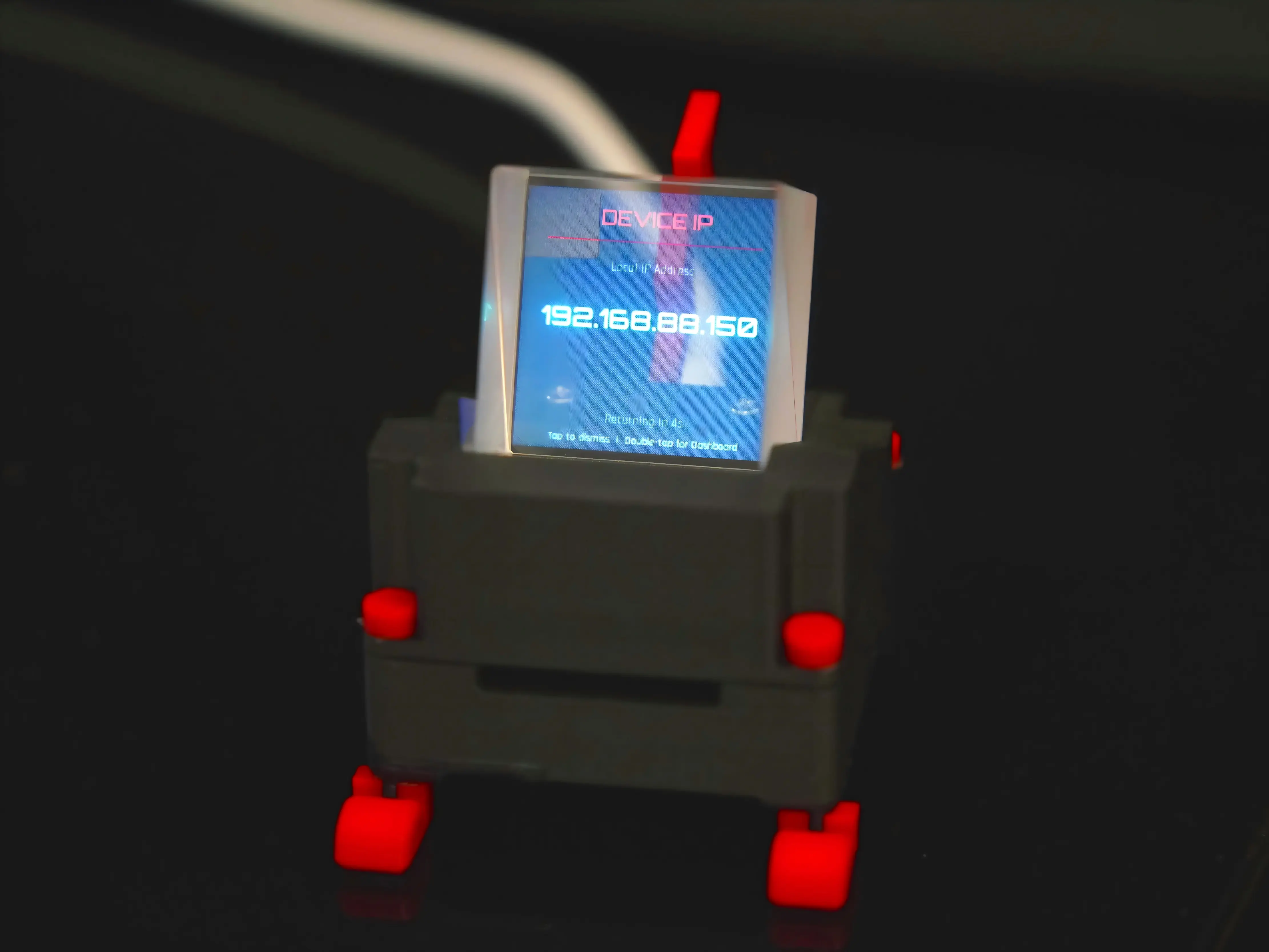
Usa el cable USB incluido para alimentar WatchDog. La pantalla se enciende = arranque normal (cada encendido muestra brevemente la página de configuración de red, luego parpadea la dirección IP de WatchDog durante ~10s). WatchDog ahora transmite un punto de acceso Wi-Fi con un nombre como ZCube_OS(6E2D) — señal estable dentro de ~10 metros.
📱 Paso 2: Conectarse al Punto de Acceso → Entrar a la Página de Configuración
Usa cualquier teléfono o computadora para escanear las redes Wi-Fi, encuentra la que comienza con ZCube_OS y conéctate. El sistema abre automáticamente la página de Configuración de Red (a través de Captive Portal — se conecta y aparece automáticamente, sin necesidad de escribir una URL manualmente).
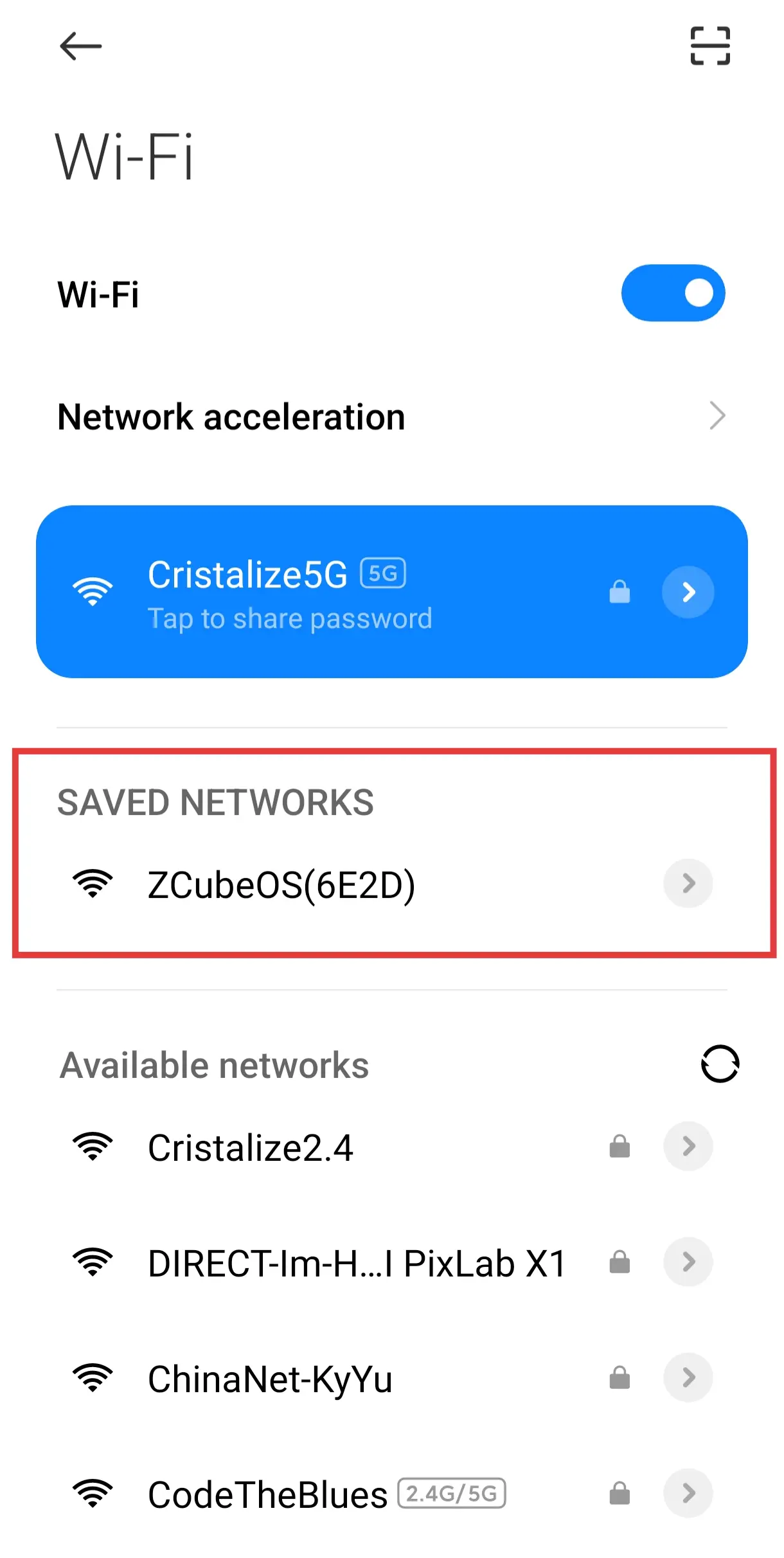

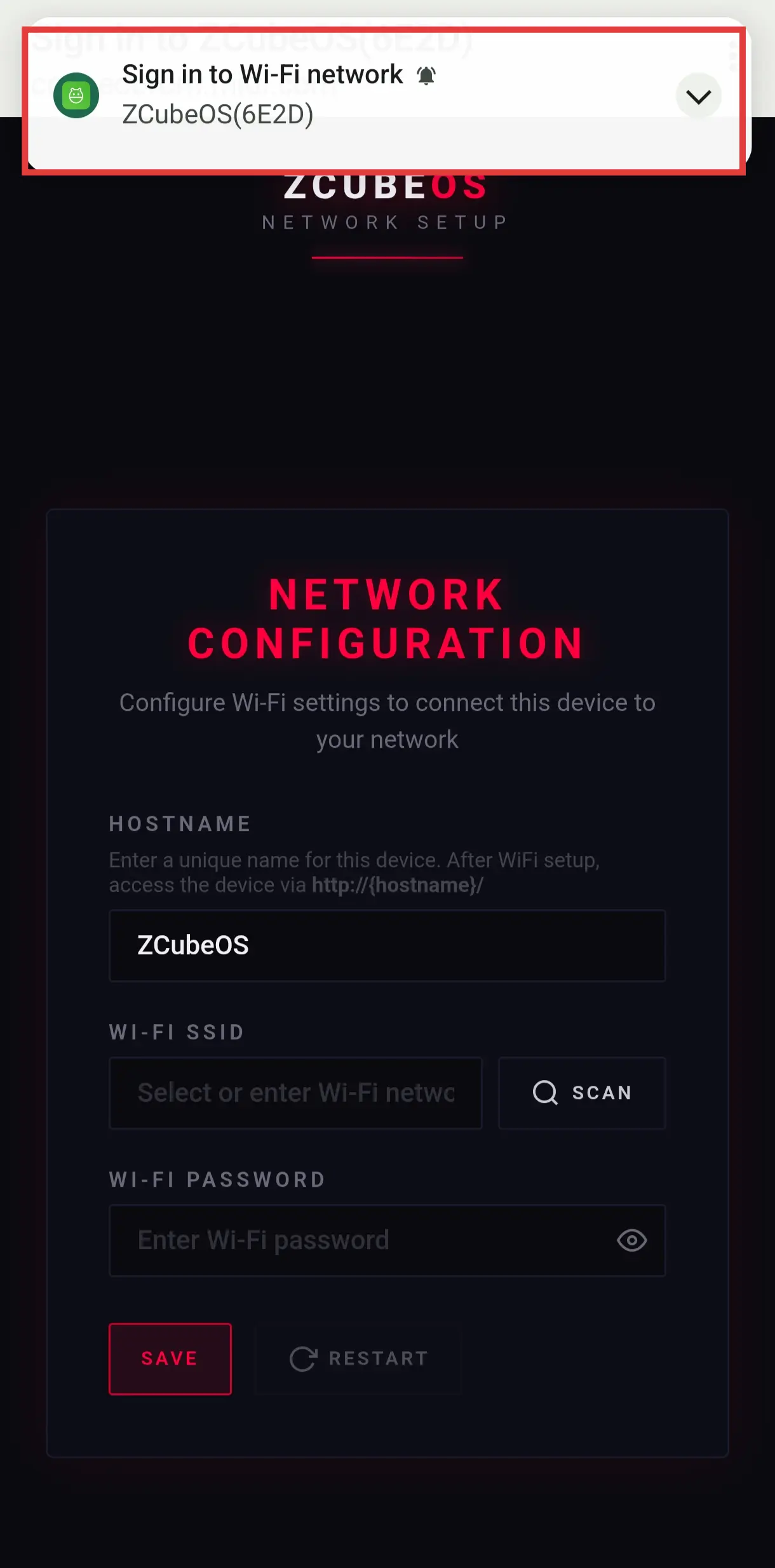
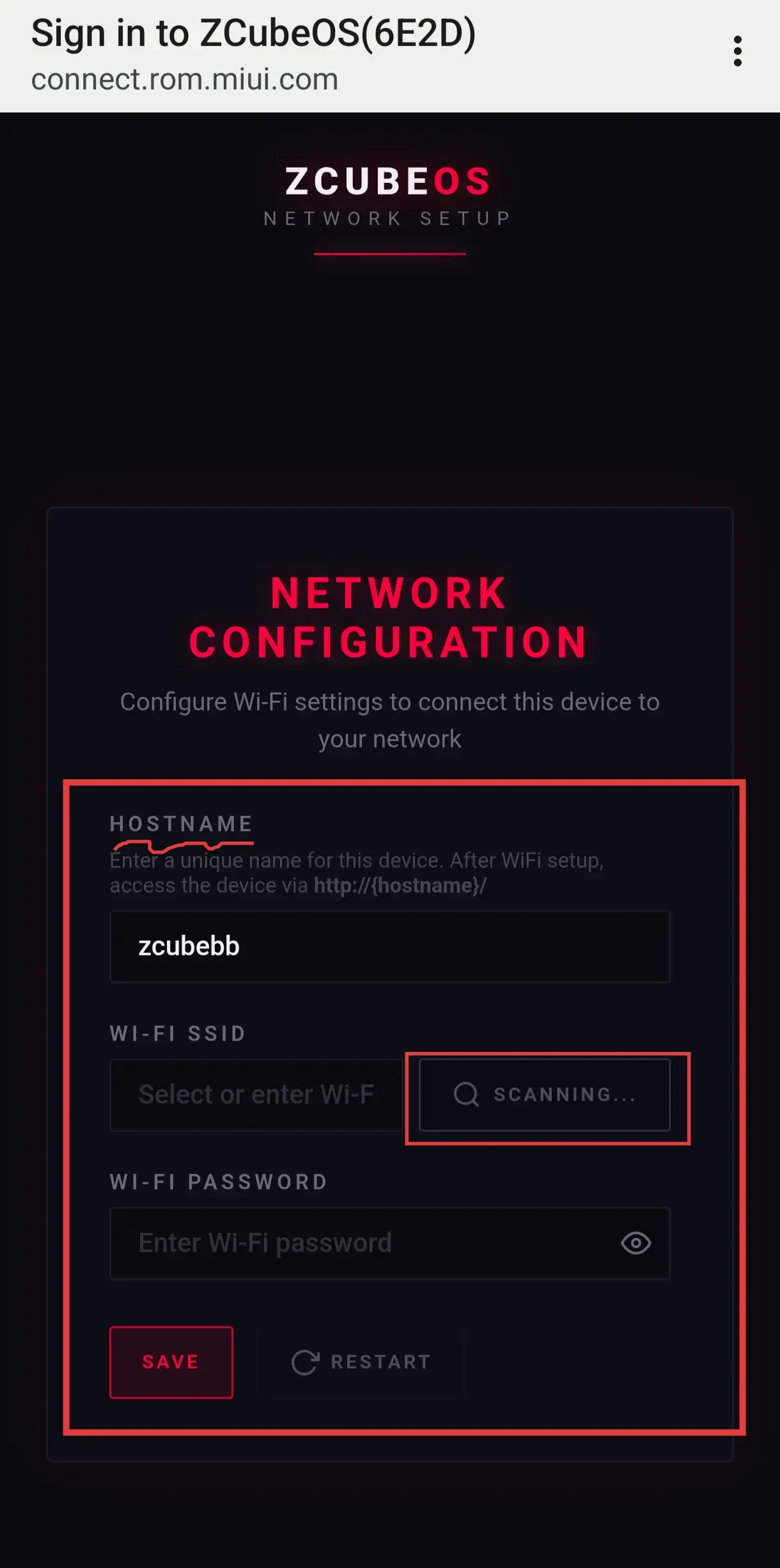
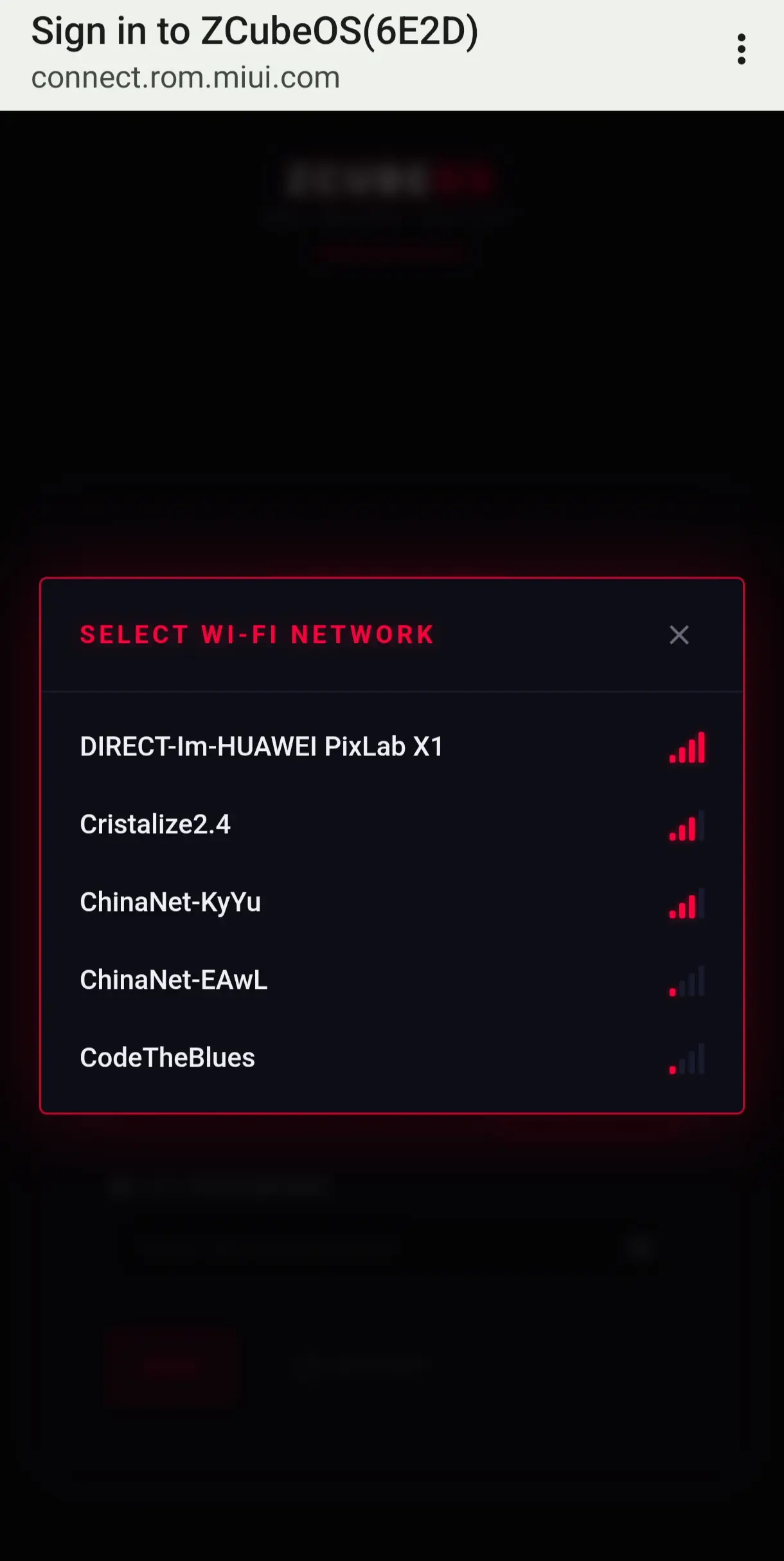
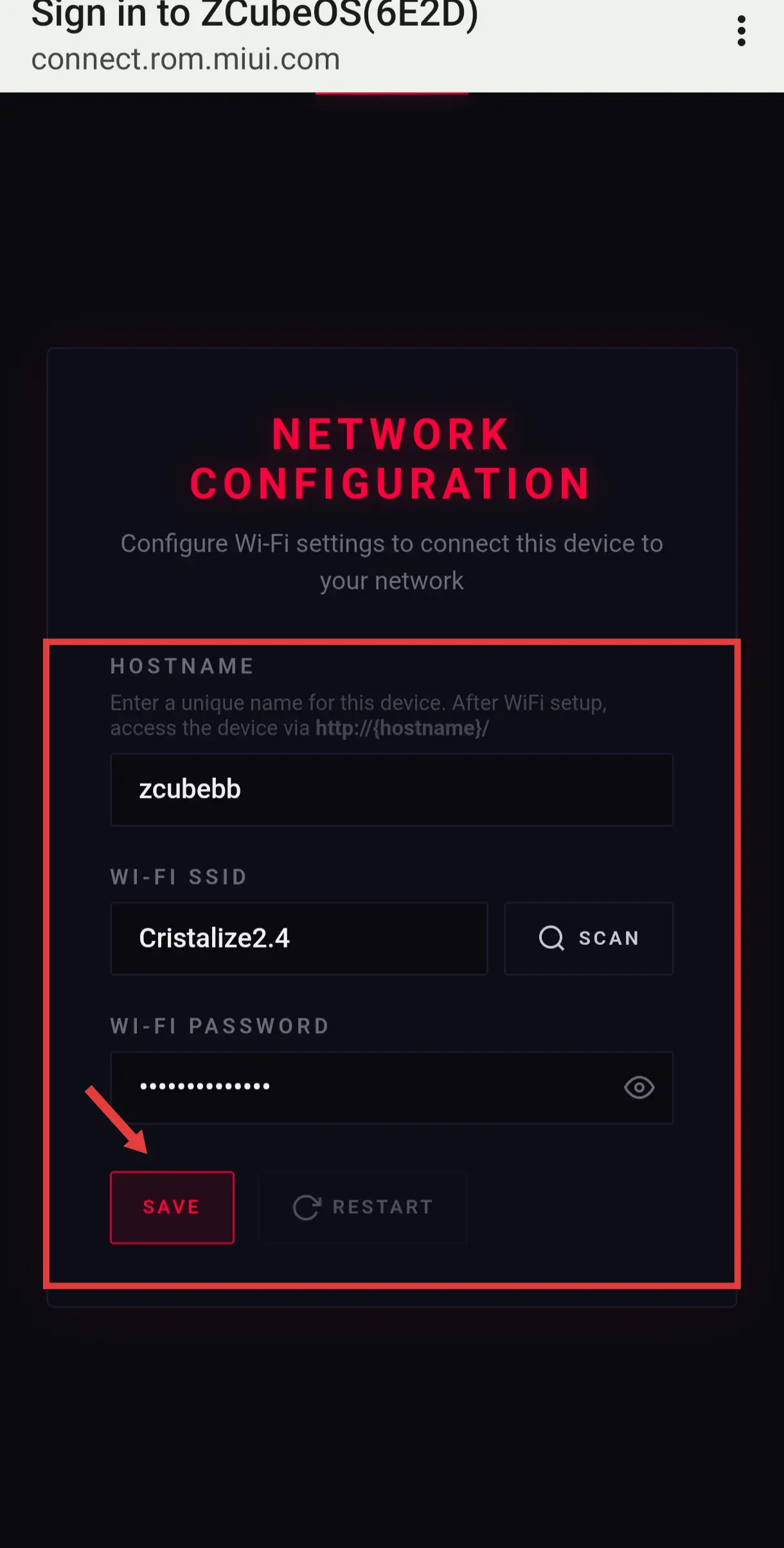
- ➡️ Hostname: Personaliza el nombre de tu dispositivo (predeterminado: ZCubeOS). Dale un alias memorable — luego puedes acceder al backend escribiendo
http://hostname/o la IP; - ➡️ SSID Wi-Fi: Haz clic en ESCANEAR para listar las redes, selecciona el nombre Wi-Fi de tu enrutador doméstico; (Nota: las redes escaneadas son todas utilizables — actualmente esto detecta bandas de 2.4 GHz)
- ➡️ Contraseña Wi-Fi: Ingresa la contraseña → haz clic en GUARDAR → luego haz clic en REINICIAR;
🔄 Paso 3: Configuración Completa y Entrada a ZCube OS
Después de guardar, presiona reiniciar. WatchDog se une a tu LAN doméstica. Desde cualquier dispositivo en la misma red, ingresa la IP asignada a WatchDog (ej., 192.168.88.201) o tu hostname personalizado (ej., http://zcubebb/) para abrir directamente la interfaz web de ZCube OS.
💡Aviso: Después de que cualquier dispositivo criptográfico se una, permite hasta ~5 minutos para el primer barrido completo de escaneo de mineros LAN. Los dispositivos ya conocidos actualizan su estado cada 20 segundos.
| Elemento de Configuración | Descripción | Ejemplo |
|---|---|---|
| Hostname | Nombre de identidad LAN (personalízalo para no tener que memorizar la IP) | zcubebb |
| SSID Wi-Fi | El nombre de tu enrutador/red Wi-Fi | Network_2.4 (detecta redes de 2.4GHz) |
| Dirección IP | Asignada automáticamente por el enrutador; punto de acceso principal al backend | 192.168.88.201 (solo ejemplo) |
3. Backend Dedicado ZCube OS
ZCube OS es el backend de interfaz web especialmente diseñado para Solo Miner LCD WatchDog — no es una página de firmware improvisada. Su posicionamiento está más cerca de un "sistema de control centralizado ligero", profundamente optimizado para mineros domésticos.
Cómo abrirlo: En cualquier navegador en la misma LAN, escribe la IP de WatchDog (ej., 192.168.88.201) o tu hostname personalizado (ej., http://zcubebb/). Eso es todo — ya estás dentro.
3.1 ZCube OS → Referencia Rápida de Funciones
| Menú | Función Principal | Caso de Uso |
|---|---|---|
| Dashboard | Datos agregados en vivo del minero — haz clic para ir al backend de cada dispositivo (Bitaxe/NerdQaxe++/Zyber OS) desde la tarjeta | Monitoreo diario |
| System | Estado de red/hardware del propio WatchDog | Depurar problemas de conexión |
| Batch Setting | Configurar por lotes el pool (Principal + Secundario) en todos los mineros seleccionados | Cambiar pools en 3+ mineros a la vez |
| Settings | Pendiente (desbloqueado en versiones futuras) | — |
| Update | Actualización de firmware OTA / Actualización Web Binaria | Actualizaciones de versión |
| Restart | Reinicio suave de WatchDog con un solo clic | Aplicar configuración / recuperarse de un fallo |
3.2 Dashboard: Centro de Comando de Datos📊
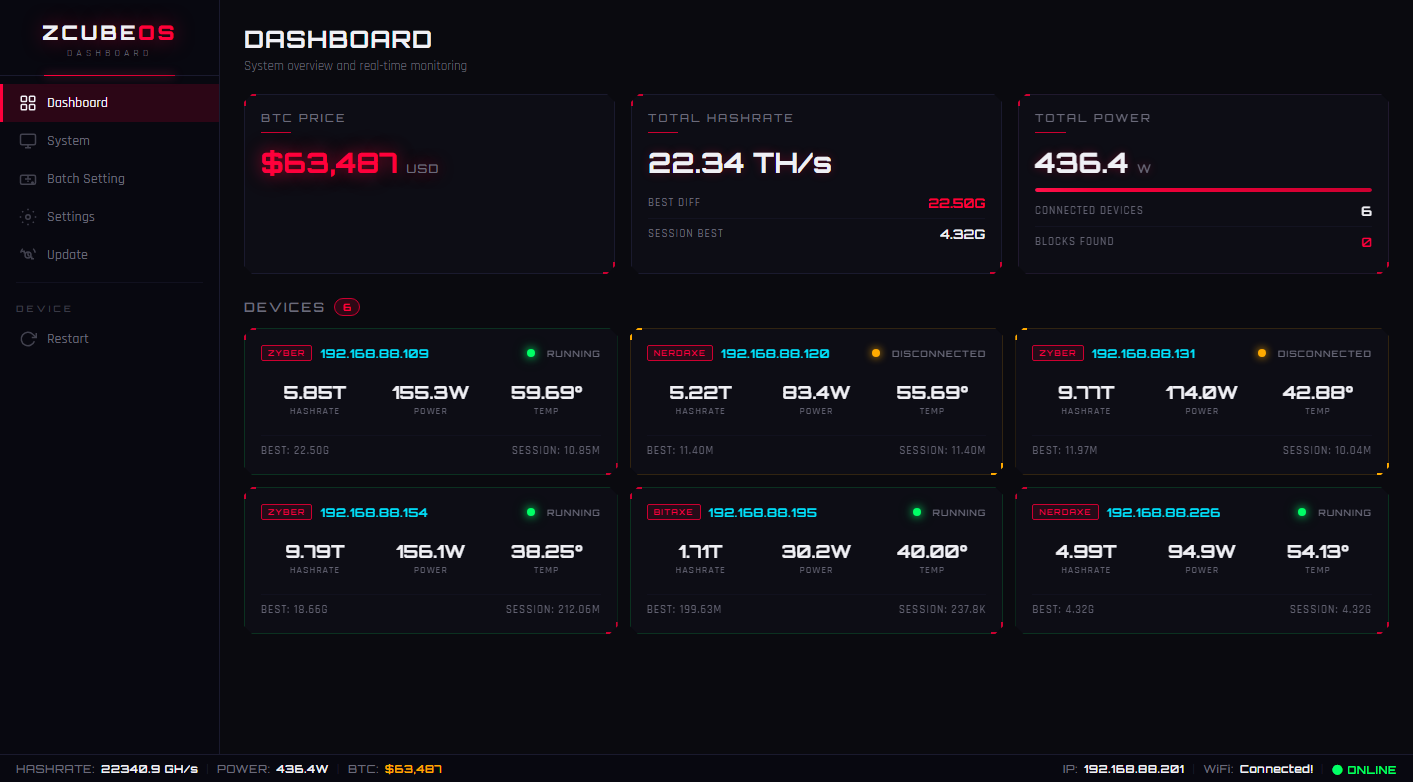
El Dashboard de ZCube OS es el corazón del backend. Cuatro tarjetas principales en la página:
- BTC PRICE: BTC/USD en vivo — sincronizado a través de la red (actualización principal cada ~5 min)
- TOTAL HASHRATE: Suma del hashrate de todos los dispositivos detectados (ej: 22.34 TH/s), con Best Diff y Session Best mostrados
- TOTAL POWER: Consumo de energía combinado de todos los dispositivos (ej: 436.4 W), con conteo de Dispositivos Conectados y Bloques Encontrados
- Área de DISPOSITIVOS: Tarjeta individual por minero — Dirección IP, Hashrate, Potencia, Temperatura y estado en línea/fuera de línea (punto verde = Ejecutándose, punto naranja = Desconectado)
Recuerda: cada IP de minero mostrada en el área de DISPOSITIVOS es cliqueable — salta directamente a la interfaz web del backend de ese minero sin escribir nada. En la parte inferior izquierda se muestran el hashrate total, la potencia total y BTC/USD. En la parte inferior derecha se muestra la propia IP de WatchDog, el estado del Wi-Fi y el indicador en línea…
3.3 System⚙️: Verificar Estado del Backend
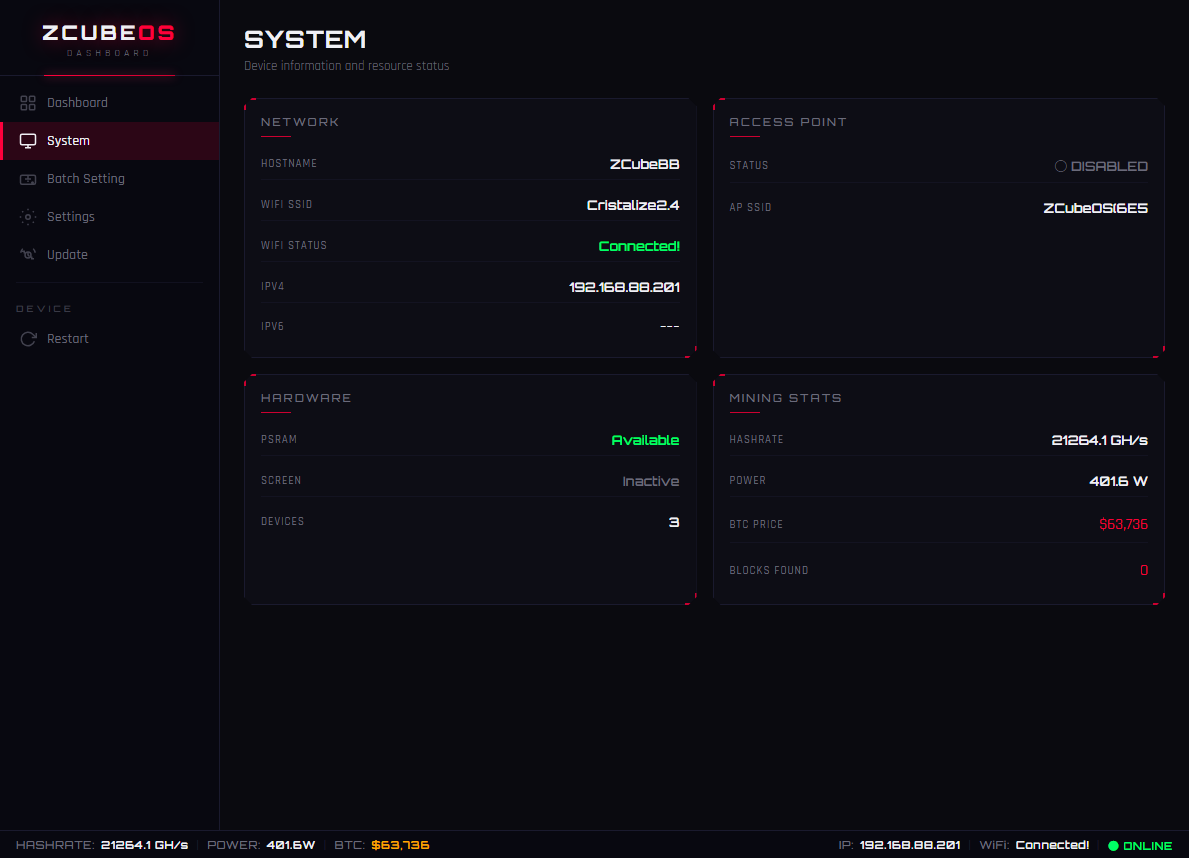
La página System muestra la telemetría de hardware y red del propio WatchDog: Hostname (de nuevo — si lo configuraste como ZcubeBB, entonces http://zcubebb/#/ te devuelve directamente), SSID Wi-Fi y estado del enlace, dirección IPv4, estado de PSRAM, estado de la pantalla y conteo de dispositivos conectados. Instantánea completa del sistema en una sola página — sin necesidad de buscar. Funciones adicionales se envían a medida que los ingenieros de TCH las desarrollan.
3.4 Batch Setting🔧: Cambio de Pool con Un Solo Clic en Todos los Mineros
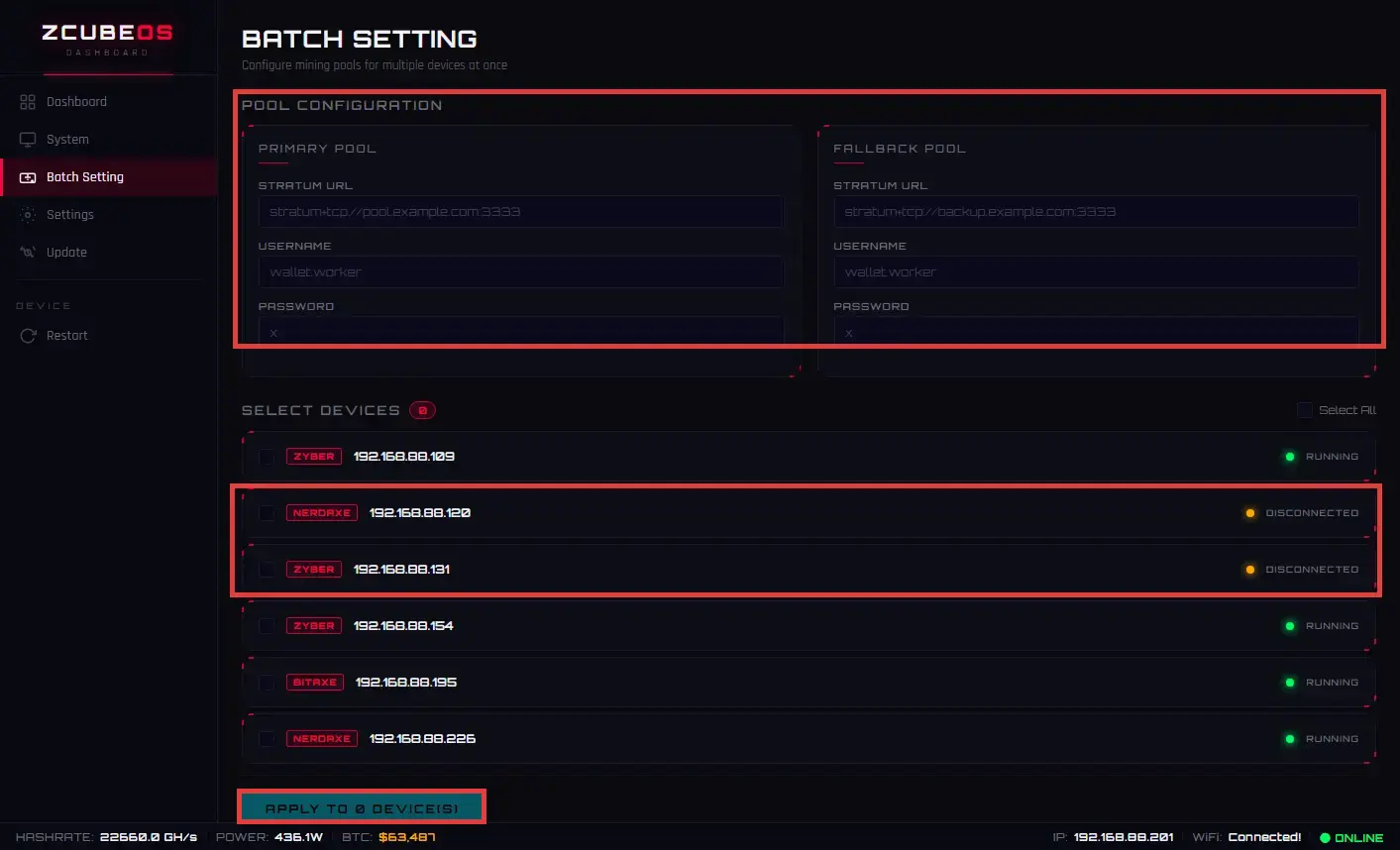
¿Tienes 3+ nuevos mineros y necesitas apuntarlos todos a un nuevo pool — o el pool anterior ya no te sirve? No inicies sesión en el backend de cada uno uno por uno. Abre ZCube OS de WatchDog → ve a Batch Setting, completa el Pool Principal y el Pool Secundario (URL Stratum, Nombre de Usuario, Contraseña), marca las casillas de los mineros que deseas, presiona APLICAR A N DISPOSITIVO(S), y empuja la configuración a todos ellos. ¿Honestamente? Esta única función por sí sola justifica el hardware. Batch Setting es un verdadero ahorro de tiempo.
3.5 Settings: Más Opciones Próximamente🖥️
Más opciones de configuración — ETA en próximos lanzamientos. Los usuarios pueden dejar comentarios o sugerencias de optimización en los comentarios o en los canales sociales de TCH. TCH siempre está en línea para ti….
3.6 🆕 Update: Flashear el Firmware Funcional (Requerido 🔥)
WatchDog se envía con un firmware bootloader/puente base — las funciones principales aún no están completamente desbloqueadas. Piensa en ello como comprar una consola de videojuegos que se enciende y el controlador se empareja, pero no hay ningún juego instalado. La pantalla se enciende, los componentes internos están bien — pero no hará el trabajo. Flashear el firmware funcional ZCubeOS (última versión: v1.0.2) activa el Dashboard, Batch Setting, la agregación de mineros — lo realmente bueno. Y cuando lleguen nuevas funciones más adelante, ¡las actualizaciones OTA te las enviarán directamente!
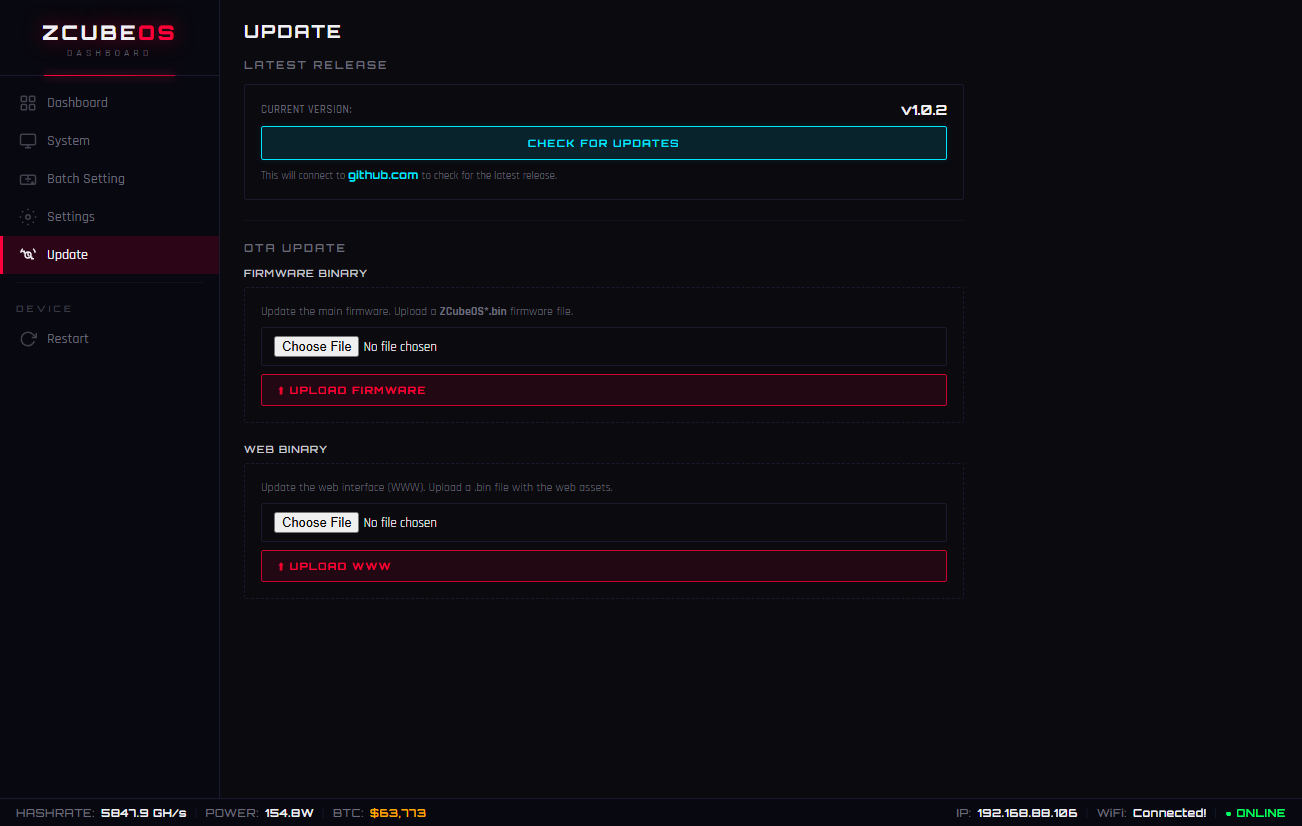
Paso 1: Obtener los Archivos de Firmware 💪
Dirígete a la página oficial de Lanzamientos en GitHub:
- Último lanzamiento aquí: https://github.com/TinyChipHub/ZCube-OS-Release/releases
- Descarga: ZCubeOS.bin y/o www.bin — para la ruta OTA más reciente, busca zcube-os-factory-v1.0.2.bin
Paso 2: Flashear a través de la Página de Actualización 🔥
- Ingresa al backend ZCube OS, haz clic en Update en el menú izquierdo
- Primero, prueba el botón CHECK FOR UPDATES — se comunica directamente con GitHub Releases y compara los números de versión (la versión actual se muestra arriba a la derecha, ej. v1.0.2)
- Si se encuentra una actualización, te pedirá que la descargues — o puedes Ver en GitHub para verificarlo
- En la sección OTA UPDATE, presiona Choose File y sube el archivo .bin de firmware descargado
- Haz clic en UPLOAD FIRMWARE y espera a que la barra de progreso termine
- Para actualizar también los recursos de la interfaz web, sube el archivo correspondiente en la sección Web Binary y haz clic en UPLOAD WWW
- Una vez hecho, el dispositivo se reinicia automáticamente — vuelve a estar en línea en ~30 segundos
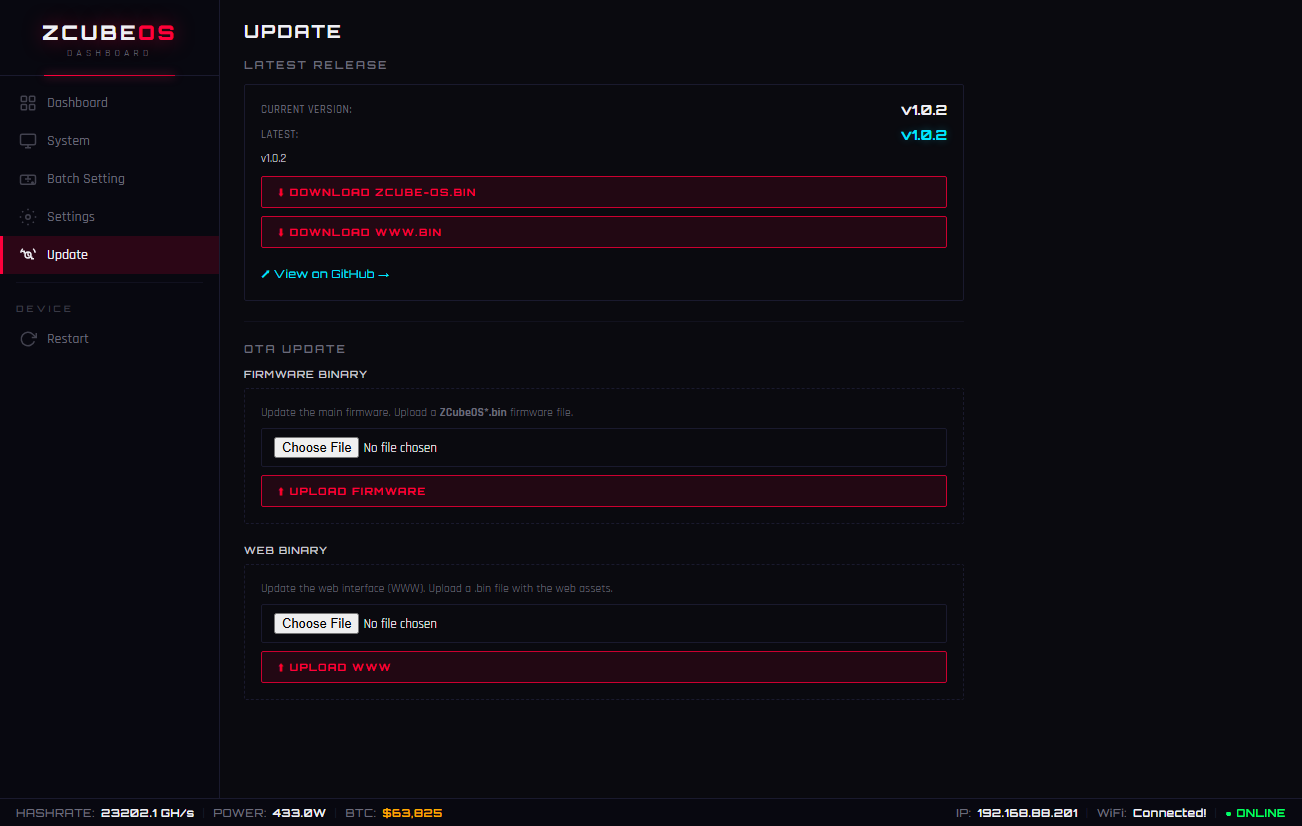
⚠️ NO cortes la alimentación durante el flasheo — una escritura interrumpida puede bloquear el dispositivo. El proceso OTA dura aproximadamente ~1 minuto. Después del éxito, el encabezado de ZCube OS mostrará el nuevo número de versión.
| Archivo | Propósito | Subir a través de |
|---|---|---|
| ZCubeOS.bin | Firmware funcional principal (se recomienda actualización OTA) | Firmware Binary → UPLOAD FIRMWARE |
| zcube-os-factory-v1.0.2.bin | Imagen de fábrica completa (recomendada para el primer flasheo) | Firmware Binary → UPLOAD FIRMWARE |
| Web Binary (.bin) | Actualiza los recursos de la interfaz web | Web Binary → UPLOAD WWW |
3.7 Restart:🔄 Reiniciar WatchDog
¿Cuándo deberías usarlo? (Disparadores típicos)
-
✅ Justo después de terminar el aprovisionamiento Wi-Fi (en algunos escenarios de enrutador, un Restart ayuda a que ZCube OS se estabilice más rápido en la nueva IP LAN)
-
✅ Cuando la actualización OTA/Update haya terminado (algunas versiones se reinician automáticamente; si la página parece atascada, el Restart manual es tu red de seguridad)
-
✅ Después de que Batch Setting haya enviado nuevas configuraciones de pool (los mineros pueden necesitar su propio reinicio; un Restart de WatchDog refresca el escaneo/estado de conexión para que el Dashboard vuelva rápidamente a una vista limpia)
-
✅ Un dispositivo en el Dashboard muestra "congelado/atascado en naranja" y has confirmado que el enrutador y la IP están bien: intenta Reiniciar WatchDog para que haga un barrido de descubrimiento fresco (antes de reiniciar mineros a ciegas)
-
✅ Has cambiado el Hostname y quieres verificar inmediatamente que
http://tu-hostname/resuelve de manera confiable
Notas de Seguridad (Importante)
-
⚠️ NO desconectes la alimentación USB durante un Restart. Un reinicio suave es un restablecimiento ordenado del software; cortar la energía a mitad de secuencia es lo que lo lleva a estados indefinidos.
-
Si estás a punto de flashear firmware a través de Update, no hagas un Restart manual primero — deja que el flujo de Update maneje su propia secuencia de reinicio.
-
Si WatchDog está en un lugar donde es fácil volcarlo (prisma hacia arriba), evita moverlo durante el reinicio; déjalo terminar su autoverificación primero, luego reposiciónalo.
Restart vs. Tirar del Cable: ¿Cuál elegir?
|
Acción
|
¿Recomendado?
|
Por qué
|
|---|---|---|
|
Restart desde Menú (Reinicio Suave)
|
✅ Primera opción
|
"Reinicio limpio: los servicios se apagan ordenadamente, luego se reactivan — el estado se mantiene consistente"
|
|
Desconectar USB y volver a conectar (Reinicio duro)
|
⏱ Último recurso
|
Solo si el reinicio suave se cuelga >2–3 min, la página es totalmente inaccesible, Y has confirmado que el adaptador de corriente/cable no son los culpables
|




comentarios