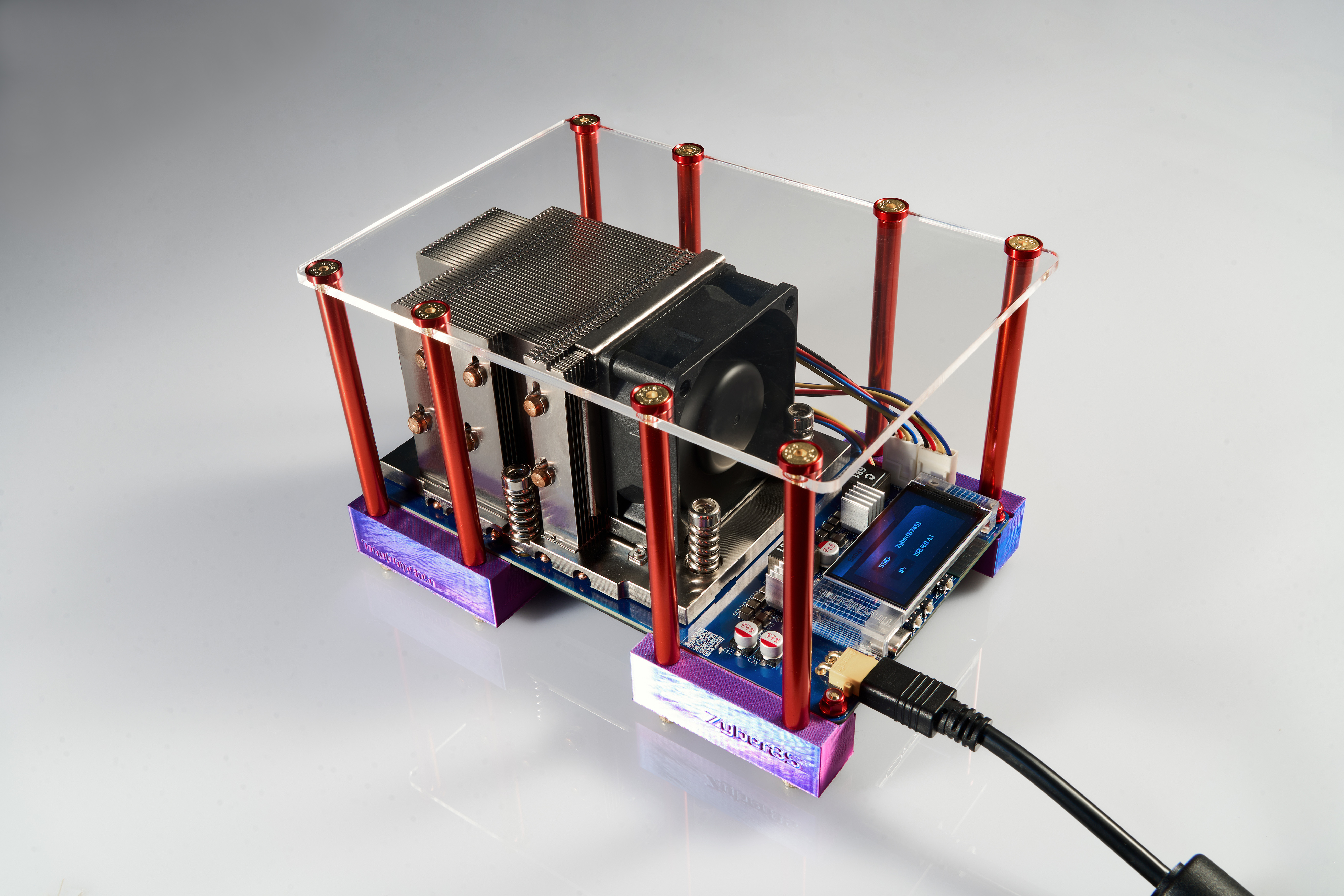
Maximieren Sie Ihr Kryptowährungs-Mining-Erlebnis mit unserem fortschrittlichen Home-Miner – der Zyber-Serie. Das einzigartige Design von TinyChipHub ist auf Effizienz, Langlebigkeit und Benutzerfreundlichkeit ausgelegt. Wenn Sie neu im Mining sind, lesen Sie bitte vor der Verwendung diese Anleitung!
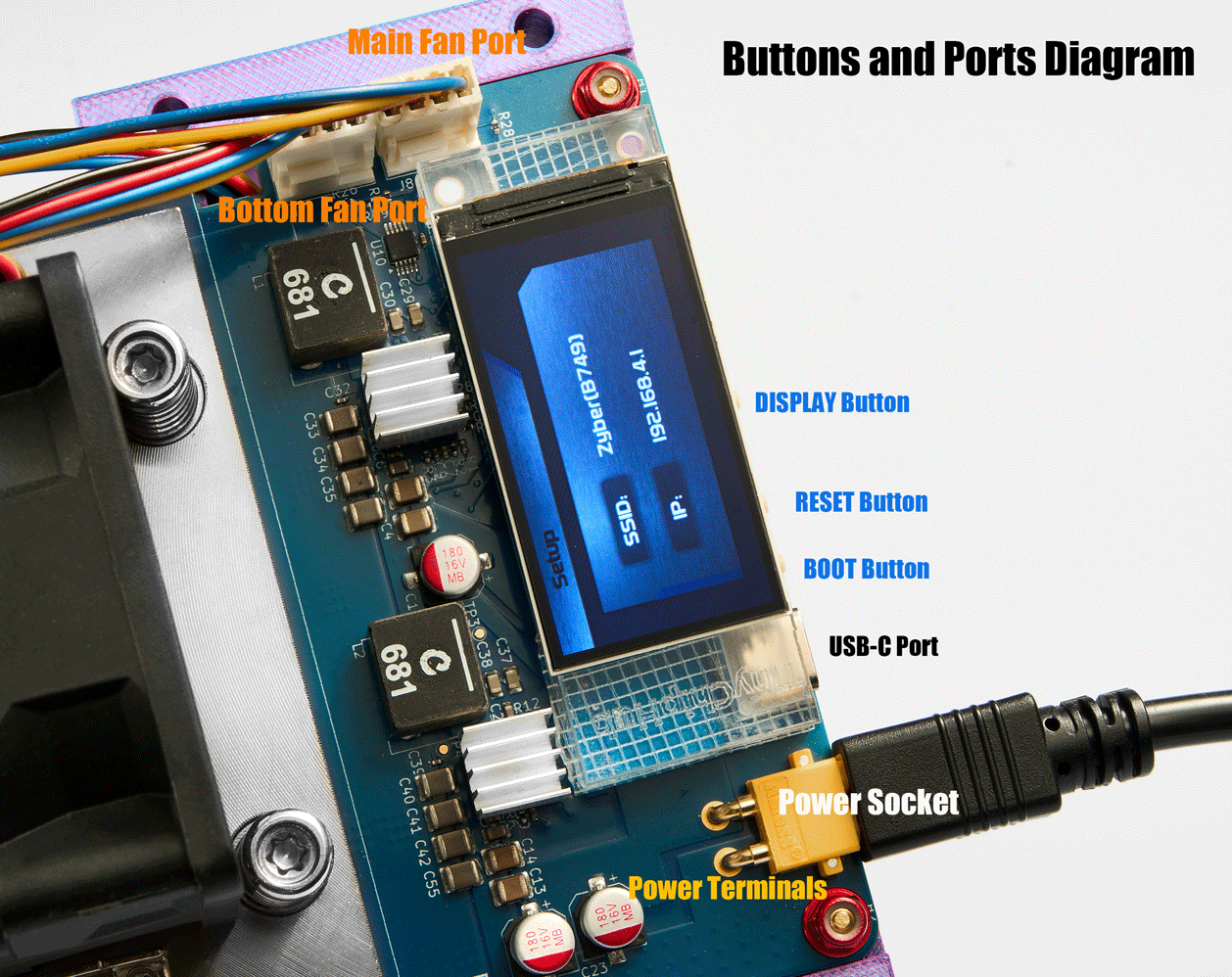
Ⅰ. Tasten und Anschlüsse
1. Netzbuchse: Die Netzbuchse ist polarisiert. Bitte überprüfen Sie die Polarität vor dem Einstecken, um eine Beschädigung des Steckers zu vermeiden. Stecken Sie den Stecker anschließend mit einer festen, schnellen Bewegung ein, um das Risiko von Lichtbögen zu minimieren. Lichtbögen können die Platine beschädigen.
*Vermeidung von stromführenden Anschlüssen: Berühren Sie NIEMALS freiliegende Kupferanschlüsse (12 V - 15 A DC), wenn das Gerät eingeschaltet ist. Es ist zwar nicht tödlich, aber dennoch schmerzhaft, wenn Ihre Hände nass sind. Tragen Sie bei Wartungsarbeiten isolierte Handschuhe.
2. Lüfteranschlüsse: Es gibt zwei Lüfter: einen oben und einen unten. Falls Sie den Stecker zuvor ausgesteckt haben, überprüfen Sie bitte die Position der Lüfterschnittstelle. Stellen Sie beim Wiedereinstecken sicher, dass alle vier Pins richtig ausgerichtet sind. Ein falscher Anschluss kann zu Fehlern bei der Lüfterregelung und zur Beschädigung der Steuerungskomponenten führen.
* Lüfter-Sicherheitsprotokoll: Legen Sie Ihre Finger NICHT auf die Lüfter. Halten Sie auch Ihre Haare davon fern. Die Lüfter starten automatisch, sobald die Stromversorgung eingeschaltet wird.
3. USB-C-Anschluss: Dieser dient zur Datenübertragung oder zum Anschluss an einen Computer zum Flashen oder Aktualisieren der Firmware. Wenn Ihr System abstürzt und Sie nicht auf AxeOS zugreifen können, müssen Sie diesen Anschluss verwenden, um eine Verbindung zum Computer zum Flashen herzustellen.
4. Tasten: Unter dem Bildschirm befinden sich drei Tasten:
- DISPLAY: Sie können den Bildschirm durch Drücken der Display-Taste aktivieren. Durch Gedrückthalten der DISPLAY-Taste wird der Bildschirm manuell ausgeschaltet. Der Bildschirm schaltet sich nach einer gewissen Zeit automatisch ab, um eine Alterung zu verhindern (Sie können die Zeit auf der AxeOS-Seite „Einstellungen“). anpassen.
- ZURÜCKSETZEN: Starten Sie Ihr Gerät neu. Diese Funktion wird hauptsächlich nach dem Speichern und Anwenden von Einstellungen verwendet.
- BOOT: So ändern Sie die Statusseite auf dem Bildschirm: Durch Gedrückthalten der BOOT-Taste trennt der Zyber sein WLAN-Netzwerk, sodass Sie die Netzwerkeinstellungen manuell neu konfigurieren können. Diese Funktion wird hauptsächlich bei der Verbindung mit einem ungültigen Netzwerk verwendet.
II. Netzwerkkonfiguration
Beim Einschalten des Zyber leuchtet der Bildschirm auf und das WLAN-Modul wird automatisch aktiviert. Dies zeigt an, dass das Gerät für den nächsten Schritt der Einrichtung bereit ist.
1. Öffnen Sie auf Ihrem Smartphone, Tablet oder Computer das Einstellungsmenü und navigieren Sie zu den WLAN-Einstellungen. Suchen Sie in der Liste der verfügbaren WLAN-Netzwerke nach dem Netzwerk „Zyber_XXXX“ und stellen Sie eine Verbindung her. Sobald Ihr Gerät erfolgreich mit dem WLAN-Netzwerk von Zyber verbunden ist, wird automatisch ein Fenster auf Ihrem Bildschirm angezeigt.
* Wenn Sie das Netzwerk „Zyber_XXXX“ nicht finden oder keine Verbindung herstellen können, das Popup-Fenster aber nicht vollständig geladen wird, sind Sie wahrscheinlich zu weit davon entfernt. Gehen Sie näher heran und versuchen Sie es erneut!
* Wenn Sie erfolgreich mit dem Zyber-Netzwerk verbunden sind, das Popup-Fenster aber nicht angezeigt wird, wird es wahrscheinlich von Ihrem Standardbrowser blockiert. Sie können versuchen, über Ihr Telefon oder einen anderen Browser (Safari, Chrome) die Standard-IP-Adresse 192.168.4.1 einzugeben und auf die Konfigurationsseite zuzugreifen.
2. Geben Sie den gewünschten Gerätenamen in das Feld „Hostname“ ein, klicken Sie auf das Lupensymbol rechts, um nach verfügbaren Netzwerksignalen zu suchen, oder geben Sie den Namen des gewünschten WLAN-Netzwerks in das Feld „WLAN-SSID“ ein. Geben Sie anschließend das Passwort in das Feld „WLAN-Passwort““ ein. .
* Bitte achten Sie auf die korrekte Groß- und Kleinschreibung bei der Eingabe von WLAN-SSID und Passwort. Entfernen Sie auch zusätzliche Leerzeichen, da Abweichungen die Verbindung verhindern!
3. Klicken Sie abschließend auf „Speichern“ und starten Sie das Gerät neu.
* Beachten Sie, dass das ESP32-S3 WLAN-Modul nur 2,4G-Netzwerksignale empfangen kann, 5G wird nicht unterstützt. Überprüfen Sie Ihren Router, wenn Sie kein verfügbares WLAN-Netzwerk finden.
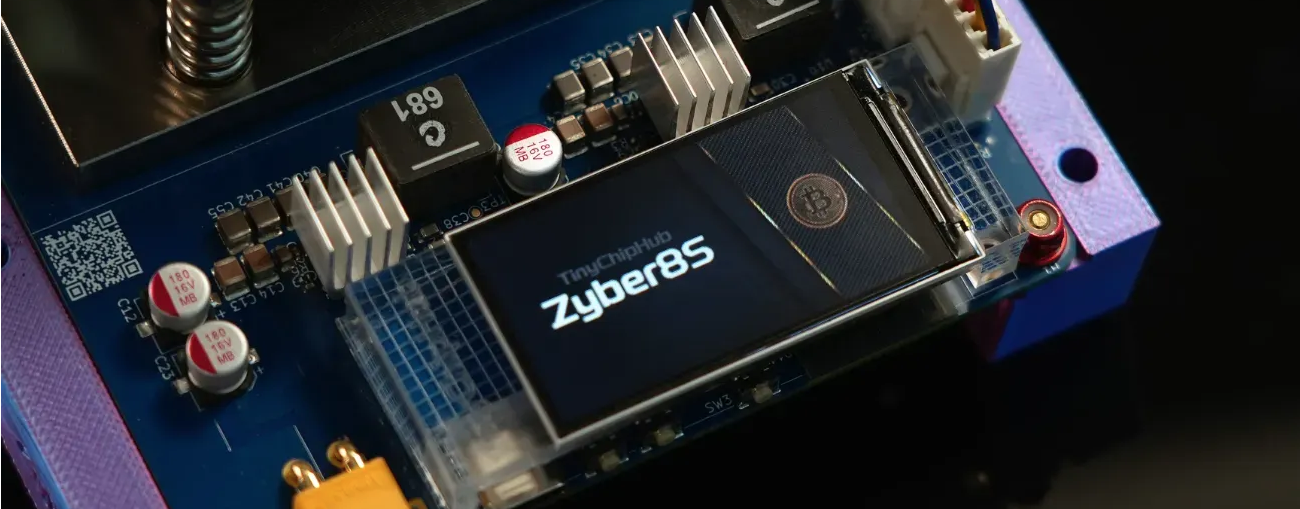
Wenn dieser Bildschirm angezeigt wird, herzlichen Glückwunsch! Sie haben sich erfolgreich mit dem Netzwerk verbunden!
Ⅲ. Pool-Konfiguration
Geben Sie nun die angezeigte IP-Adresse ein, um auf die AxeOS-Seite Ihres Geräts zuzugreifen. Sie können Ihren Status im Dashboard überprüfen und Ihre Miner hier ändern. Gehen Sie nun zu den „Pool-Einstellungen“ und schließen Sie zunächst die Pool-Konfiguration ab:
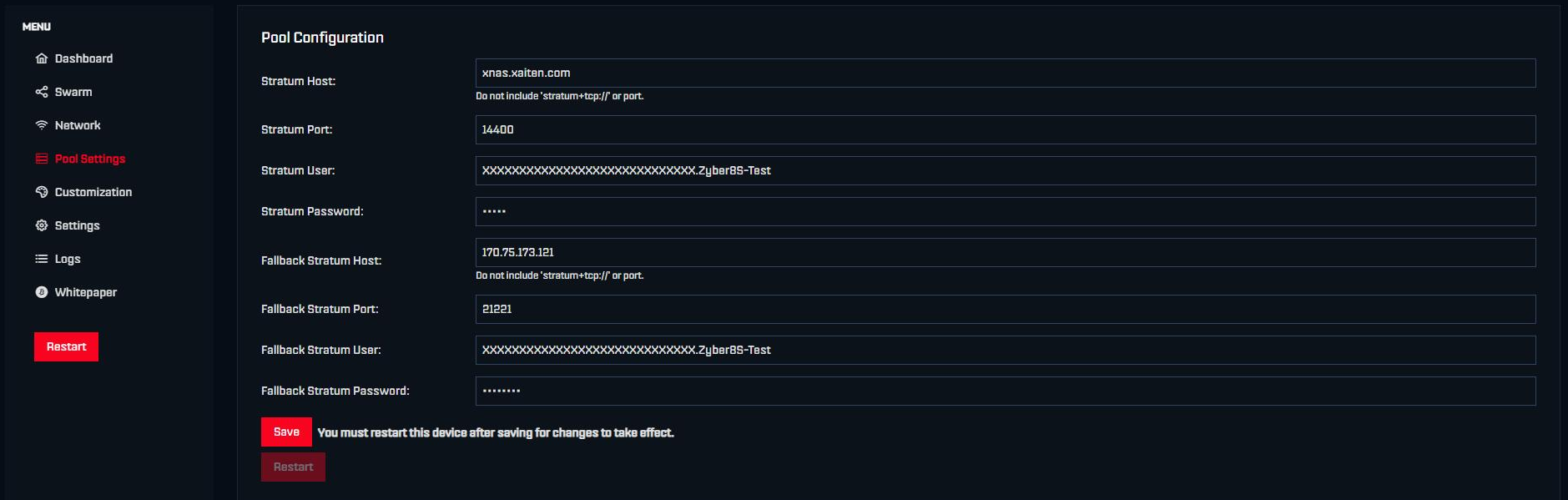
1. Stratum-Host:Geben Sie die Pool-Adresse ein, über die Sie minen möchten. Wenn Sie neu im Mining sind und sich bei der Auswahl eines Pools unsicher sind, finden Sie hier eine Anleitung.
2. Stratum-Port: Eine Portnummer für die Kommunikation zwischen Ihrem Miner und dem Pool-Server. Normalerweise finden Sie diese in der Dokumentation des Pools.
3. Stratum-Benutzer: Geben Sie hier die Adresse Ihres Krypto-Wallets ein. Stellen Sie sicher, dass Ihr Wallet mit der von Ihnen geschürften Kryptowährung kompatibel ist. Um mehrere Maschinen im Pool zu identifizieren, hängen Sie „.Gerätename“ an Ihre Wallet-Adresse an (z. B. Wallet-Adresse.Gerätename). Diese Formatierung ändert weder die ursprüngliche Wallet-Adresse noch beeinträchtigt sie deren Funktionalität.
4. Stratum-Passwort: Die meisten Mining-Pools benötigen kein Passwort, daher können Sie dieses Feld leer lassen. Sofern vom Pool unterstützt, können Sie versuchen, „diff=xxx“ (z. B. diff=10000) einzugeben, um mit dem Mining-Pool zu kommunizieren und eine an die Fähigkeiten Ihres Miners angepasste Schwierigkeitsanpassung anzufordern.
5. Fallback-Stratums: Dies bezieht sich auf die Konfigurationsdetails des Backup-Mining-Pools. Wenn die Verbindung zum primären Pool fehlschlägt, wird automatisch versucht, eine Verbindung zum Fallback-Pool herzustellen.
* Die Standard-Stratum-Konfiguration ist der Testpool von Tinychiphub. Wir testen jedes Gerät vor dem Versand. Sie können diese Einstellungen jederzeit ändern.
Klicken Sie abschließend auf „Speichern“ und starten Sie das Gerät neu. Wenn die Hashrate auf der Dashboard-Seite angezeigt wird, herzlichen Glückwunsch! Sie minen jetzt! Möge der Hash mit Ihnen sein!
Ⅳ. Erweiterte Einstellungen
Das ist so aufregend, dass Sie jetzt minen! Wenn Sie jedoch mehr Spaß haben möchten, können Sie auf die Seite „Einstellungen“ klicken und sich dort die interessanten Informationen ansehen.
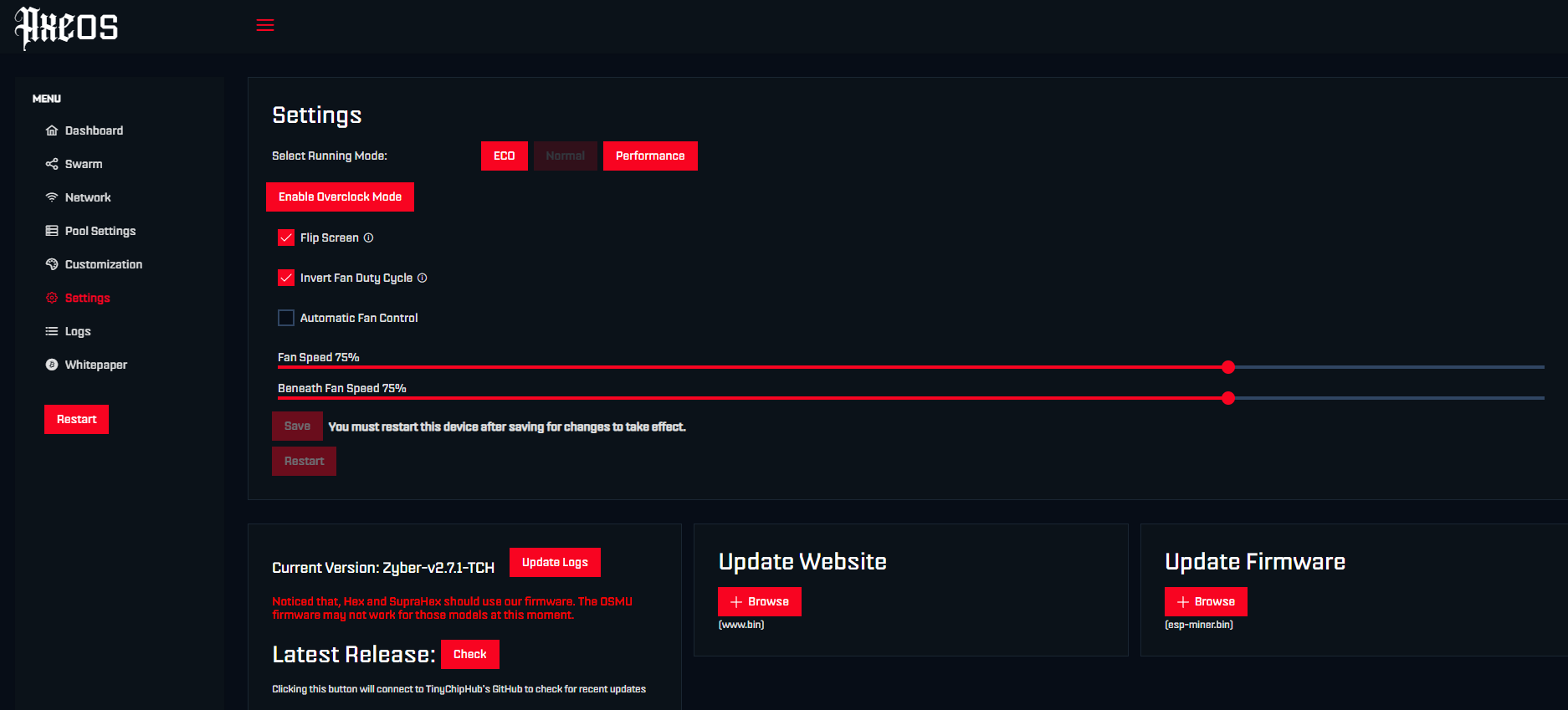
1. Betriebsmodus auswählen:Frequenz und Kernspannung sind die Kernkonfigurationen des Geräts und wirken sich direkt auf die Hashrate und Stabilität des Chips aus. Die Abstimmung des Verhältnisses zwischen Frequenz und Kernspannung erfordert jedoch Erfahrung und Wissen. Wir haben verschiedene Einstellungen für Sie vorkonfiguriert. Sie können direkt nach Ihren Bedürfnissen wählen!
2. Übertaktungsmodus aktivieren: Sie können benutzerdefinierte Kombinationen aus Frequenz und Kernspannung ausprobieren, um Ihr Gerät zu optimieren und möglicherweise eine noch bessere, auf Ihre Umgebung zugeschnittene Leistung zu erzielen. Klicken Sie nach den Änderungen auf „Speichern“ und starten Sie Ihr Gerät neu, damit die Änderungen wirksam werden. Klicken Sie auf „Übertaktungsmodus deaktivieren“, um zurück zu „Betriebsmodus auswählen“ zu wechseln.
*Benutzerdefinierte Einstellungen können zu Schäden und Systeminstabilität führen. Ändern Sie diese Einstellungen nur, wenn Sie sich der Risiken bewusst sind, die mit einem Betrieb außerhalb der vorgesehenen Parameter verbunden sind.
3. Bildschirm drehen: Sie können Ihren Bildschirm um 180 Grad drehen.
4. Lüfter-Arbeitszyklus umkehren:Diese Option ist standardmäßig aktiviert. Wenn Sie sie deaktivieren, wird die Luftstromrichtung des Lüfters umgekehrt. Ändern Sie diese Einstellung nicht, es sei denn, Sie haben einen bestimmten Grund oder einen kreativen Zweck.
5. Automatische Lüftersteuerung:Wenn Sie diese Option aktivieren, passen die Lüfter ihre Geschwindigkeit automatisch an den Spannungsregler und die ASIC-Temperatur an.
*Sie können die Geschwindigkeit manuell einstellen, wenn Sie die Lüfter zu laut finden oder das Gerät zum Übertakten weiter kühlen möchten. Eine zu niedrige Geschwindigkeit kann zu Überhitzung führen!
6. Upgrade-Leiste:Hier können Sie die aktuelle Version Ihres Geräts überprüfen und die Firmware aktualisieren. Weitere Informationen zu Firmware und Updates finden Sie in der Anleitung zum Aktualisieren und Flashen der Firmware
Ⅳ. FAQ-Bereich
Dieser Abschnitt behandelt hauptsächlich Probleme, die bei der Nutzung auftreten. Wenn Sie ein Neuling sind und mehr über die Grundlagen des Minings erfahren möchten, lesen Sie bitte Home Mining FAQ – Verständliche Antworten für Neulinge (Updates 2025)
1. Kann ich mit dem Zyber auch andere Kryptowährungen minen?
Ja! Wenn Sie keine Lust mehr auf Bitcoin-Mining haben, können Sie auch andere Kryptowährungen minen, die mit dem SHA-256-Algorithmus verschlüsselt sind. Recherchieren und identifizieren Sie einfach die jeweiligen Coins und geben Sie anschließend den Mining-Pool und die entsprechende Wallet-Adresse ein, um die von Ihnen geminte Kryptowährung zu wechseln.
2. Die Leistung und die Eingangsspannung liegen etwas unter dem angegebenen Wert – ist das normal?
Die Stromnetzleistung ist nicht konstant, leichte Schwankungen gelten als normal. Auch die Geräteeinstellungen können den Energieverbrauch beeinflussen.
3. Unterstützt dieses Gerät IPV6 und 5G?
Der von uns verwendete ESP32-S3 unterstützt nur IPV4- und 2,4G-Netzwerke. Keine Sorge, IPV6-Router verfügen in der Regel über einen Abwärtskompatibilitätsmodus für IPV4. Für das Mining sind keine sehr hohen Internetgeschwindigkeiten erforderlich. Im Vergleich zu 5G-Netzwerksignalen bietet 2,4G eine stärkere Durchdringung und Stabilität.
4. Der Miner kann keine Verbindung zum Router herstellen oder der Internetzugang ist nach der Routerverbindung fehlgeschlagen.
Dies kann verschiedene Ursachen haben. Bitte überprüfen Sie diese einzeln:
- Netzwerkkompatibilitätsprüfung: Stellen Sie sicher, dass Ihr Router ein 2,4-GHz-WLAN-Signal sendet (der ESP32-Mikrocontroller unterstützt NUR 2,4-GHz-Netzwerke).
- SSID-/Passwortprüfung: Geben Sie die Eingabe erneut ein, um zusätzliche Leerzeichen (häufige Fehler) zu entfernen und die Groß-/Kleinschreibung zu beachten (z. B. „MyWiFi“ ≠ „mywifi“).
- Routerkonfigurationsprüfung: Stellen Sie sicher, dass der DHCP-Server aktiviert ist (Pfad: Router-Admin > LAN-Einstellungen). Deaktivieren Sie MAC-Filterung und AP-Isolierung in den Firewall-Einstellungen.
- 401-Fehler: Wenn Sie ein Apple-Gerät verwenden, liegt dies höchstwahrscheinlich daran, dass das Sicherheitsprotokoll des iOS-Systems die Verbindung zum Netzwerk blockiert. Bitte verwenden Sie zum Aktualisieren der Firmware ein Nicht-iOS-Gerät. Die neueste Firmware-Version hat dieses Problem behoben.
5. Nach Abschluss der Ersteinrichtung ist der Zugriff auf AxeOS über die ursprüngliche IP-Adresse nicht mehr möglich.
Wenn Sie nach der Konfiguration auf „Speichern und neu starten“ klicken, weist Ihr Router automatisch eine neue dynamische IP-Adresse über das DHCP-Protokoll zu. Überprüfen Sie die aktualisierte IP-Adresse auf dem Display des Miners (normalerweise im Format XX.XX.XX.XX). Geben Sie die neue IP-Adresse direkt in die Adressleiste Ihres Browsers ein. Drücken Sie die Eingabetaste, um die Verbindung zu Ihrem Bitaxe-Dashboard wiederherzustellen.
6. Nach Eingabe falscher WLAN-Anmeldeinformationen oder Verbindung mit öffentlichen Netzwerken, die eine Web-Authentifizierung erfordern.
- Automatisches Zurücksetzen: Bringen Sie das Gerät an einen Ort außerhalb der Reichweite des Netzwerksignals. Warten Sie 2–3 Minuten, bis ESP32 automatisch einen Hotspot zum Zurücksetzen generiert hat (SSID: „Zyber_XXXX“). Verbinden Sie sich über Telefon/PC mit diesem Hotspot und geben Sie die korrekte SSID/das korrekte Passwort im Konfigurationsportal erneut ein.
- Manuelles Zurücksetzen: Suchen Sie die „BOOT“-Taste auf dem Mainboard und halten Sie sie 5 Sekunden lang gedrückt, um den Hotspot zurückzusetzen.
7. Keine Reaktion nach dem Anschluss des Geräts an den Computer über ein Datenkabel.
Wenn Sie die Firmware flashen müssen und der Computer den Port nach dem Anschluss des Geräts über ein USB-Kabel nicht erkennt (begleitet von anhaltenden Pieptönen), können Sie mit dieser Tastenkombination in den Entwicklermodus wechseln: Halten Sie zuerst die „BOOT“-Taste gedrückt und drücken Sie dann die „RESET“-Taste, während Sie die Taste weiterhin gedrückt halten. „BOOT“. Lassen Sie nach einer kurzen Pause zuerst die „BOOT“-Taste los, gefolgt von der „RESET“-Taste.
8. Ist es in Ordnung, die Lüfter auszutauschen? Wie lauten die Spezifikationen?
Sicher! Der obere Lüfter ist jedoch 12V-4PIN-6025 und der untere Lüfter ist 12V-4PIN-8010. Falls Sie den Lüfter zuvor abgezogen haben, überprüfen Sie bitte die Positionen der Lüfterschnittstelle. Achten Sie beim Wiedereinstecken darauf, dass alle vier Pins korrekt ausgerichtet sind. Ein falscher Anschluss kann zu Fehlern bei der Lüfterregelung und Schäden an den Steuerungskomponenten führen.




1 Kommentare