💡提示:下文数据仅供参考。详情请以实际设备运行情况及官方支持回复为准。
如果你在家里运行着 7 台 单机矿工(Solo Miners),盯着每一块 0.91 英寸的 OLED 屏幕,你可能会想:还得记住每台机器的 IP 地址,切换后台去查看状态,真是太麻烦了!诚然,LilyGO T-Display S3 提供了视觉上的升级(从极简文本到图形界面),至少让东西看起来更好看了。而现在,WatchDog 来了——这是一款独立的物理仪表盘,专为解决无法一次性查看所有家用矿机的问题而设计。
1. 嵌入式替换:Bitaxe 0.91" OLED
屏幕坏了并不意味着机器报废。原装 0.91英寸 Bitaxe OLED 屏幕 是整个主板上故障率最高的组件之一!
好消息: Bitaxe OLED 替换件本身成本极低,可以切换多种文本状态,采用标准的 I²C 接口,引脚定义完全符合官方硬件规范。它是直接插拔的替换件,无需更改固件或重新刷机。
坏消息: 电压波动、焊点老化或不时的电源纹波——任何一个问题都可能导致你的极简文本状态栏永远黑屏。
.webp?w=5000&h=2812)
核心操作分为三步:
- ① 首先,确认你的 Bitaxe 型号(Ultra / Gamma / Supra / Gamma Turbo 等),并确保 OLED 尺寸为 0.91 英寸。
- ② 关闭矿机电源,然后轻轻从 Bitaxe 矿机上拔出损坏的 OLED 屏幕!参考提供的 Bitaxe GT 图片中的红框;它指示的是 4PIN 连接器。
- ③ 将替换用的 Bitaxe OLED 屏幕对准 4 PIN 连接器并插入。安装过程中注意不要按压屏幕。通电验证;如果屏幕亮起,你就成功了。
💪 这条路径的定位很清晰:原厂规格、零学习成本、纯粹是硬件修复动作。如果你的 Bitaxe 矿机只是打算静默运行无需干预,且除了屏幕外一切正常,确实没有理由花更多的钱。
| 参数 | 原装 0.91" OLED | 描述 |
| 分辨率 | 128 × 32 px | 单色显示 |
| 接口协议 | I²C | SSD1306 驱动 |
| 工作电压 | 3.3V / 5V 兼容 | Bitaxe 板载 3.3V |
| 连接方式 | 4针直插/贴片 | 直接替换,无需修改 |
2. 升级屏幕:LilyGO T-Display S3
厌倦了无聊的黑白文字?LilyGO T-Display S3 就是你的赛博朋克改装件。你可以试试在 Nerd Miners 上看到的 LilyGO T-Display S3——那块因其新颖性而吸引眼球的升级屏幕。LilyGo T-Display S3 (H577) 是一款 1.9 英寸 ESP32-S3 彩色 LCD 模块,带有预焊接的针脚,分辨率为 170×320 px,色彩饱和度高。它能直接实时反馈 Nerd OS 监控 UI 数据,如算力、温度、能效比等。在这里,不仅页面渲染更具视觉吸引力,还支持切换多个 UI。
对于喜欢实时监控 Share 提交状态的矿工来说,这种流畅的视觉反馈是一种多巴胺助推剂。TinyChipHub Lab 出售的 NerdQaxe++ 设备上经过统一测试,预刷入自定义固件后,开箱即可渲染动态数据——即插即用!
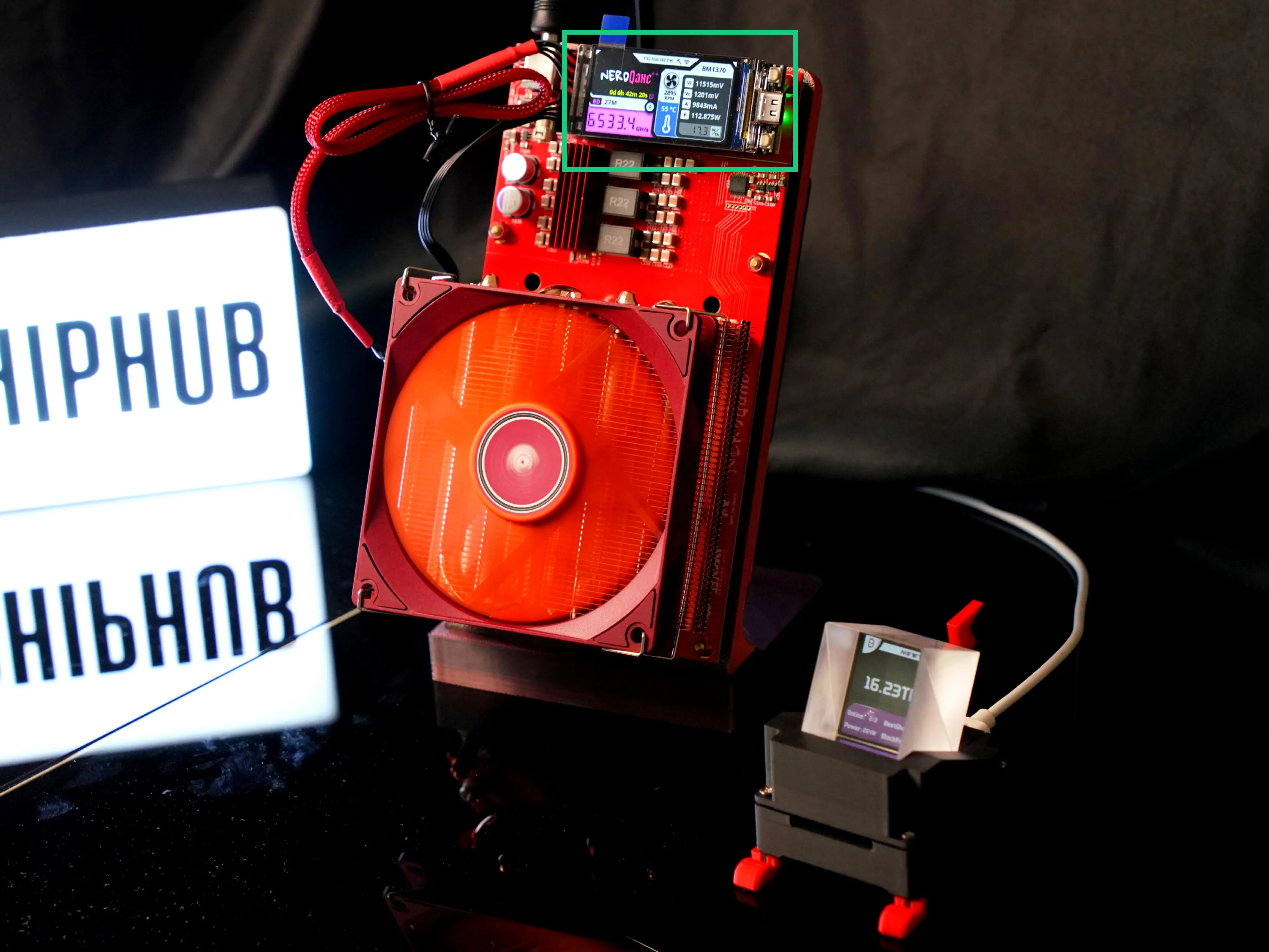
➡️ 这里的逻辑不是“替换”,而是从 Bitaxe 系列升级到 Nerd 系列,是屏幕的进一步升华。虽然上文描述了这款屏幕的优点,但它也有一些不足之处,例如:
- Nerd 矿机不同于 Bitaxe 矿机;这些屏幕出厂时是空白的,意味着需要刷机。不过这并不难,大约需要 2 分钟。参见下面的教程👇;
- 与 Bitaxe 替换屏幕一样,此屏幕需要连接到 Nerdqaxe++ PCB 上的 4 PIN 连接器以反馈数据;
- 一个 LilyGO T-Display S3 只能对应一台单机矿机的数据。
LilyGO T-Display S3:两分钟完成浏览器刷机改装
屏幕从 LilyGo 工厂出货时是空白的。刷新过程完全在你的网页浏览器中进行:
- 使用 USB-C 数据线 将屏幕连接到电脑。仅充电的线缆无法工作。
- 打开 Chrome、Edge 或 Opera 浏览器。Firefox 和 Safari 不支持 Web Serial API,无法刷入 ESP32-S3 主板。
- 将主板置于下载模式:按住 BOOT 按钮,短按并松开 RESET 按钮,然后松开 BOOT 按钮。主板将通过 USB 重新枚举为一个串行设备,允许刷机。
- 启动官方网页刷机工具获取固件:
https://shufps.github.io/nerdqaxe-web-flasher,适用于 NerdQaxe++。 - 点击 “连接”,选择 LilyGo 主板,选择你的固件版本,然后点击 “安装”。
- 拔下屏幕,将其插入矿机的 USB-C 线缆,仪表盘将自动接管。
浏览器刷机工具仅用于初始刷机、救砖或切换固件版本。
❓ 什么时候应该选择这个?你拥有一台 Nerd 系列矿机,不介意做一些简单的研究,或者你想给你的矿机配一个“更好看”的桌面状态屏幕。
⚠️ 注意:连接 T-Display S3 需要确保矿机和显示板位于同一局域网网段。最好提前检查你的路由器设置。
3. 集成监控:WatchDog LCD
WatchDog 的定位与前两者不同。它既不是替换屏幕,也不是纯粹的图形显示器;它是一个独立的物理监控节点,专为解决“我不在电脑旁,但不想通过 SSH 登录去查看”的问题而设计。将它放在矿机旁边,连接到本地网络,WatchDog 将持续轮询一个或多个指定的单机矿机,在其自身的屏幕上实时显示它们的状态。当然,还有更多玩法等待发掘,这取决于未来的固件升级。是的,你没听错:该产品将获得来自 TinyChipHub 专业工程师的功能维护和更新。
从技术架构来看,WatchDog 本质上是一个预配置好的外部仪表盘:它内置了一个可通过浏览器访问的 Web UI,用于配置监控目标。你可以将其理解为具有中继功能,直接接入监控目标的屏幕面板数据,无需依赖手机或 PC;它支持多设备监控,可以同时关注 2–3 台单机矿机,为小规模家庭挖矿设置节省了大量手动切换的麻烦。
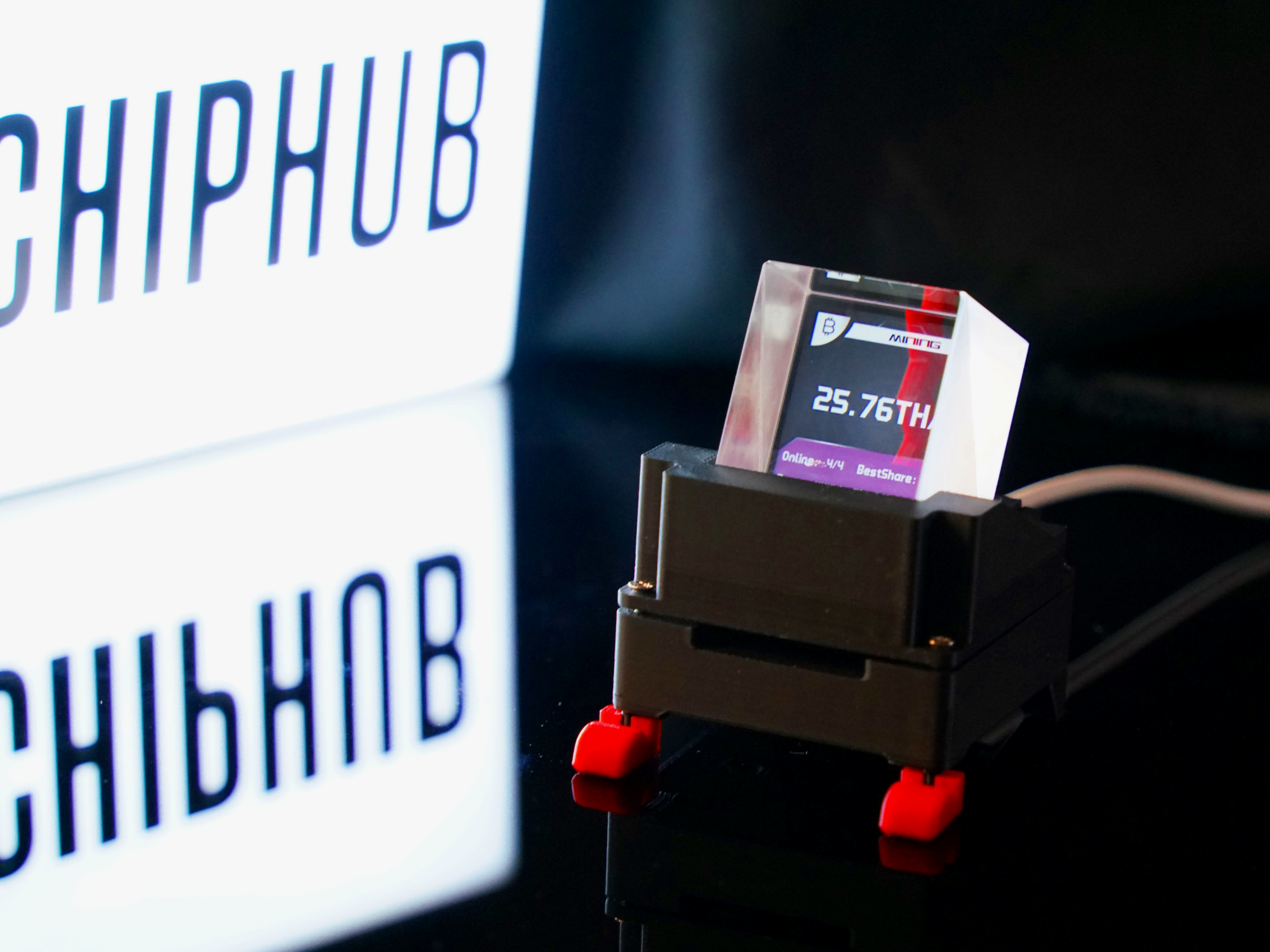
对于同时运行超过 2 台单机矿机的玩家来说,WatchDog 提供了更高的价值密度。你不需要给每台矿机都连接一个 T-Display S3;一台 WatchDog 就能集中查看一切,减少了桌面的杂乱。
| 特性 | WatchDog | 适用场景 |
|---|---|---|
| 监控矿机数量 | 多台并行 | 同时管理多台单机矿机(兼容各类矿机) |
| 屏幕类型 | 彩色 TFT-LCD 仪表盘 | 桌面装饰艺术品 |
| 配置方式 | Web UI | 无需编程技能,即插即用 |
| 矿机要求 | AxeOS / Nerd OS / Zyber OS | 已刷入固件 |
4. 对比:维修、升级与物理应用
究竟该如何选择?让我们从“维修”、“升级”和“物理应用”这几个维度来拆解这三样东西。没有绝对的最好,完全取决于你当前的需求所在。
a. 矿机硬件 对比 桌面艺术外设
0.91" OLED 纯粹是矿机配件;它属于 Bitaxe 屏幕,无论安装还是拆卸,都只能作为屏幕发挥作用。而 LilyGO T-Display S3 则是一个图形界面;它本质上是一个 ESP32 开发板,社区恰好将其用于矿机监控,但你也可以用它来运行天气显示或 BTC 行情——其用途非常灵活。WatchDog 的定位最接近消费级外设产品:开箱即可配置,专用于多机环境。它是为矿机监控这一特定场景设计的,并非通用显示器。
OLED 替换屏: 矿机内部配件,维修属性;
T-Display S3: 通用开发板,DIY 属性;
WatchDog: 专用监控外设,功能可迭代更新,产品属性;
b. 极简文本 对比 图形仪表盘
0.91" OLED 的信息密度是硬限制。在 128×32 像素和两行文本的限制下,塞进算力和温度已经是极限了。想要折线图或状态色块?没空间,而且可能性极低。
T-Display S3 的 170×320 ST7789 彩色屏幕可以运行美观得多的渲染数据图形。理论上,它可以渲染动画图形 UI,但你需要自己编写或使用社区 UI 方案,渲染性能上限约为 30 fps。
WatchDog 的仪表盘自带预制图形界面,具有仪表盘样式和颜色状态反馈。你不需要编写一行代码,但如果愿意也可以 DIY。
💪 信息密度排名:WatchDog 图形仪表盘 > T-Display S3 自定义 UI >> 0.91" OLED 双行文本
c. 维修硬件 对比 生产力工具
这是最关键的选购逻辑。
OLED 替换属于维修;需求产生是因为你的矿机坏了,你想让它恢复正常。这笔钱无疑花得很值。
T-Display S3 是生产力工具的延伸。它让你的矿机状态更加数据可视化,是一种主动升级。它涉及学习曲线和 DIY 乐趣,但需要投入你的时间。
WatchDog 是一个效率工具。它减少了“去查看矿机状态”的动作。它属于“我知道矿机在运行,我只是不想一直开着浏览器或逐个检查”的范畴。
| 维度 | 0.91" OLED 替换屏 | LilyGO T-Display S3 | WatchDog |
|---|---|---|---|
| 主要用途 | 硬件维修 | DIY 视觉升级 | 多机物理监控 |
| 技术门槛 | 即插即用 | 需开箱刷机 | 零编程,网页配置 |
| 屏幕分辨率 | 128×32 (单色) | 170×320 (16位色) | 彩色仪表盘 |
| 矿机端改动 | 需要焊接 | 无需改动主板 | 无需改动主板 |
| 适用矿机数量 | 单台 (一机一屏) | 单台 (一机一屏) | 多台并行监控 |
| 使用场景 | 屏幕故障维修 | 桌面美学 + 监控 | 固定状态仪表盘 |
🔥 终极建议:单机 + 测试入门 = OLED;单机 + 美观 + 数据可视化 = T-Display;多机 + 效率优先 + 实用主义 + DIY + 数据可视化 = WatchDog。