"Un écran, plus de données !"
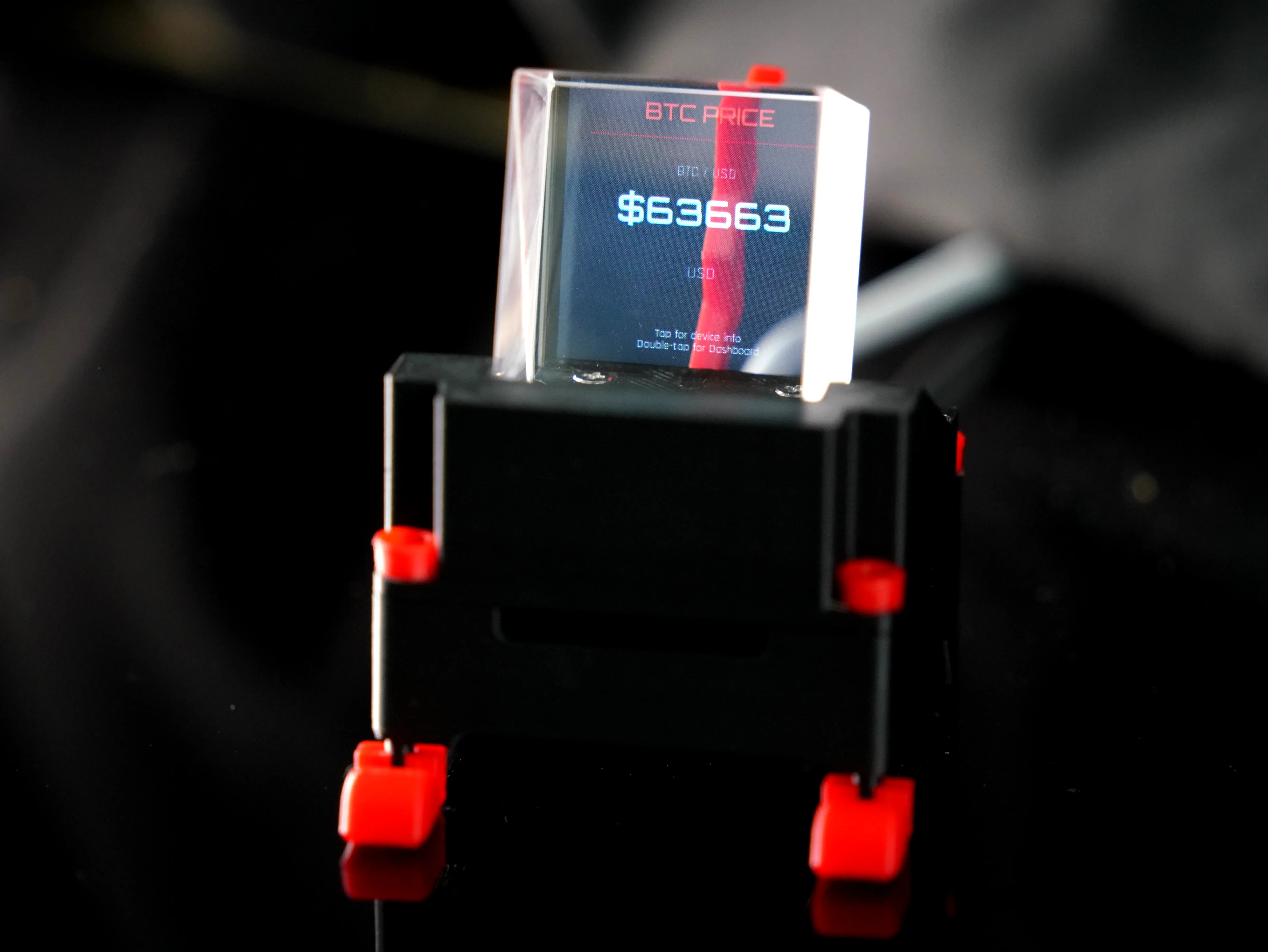
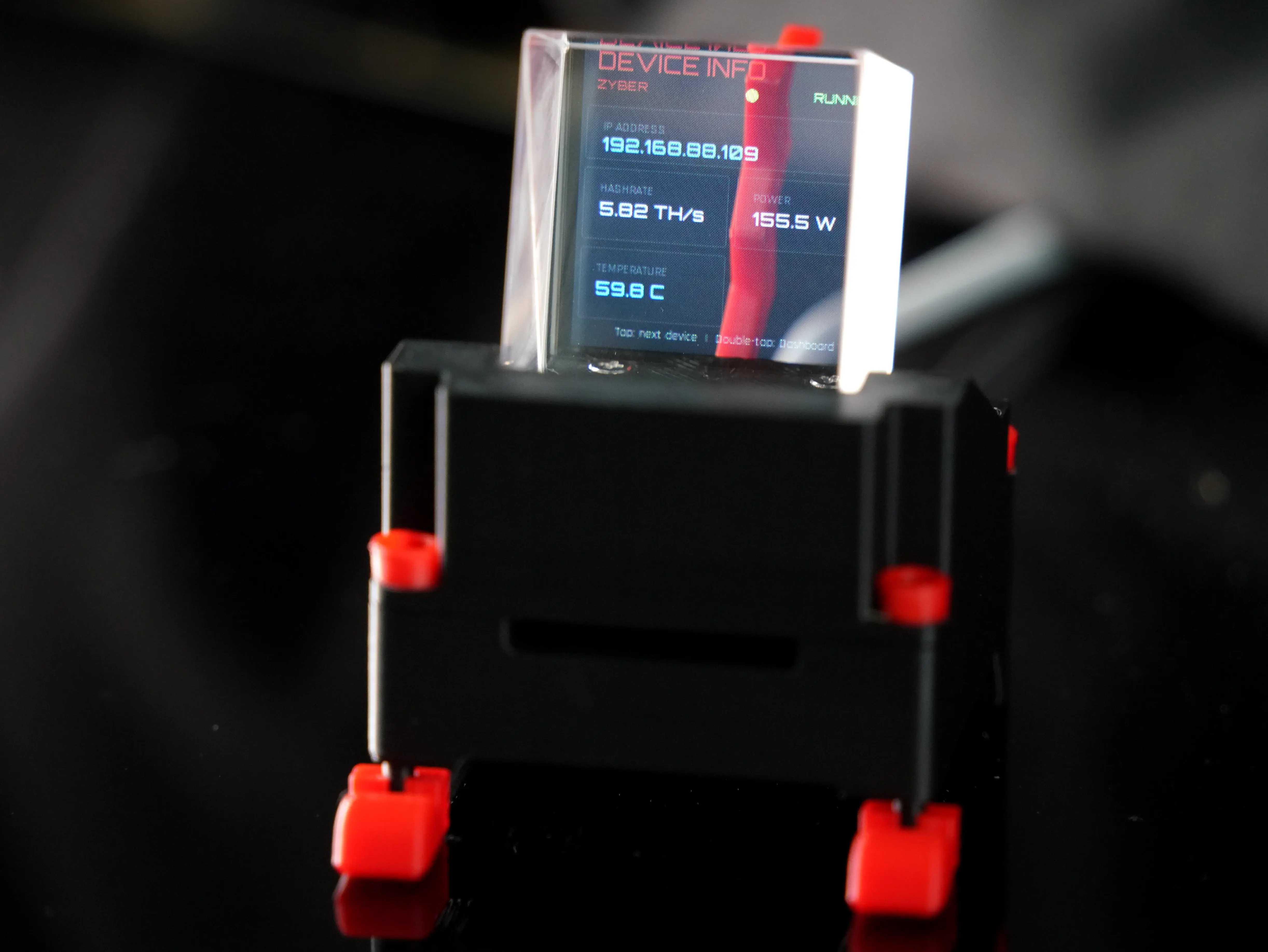
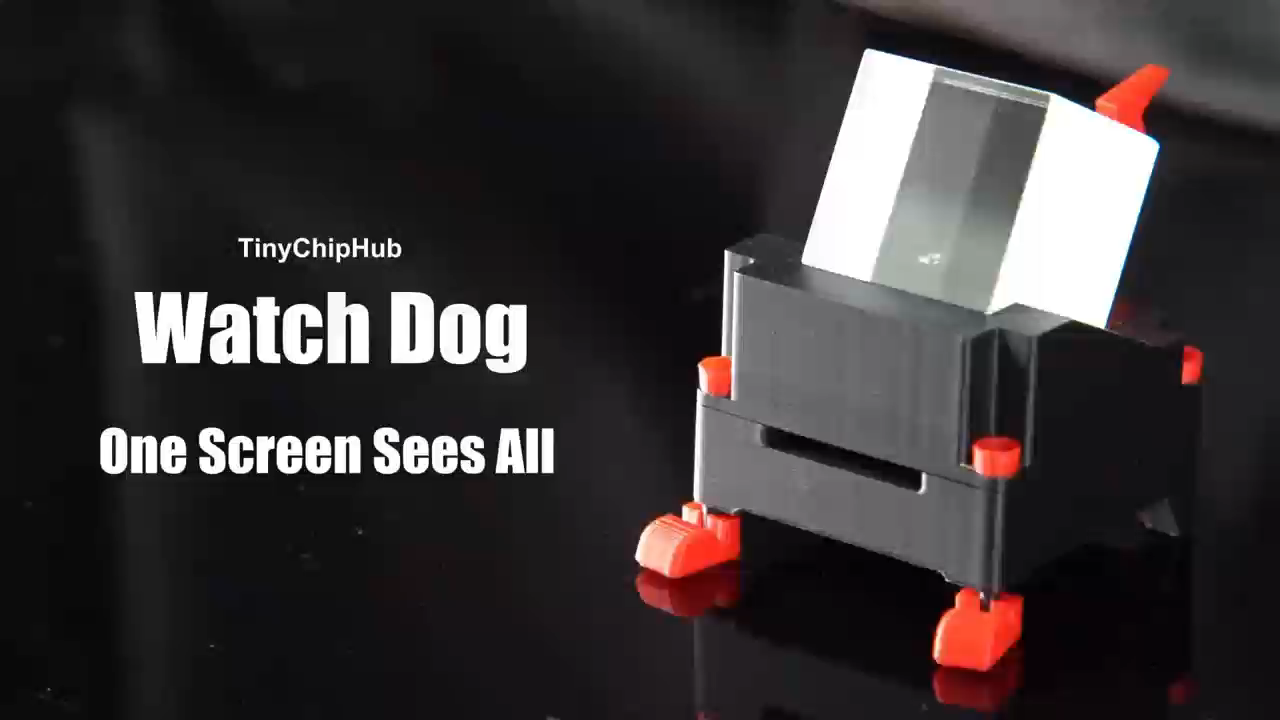
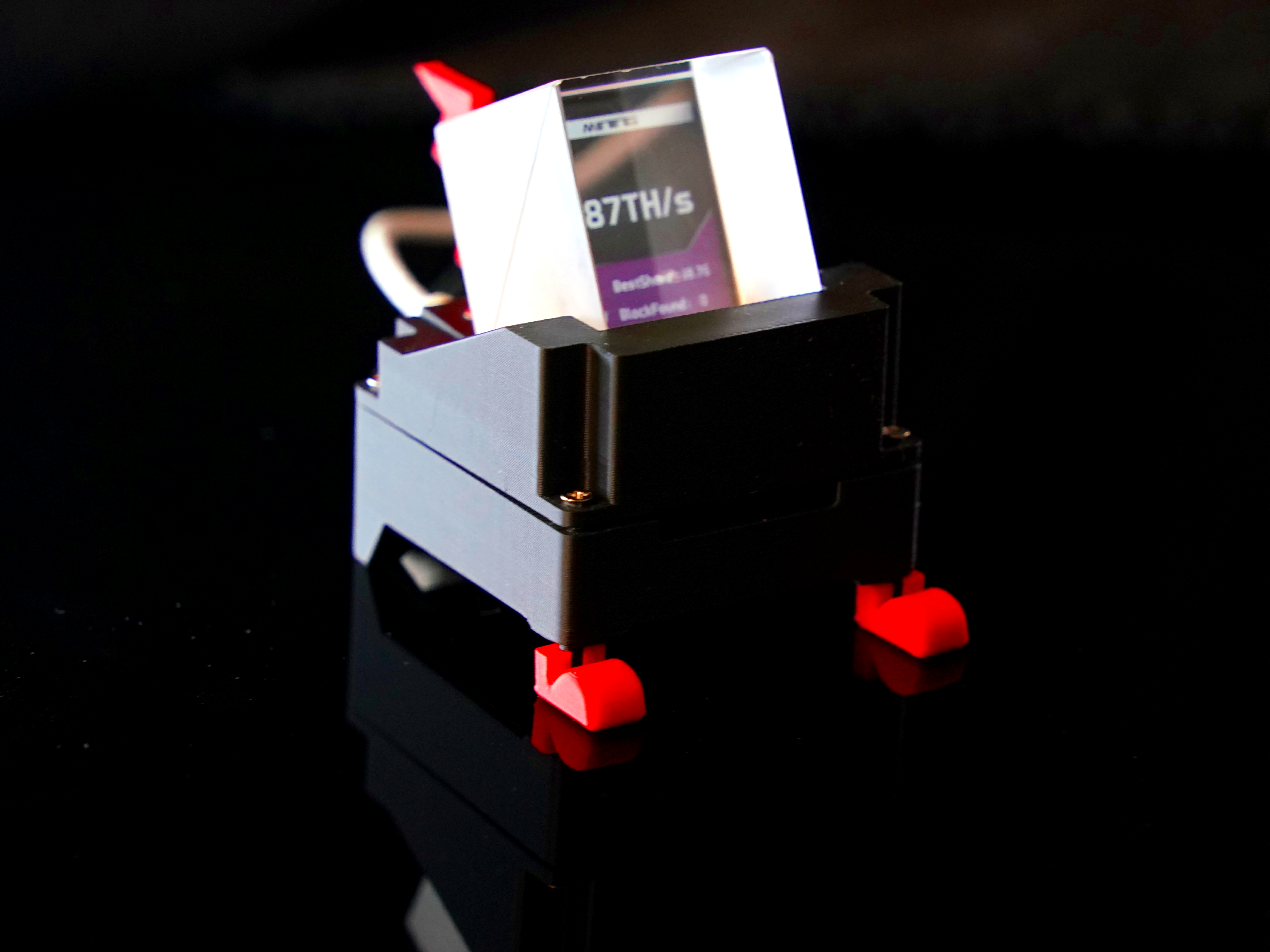
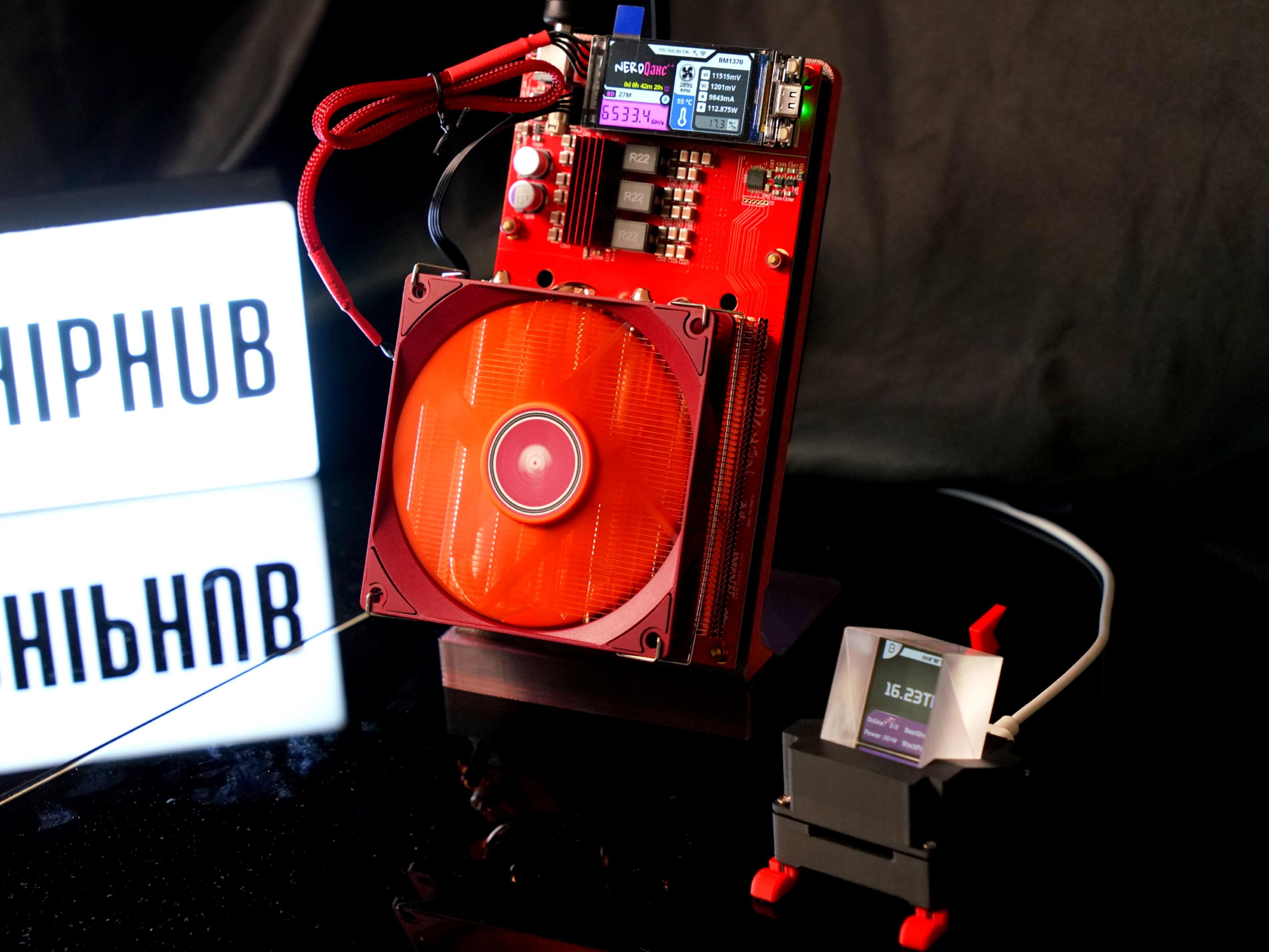
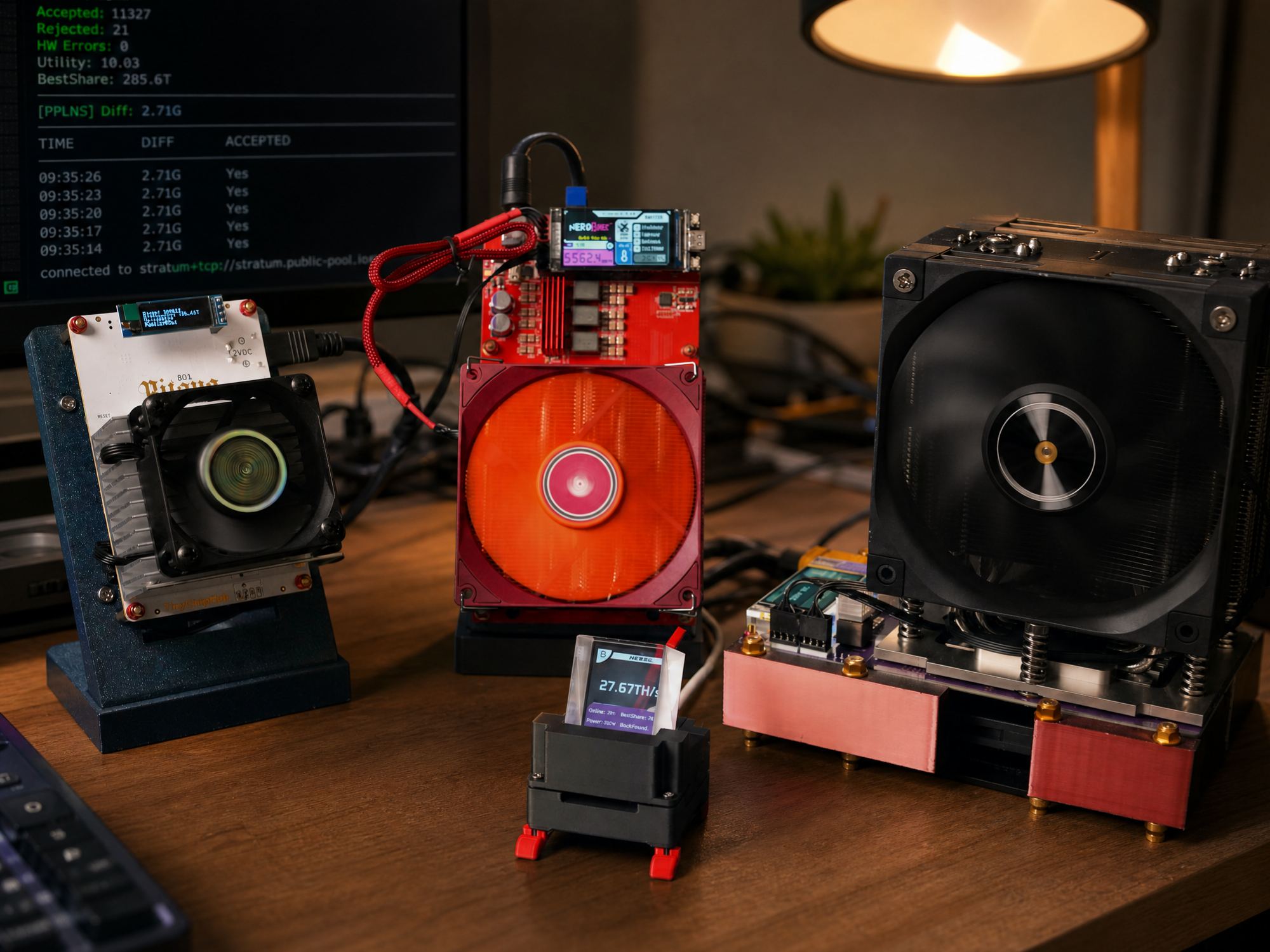
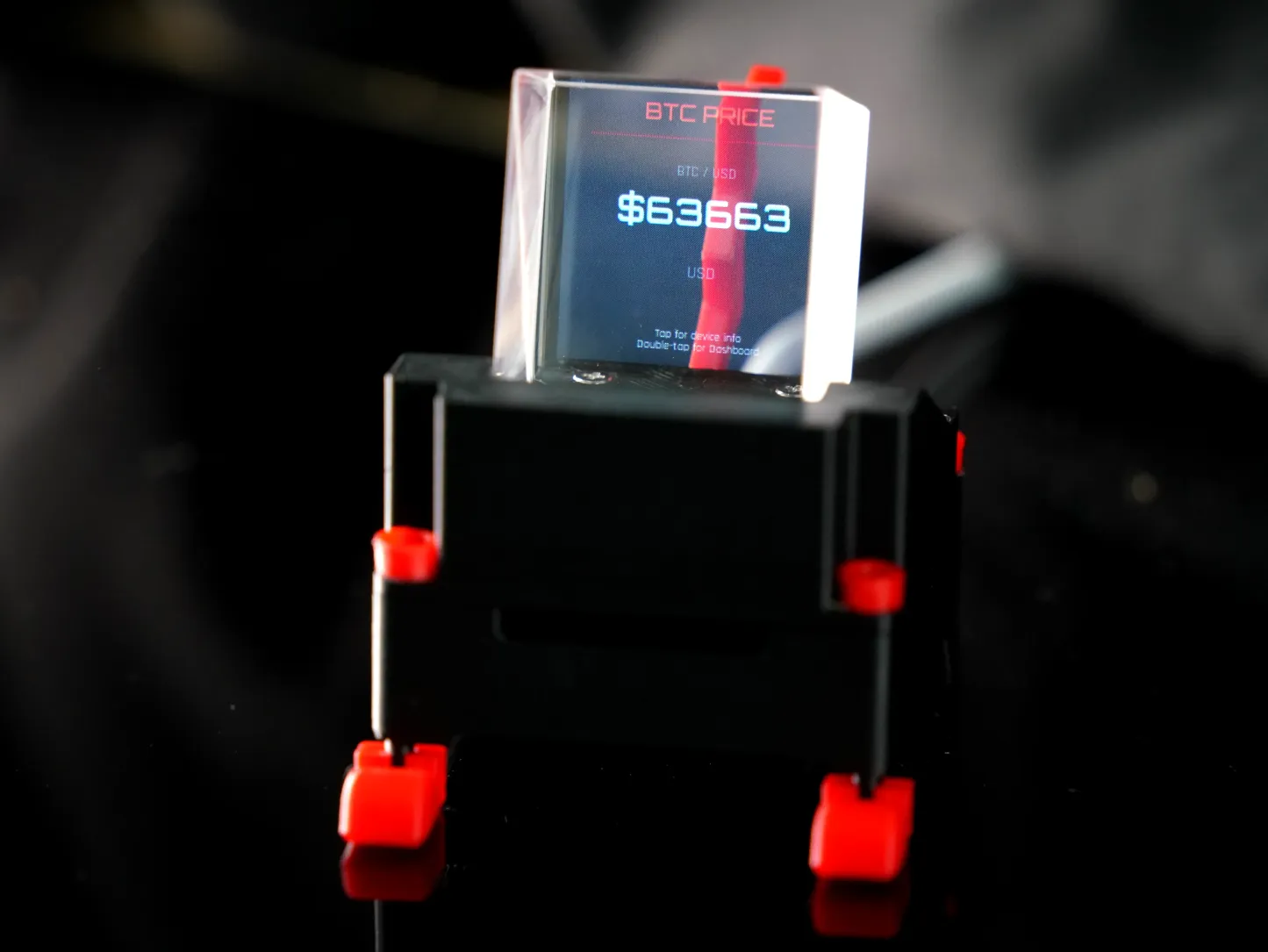
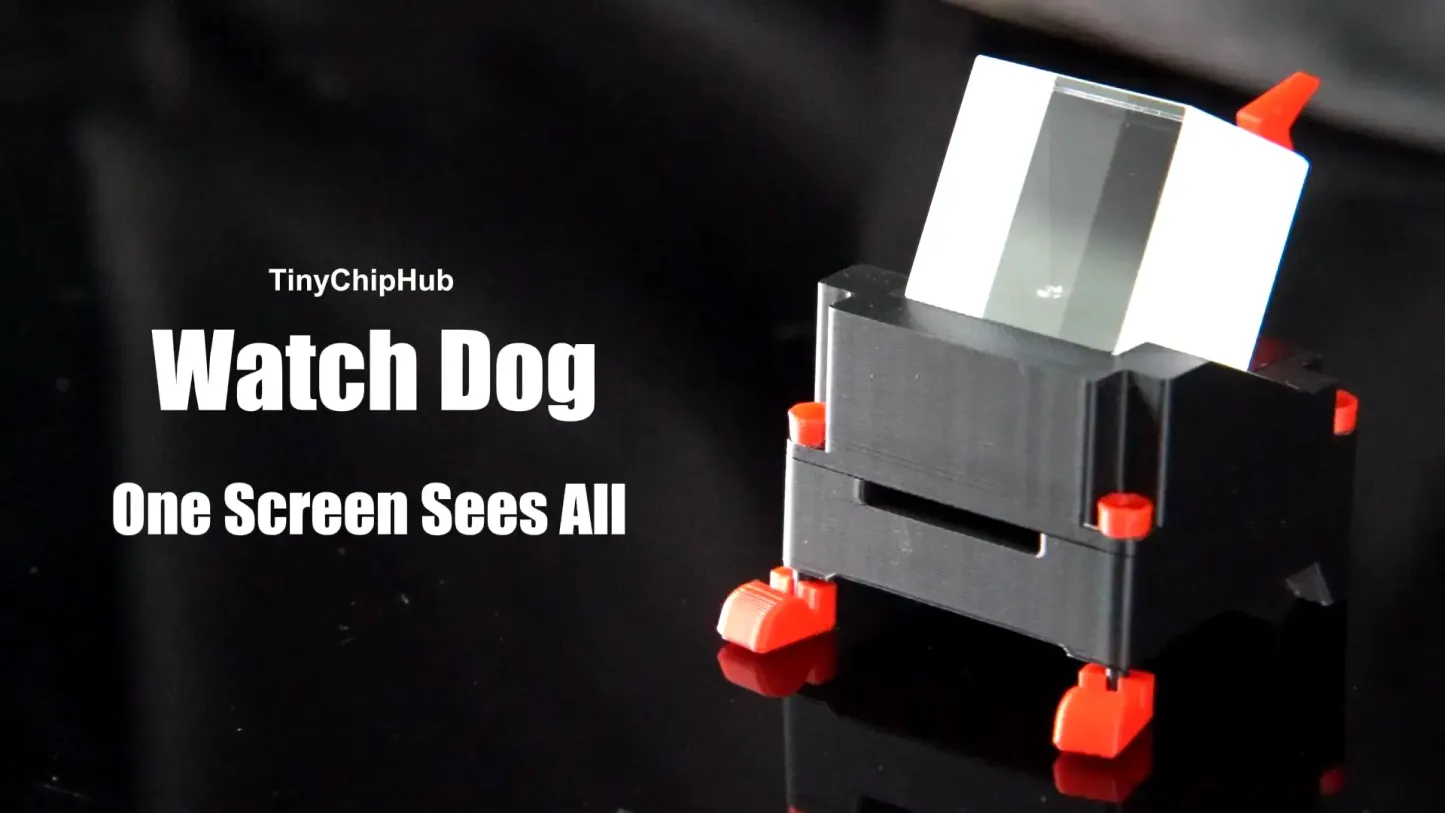
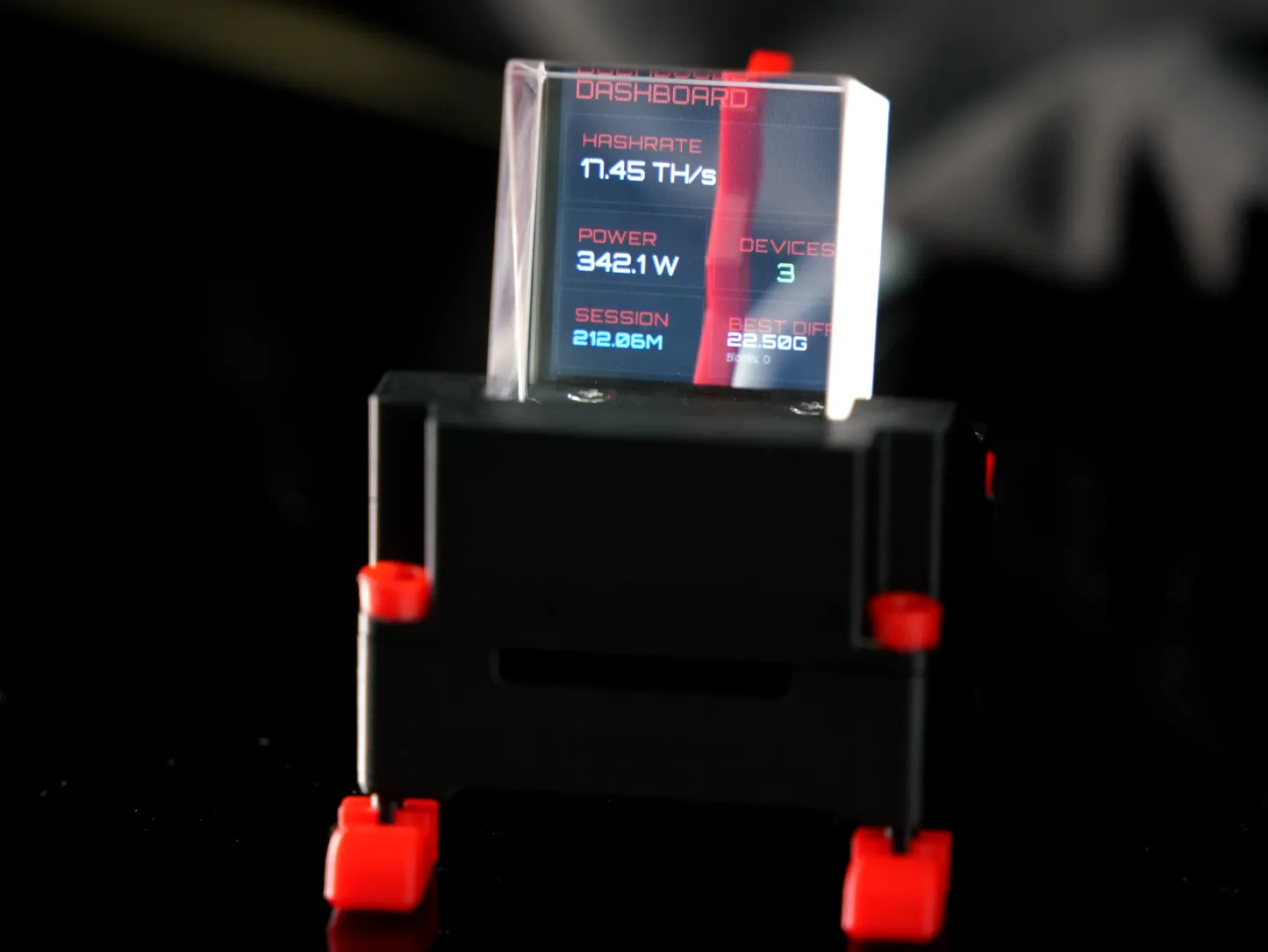
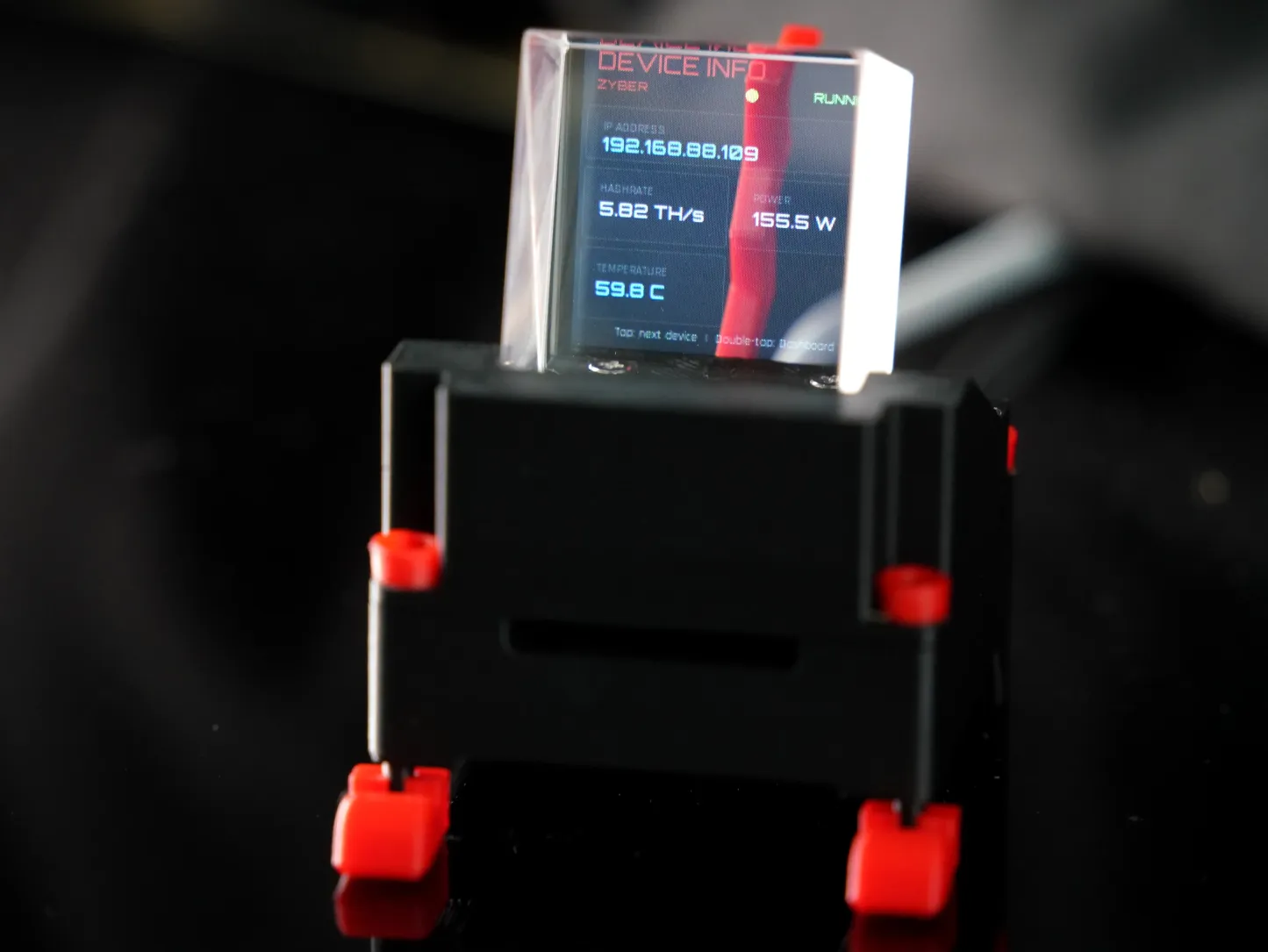
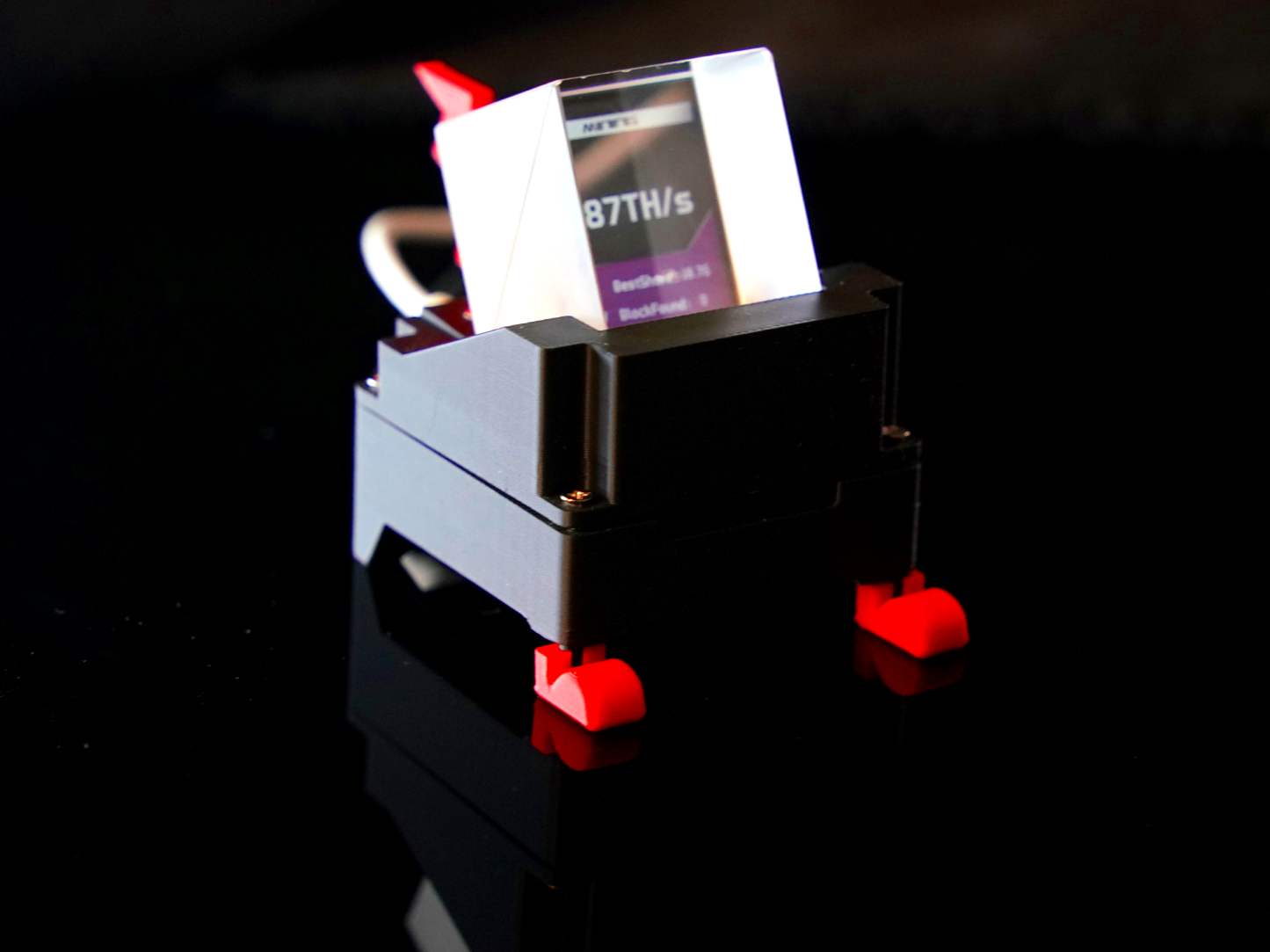
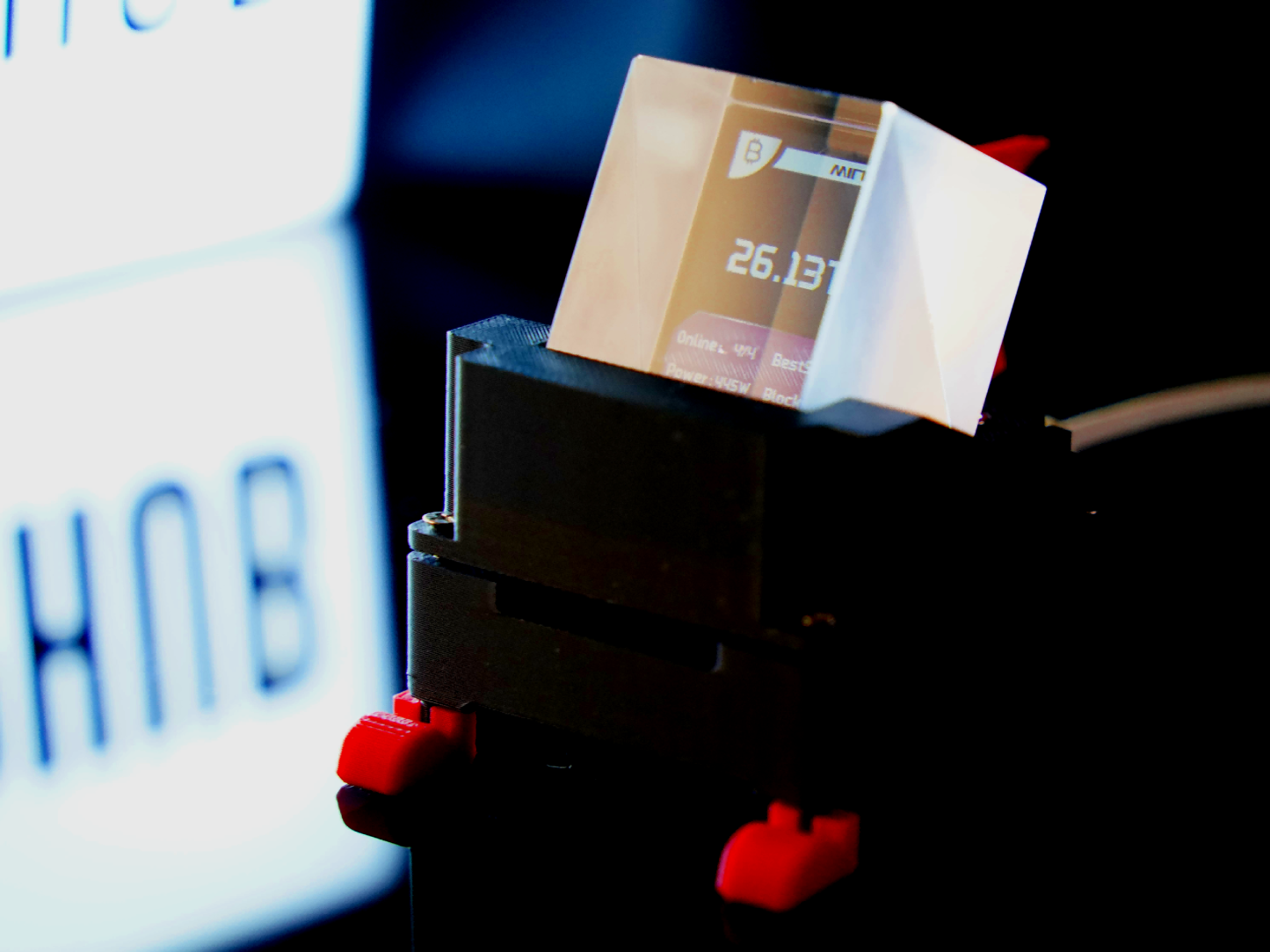
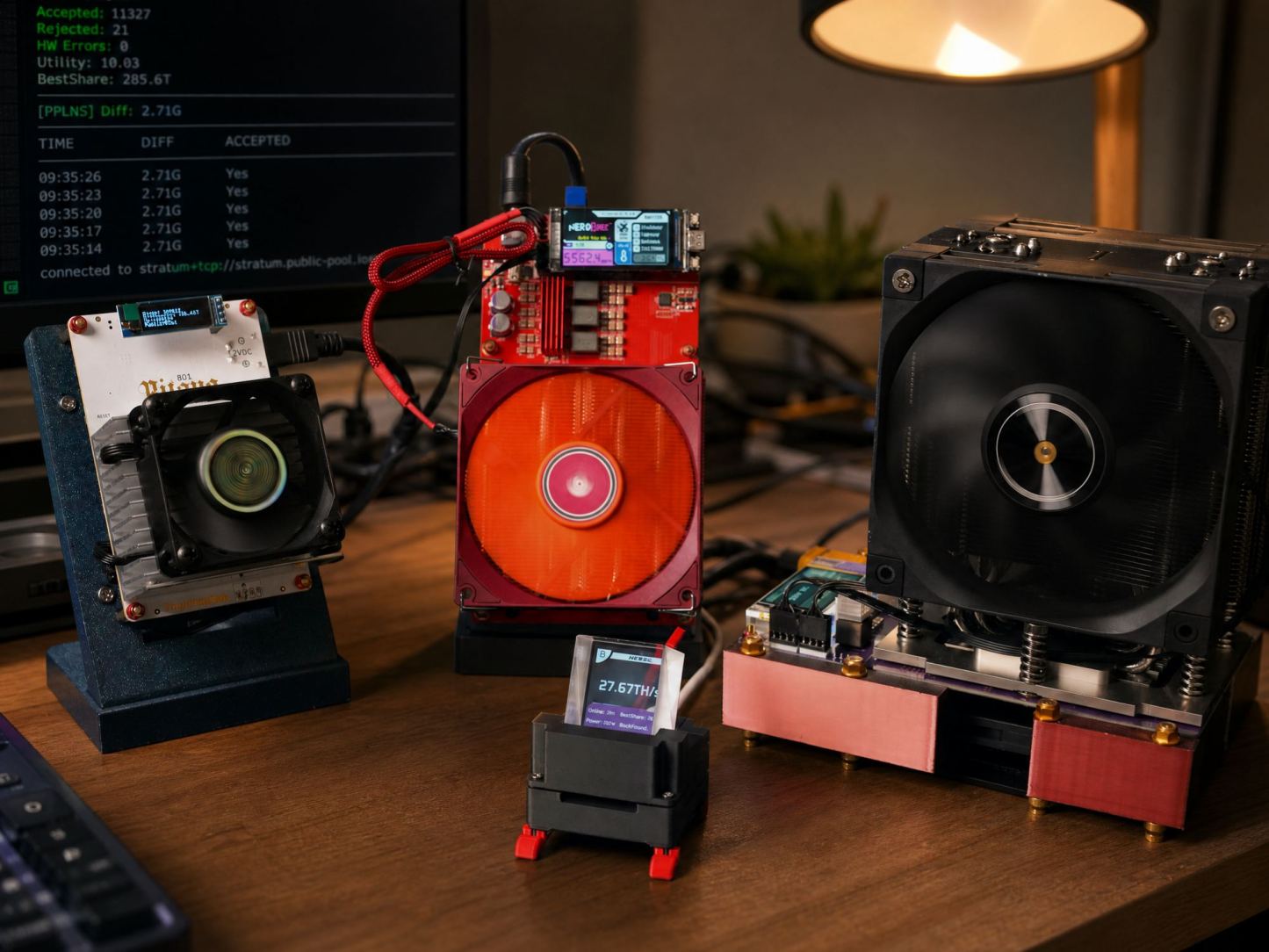
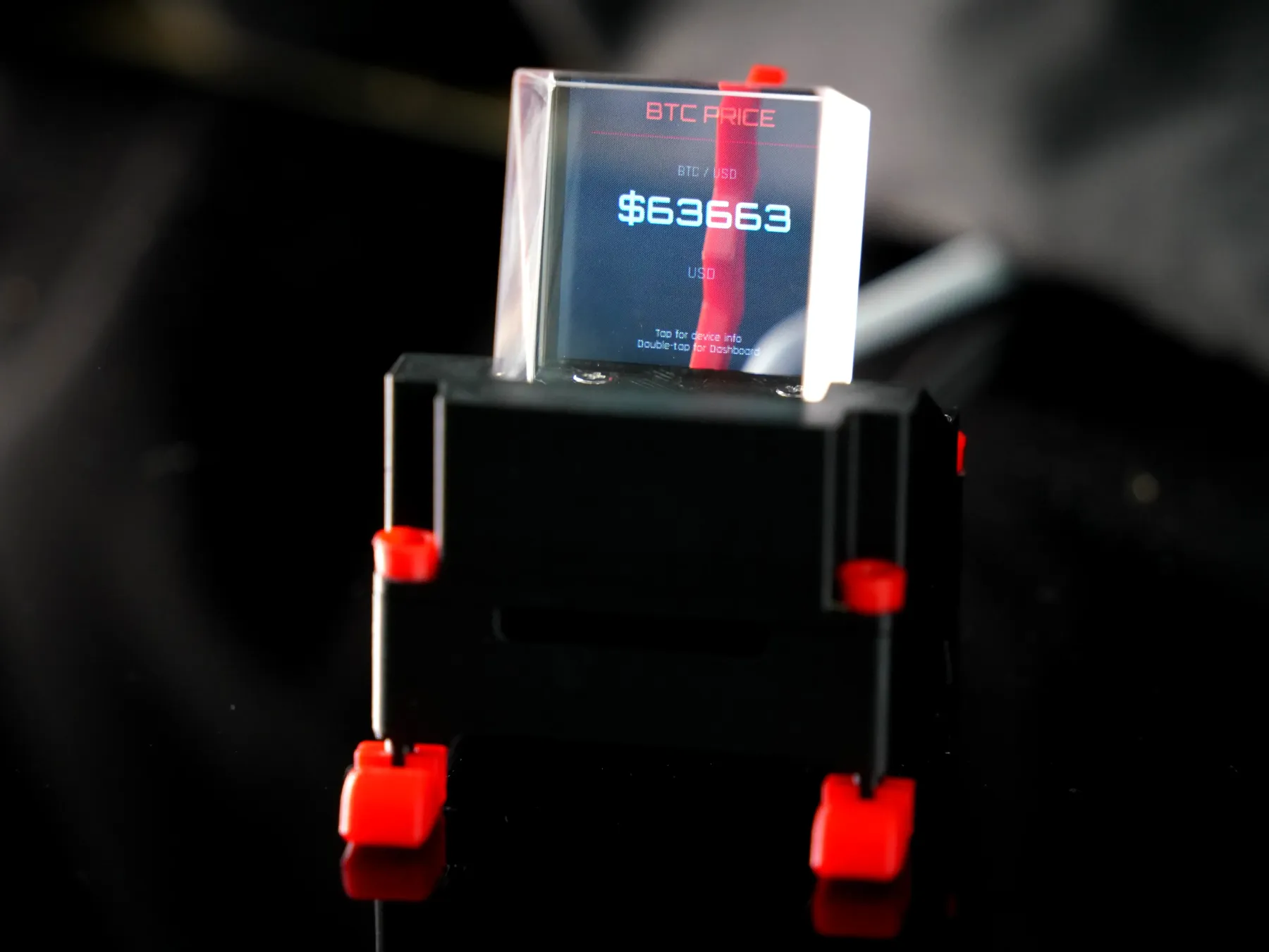
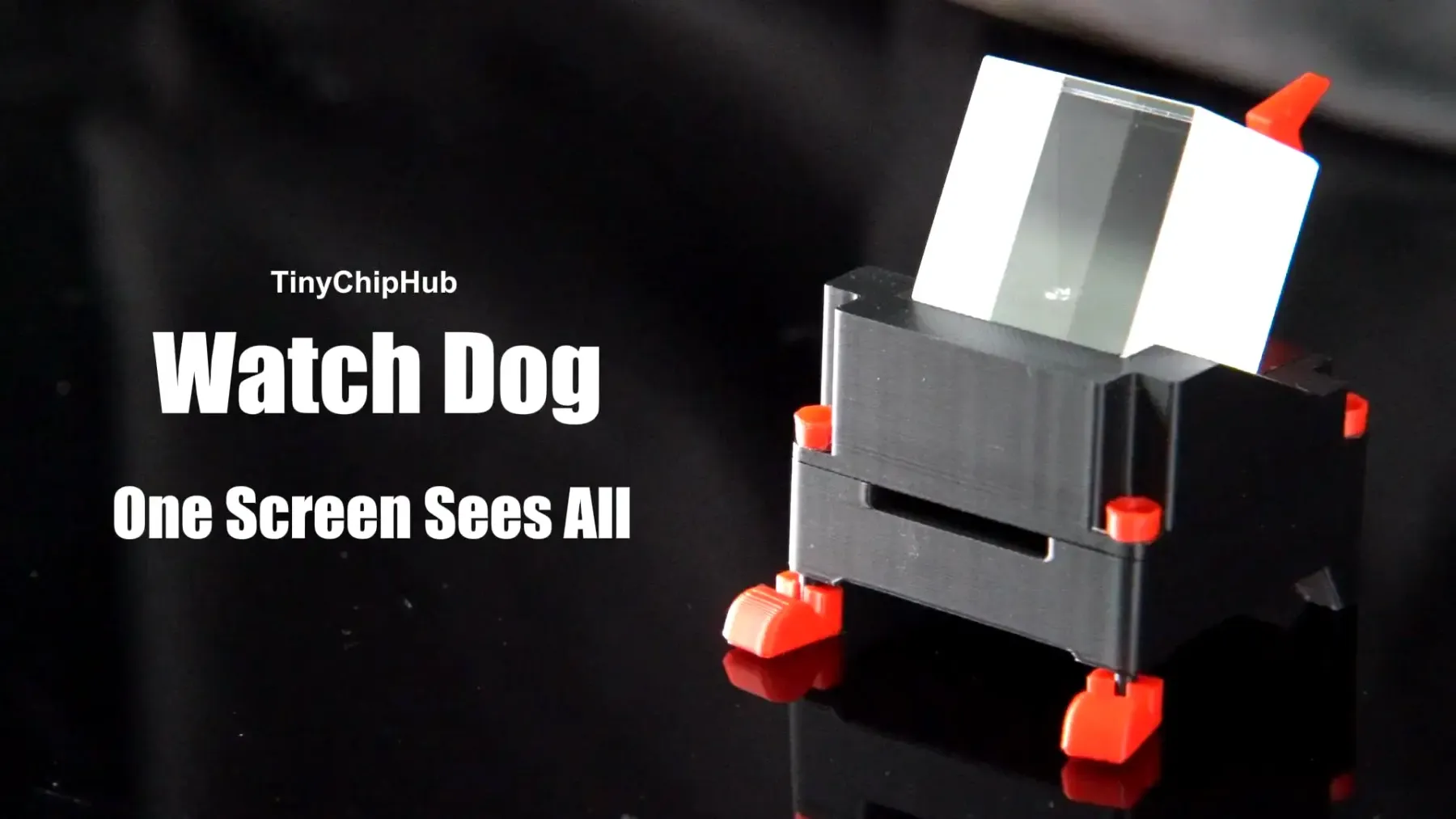
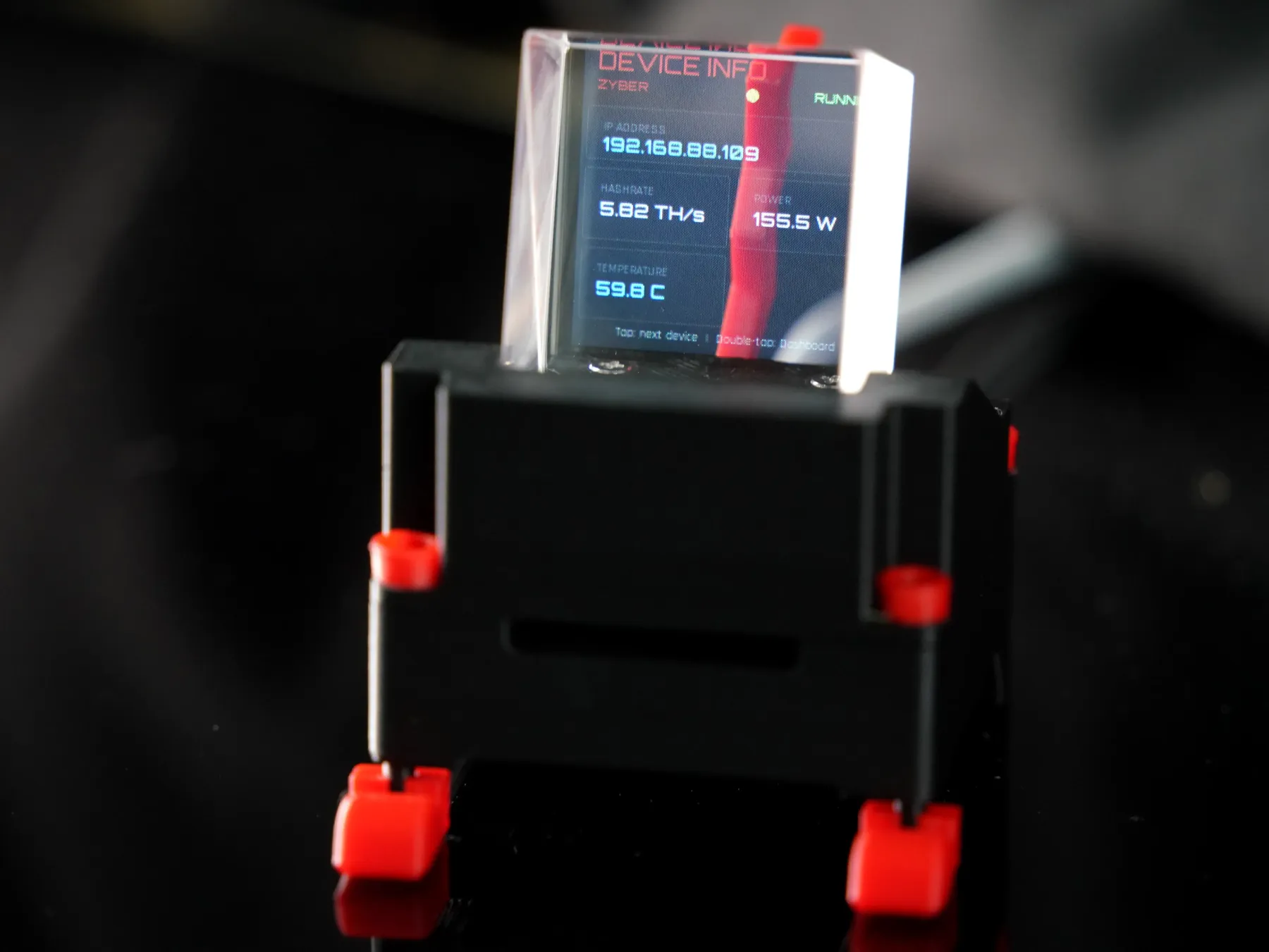
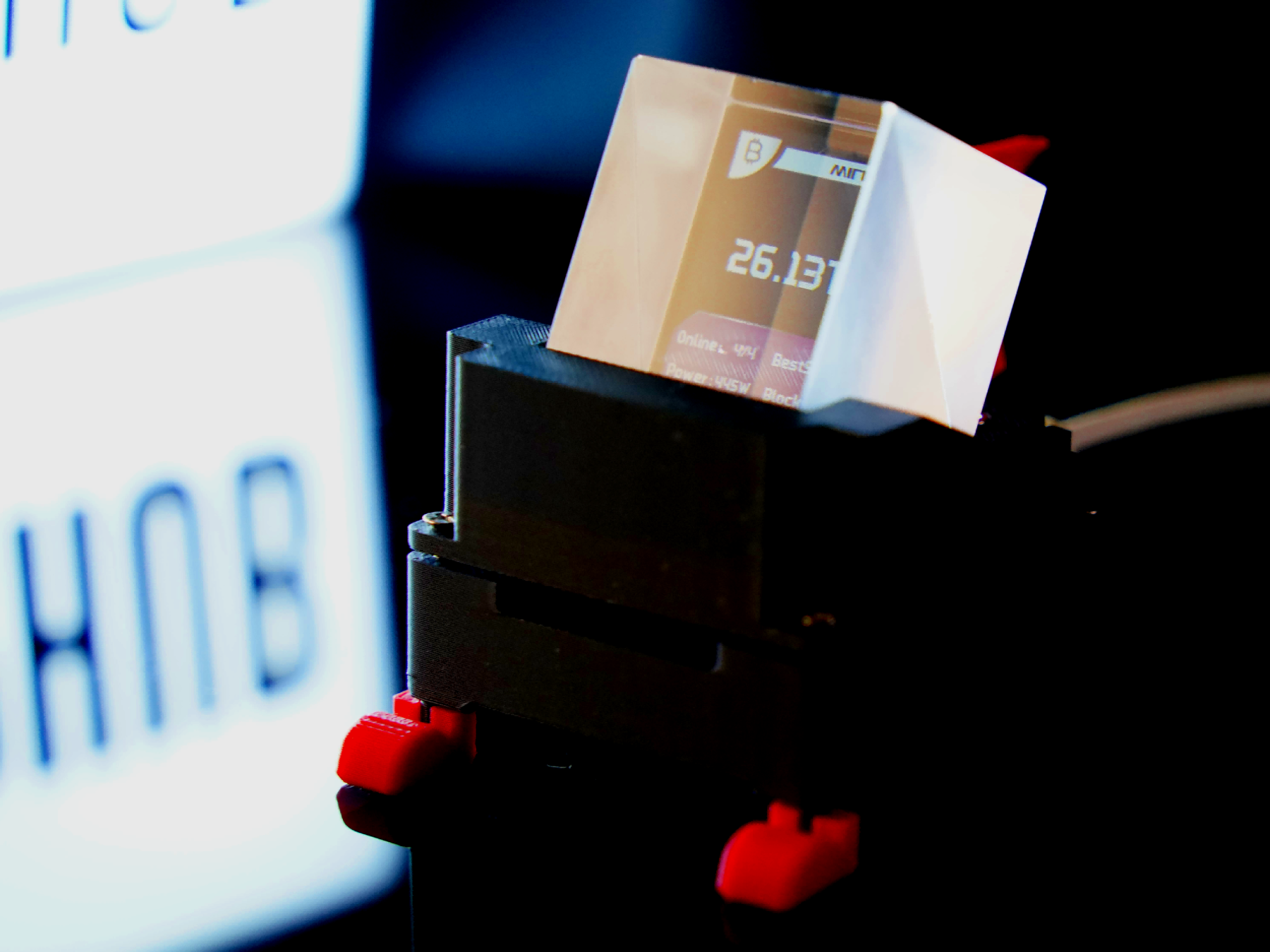
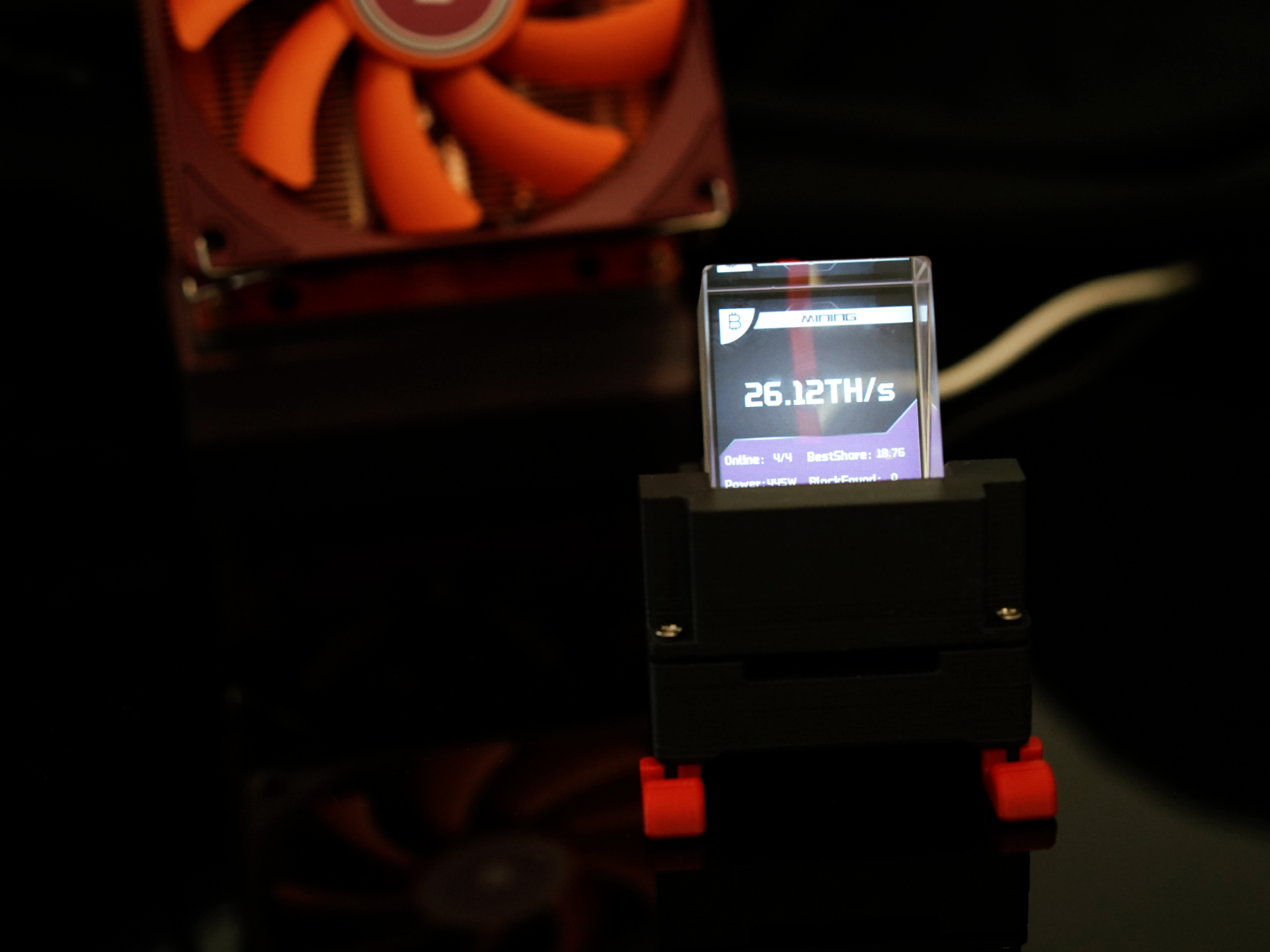
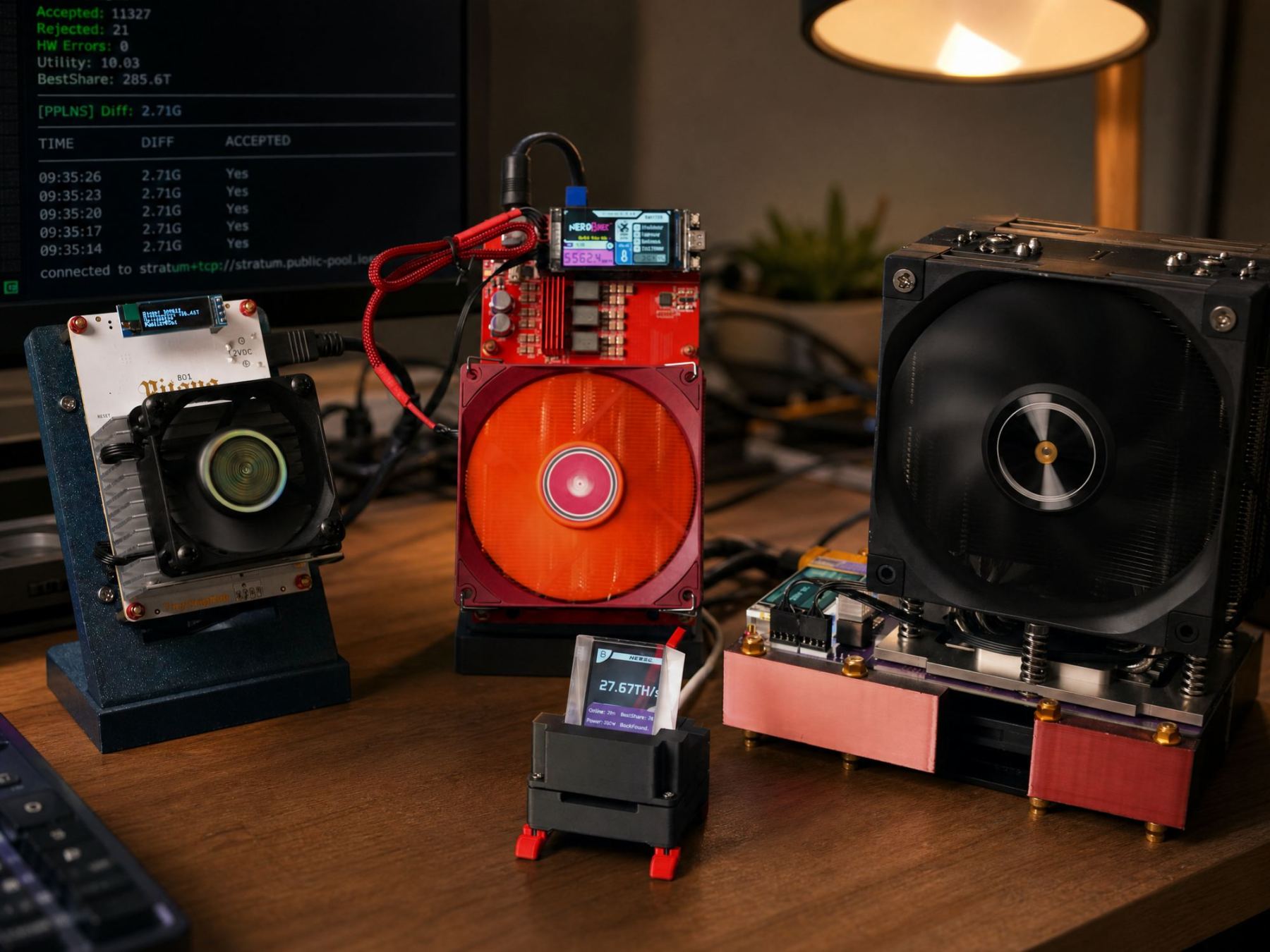
WatchDog est le panneau de contrôle exclusif pour les Mineurs Domestiques lancé par TinyChipHub, conçu pour scanner et agréger automatiquement les données opérationnelles des Mineurs Solos comme Bitaxe / Nerdaxe / Zyber dans une plateforme unifiée (le backend dédié ZCube OS) pour la gestion ! Une tape fait défiler les informations du dispositif de minage, deux tapes ramènent à la page précédente. Il prend également en charge la gestion par lots des mineurs, l'affichage du prix BTC en temps réel, l'heure, etc., éliminant complètement la nécessité de basculer constamment entre les fenêtres d'arrière-plan.
🎁 Fonctionnalités Principales
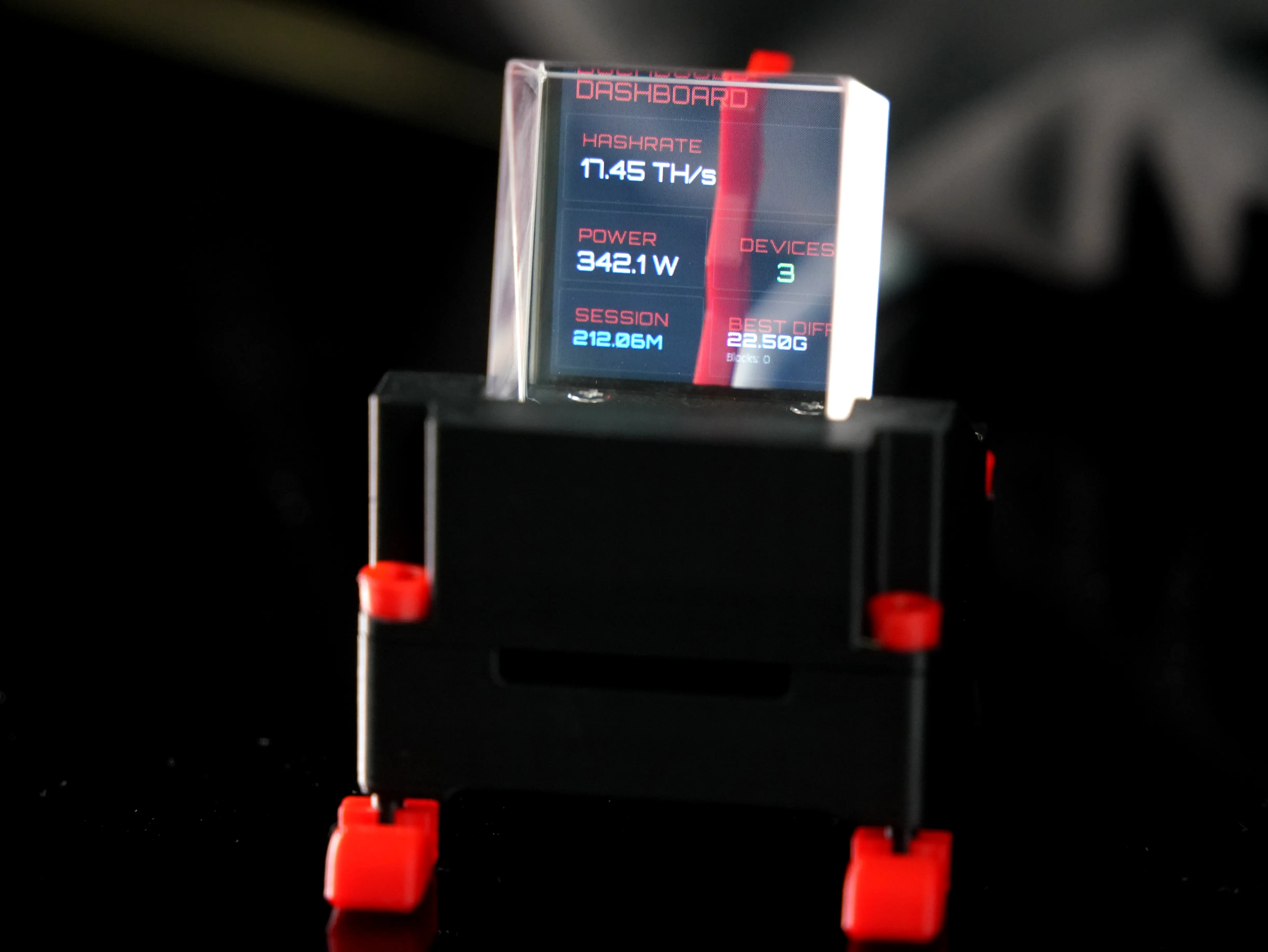
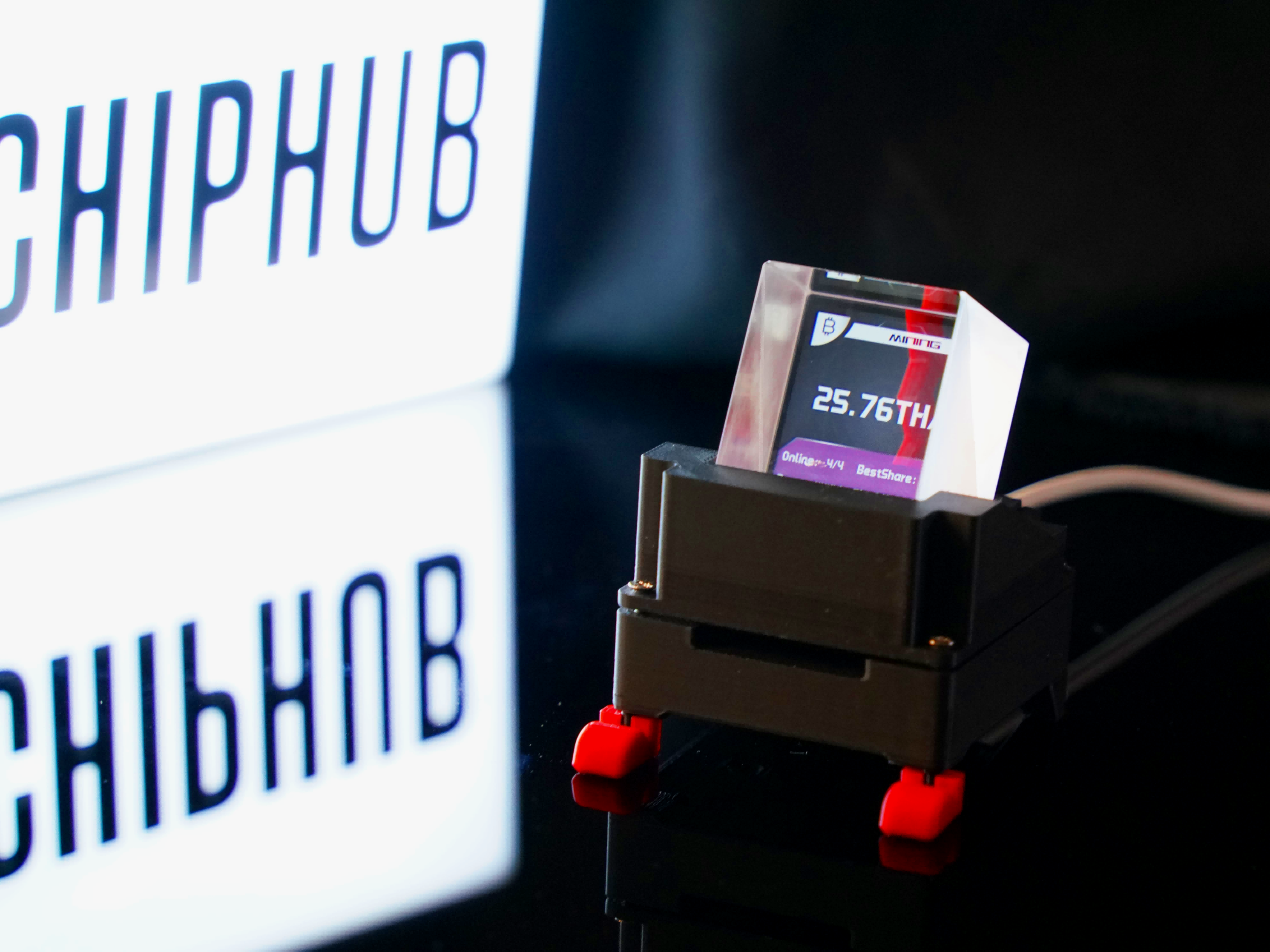
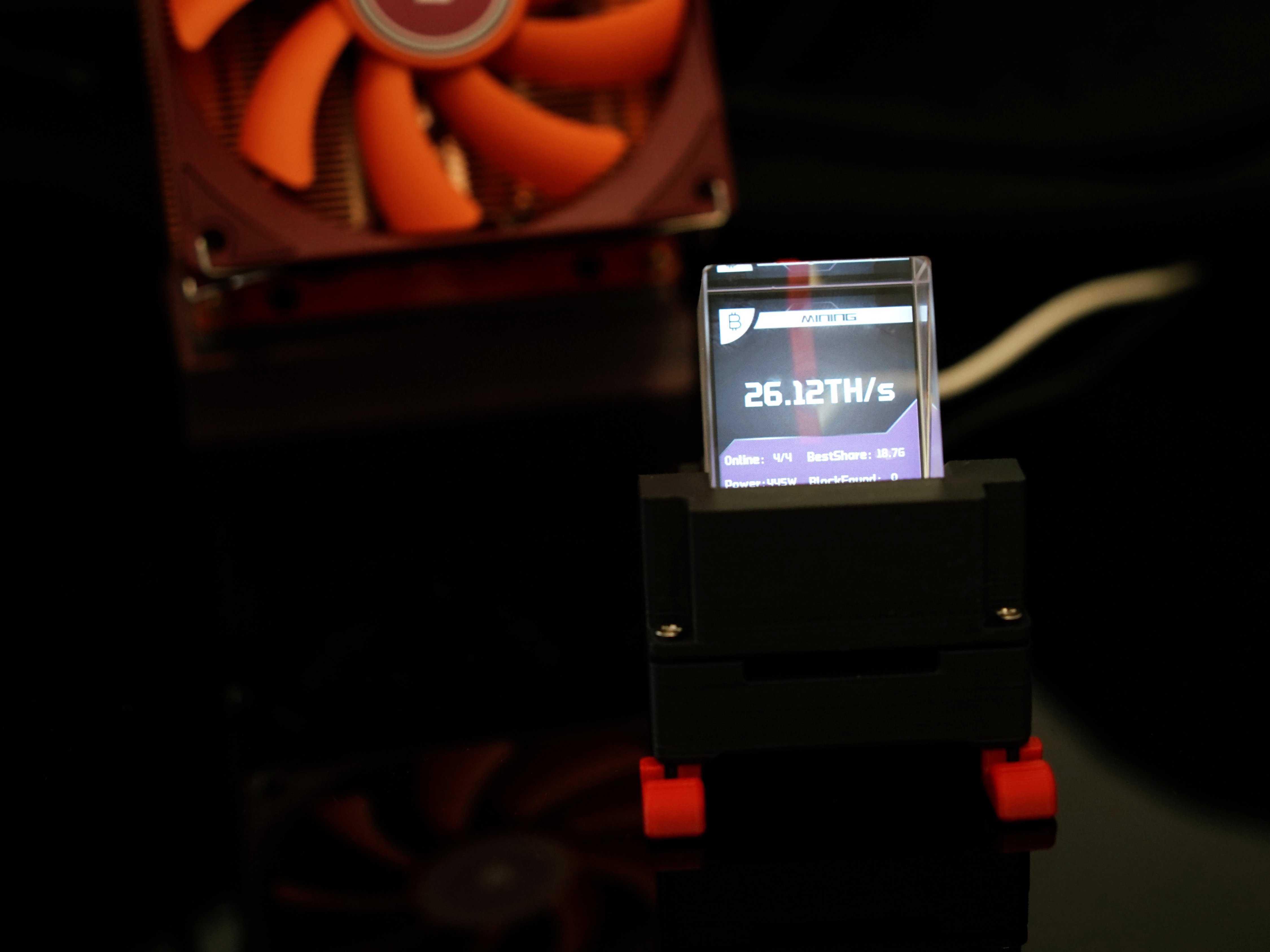
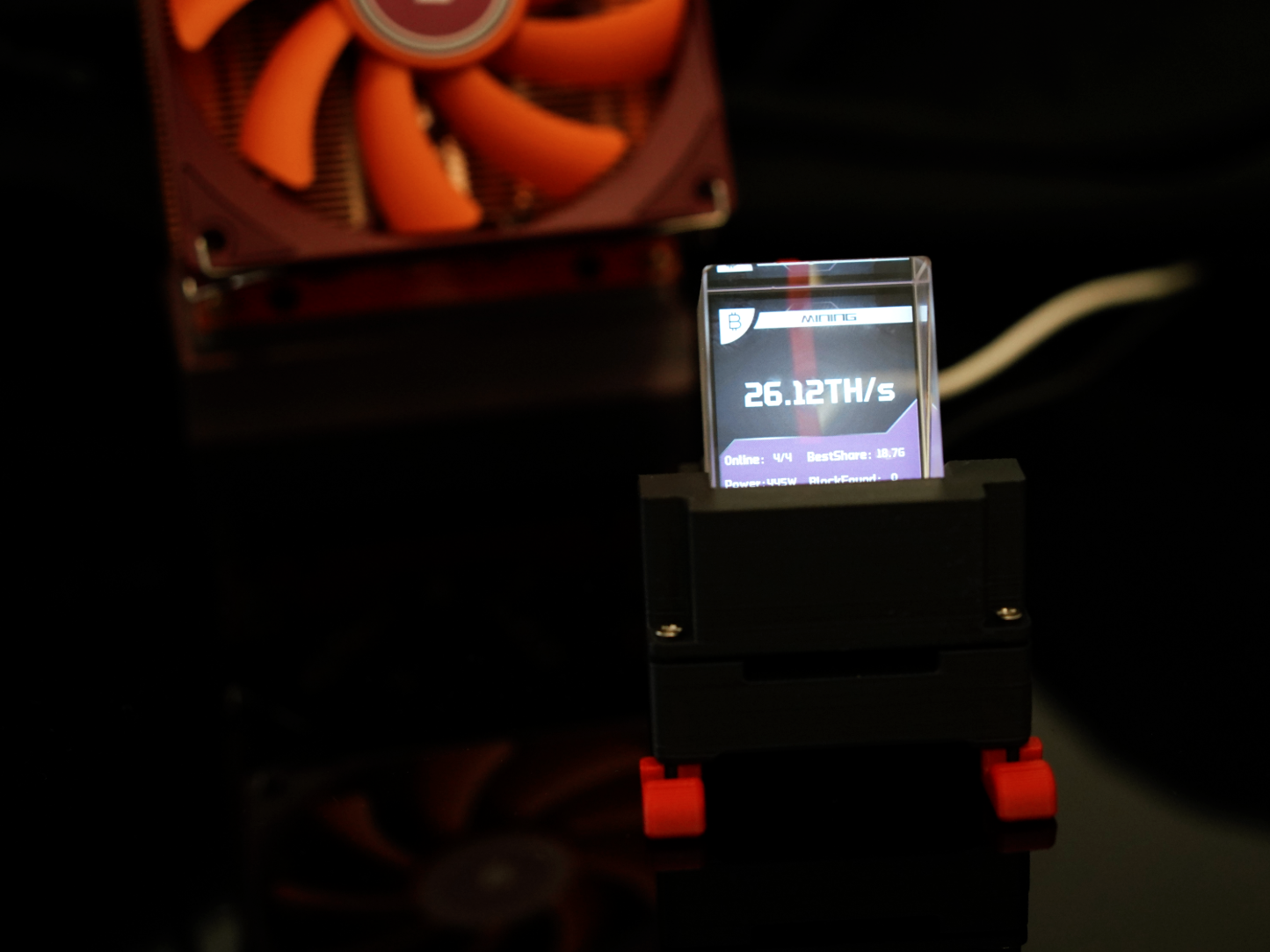
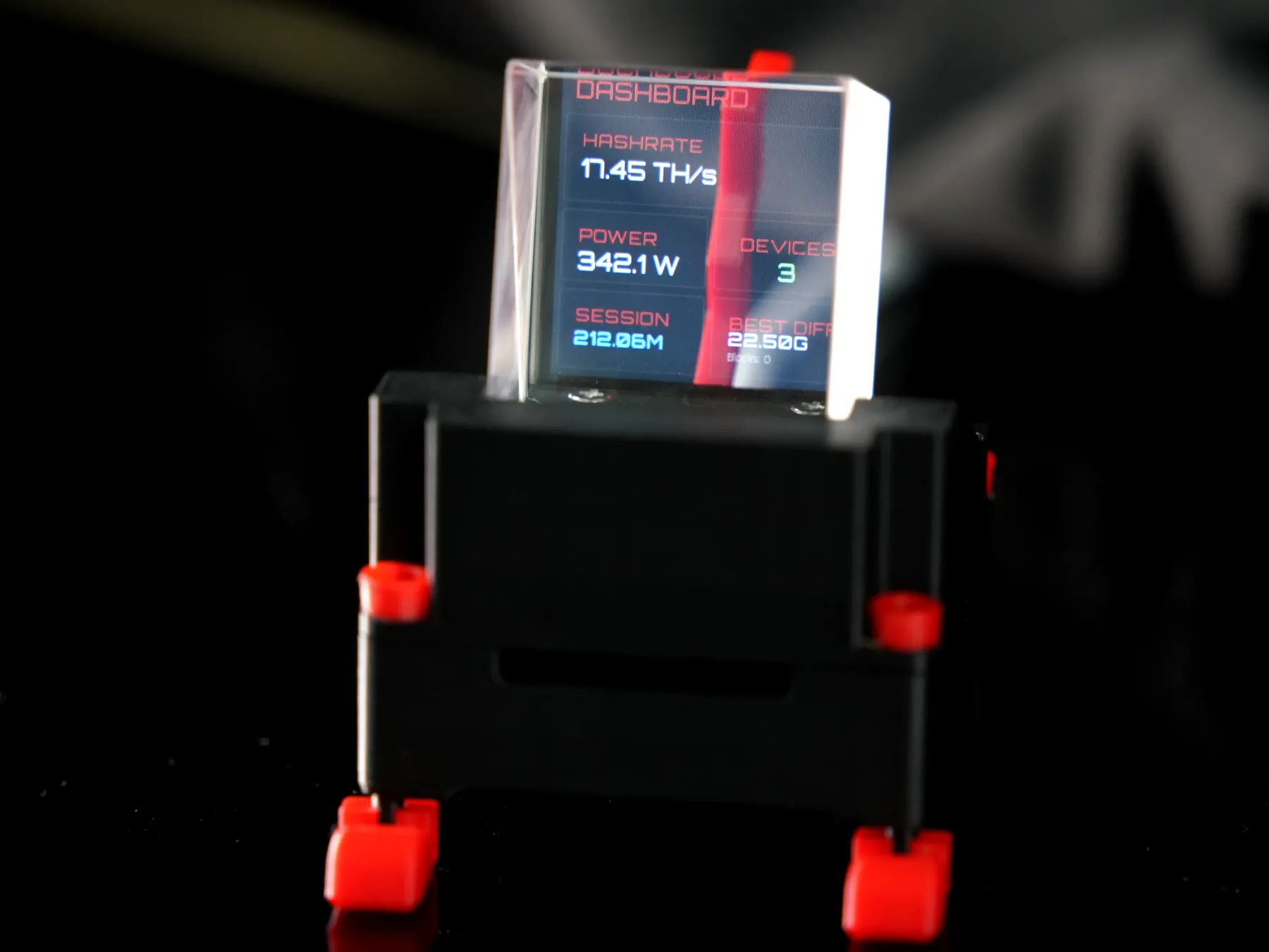
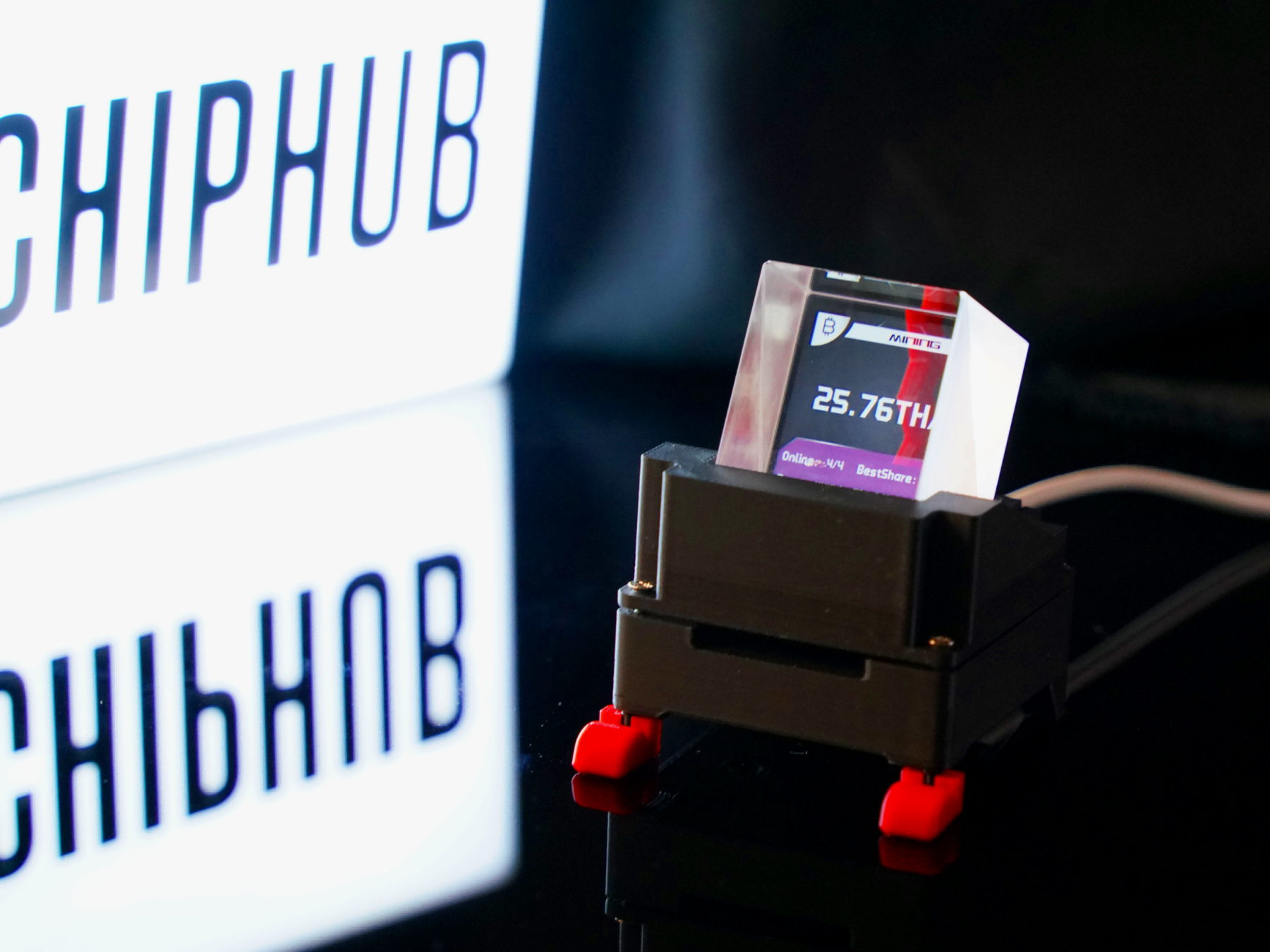
- 🚀 Surveillance Unifiée des Données : WatchDog découvre et identifie automatiquement tous les indicateurs clés des systèmes Axe, Nerd & Zyber OS (taux de hachage total, meilleure part, nombre de mineurs, statut de bloc trouvé, etc.), en les regroupant sur un seul écran dédié. Dites adieu aux changements d'arrière-plan – toutes les informations en un coup d'œil.
- 📊 Gestion Par Lots ZCube OS : Accédez au backend ZCube OS via l'IP spécifiée / le nom d'hôte personnalisé. De plus, la page Dashboard agrège les données des mineurs en temps réel, où la carte Devices liste tous les mineurs avec redirection IP en un clic ; la page System fournit un aperçu des informations WatchDog ; Batch Setting prend en charge la gestion par lots des pools ; la page Update offre des mises à jour du micrologiciel OTA, et d'autres fonctionnalités sont à venir...
- 🛎 Interaction Vibratoire Unique : Module capteur de vibration intégré, aucun bouton physique nécessaire. Une vibration change de page, deux vibrations reviennent à l'écran principal. Fonctionne en tapotant légèrement le boîtier ou la zone environnante.
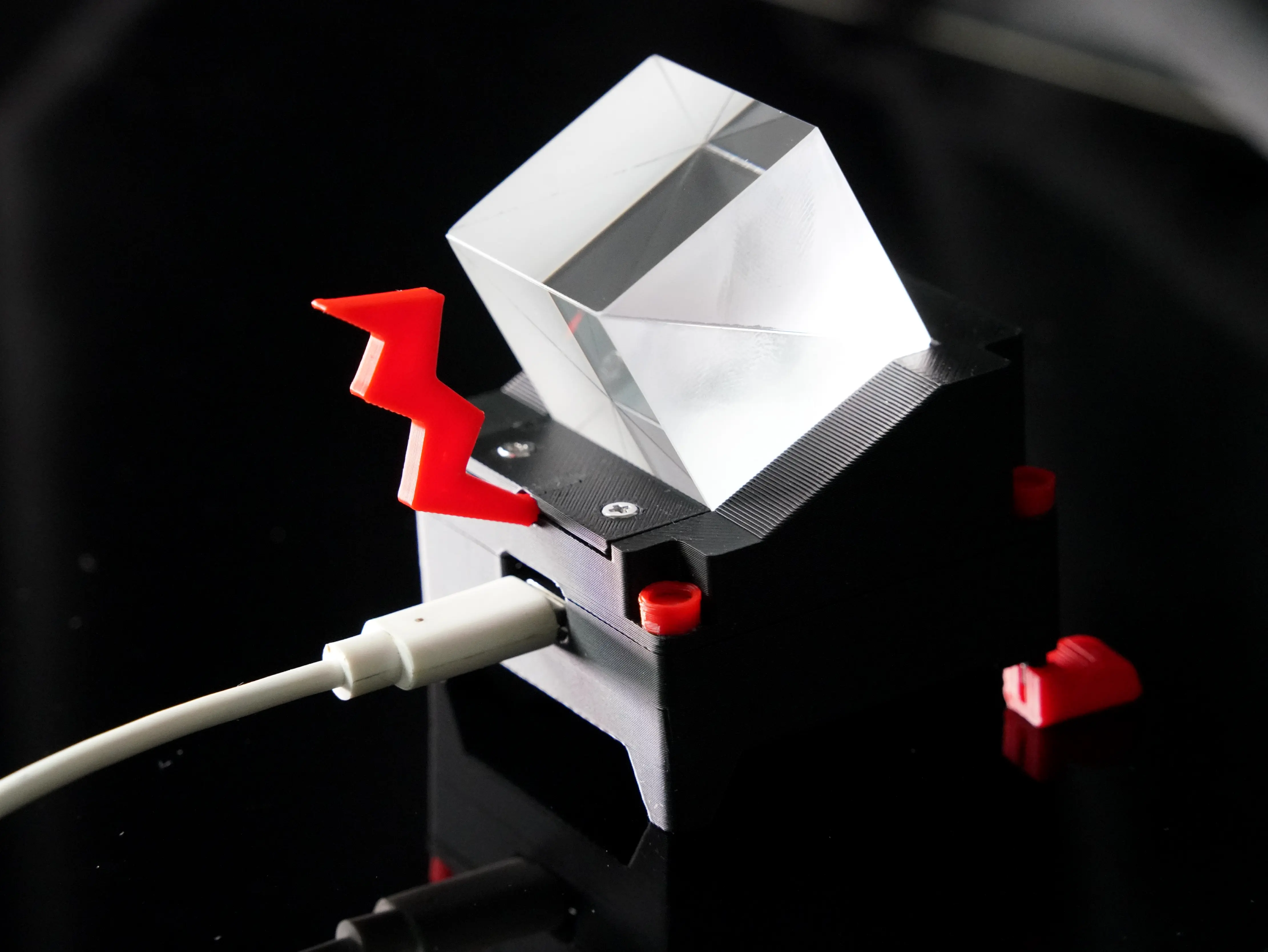
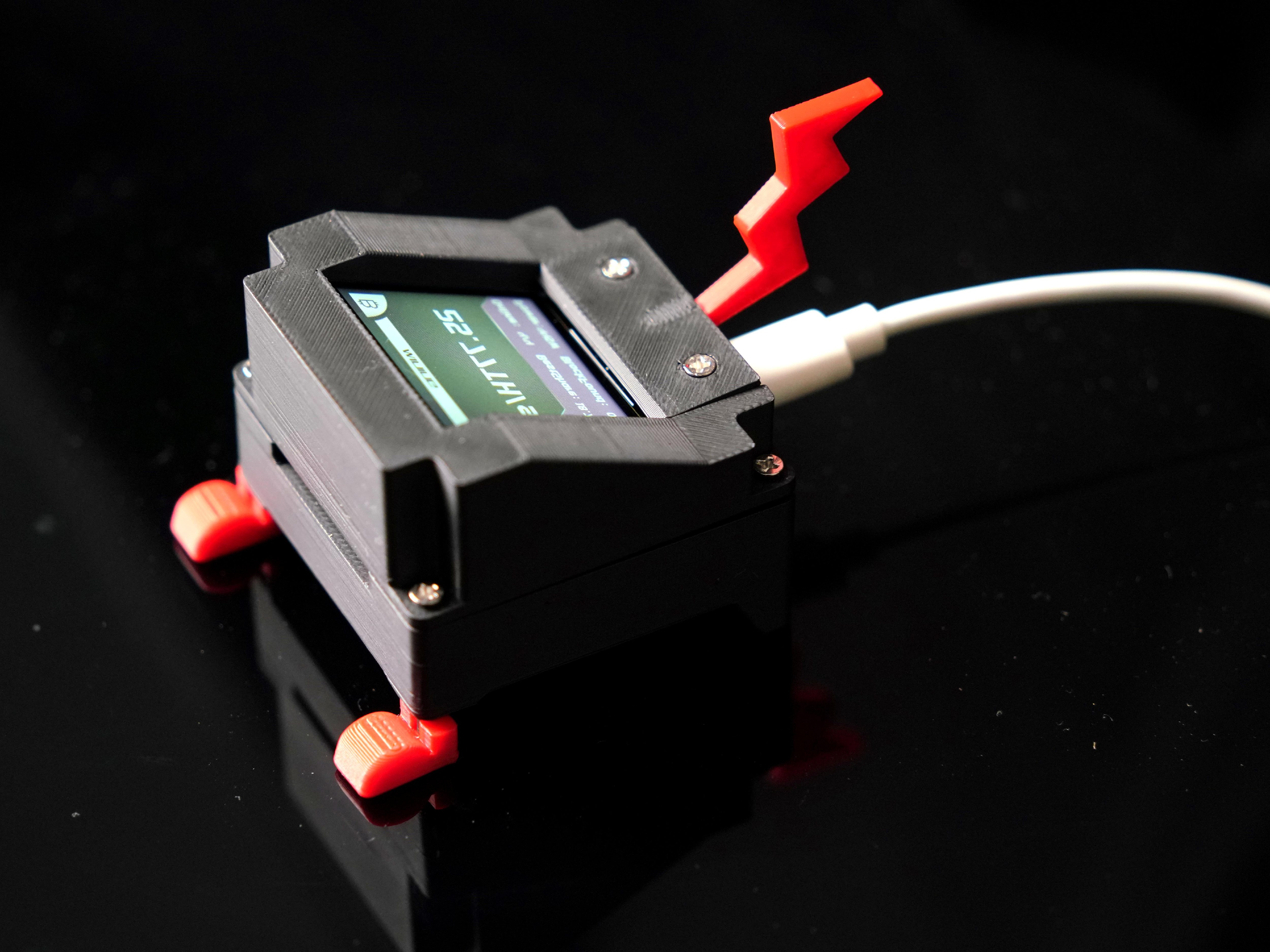
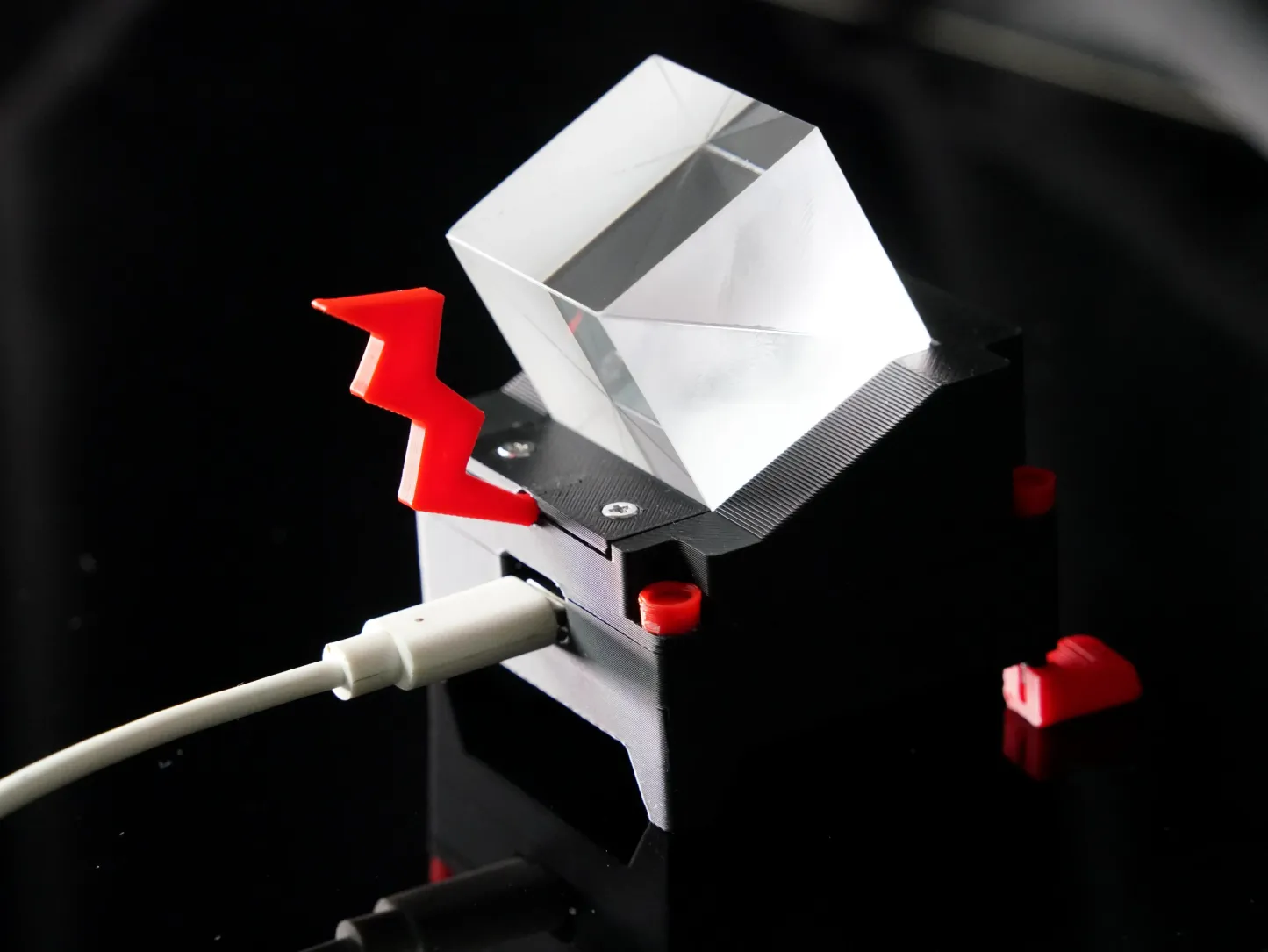
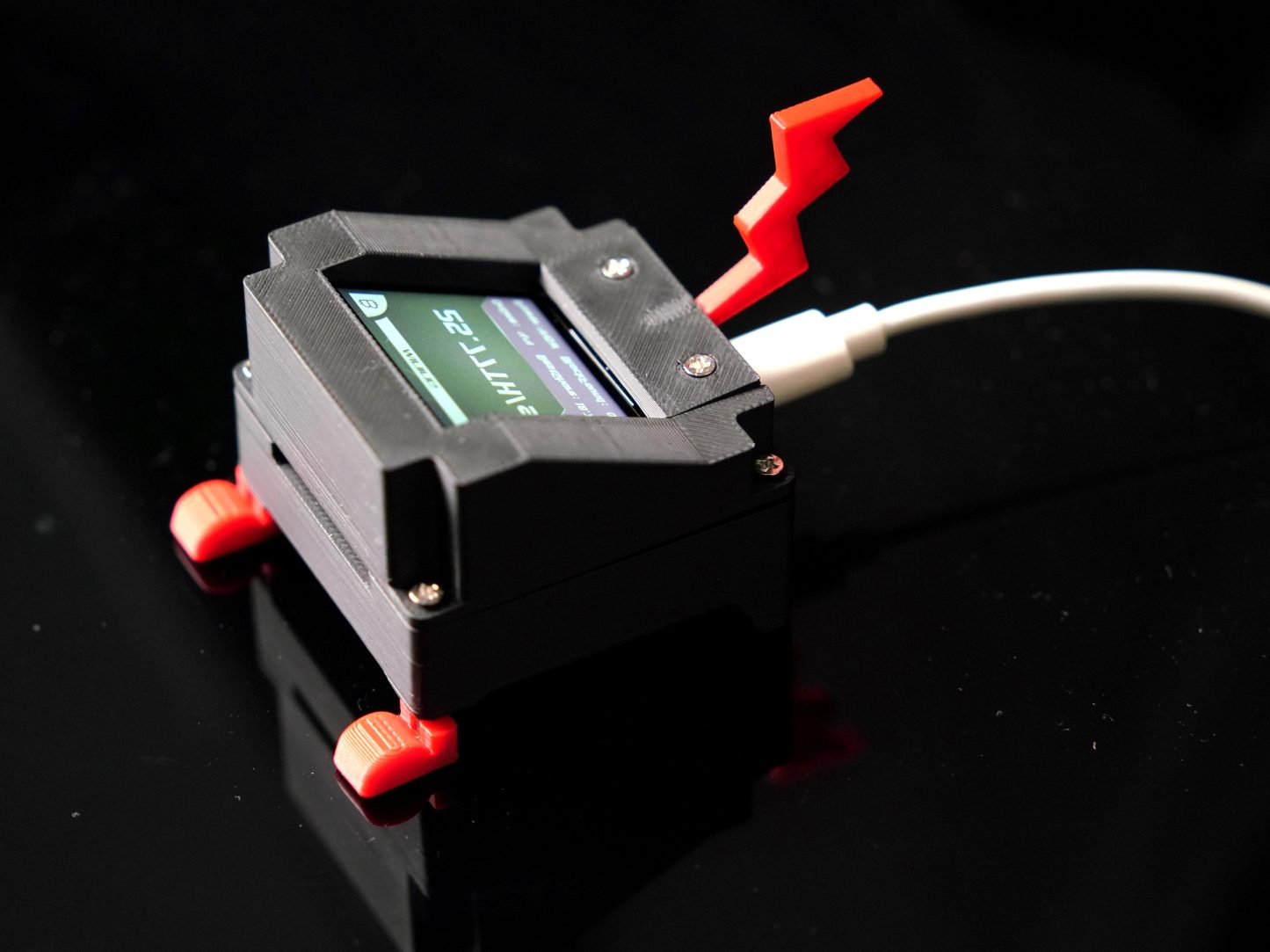
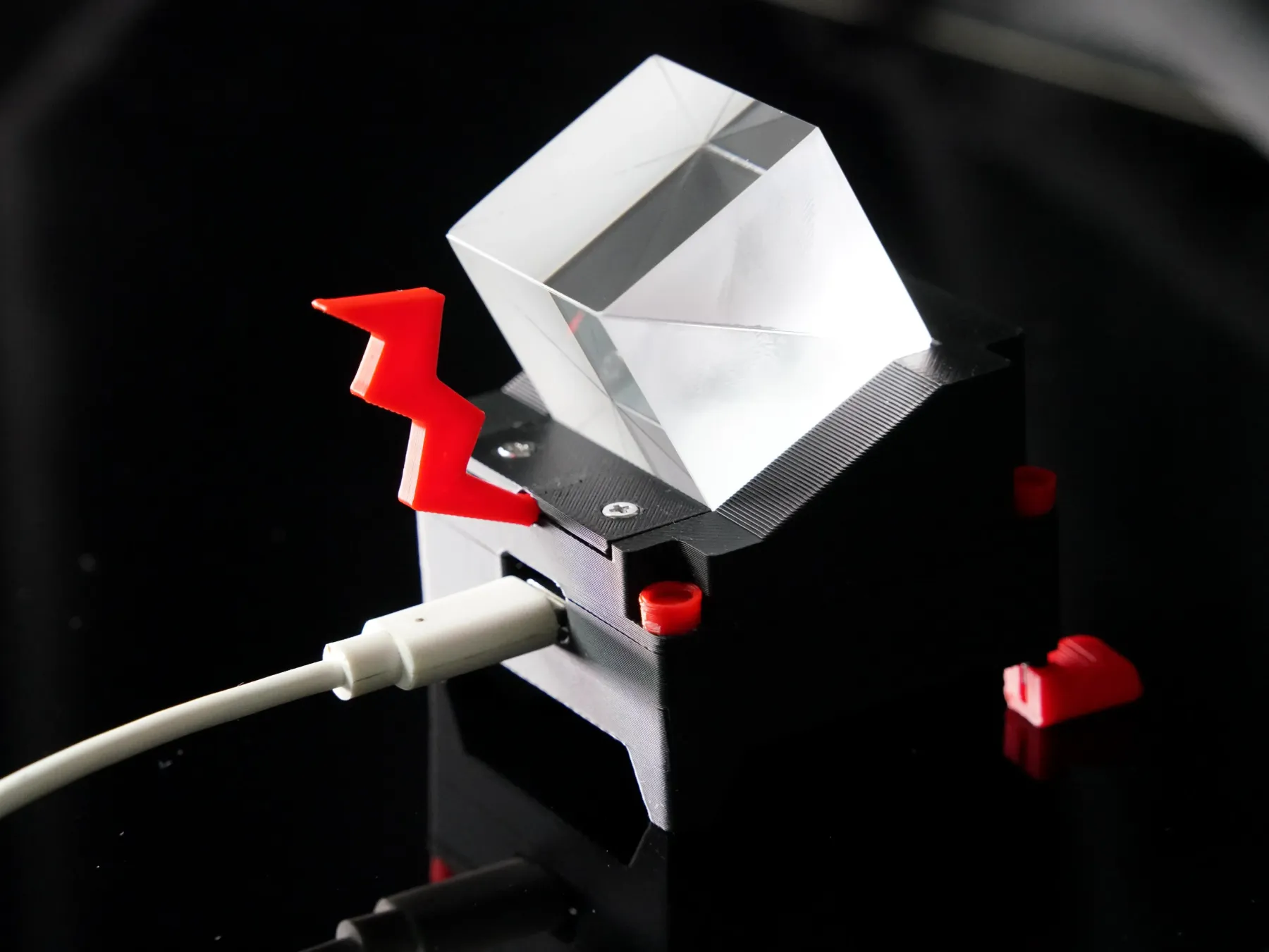
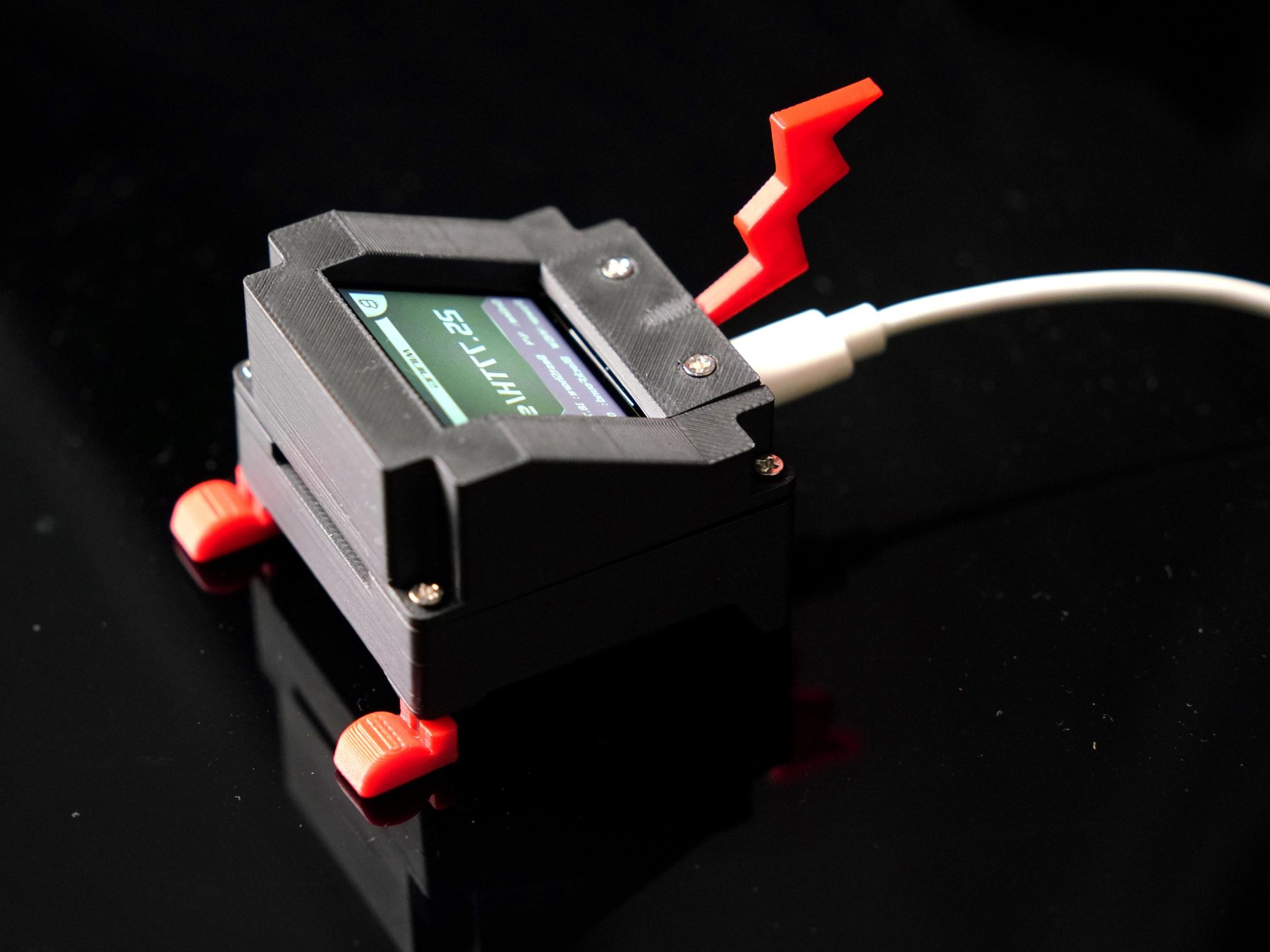
- 🔌 Alimentation USB 5V : Branchez WatchDog à l'aide du câble USB fourni. Allumez-le pour une consommation ultra-faible 7j/24 sans avoir besoin d'un adaptateur secteur supplémentaire.
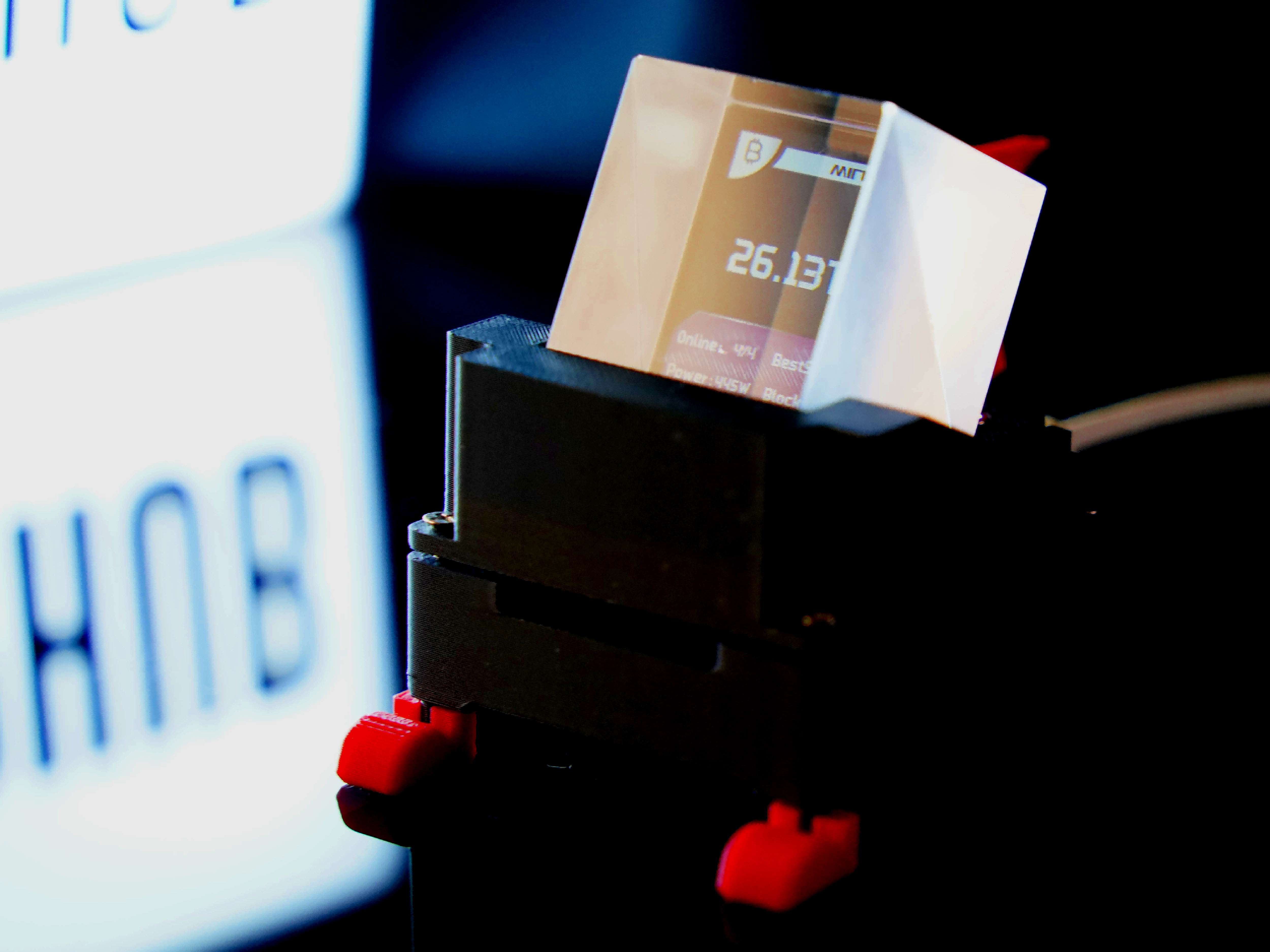
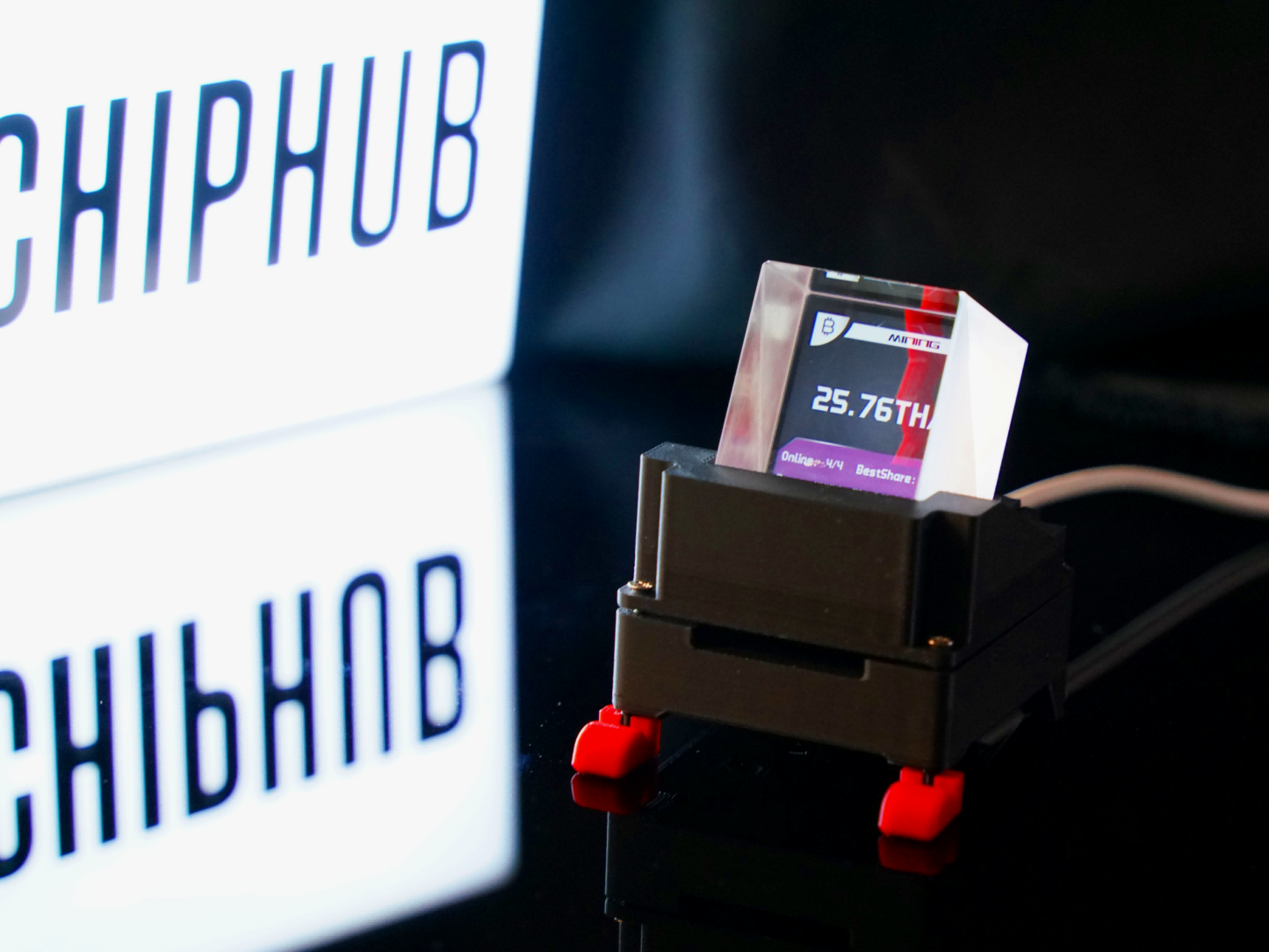
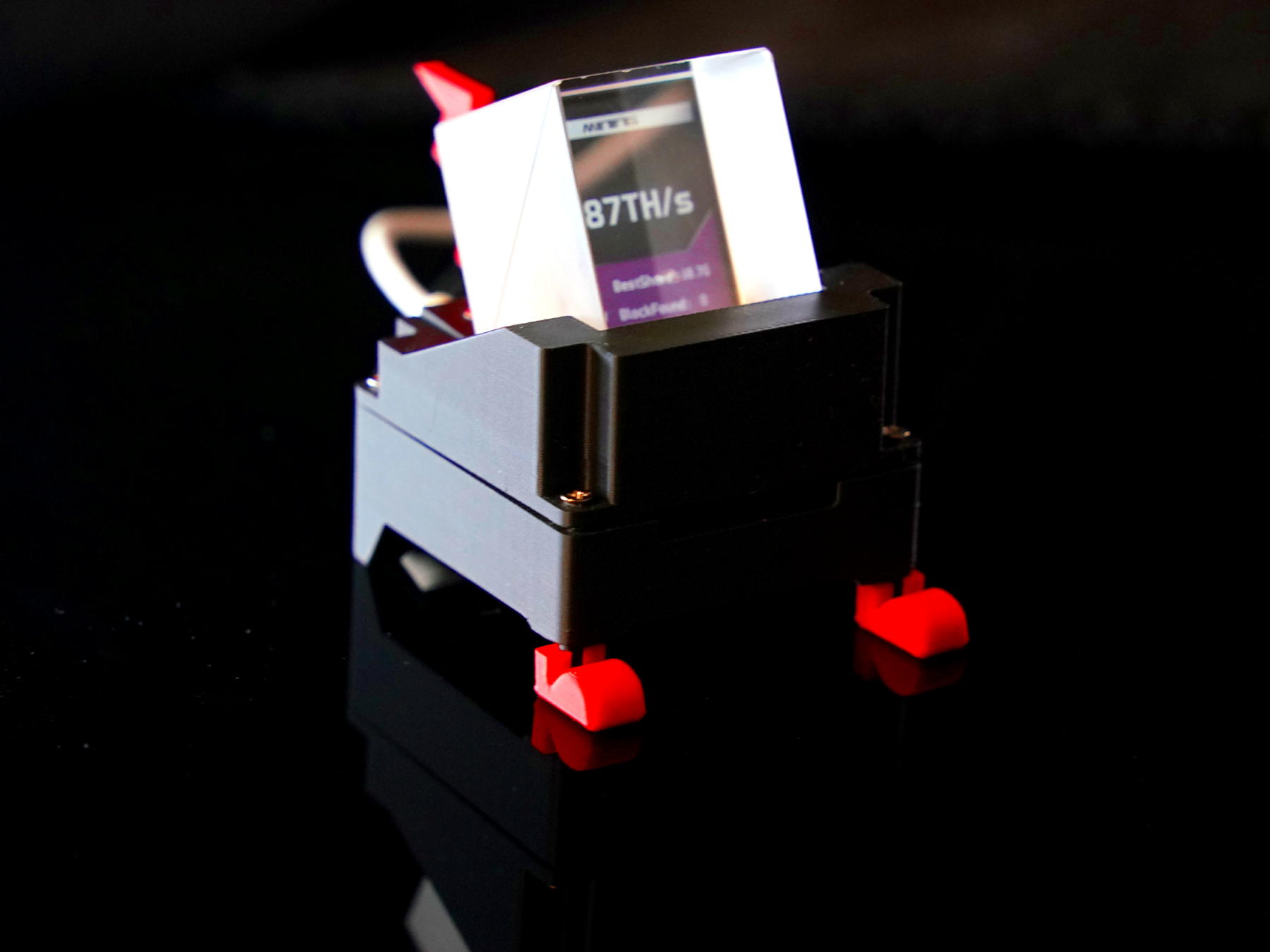
- ✨ Effet Flottant par Réfraction du Prisme : Le design du prisme utilise les principes de réfraction pour créer un effet technologique "3D flottant" sans éblouissement direct, garantissant un confort visuel pour une utilisation prolongée.
- 🔄 Mise à Niveau du Micrologiciel OTA : Prend en charge le flashage du dernier micrologiciel via OTA pour débloquer des fonctionnalités clés comme Dashboard, Batch Setting, etc. Des mises à jour régulières basées sur les retours des utilisateurs sont fournies, ajoutant continuellement de nouvelles fonctionnalités grâce à la feuille de route TCH.
📦 Contenu de l'Emballage
- Câble de Charge USB Type-C 1,5m 5V 6A x 1
- Socle Principal WatchDog (comprend écran TFT LCD, interface USB intégrée & module capteur de vibration)
- Prisme Cube Séparateur de Faisceau 30x30x30mm, en verre optique à haute transmission pour garantir la clarté de la projection.
Configuration Réseau : Faite en 5 Minutes
- Au premier démarrage, WatchDog créera automatiquement un point d'accès Wi-Fi nommé
ZCube_OS(XXXX). Connectez votre téléphone ou votre ordinateur à ce point d'accès. La page de configuration réseau s'ouvrira automatiquement lors de la connexion.
- Sur la page de configuration, saisissez un nom d'hôte personnalisé, recherchez les noms Wi-Fi disponibles, entrez le mot de passe, cliquez sur Enregistrer, puis cliquez sur Redémarrer.
- WatchDog se connectera automatiquement au Wi-Fi et recherchera les mineurs sur le même réseau local (identification automatique en 5 minutes), actualisant ensuite le statut toutes les 20 secondes.
💡 Rappel : Sur la page de configuration réseau, vous pouvez accéder au backend web ZCube OS via l'adresse IP de WatchDog (ex. 192.168.x.x) ou le nom d'hôte défini (ex. http://nomhote/).
2 Étapes pour Flasher le Micrologiciel
Étape 1 : Obtenir le Fichier du Micrologiciel 💪
Rendez-vous sur la page de la dernière version officielle GitHub :Github.com/TinyChipHub/ZCube-OS-Release/releases
Étape 2 : Flasher le Micrologiciel via OTA 🔥
- Entrez dans le Backend ZCube OS, cliquez sur le bouton "Update" dans le menu de gauche.
- Essayez d'abord de cliquer sur le bouton "Check for Updates". Il enverra une requête directement à la version GitHub et comparera les numéros de version (la version actuelle est affichée dans le coin supérieur droit, ex.v1.0.2).
- Si une mise à jour est trouvée, le système vous invitera à la télécharger, ou vous pouvez aller vérifier sur GitHub.
- Dans la section Mise à Jour OTA, cliquez sur "Choose File" et téléchargez le fichier .bin du micrologiciel téléchargé.
- Cliquez sur "Upload Firmware" et attendez que la barre de progression se termine.
- Pour mettre à jour les ressources de l'interface Web, téléchargez le fichier correspondant dans la section "Web Binary", puis cliquez sur "Upload WWW".
- Une fois terminé, l'appareil redémarrera automatiquement et reviendra en ligne après environ 30 secondes.
*Les produits vendus par TinyChipHub sont des articles faits main DIY. Si vous êtes débutant, veuillez consulter le Guide d'Utilisation et examiner la politique de retour et de remboursement avant d'acheter.