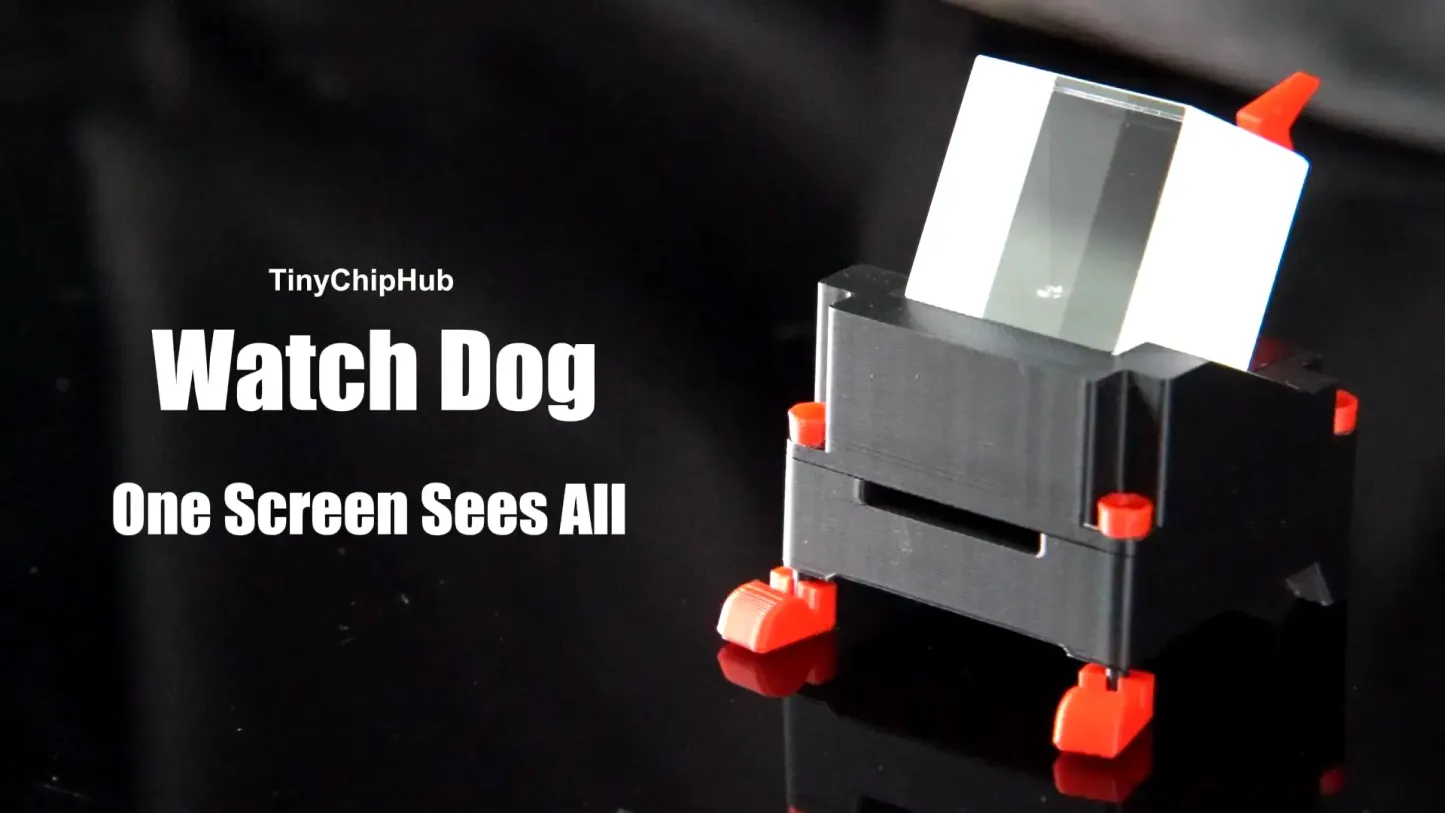
"Ein Bildschirm, mehr Daten sehen!"
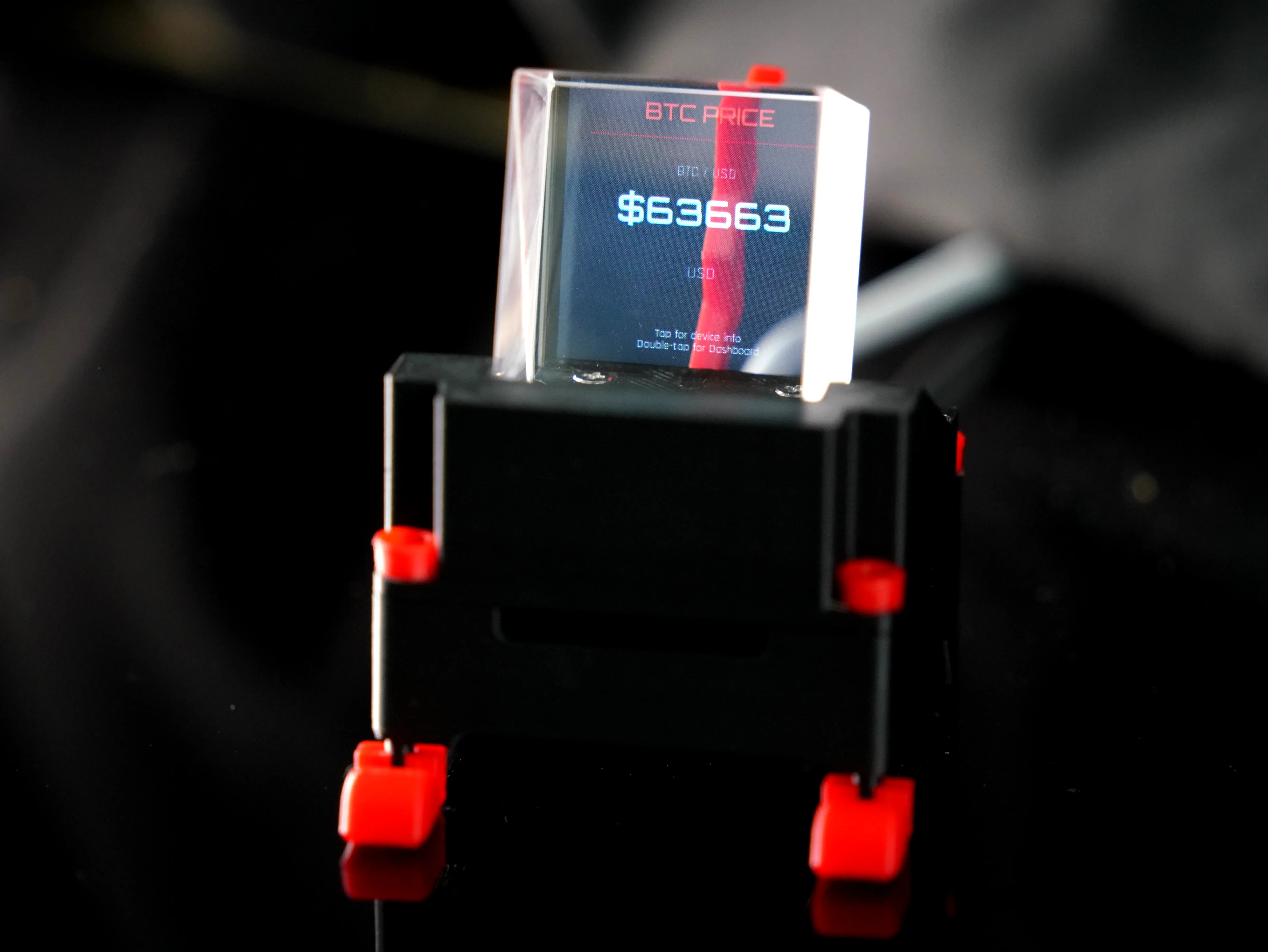
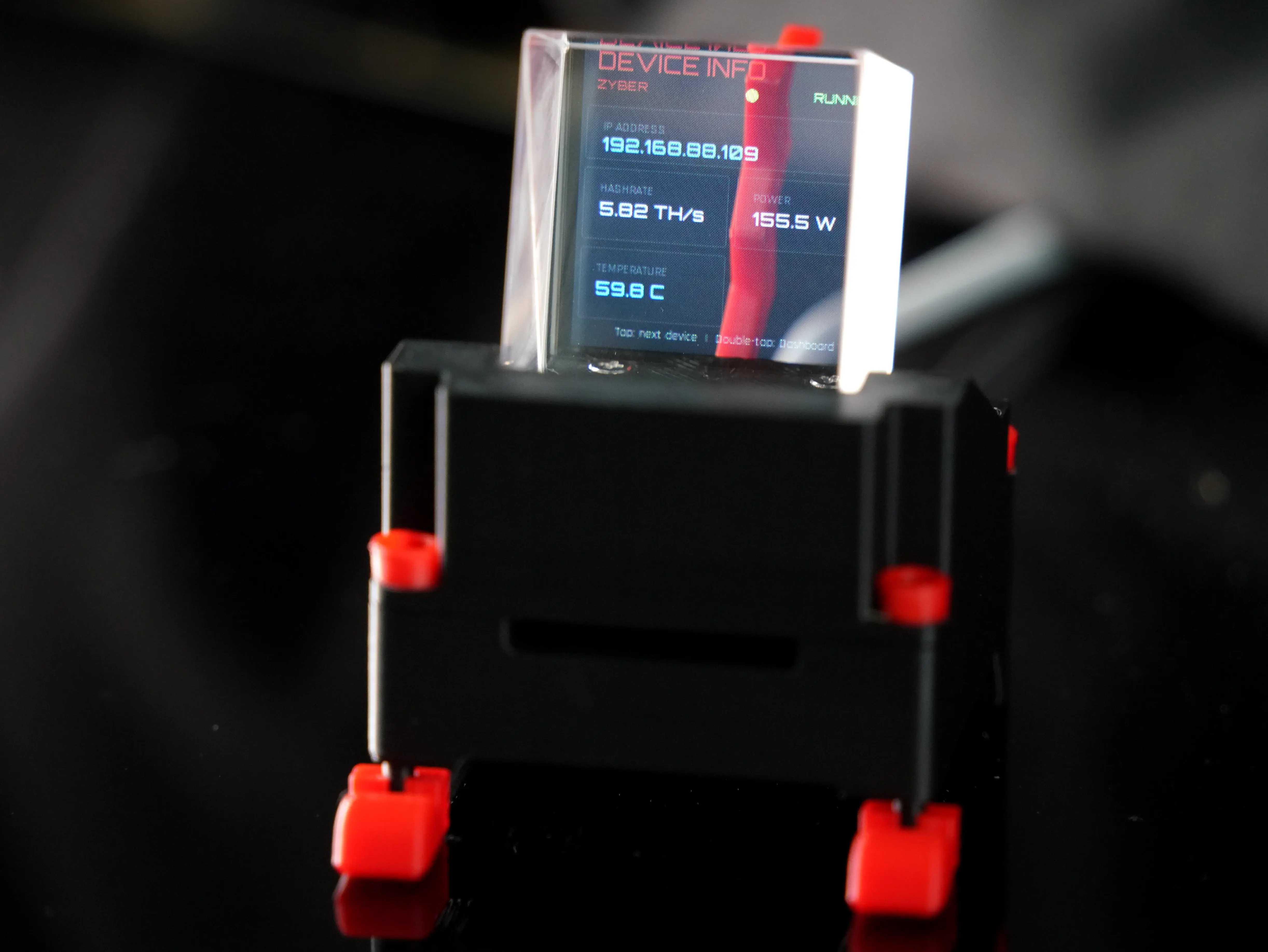
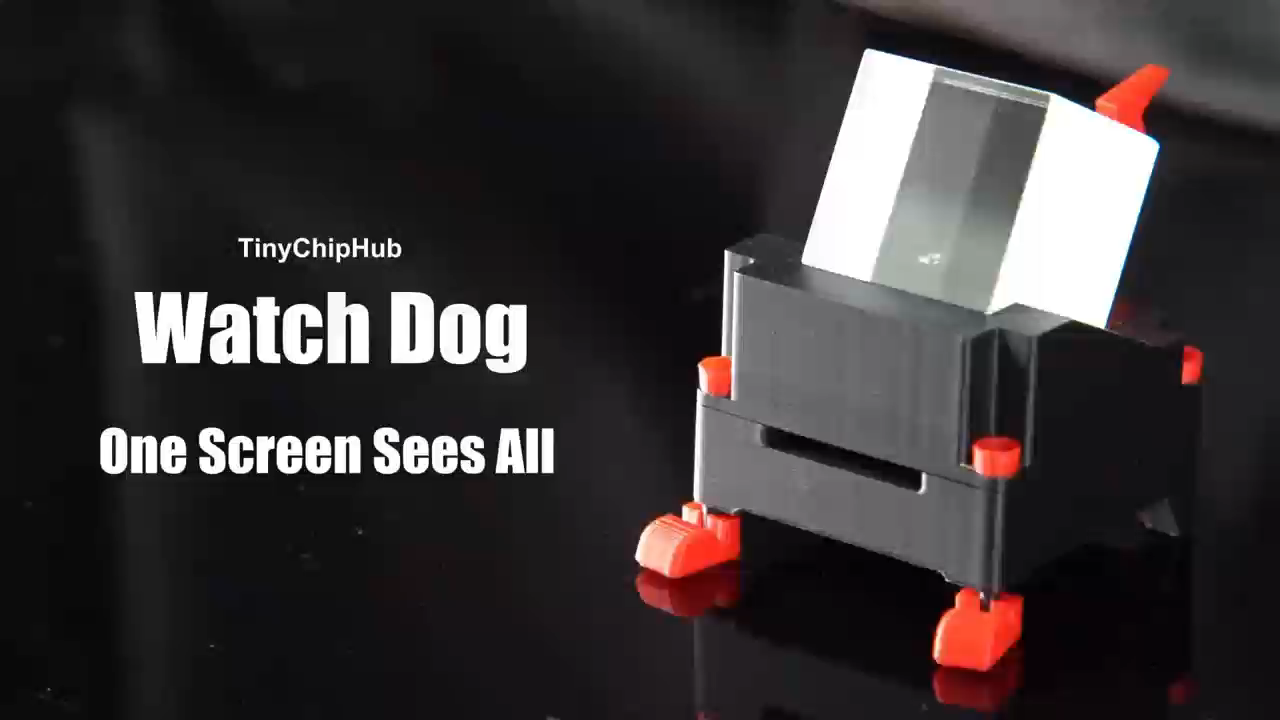
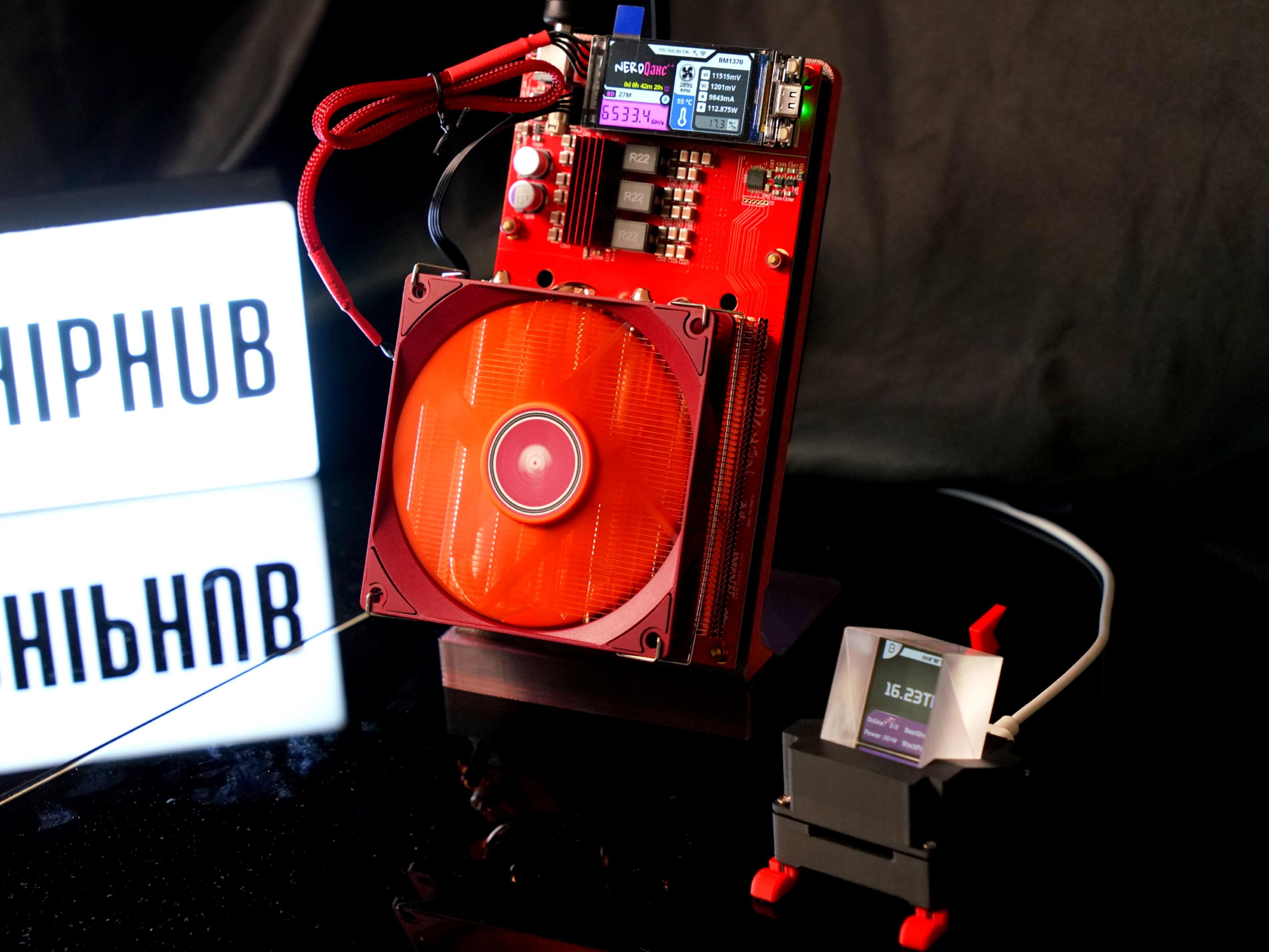
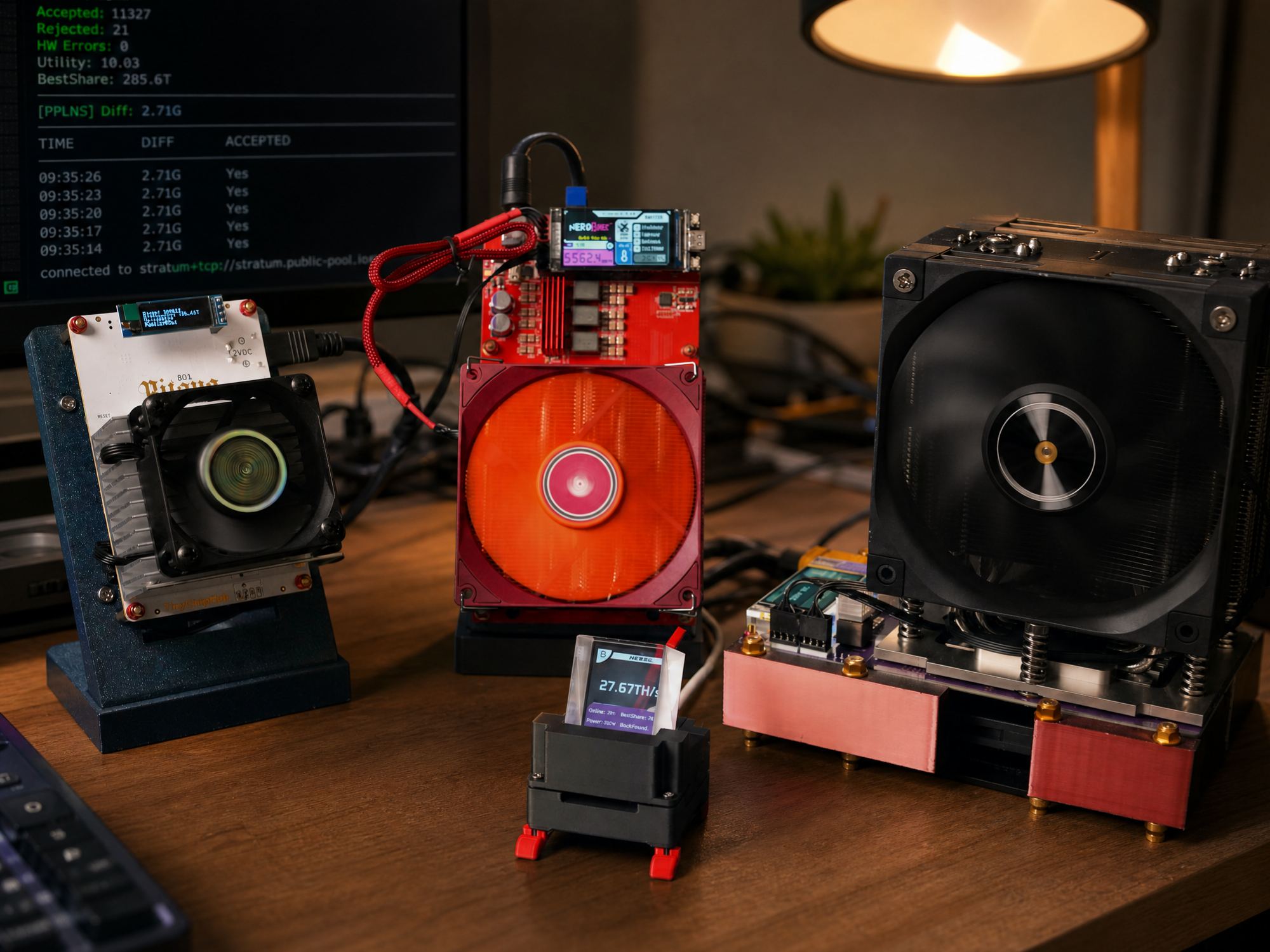
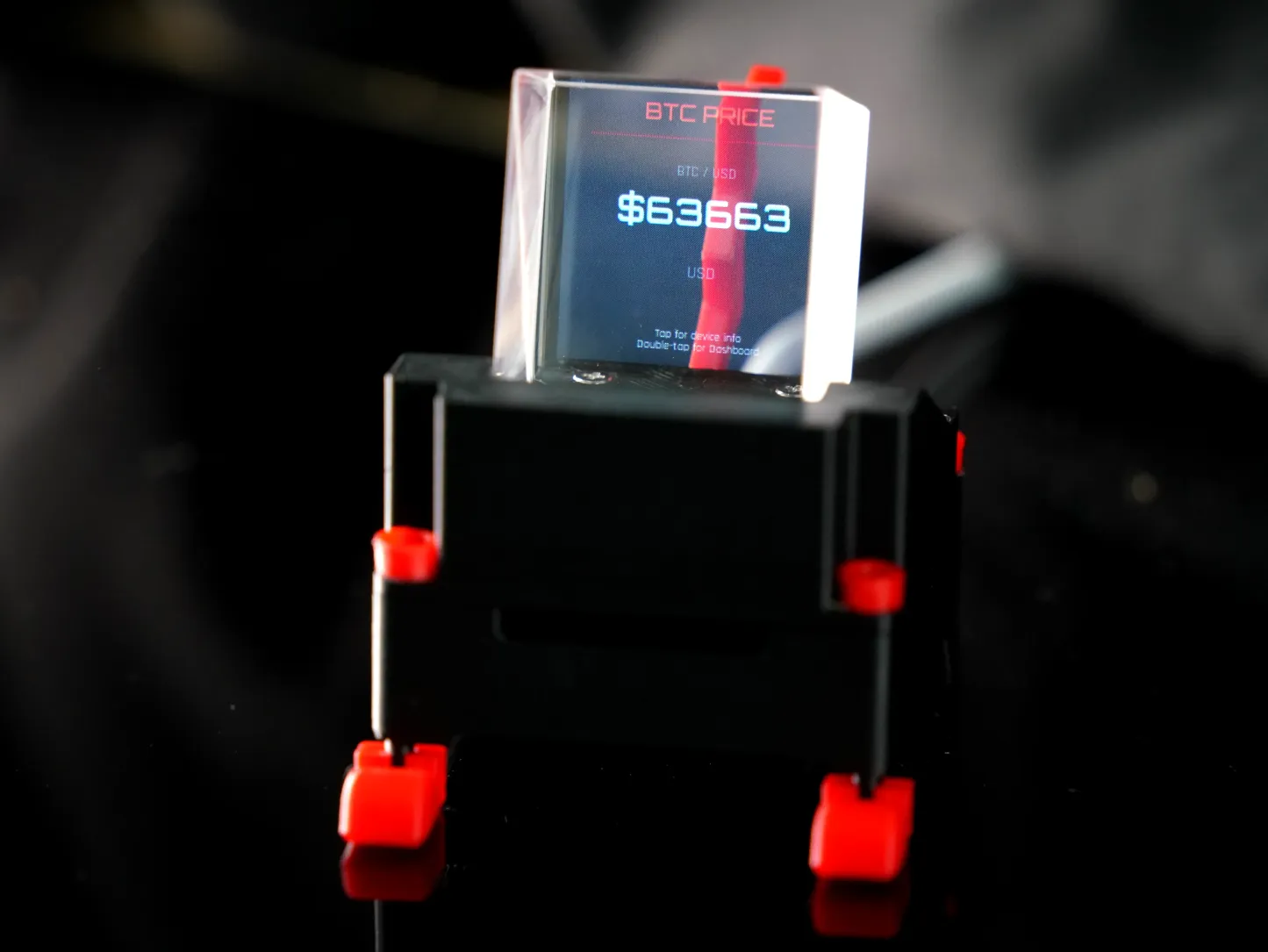
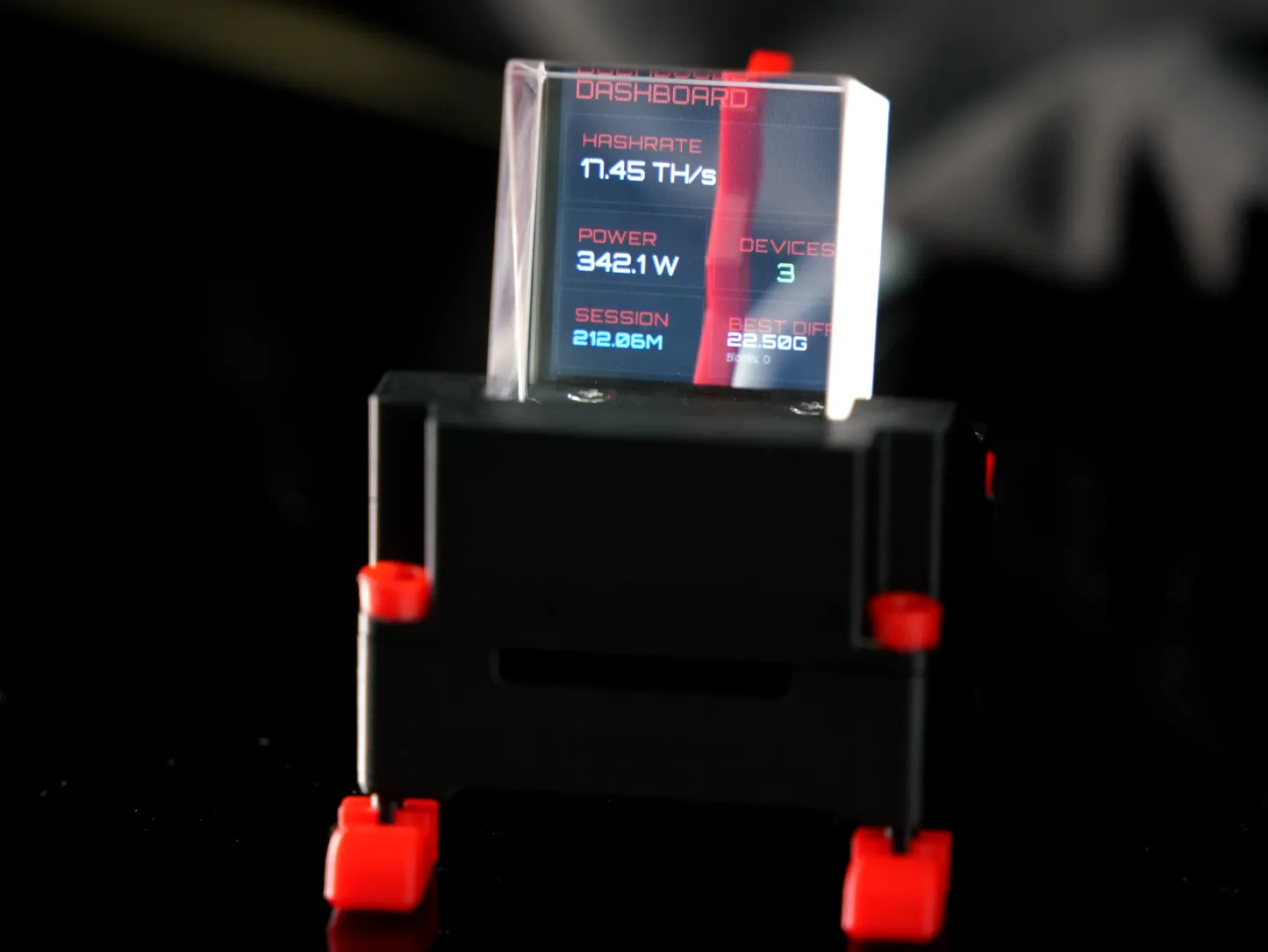
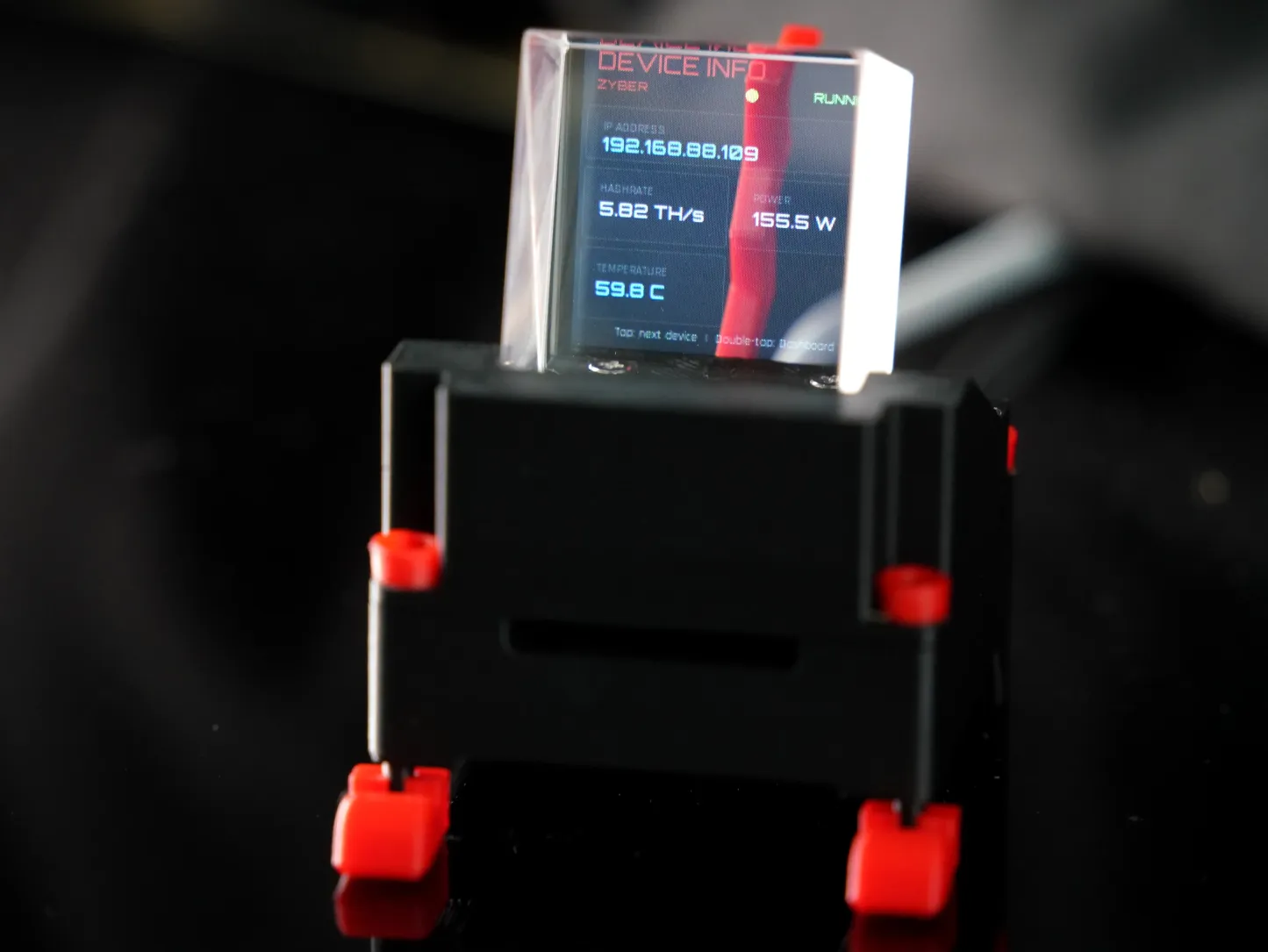
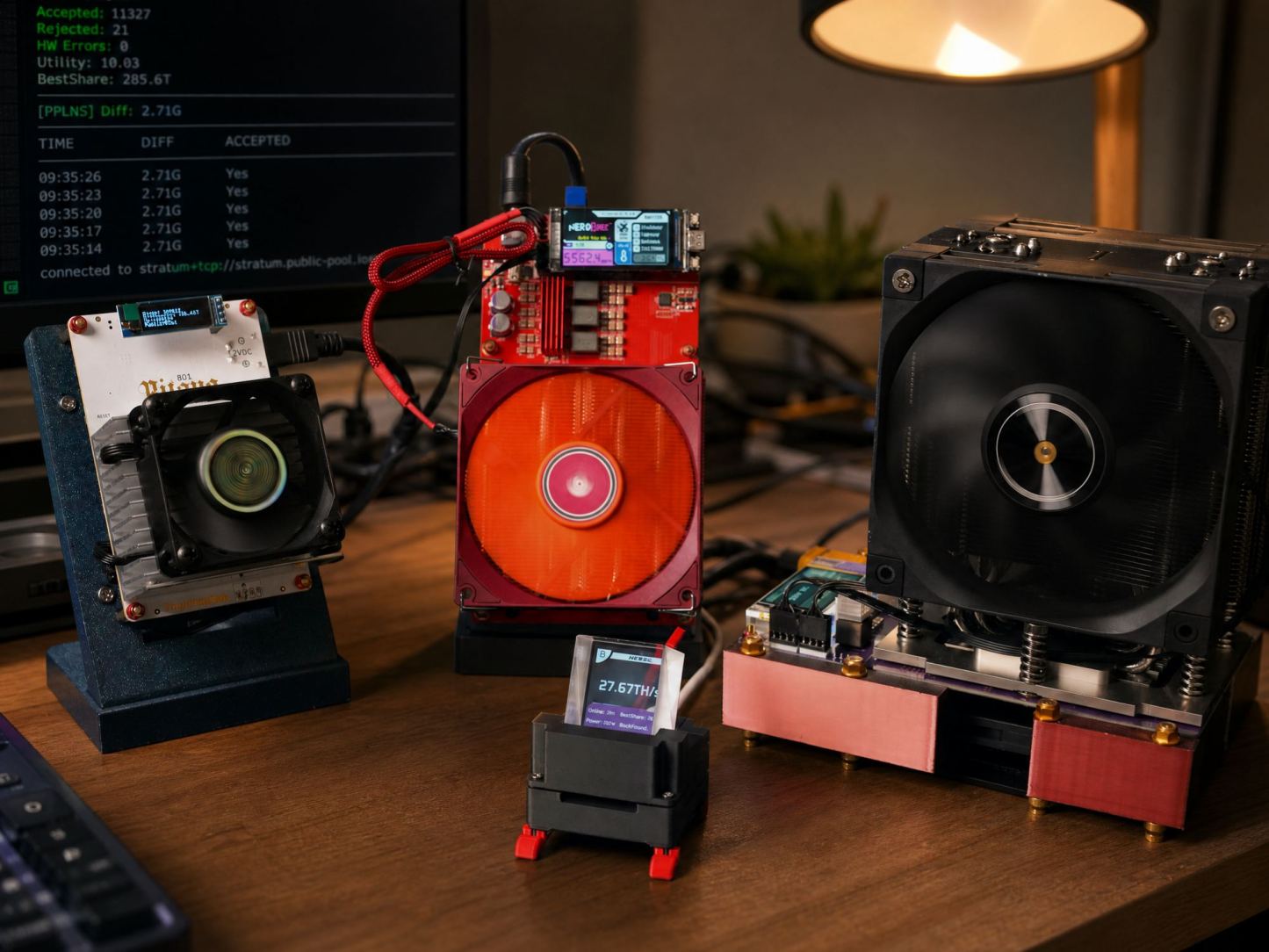
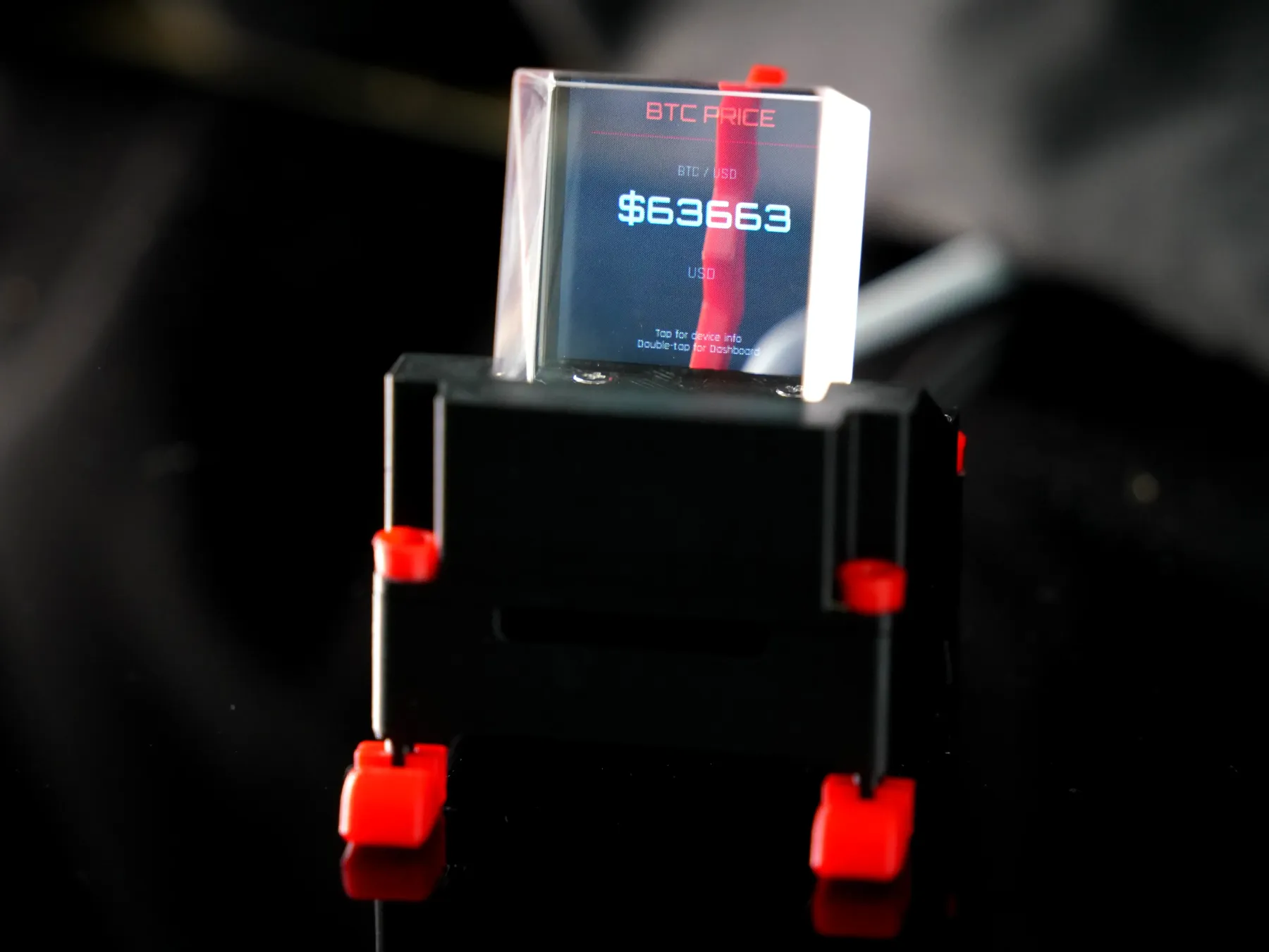
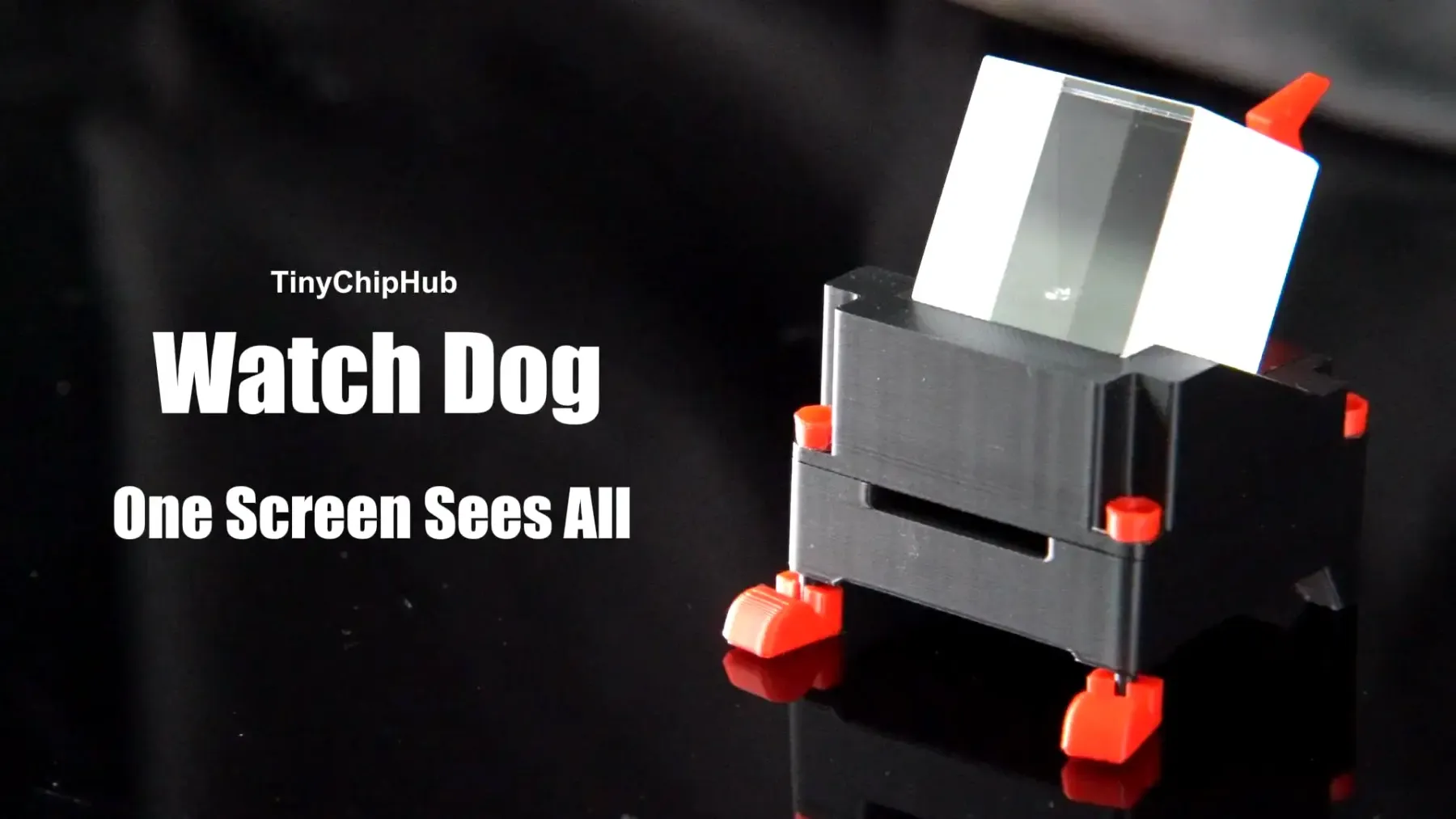
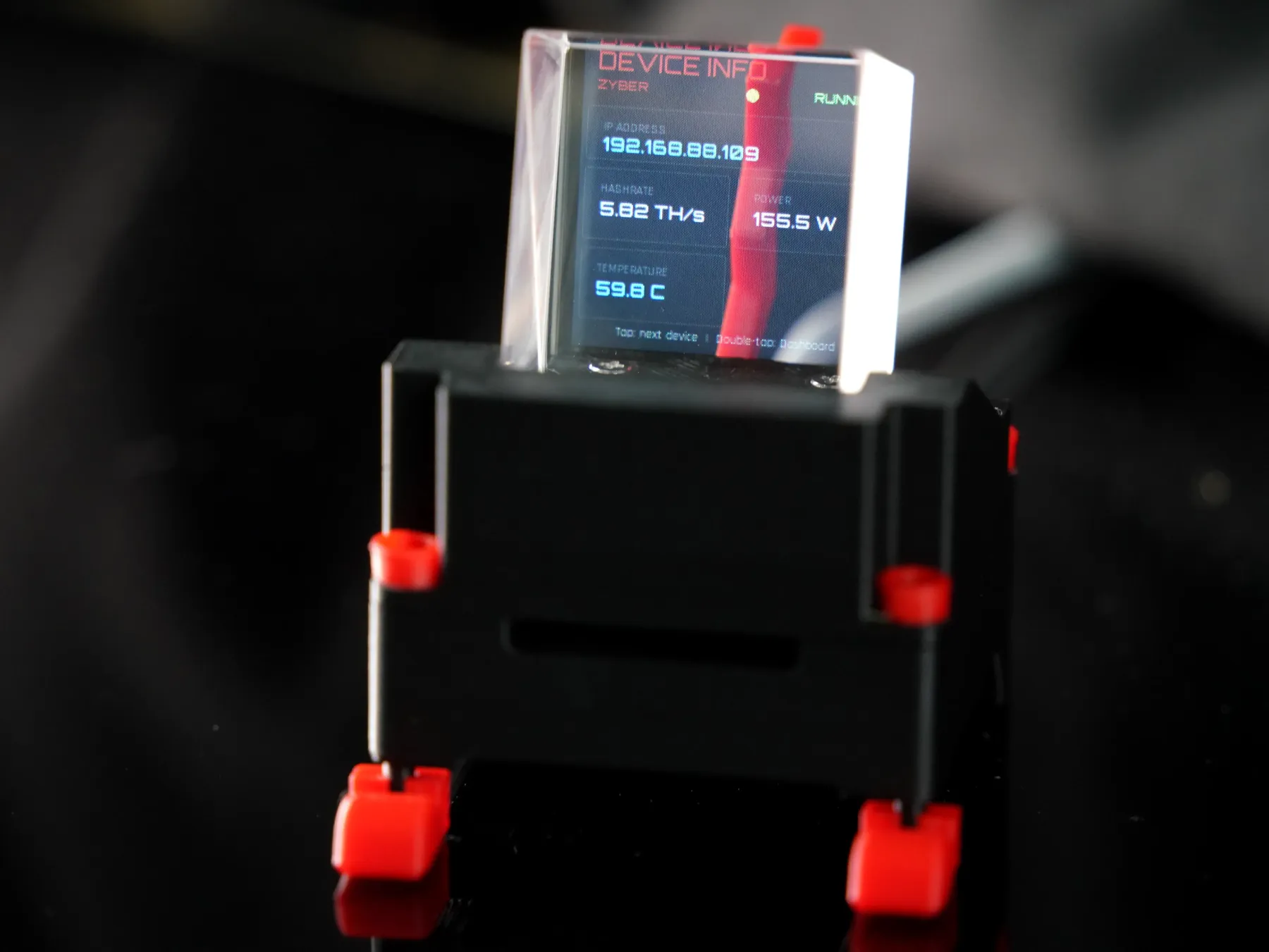
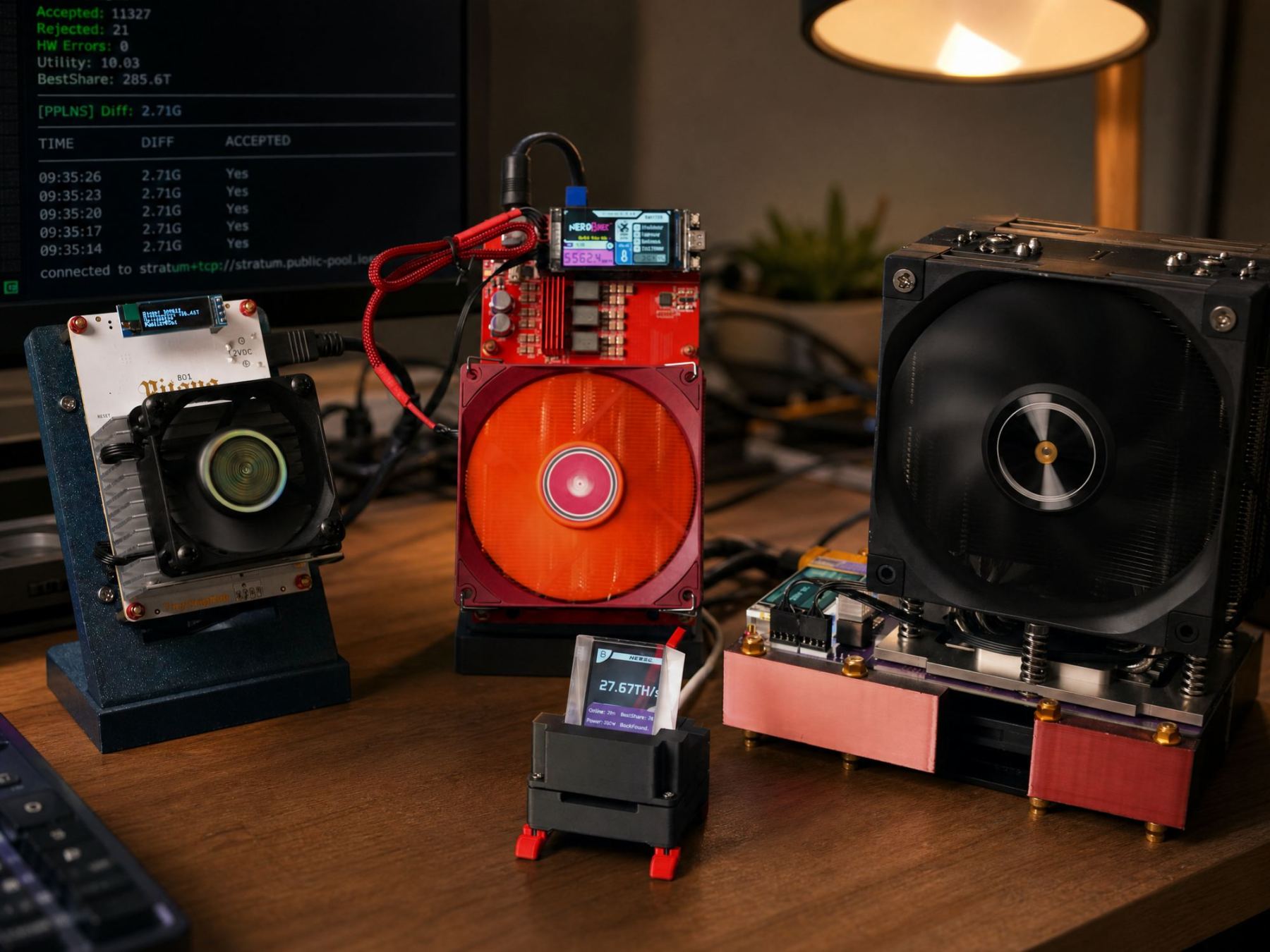
WatchDog ist das exklusive Bedienfeld für Home Miner, das von TinyChipHub entwickelt wurde. Es scannt und aggregiert automatisch Betriebsdaten von Solo-Minern wie Bitaxe / Nerdaxe / Zyber auf einer einheitlichen Plattform (dem dedizierten Backend ZCube OS) zur Verwaltung! Einmal tippen, um durch die Mining-Geräteinformationen zu blättern, zweimal tippen, um zur vorherigen Seite zurückzukehren. Es unterstützt außerdem die Batch-Verwaltung von Minern, die Anzeige des aktuellen BTC-Preises, der Uhrzeit usw. und macht das lästige ständige Wechseln zwischen Hintergrundfenstern überflüssig.
🎁 Kernfunktionen
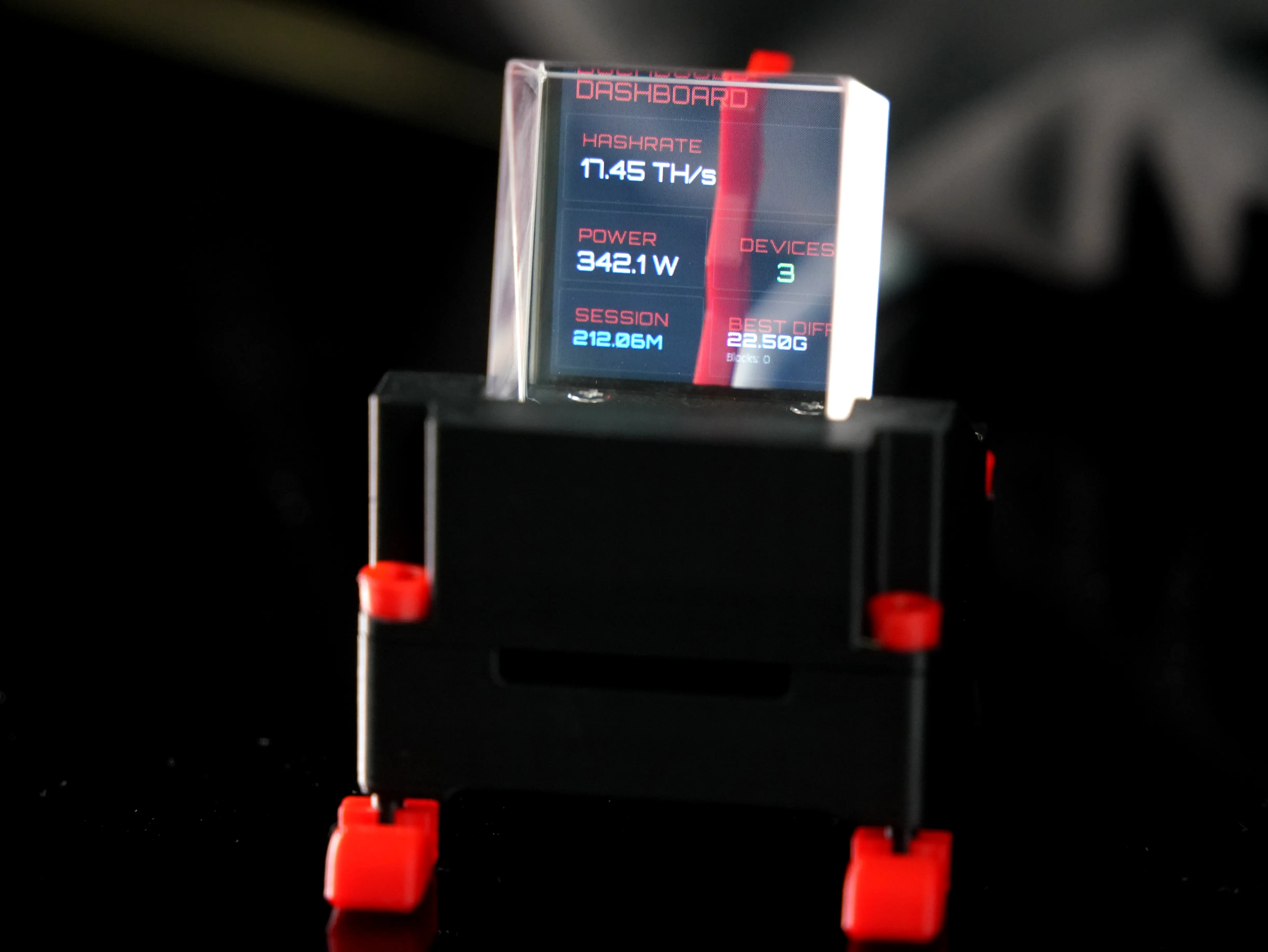
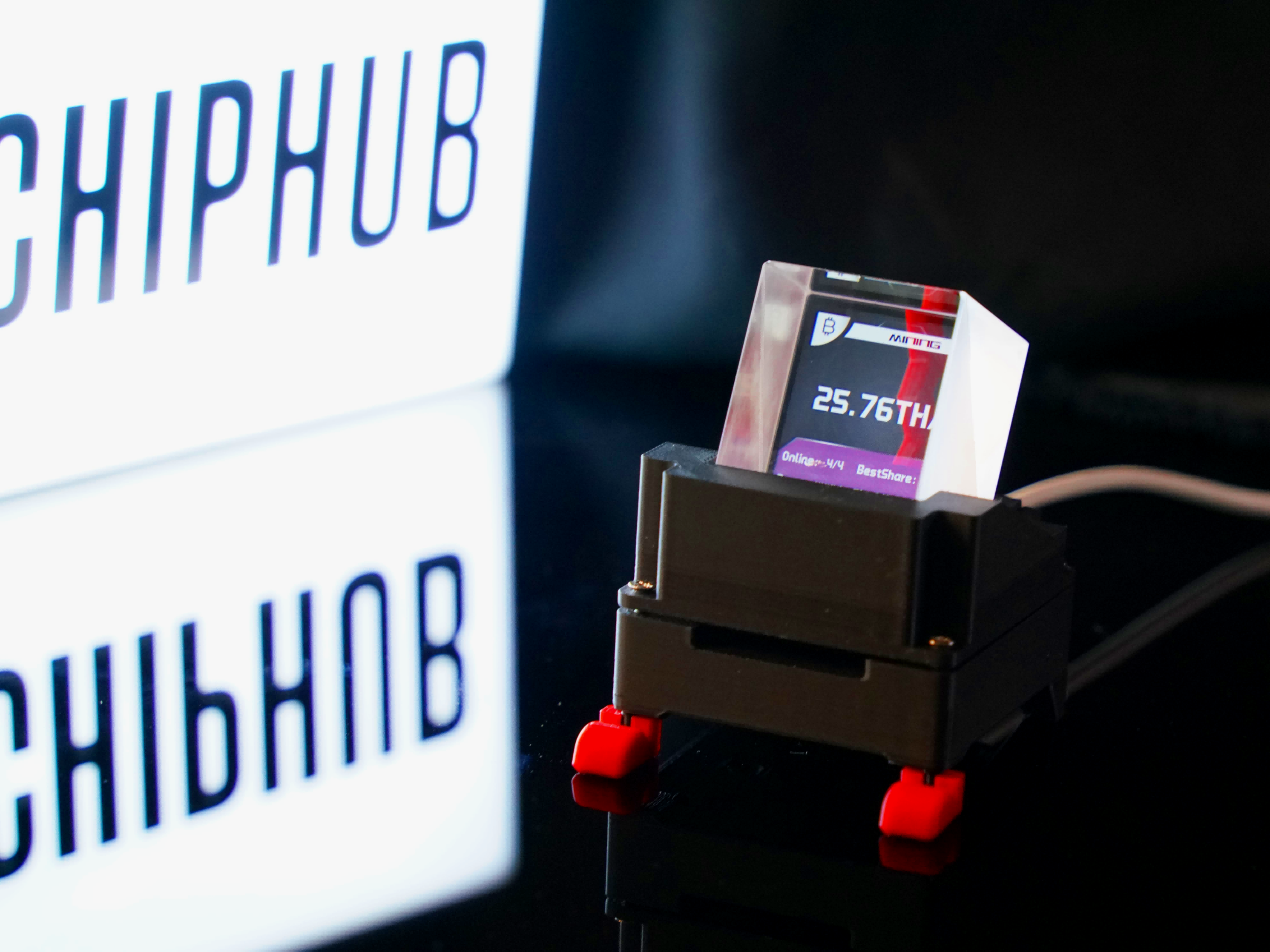
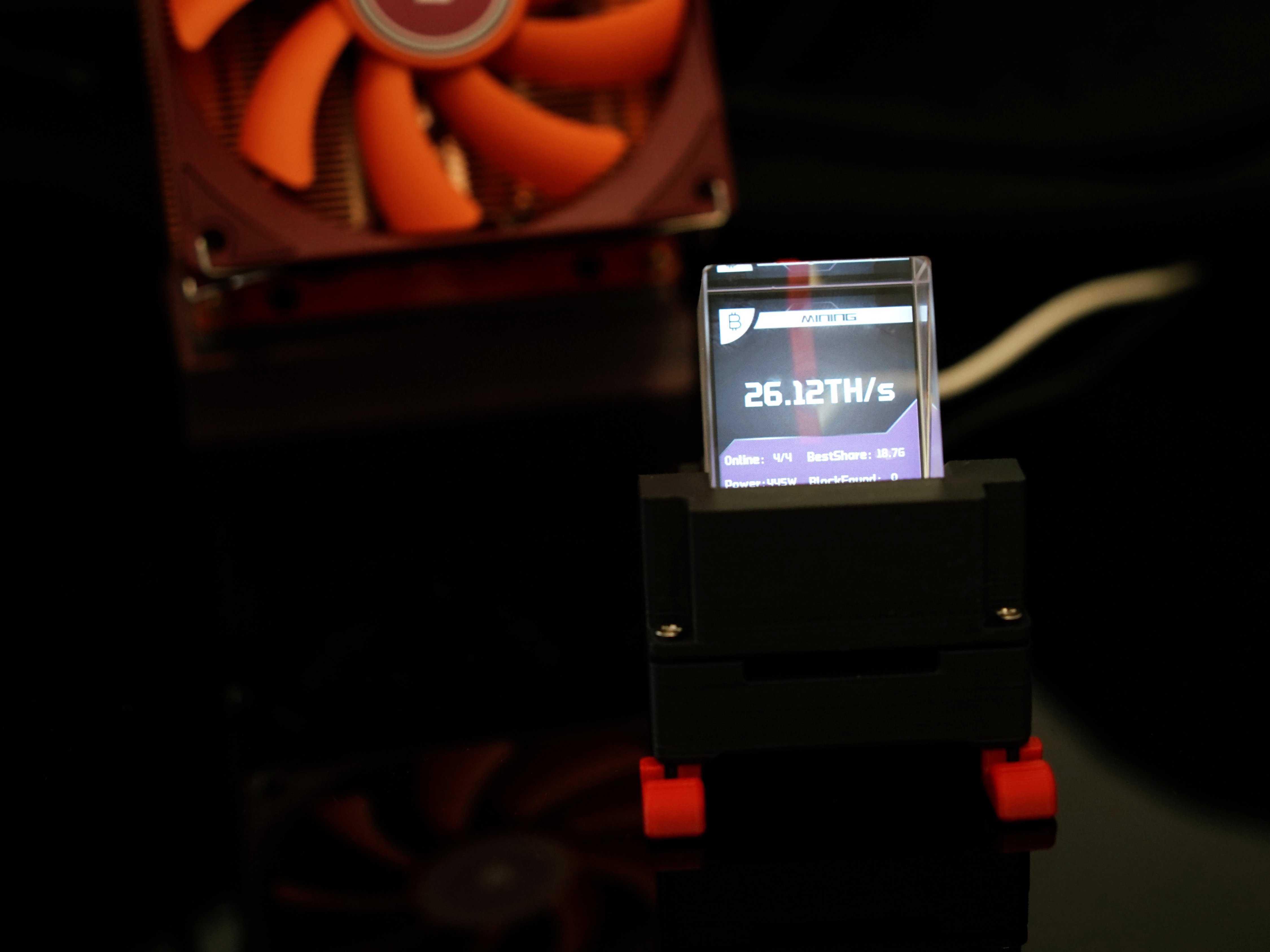
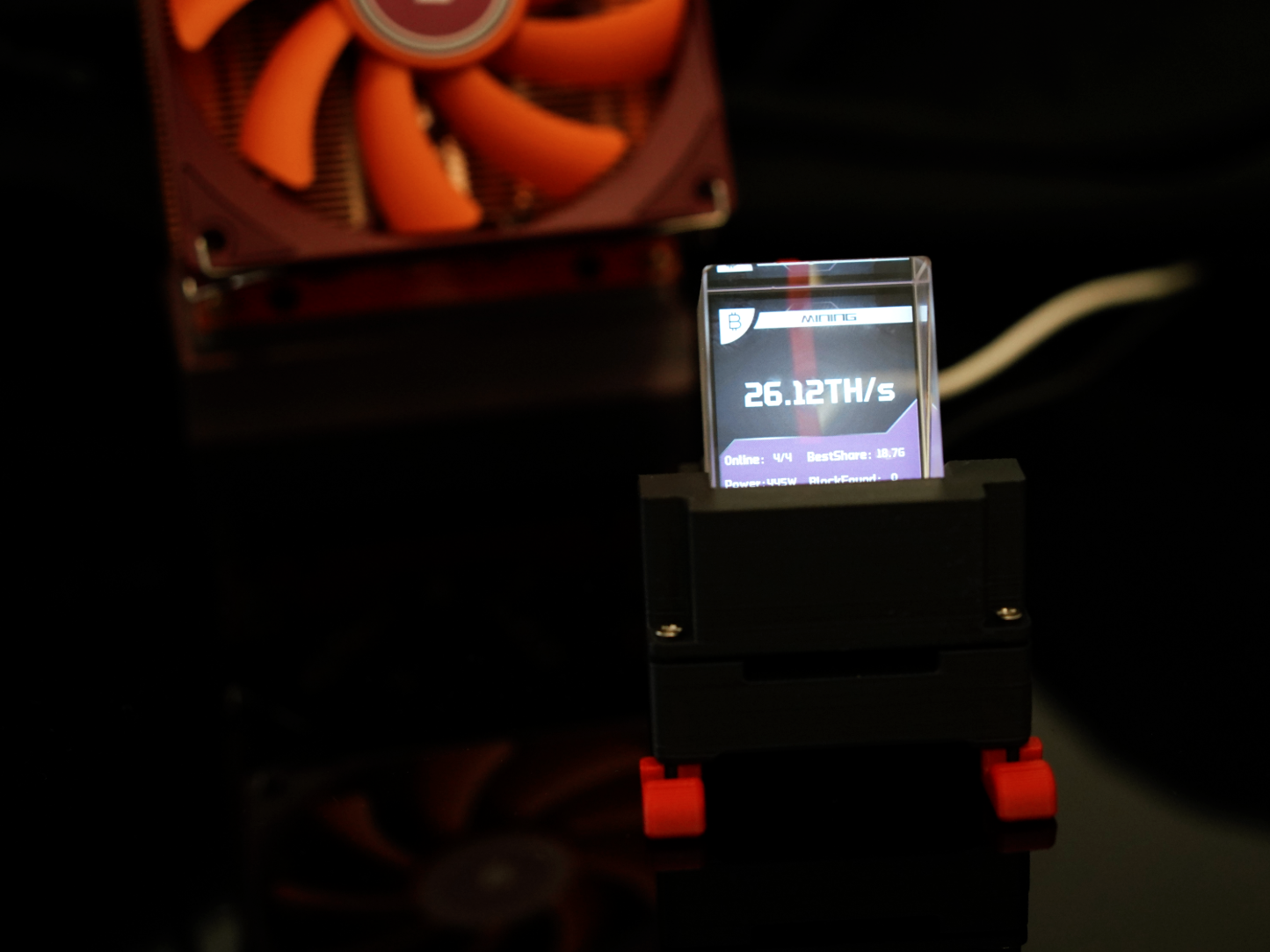
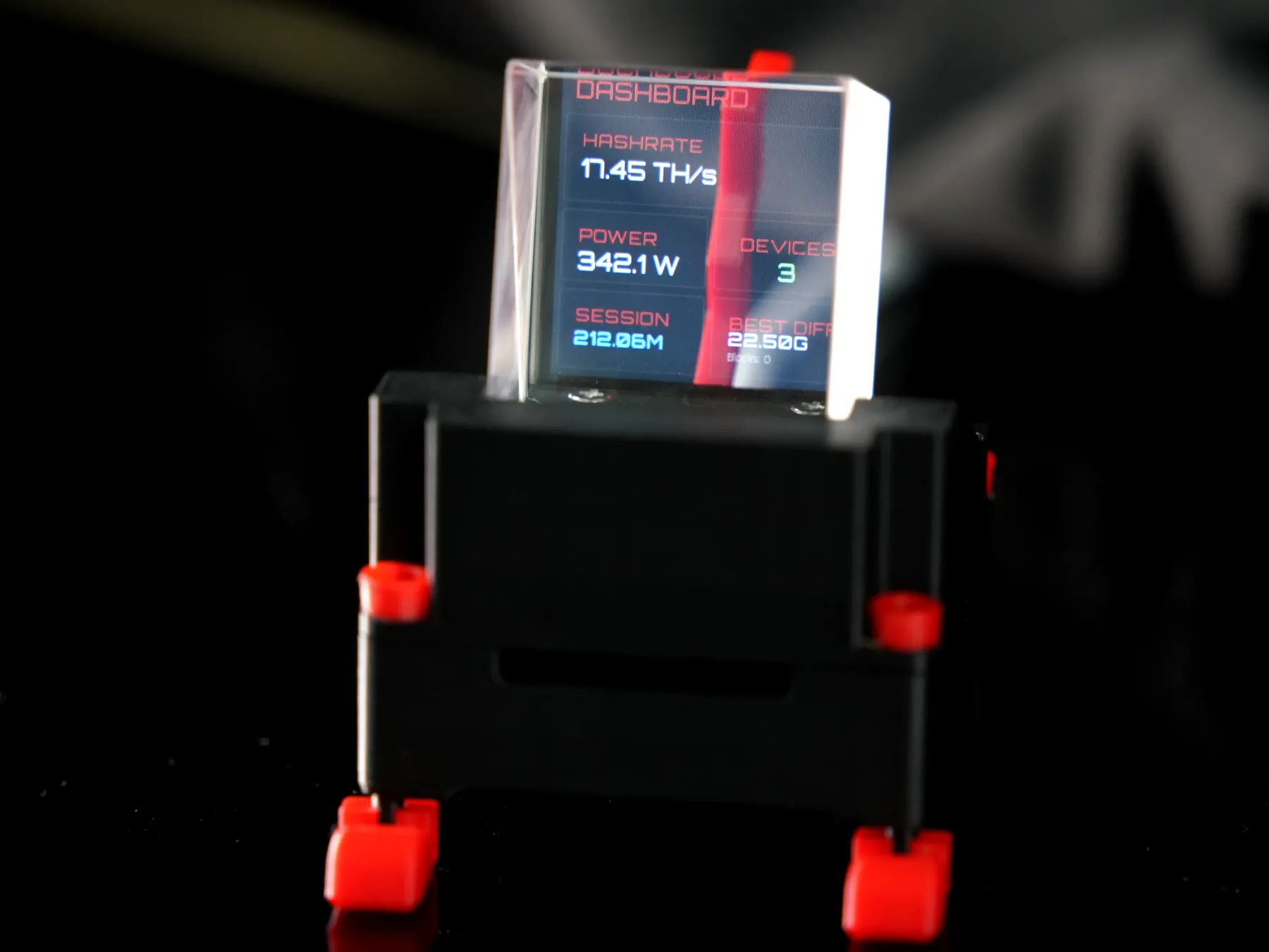
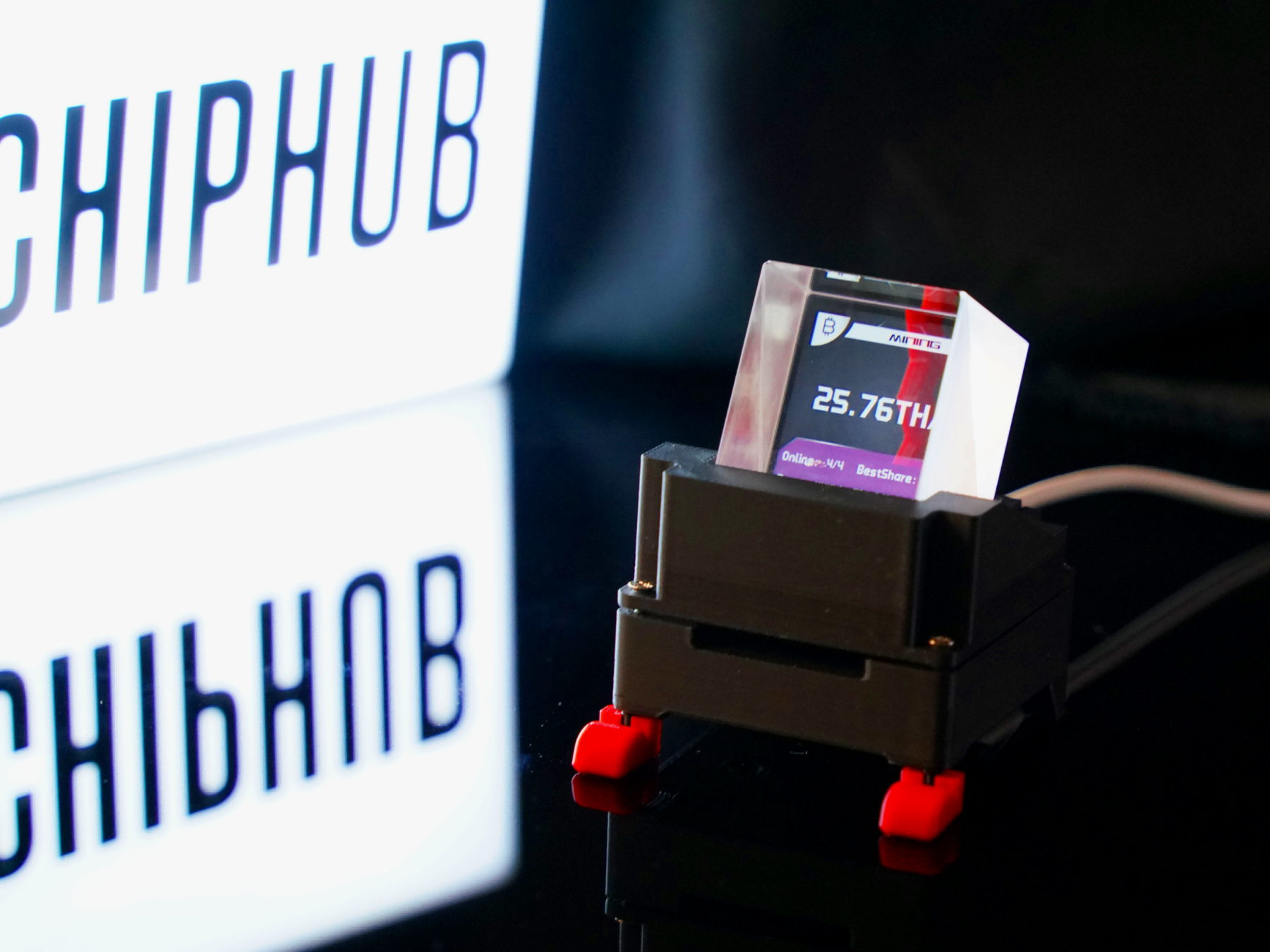
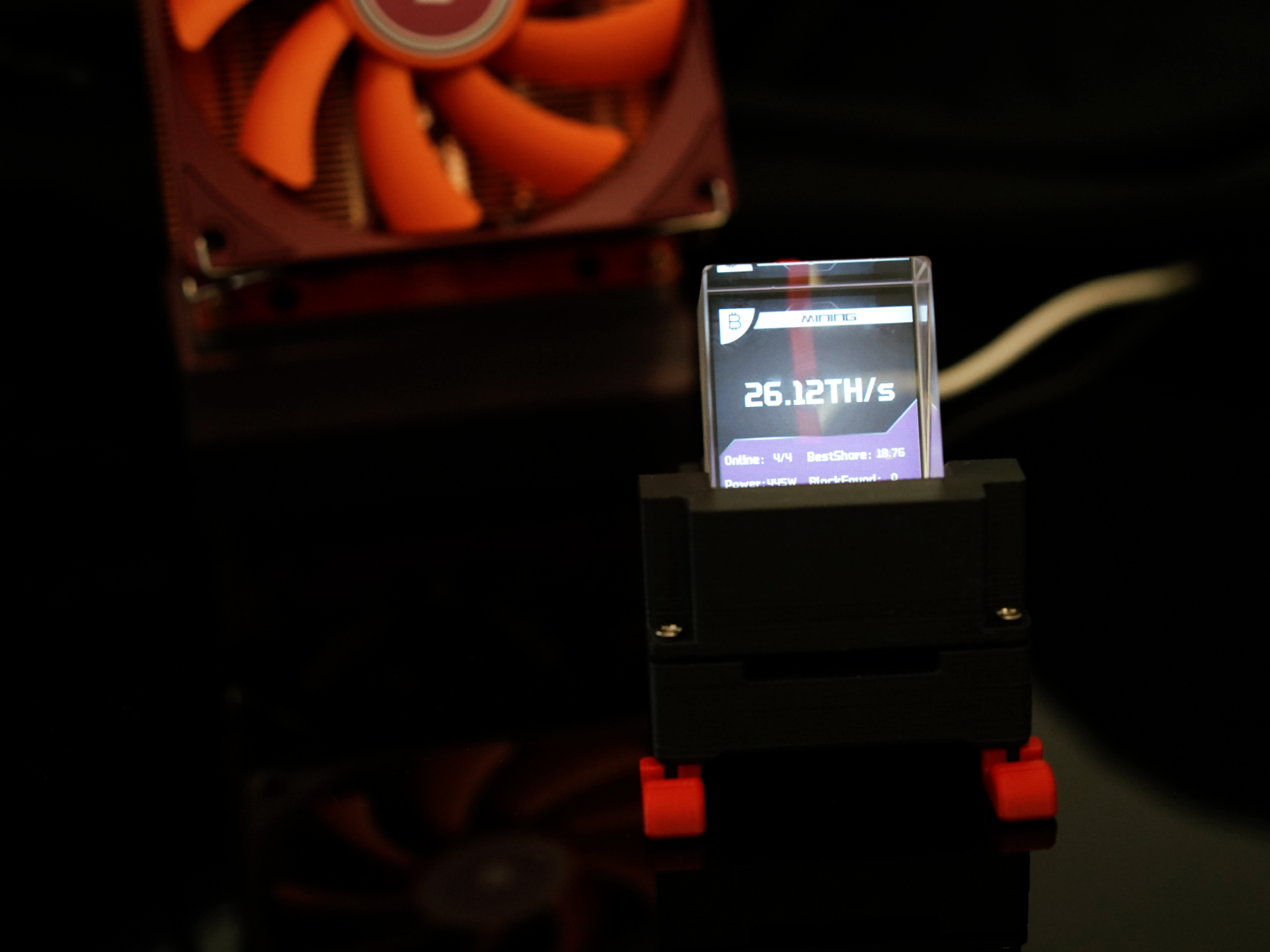
- 🚀 Einheitliche Datenüberwachung: WatchDog erkennt und identifiziert automatisch alle wichtigen Kennzahlen von Systemen wie Axe, Nerd & Zyber OS (Gesamt-Hashrate, bester Share, Anzahl der Miner, Blockfund-Status usw.) und fasst sie auf einem einzigen Bildschirm zusammen. Schluss mit dem Wechsel zwischen Hintergründen – alle Informationen auf einen Blick.
- 📊 ZCube OS Batch-Verwaltung: Greifen Sie über die angegebene IP / den benutzerdefinierten Hostnamen auf das ZCube OS Backend zu. Darüber hinaus fasst die Dashboard-Seite die Minerdaten in Echtzeit zusammen. Die Karte "Geräte" listet alle Miner mit einem Klick zur IP-Weiterleitung auf. Die Systemseite bietet eine Übersicht über die WatchDog-Informationen. Die Batch-Einstellung unterstützt die Pool-Verwaltung in großen Mengen. Die Update-Seite bietet OTA-Firmware-Updates, und weitere Funktionen sind in Planung ...
- 🛎 Einzigartige Vibrationsinteraktion: Eingebautes Vibrationssensor-Modul, keine physischen Tasten erforderlich. Eine Vibration wechselt die Seiten, zwei Vibrationen kehren zum Hauptbildschirm zurück. Bedienung durch leichtes Antippen des Gehäuses oder der Umgebung.
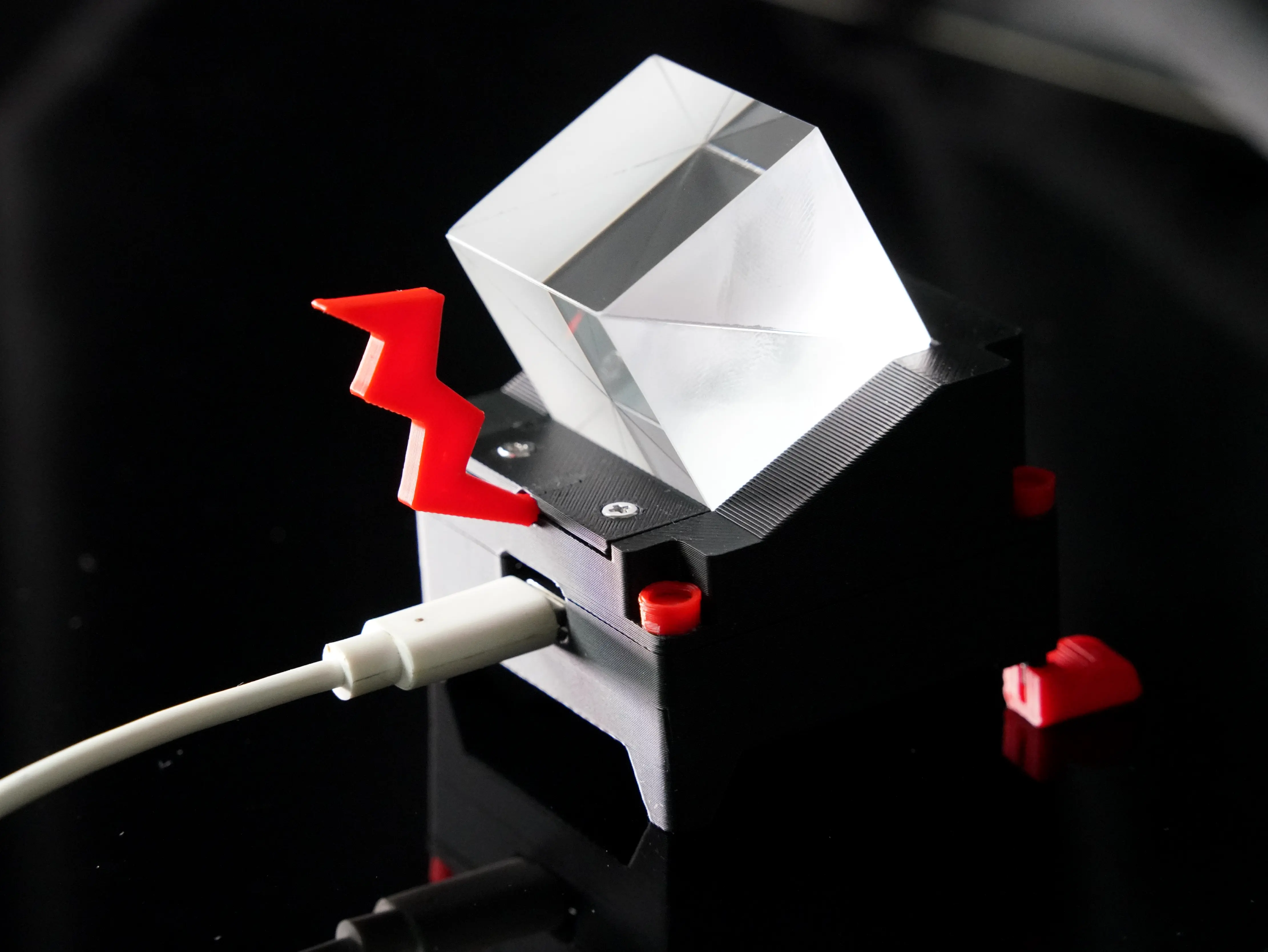
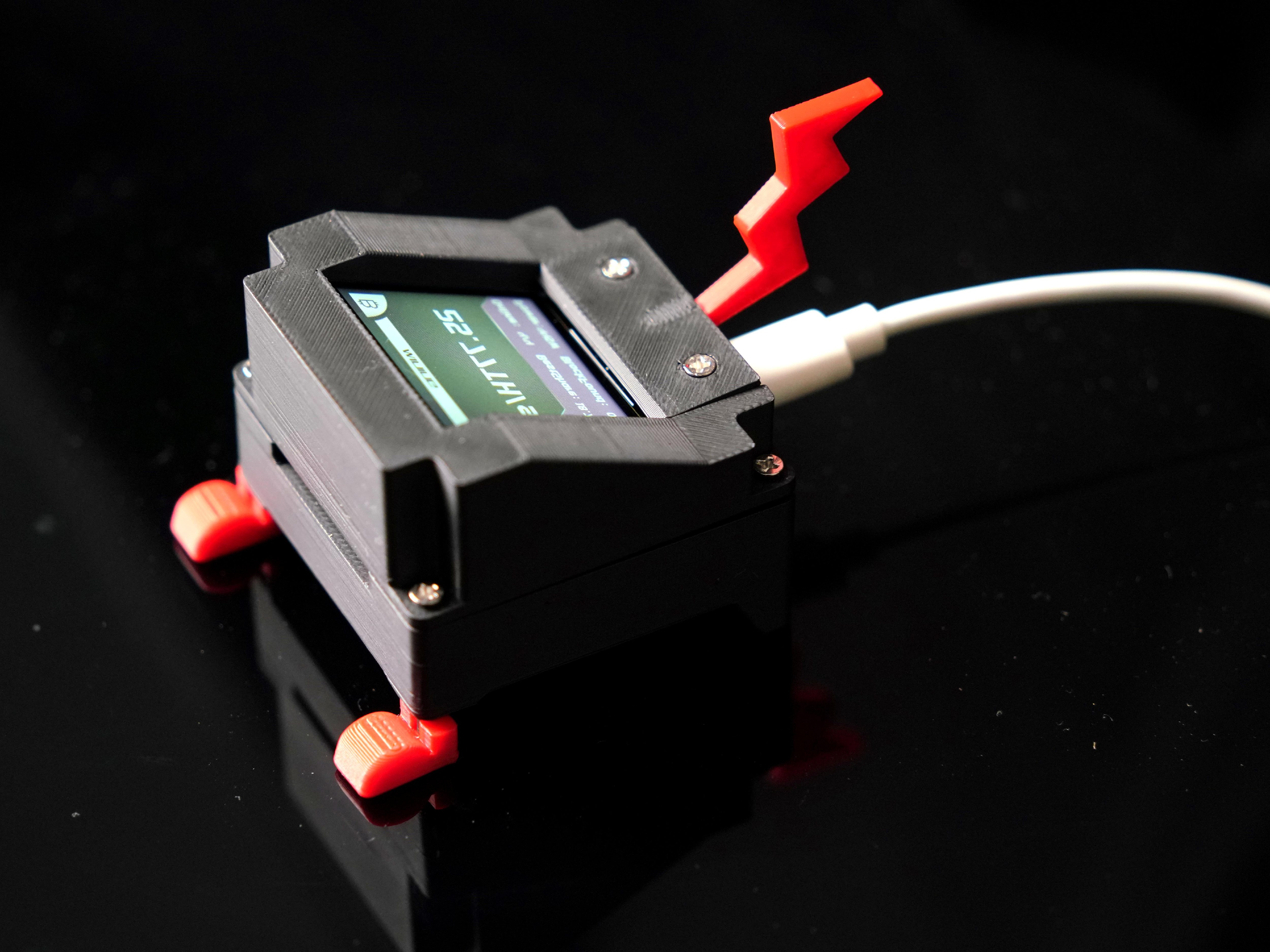
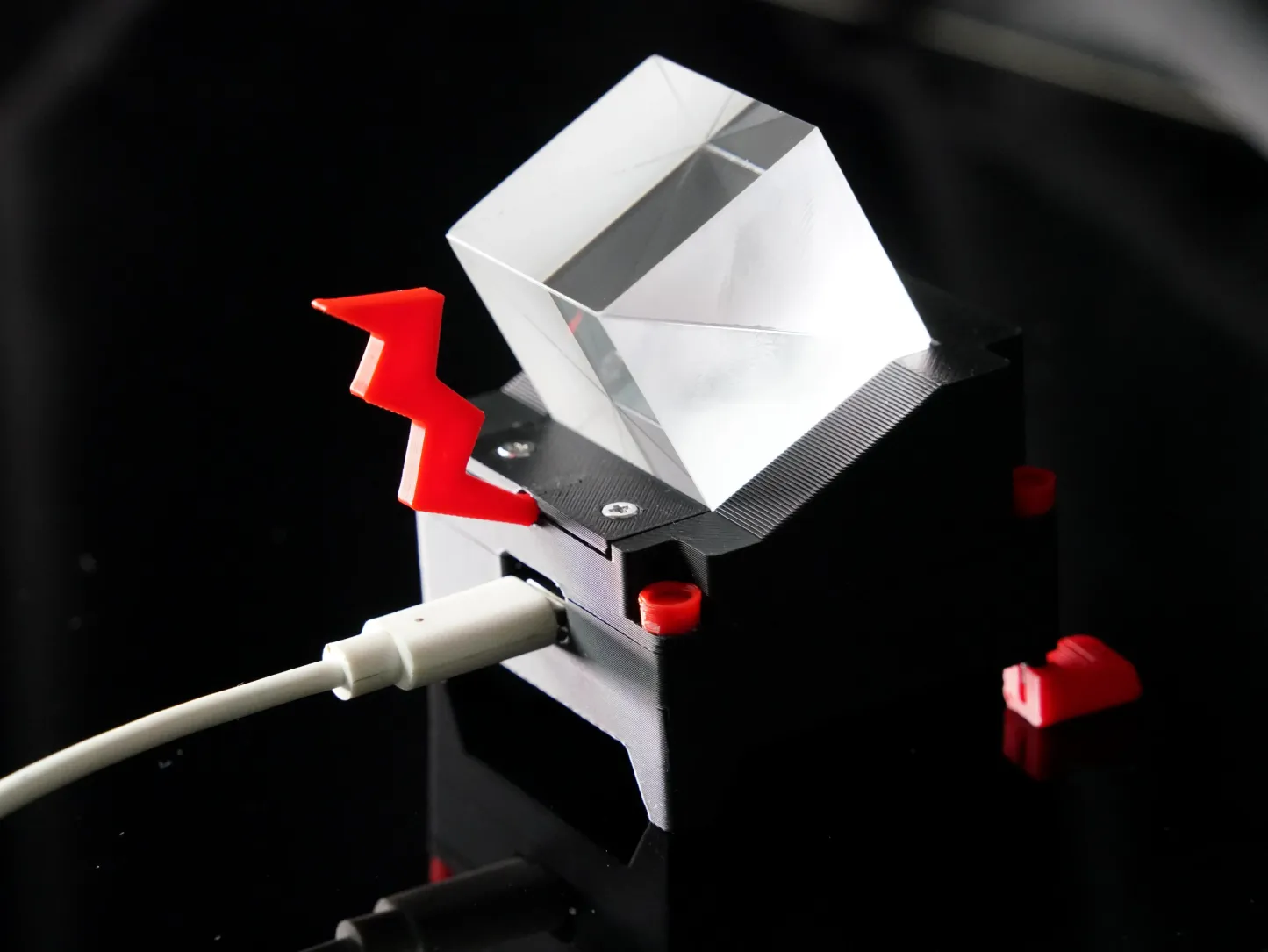
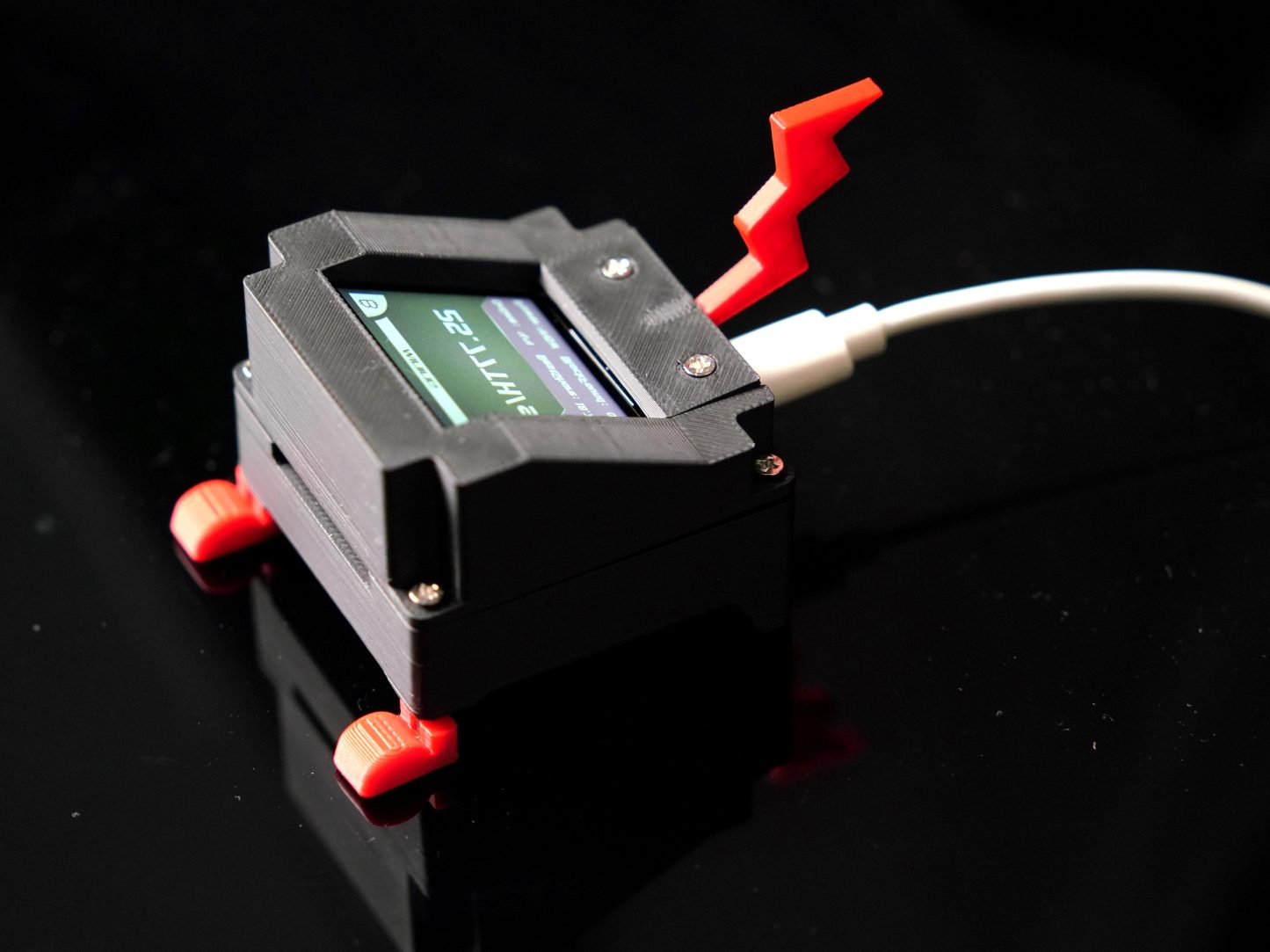
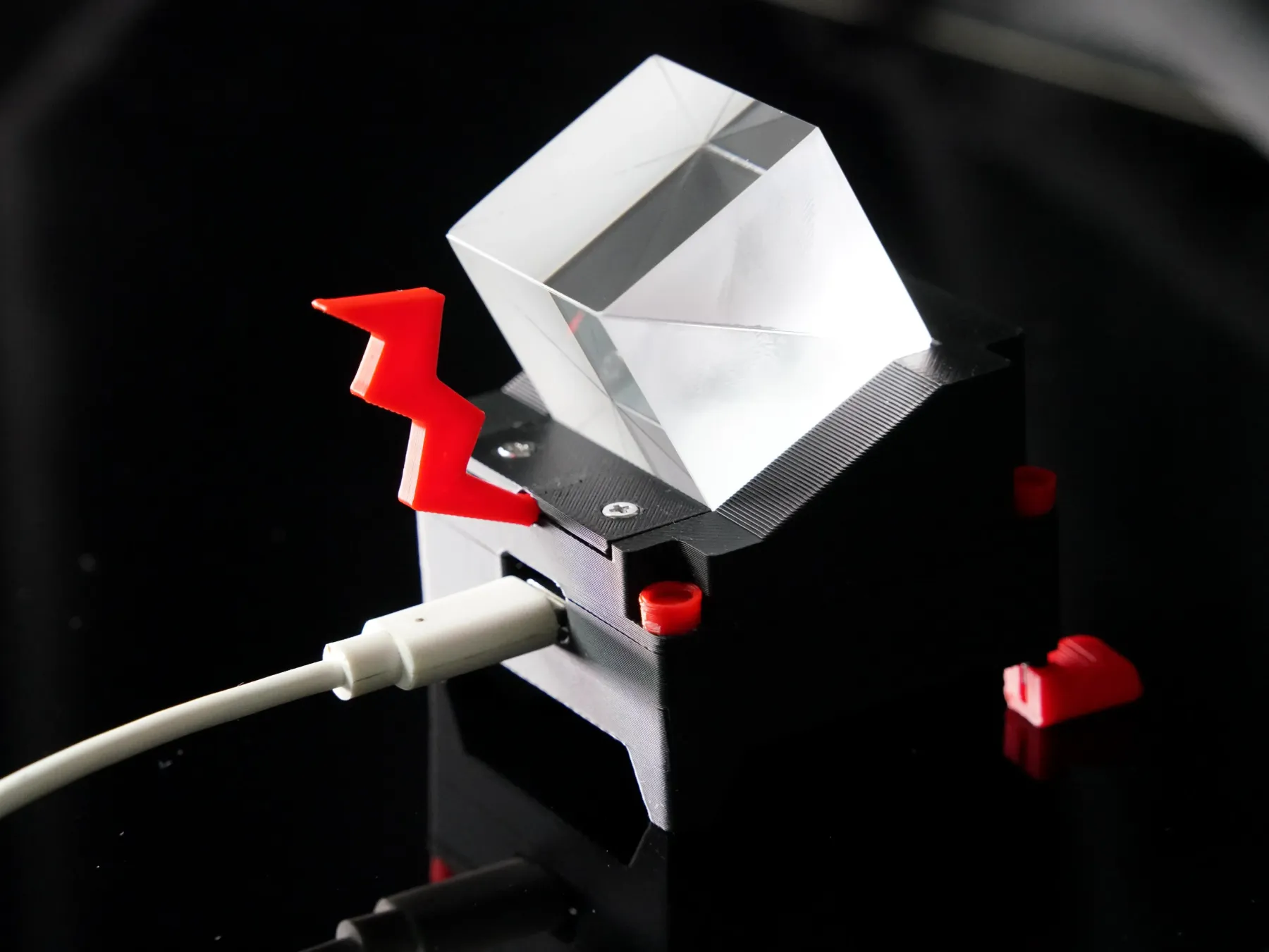
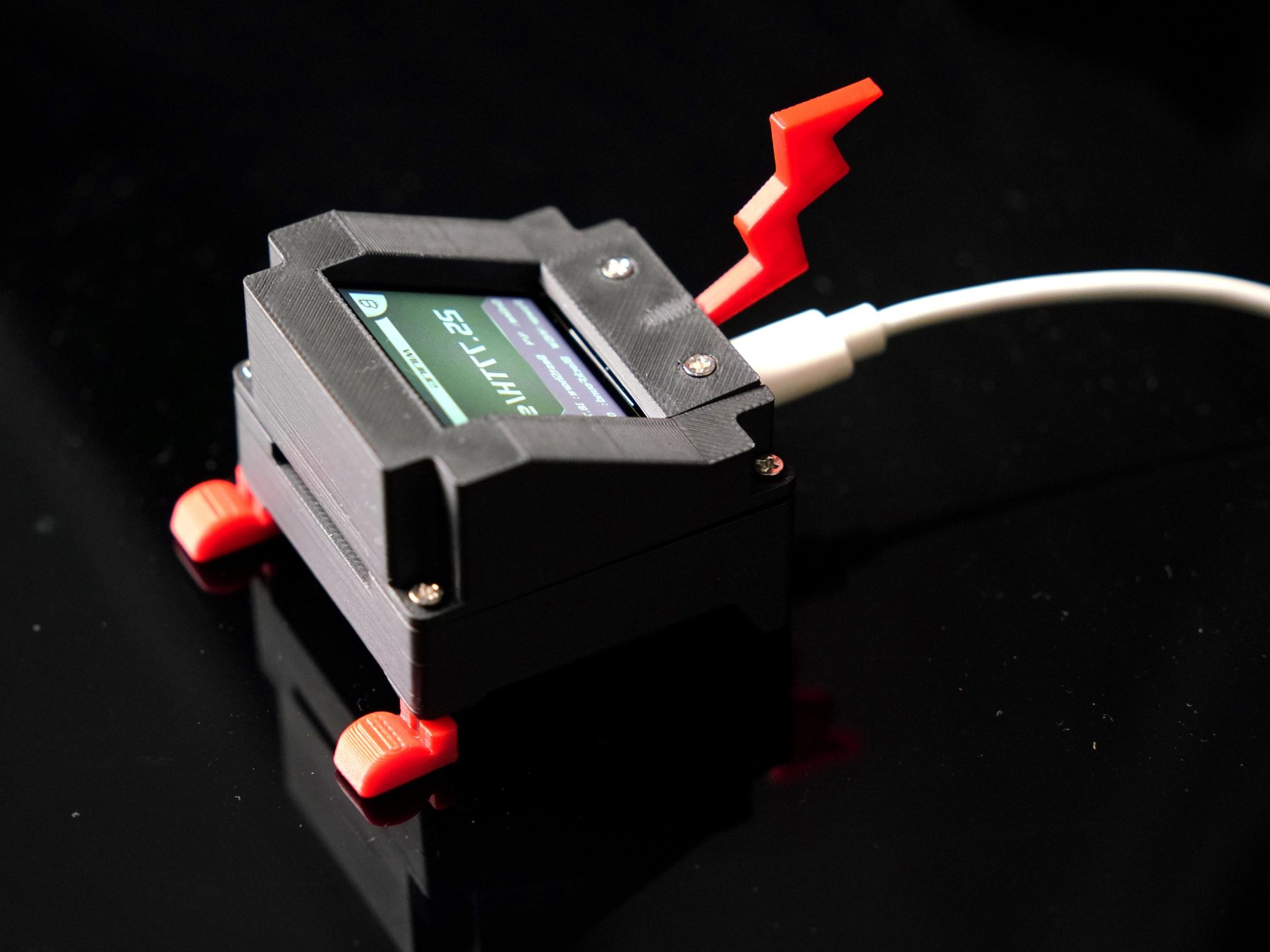
- 🔌 5V USB-Stromversorgung: Schließen Sie WatchDog mit dem beiliegenden USB-Kabel an. Nach dem Einschalten extrem niedriger Stromverbrauch im 7x24-Betrieb, ohne dass ein zusätzliches Netzteil erforderlich ist.
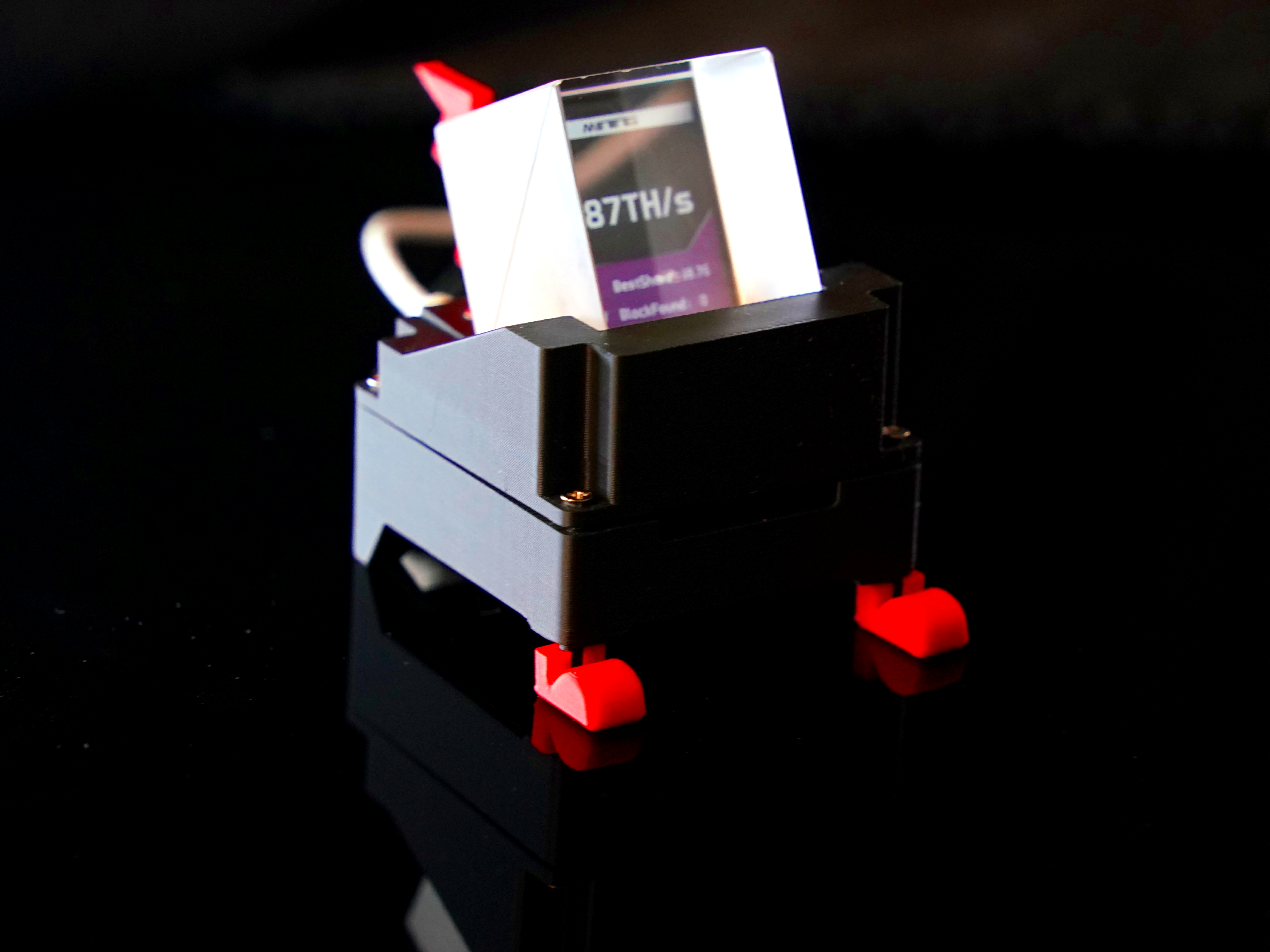
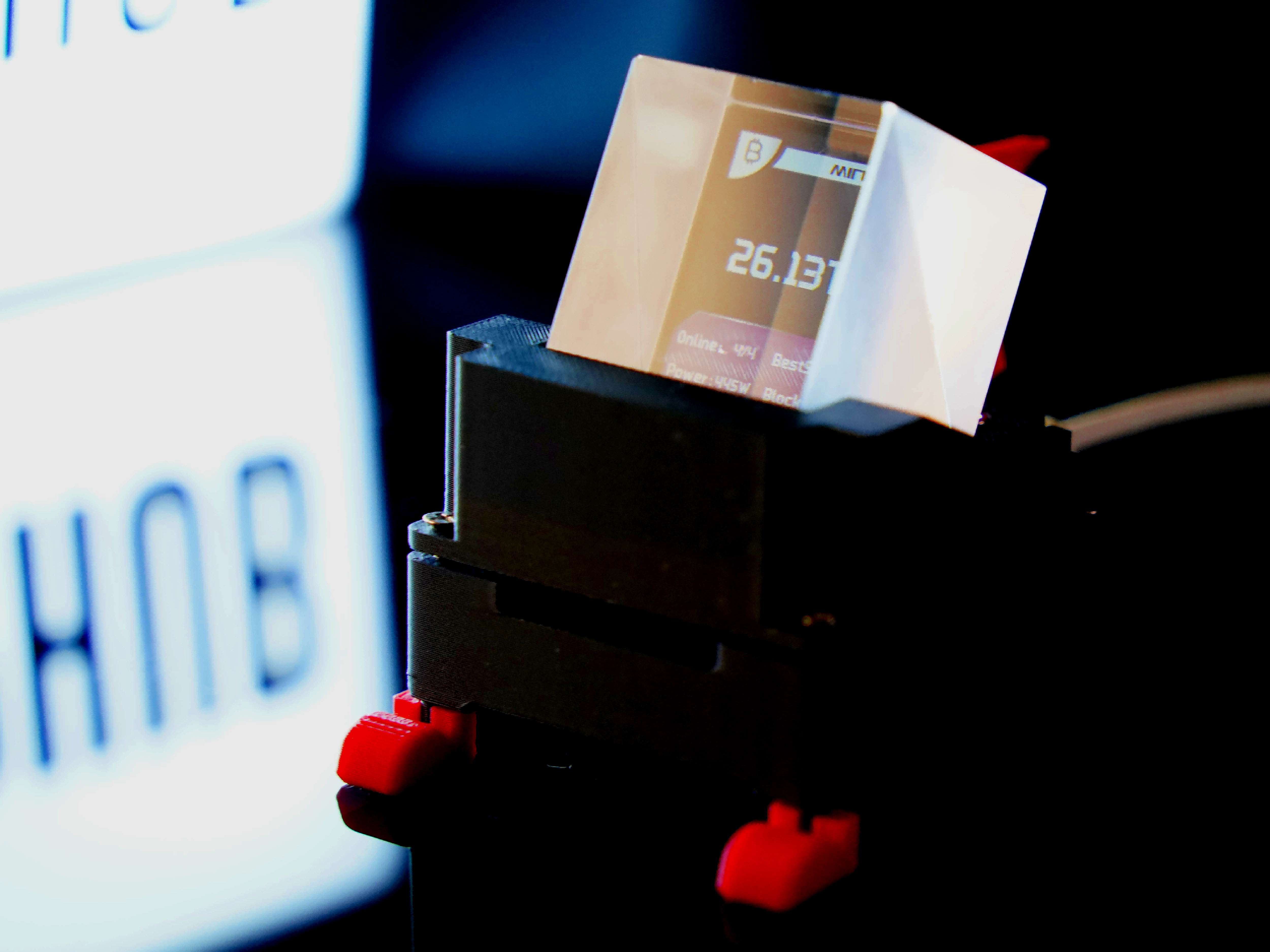
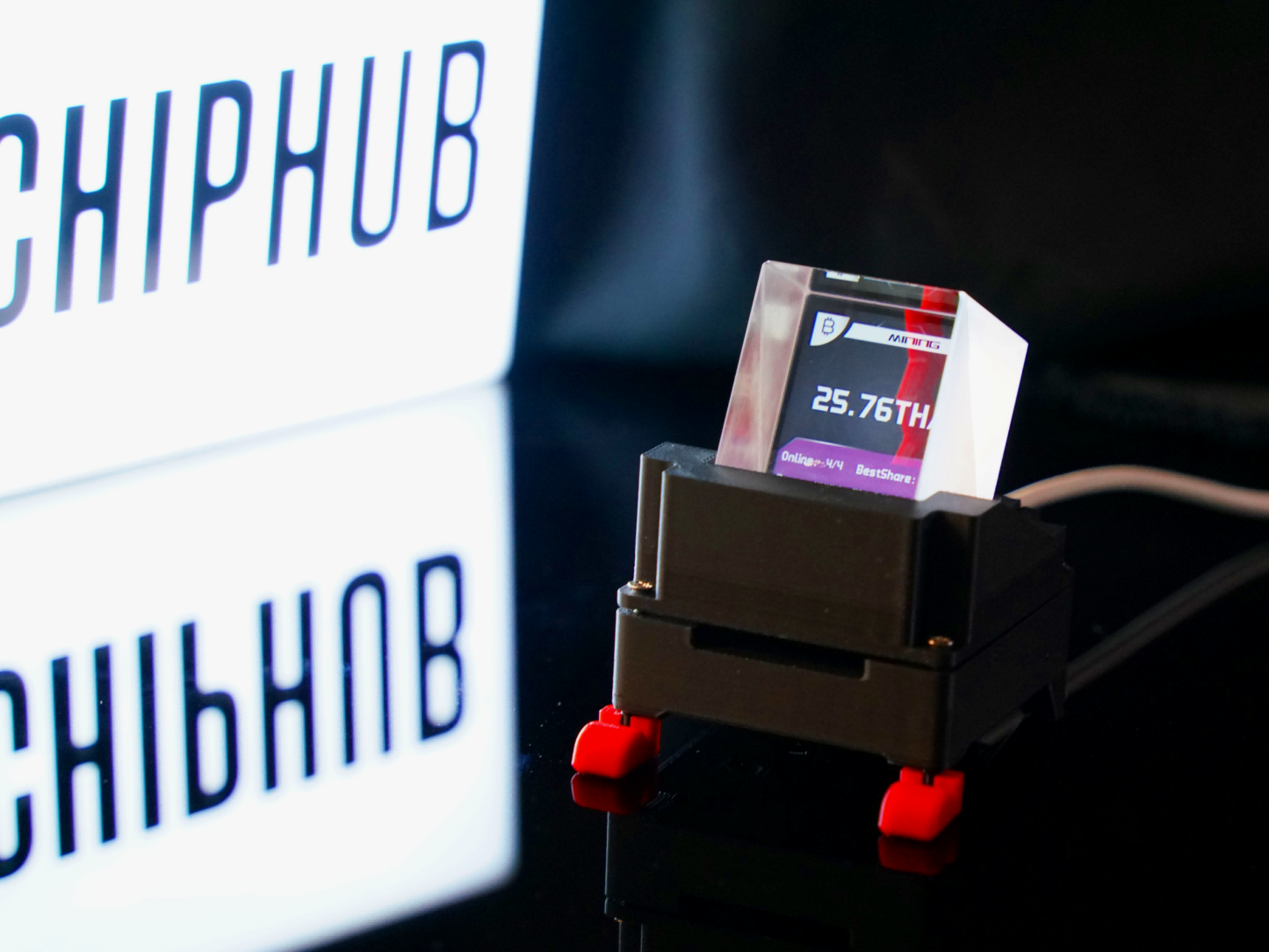
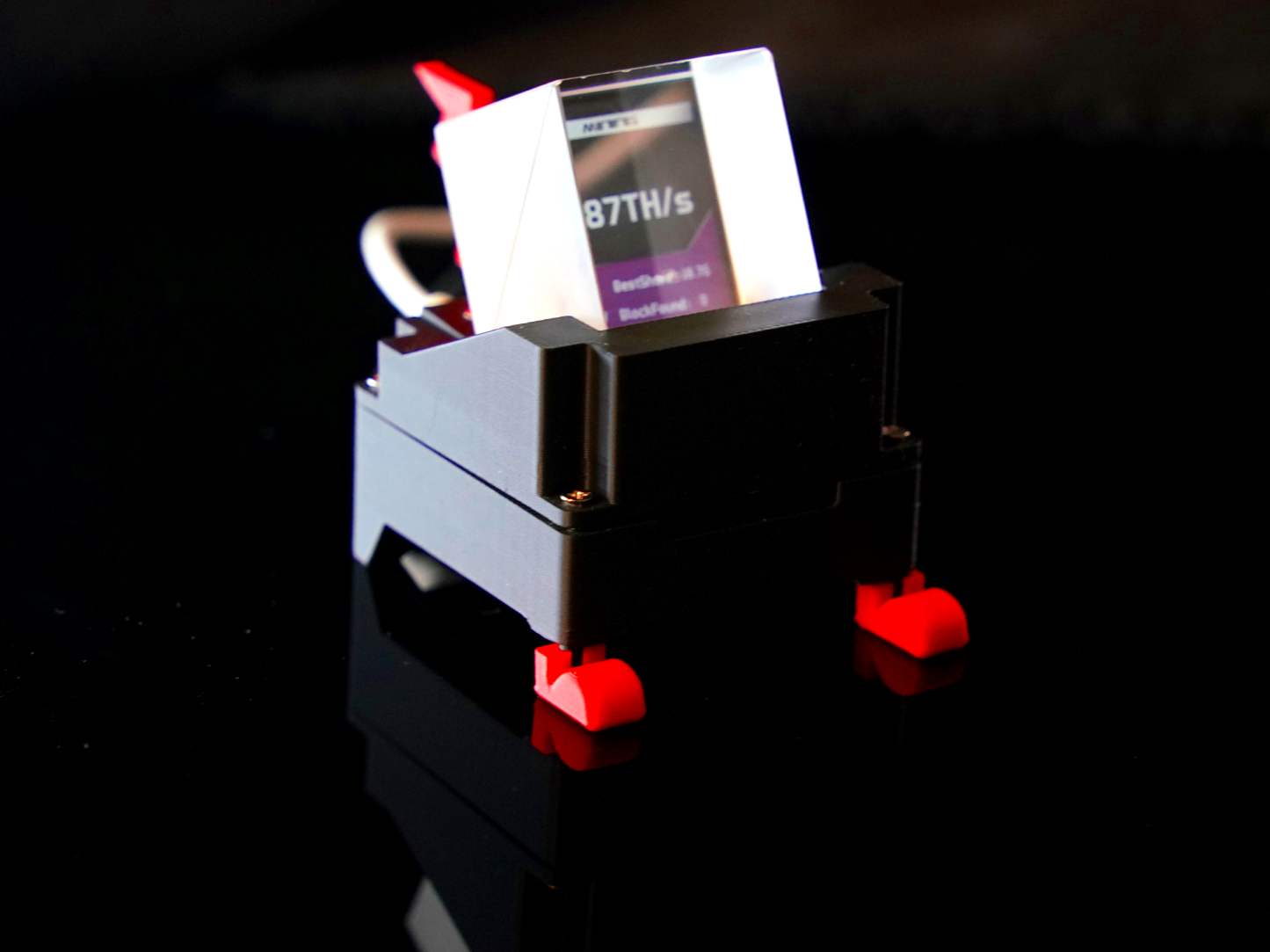
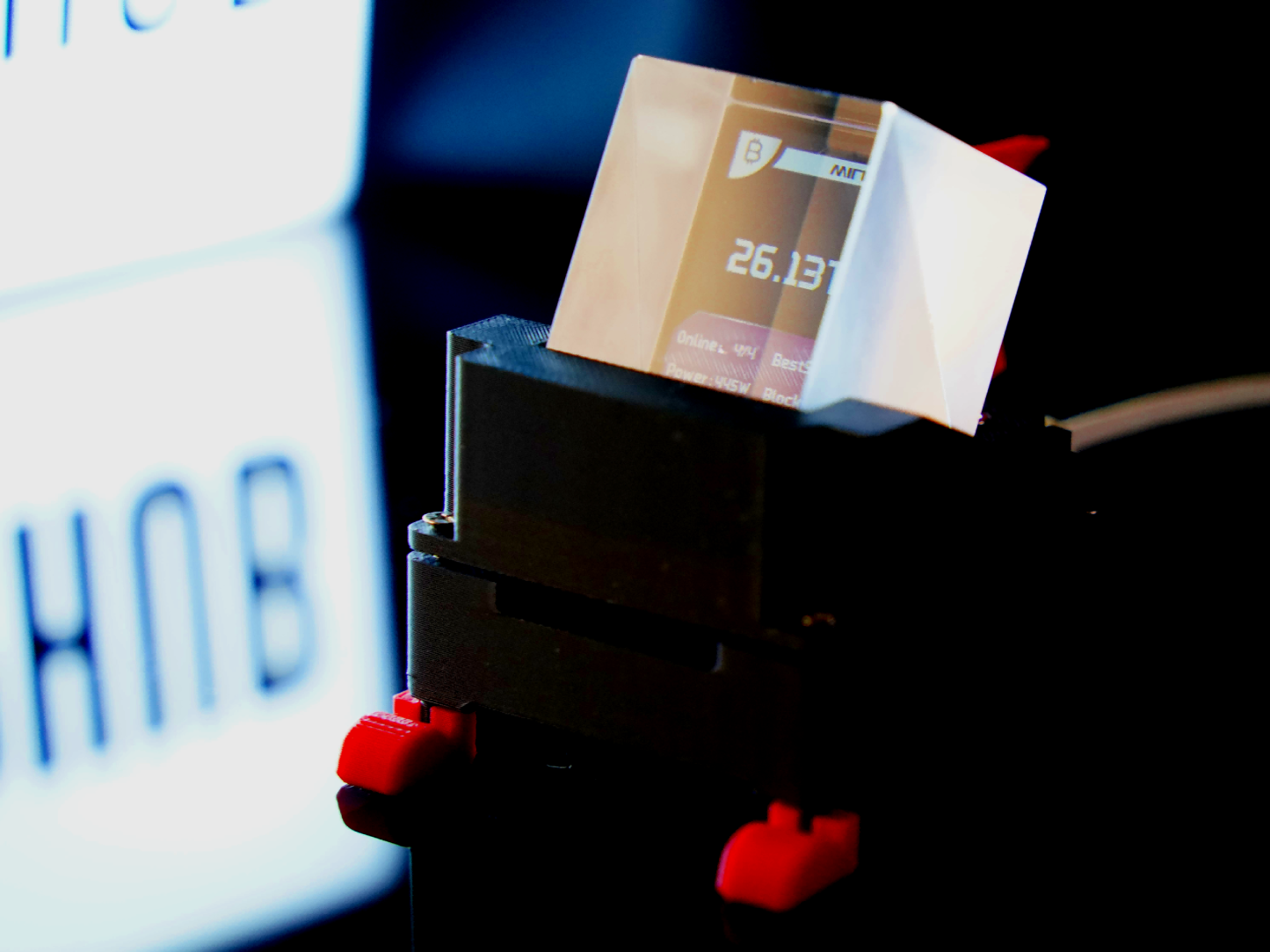
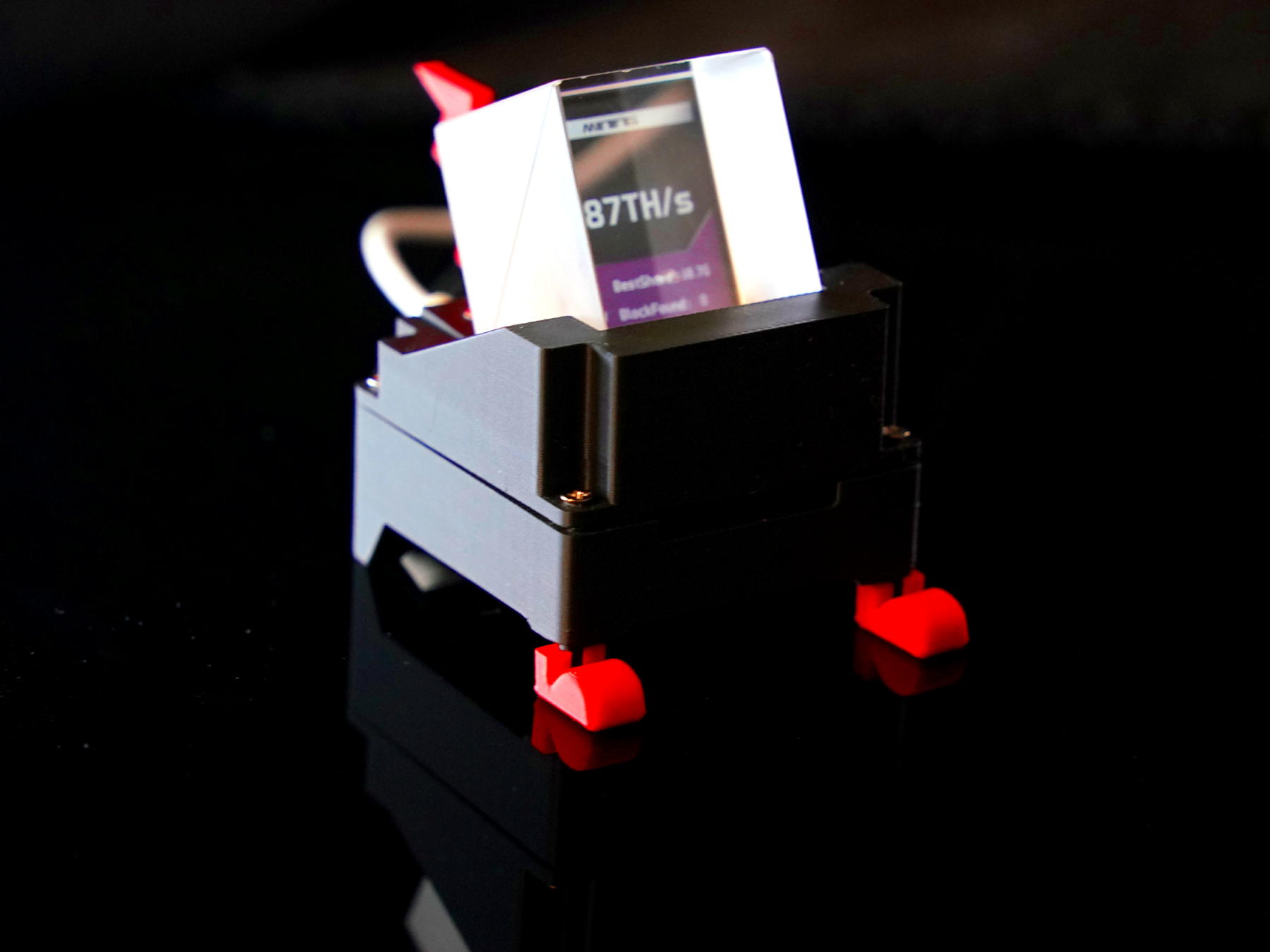
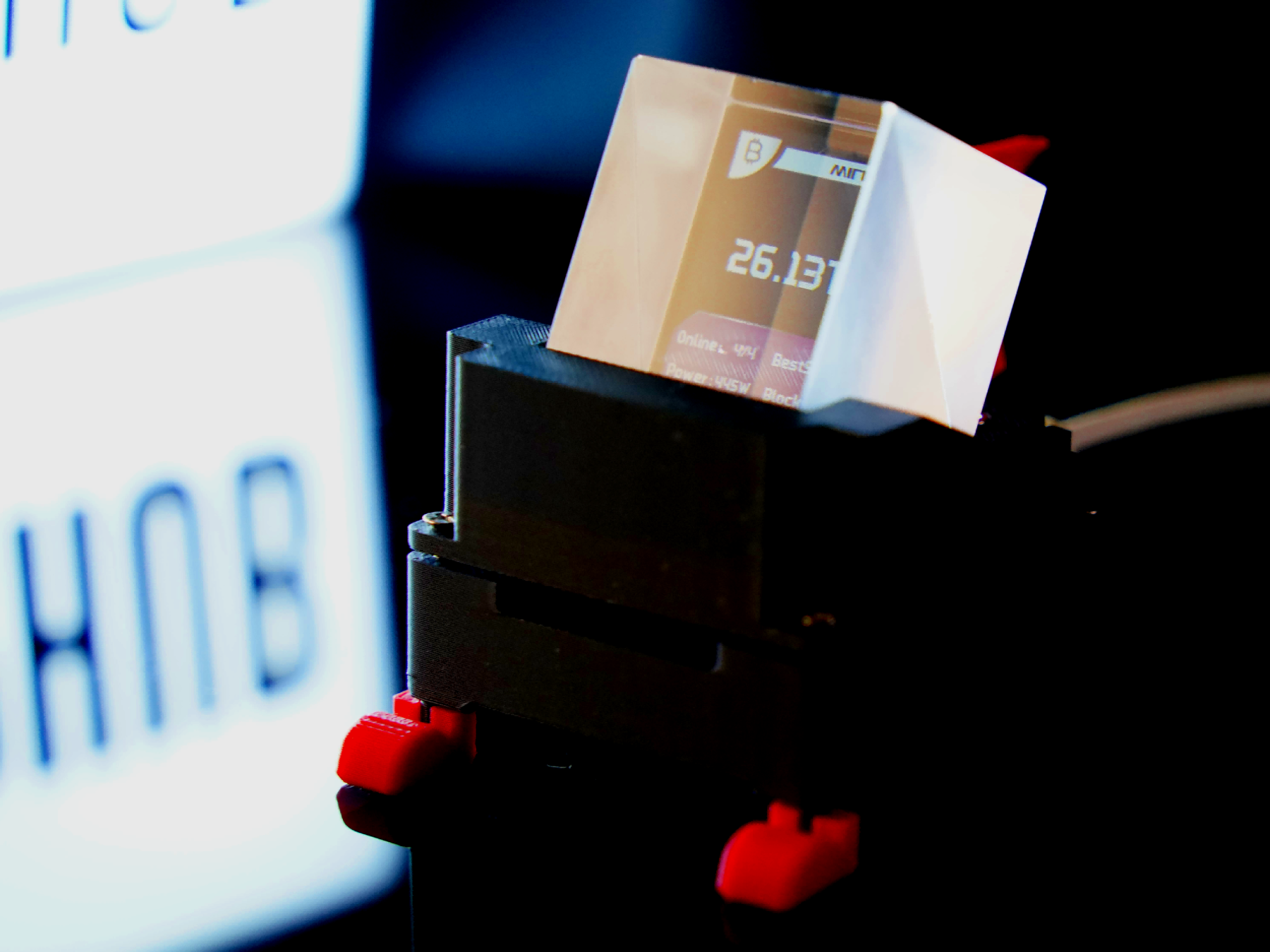
- ✨ Prismenbrechungs-Schwebeeffekt: Das Prisma-Design nutzt Brechungsprinzipien, um einen "3D-schwebenden" technologischen Effekt ohne direkte Blendung zu erzeugen, was komfortables, langes Betrachten ermöglicht.
- 🔄 OTA-Firmware-Upgrade: Unterstützt das Flashen der neuesten Firmware per OTA, um Kernfunktionen wie Dashboard, Batch-Einstellungen usw. freizuschalten. Regelmäßige Updates basierend auf Benutzerfeedback werden bereitgestellt, die kontinuierlich neue Funktionen über die TCH-Funktions-Roadmap hinzufügen.
📦 Packungsinhalt
- 1,5 m 5V 6A Typ-C USB-Ladekabel x 1
- WatchDog Hauptbasis (inkl. TFT-LCD-Bildschirm, integrierter USB-Schnittstelle & Vibrationssensor-Modul)
- 30x30x30 mm kubischer Strahlteilerwürfel aus hochtransparentem optischem Glas für klare Projektion.
Netzwerkkonfiguration: Erledigt in 5 Minuten
- Beim ersten Start erstellt WatchDog automatisch einen WLAN-Hotspot namens
ZCube_OS(XXXX). Verbinden Sie Ihr Telefon oder Ihren Computer mit diesem Hotspot. Die Netzwerkkonfigurationsseite wird nach der Verbindung automatisch geöffnet.
- Geben Sie auf der Konfigurationsseite einen benutzerdefinierten Hostnamen ein, suchen Sie nach verfügbaren WLAN-Namen, geben Sie das Passwort ein, klicken Sie auf Speichern und dann auf Neustart.
- WatchDog verbindet sich automatisch mit dem WLAN und scannt nach Minern im selben lokalen Netzwerk (automatische Identifizierung innerhalb von 5 Minuten) und aktualisiert danach alle 20 Sekunden den Status.
💡 Hinweis: Auf der Netzwerkkonfigurationsseite können Sie über die IP-Adresse von WatchDog (z. B. 192.168.x.x) oder den eingestellten Hostnamen (z. B. http://hostname/) auf das ZCube OS Web-Backend zugreifen.
2 Schritte zum Flashen der Firmware
Schritt 1: Holen Sie sich die Firmware-Datei 💪
Gehen Sie zur offiziellen GitHub-Seite der neuesten Version:Github.com/TinyChipHub/ZCube-OS-Release/releases
Schritt 2: Firmware per OTA flashen 🔥
- Rufen Sie das ZCube OS Backend auf und klicken Sie im linken Menü auf die Schaltfläche "Update".
- Versuchen Sie zunächst, auf die Schaltfläche "Nach Updates suchen" zu klicken. Es sendet eine direkte Anfrage an die GitHub-Version und vergleicht die Versionsnummern (die aktuelle Version wird oben rechts angezeigt, z. B.v1.0.2).
- Wenn ein Update gefunden wird, fordert das System Sie zum Herunterladen auf, oder Sie können es auf GitHub überprüfen.
- Klicken Sie im Bereich OTA-Update auf "Datei auswählen" und laden Sie die heruntergeladene .bin-Firmware-Datei hoch.
- Klicken Sie auf "Firmware hochladen" und warten Sie, bis der Fortschrittsbalken abgeschlossen ist.
- Um die Web-UI-Ressourcen zu aktualisieren, laden Sie die entsprechende Datei im Bereich "Web Binary" hoch und klicken Sie dann auf "WWW hochladen".
- Danach startet das Gerät automatisch neu und ist nach etwa 30 Sekunden wieder online.
*Von TinyChipHub verkaufte Produkte sind handgefertigte DIY-Artikel. Wenn Sie Anfänger sind, lesen Sie bitte die Bedienungsanleitung und prüfen Sie die Rückgabe- und Rückerstattungsrichtlinie vor dem Kauf.