Ob Sie einen Bitaxe-, Zyber- oder Nerdqaxe-Miner reparieren oder einfach nur auf die Werkseinstellungen zurücksetzen möchten – diese Schritt-für-Schritt-Anleitung hilft Ihnen dabei. Das erneute Flashen der Firmware ist unkompliziert, erfordert aber Präzision, um Hardwareschäden zu vermeiden. Befolgen Sie diese Anweisungen sorgfältig, um Ihren Miner erfolgreich wiederherzustellen.
Nehmen wir als Beispiel ein Bitaxe-Flashing auf die Werkseinstellungen!
Was Sie benötigen
1. Ein Computer und ein USB-Typ-C-Kabel: Kompatibel mit Windows, macOS oder Linux.
2. Richtige Firmware: Laden Sie die zu Ihrem Miner-Modell passende Version von der Firmware-Seite
herunter.3. ESP-Tool: Das offizielle Online-Tool zum Flashen der Firmware auf den Espressif-Chip des Miners – navigieren Sie hier
Schritt 1: Laden Sie die richtige Firmware herunter
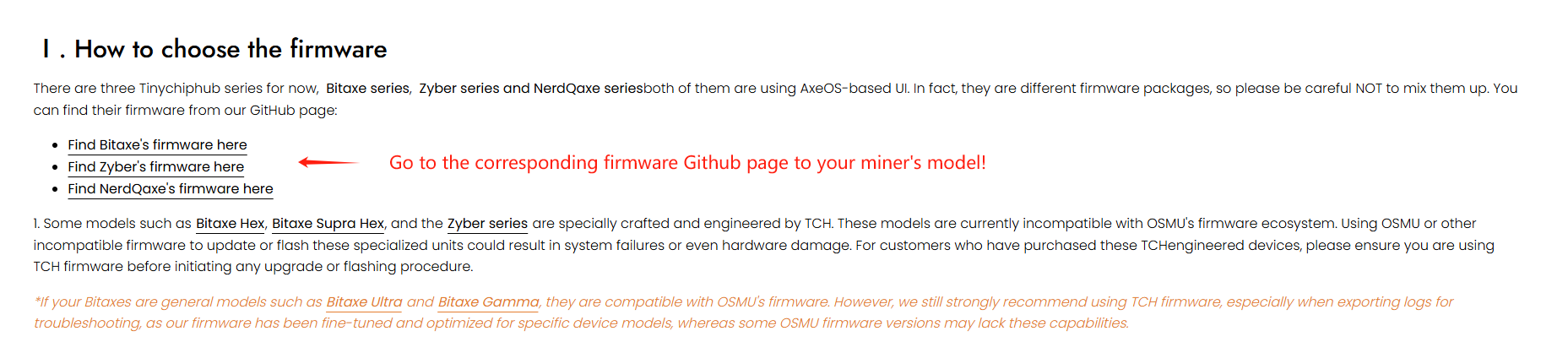
Bevor Sie fortfahren, ist es wichtig, die richtige Firmware für Ihr Modell auszuwählen. Die Verwendung der falschen Firmware kann zu Hardwareschäden führen.
1. Identifizieren Sie Ihr genaues Bitaxe-Modell anhand der auf dem Hashboard aufgedruckten Modellnummer (z. B. Bitaxe Gamma 601)
2. Besuchen Sie die Firmware-Seite und navigieren Sie zum GitHub-Repository Ihres Modells.
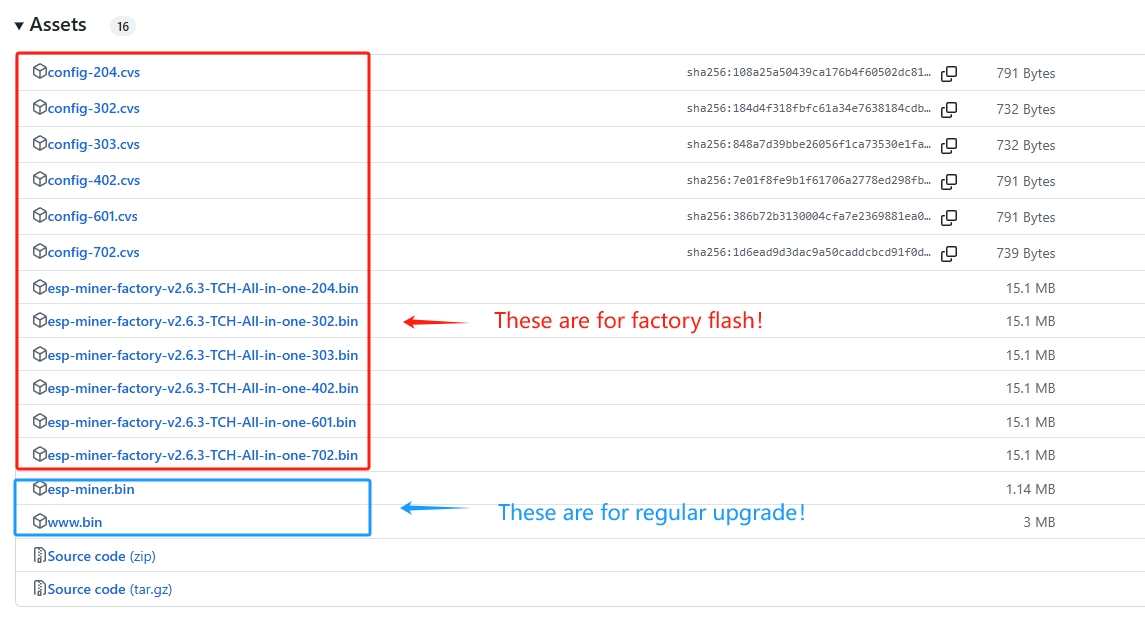
3. Laden Sie die .bin-Datei für Ihr Bitaxe-Modell herunter (z. B. „esp-miner-factory-vx.x.x-TCH-All-in-one-601.bin“ für Ihr Bitaxe Gamma 601).
Schritt 2:Bitaxe anschließen
1. Schalten Sie Ihr Bitaxe aus. Schließen Sie es über ein USB-Typ-C-Kabel an Ihren Computer an.
2. Schalten Sie den Miner ein. Öffnen Sie das ESP-Tool – Ändern Sie NICHT die Standardeinstellungen.
3. Klicken Sie auf „Verbinden“ und wählen Sie den richtigen Port aus. Warten Sie, bis der Status „Mit Gerät verbunden“ angezeigt wird.

Schritt 3: Firmware flashen
1. Geben Sie eine „0“ (Zahl Null, nicht Buchstabe o) in das Feld Flash-Adresse ein.
2. Wählen Sie die heruntergeladene .bin-Datei aus.

3. Klicken Sie auf „Programmieren“ und warten Sie geduldig. Der Abschluss wird erst bestätigt, wenn die Zeile „Kaltes Zurücksetzen über RTS-PIN“ erscheint.

Schritt 4: Wiederherstellung überprüfen
1. Klicken Sie auf „Trennen“ und starten Sie Bitaxe neu.
2. Bestätigen Booten mit Werkseinstellungen. Falls betriebsbereit: Herzlichen Glückwunsch! Ihr Miner wurde wiederhergestellt.
Wichtige Hinweise
-
✅ Firmware-Verifizierung: Überprüfen Sie die Modellkompatibilität. Falsche Firmware = dauerhafter Schaden.
-
💾 Datensicherung: Sichern Sie wichtige Daten vorher – beim Flashen werden alle Inhalte gelöscht.
-
🔌 USB-Kabel Qualität: Verwenden Sie ein zuverlässiges Kabel, um Blinkunterbrechungen zu vermeiden.
Fanden Sie diese Anleitung hilfreich? Teilen Sie sie mit der Bitaxe-Community! Viel Spaß beim Mining!😊




1 Kommentare