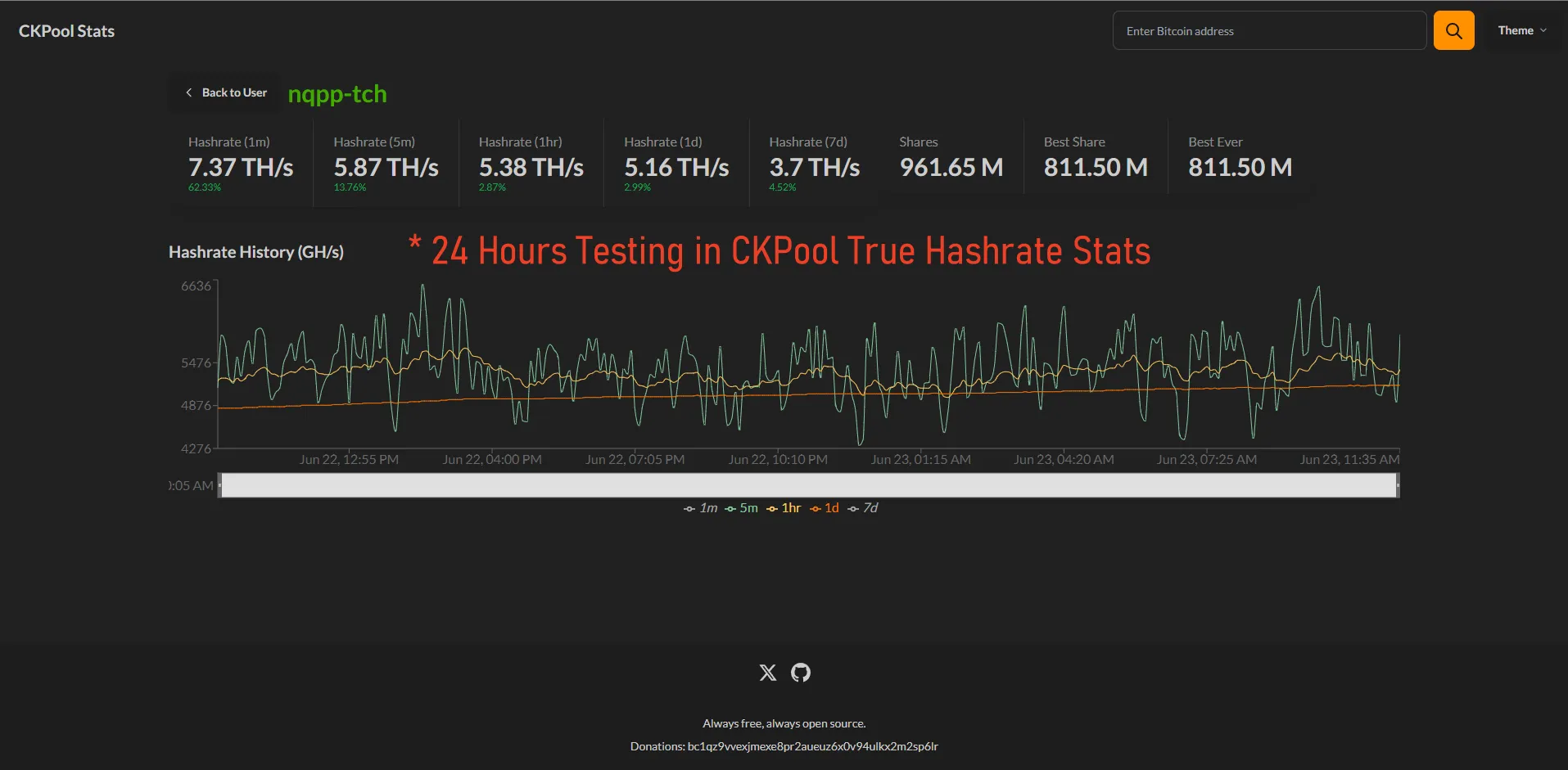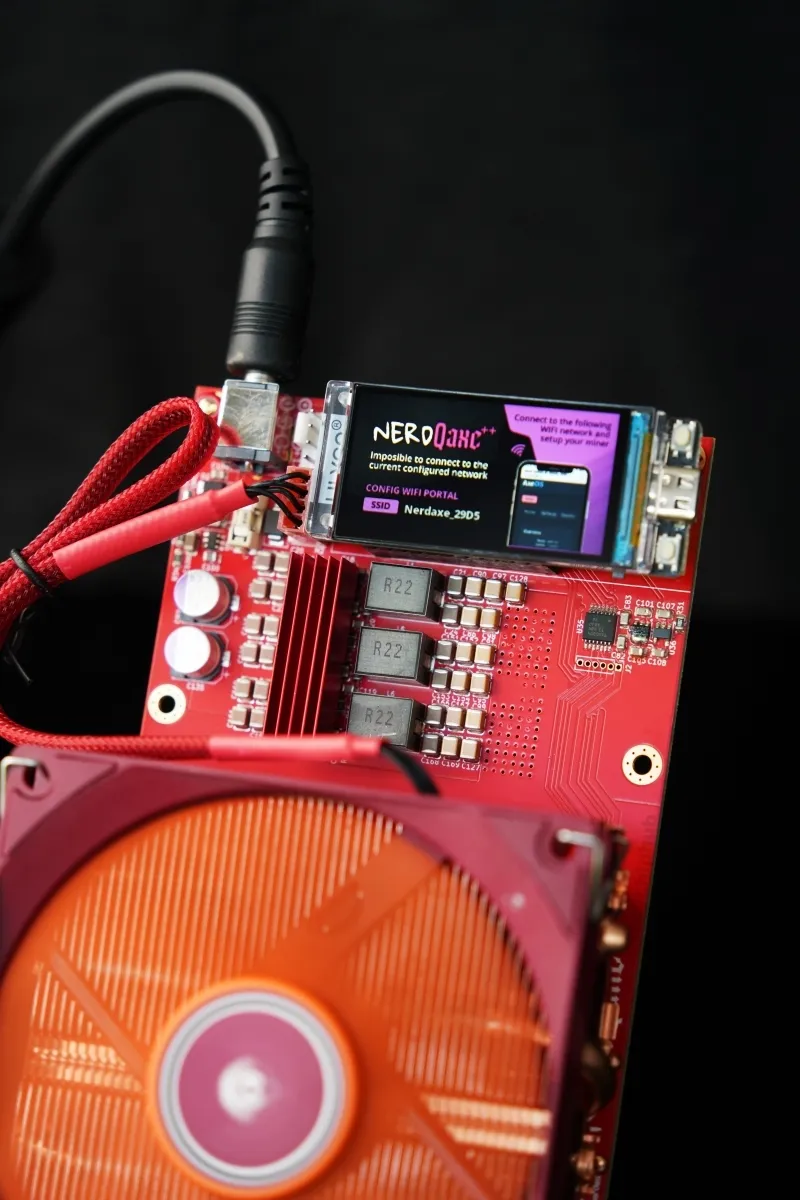
Das Flashen der Firmware für den NerdQaxe++ Miner ist nicht schwierig. Der Kernprozess umfasst nur drei Schritte: Sichernder ursprünglichen Konfiguration, Herunterladen der passenden Firmware von der offiziellen Website und Durchführen eines Upgrades mit einem Klick über die Weboberfläche.Der gesamte Vorgang dauert etwa 15 Minuten, aber ein einziger Fehler kann den Miner lahmlegen Diese Anleitung führt Sie durch das sichere Firmware-Upgrade für NerdQaxe++ und behebt häufige Fehler.
Zuerst Backup!
Bevor Sie die Firmware aktualisieren, müssen Sieeine vollständige Sicherung der aktuellen Miner-Konfiguration durchführen. Dies ist der wichtigste Schritt und verringert das Risiko, dass nach einem fehlgeschlagenen Upgrade auf<1 %die aktuelle Konfiguration nicht wiederhergestellt werden kann. Viele Miner überspringen die Sicherung. Wenn die neue Firmware inkompatibel ist, gehen zuvor optimierte Poolparameter und Frequenzeinstellungen verloren, was eine stundenlange Neukonfiguration erfordert.
Die Sicherung betrifft in erster Linie das Konfigurationsdateisystem des Miners. Am Beispiel von NerdQaxe++ werden dessen Konfigurationsdaten in einer speziellen Partition des eMMC-Flash-Speichers mit einer Kapazität von etwa 512 MB gespeichert. Bei einer Umgebungstemperatur von 25 °Cdauert eine vollständige Sicherung normalerweise 1–2 Minuten. Im Vergleich zu den Daten des S21-Firmware-Upgrades von Bitmain aus dem ersten Quartal 2024 machten Konfigurationsverluste aufgrund fehlender Sicherungen bis zu 18 % aus.
Gemäß dem IEEE 1680.1-2018Standard zur Umweltverträglichkeitsprüfung elektronischer Produkte ist die regelmäßige Sicherung wichtiger Gerätekonfigurationen ein Standardverfahren. Dieser Vorgang verbessert die Effizienz um über 90 %im Vergleich zur Wiederherstellung nach einem Ausfall. Beachten Sie, dass der Sicherungsvorgang durch Netzwerkflackern oder IP-Adresskonflikte des Routers unterbrochen werden kann. Es wird empfohlen, den Vorgang in einer stabilen LAN-Umgebung durchzuführen. Schritt 1: Melden Sie sich im Backend an. Verbinden Sie den Miner und Ihren Computer über ein Ethernet-Kabel und stellen Sie sicher, dass sich beide im selben lokalen Netzwerk befinden. Geben Sie die IP-Adresse des Miners (z. B. 192.168.1.120) in einen Browser ein, um auf die Verwaltung zuzugreifen. Schnittstelle. Schritt 2: Führen Sie die Sicherung durch. Suchen Sie das Menü „Systemkonfiguration“ oder „System“: Normalerweise oben in der Navigationsleiste. Klicken Sie auf „Sichern & Wiederherstellen“ oder „Sichern/Wiederherstellen“: Dadurch gelangen Sie zur Konfigurationsverwaltungsseite. Klicken Sie auf die Schaltfläche „Konfiguration sichern“: Das System generiert eine ⚠️ Hinweis: Speichern Sie diese Sicherungsdatei sicher auf Ihrem Computer und benennen Sie sie um, sodass sie das aktuelle Datum enthält, z. B. „NerdQaxe++_Config_20240927.cfg“. Die richtige Firmware zu finden, ist die Grundlagefür ein erfolgreiches Upgrade. Sie müssen die Firmware von offiziellen oder absolut vertrauenswürdigen Quellen beziehen. Dadurch vermeiden Sie Malware und Kompatibilitätsprobleme. Eine fehlerhafte Firmware kann direkt dazu führen, dass der Miner blockiert wird. href="https://tinychiphub.com/blogs/technical/firmwares-and-instructions-for-upgrading-and-flashing">Hier finden Sie die Firmware-Upgrade- und Flash-Anleitung. Achten Sie bei der Auswahl der Firmware auf deren SHA-256-Prüfsumme. Vergleichen Sie die Prüfsumme nach dem Download mit einem Prüfsummentool (z. B. Hashtab) mit dem auf der offiziellen Website veröffentlichten Wert, um sicherzustellen, dass die Datei während der Übertragung nicht manipuliert wurde. Beispielsweise kam es beim 2023 veröffentlichten A1400-Miner von Canaan zu Hashrate-Anomalien aufgrund von Drittanbieter-Firmware. Laut dem „2024 Global Digital Mining Security Whitepaper“ (WDMS-Bericht)erhöht sich das Risiko von Supply-Chain-Angriffen für Miner, die inoffizielle Firmware verwenden, um 35 % Vergleichstests zeigen, dass die offizielle stabile Firmware eine um 40 % geringere Fehlerrate aufweist als Betaversionen. Es wird empfohlen, dass durchschnittliche Nutzer die neueste stabile Version von der offiziellen Release-Seite verwenden und potenziell riskante Betaversionen mit neuen Funktionen meiden. Vergleich von Firmware aus verschiedenen Quellen:
>> Vorgehensweise: Besuchen Sie die TinyChipHub-Website -> Support/Download Center -> Wählen Sie das NerdQaxe++-Modell -> Laden Sie die Firmware-Datei mit der Bezeichnung „Stable Release“ herunter (normalerweise im Format Beginnen Sie mit der Installation. Der gesamte Vorgang dauert ca. 5–8 Minuten. Wichtig ist, eine stabileNetzwerkverbindung aufrechtzuerhalten und die Stromversorgung niemals zu unterbrechen. Bei den Upgrades, die ich bearbeitet habe, lag die Erfolgsquote bei strikter Einhaltung des Prozesses bei 100 %. Der Kern des Upgrades besteht darin, einen neuen Bootloader und neue Daten in den SPI-FlashSpeicher des Miners zu schreiben. Am Beispiel des im NerdQaxe++ verwendeten Steuerchips der BM1370Serie liegt die Schreibgeschwindigkeit bei etwa 20 MB/min und die Firmware-Paketgröße beträgt typischerweise 50–100 MB. Der Chip kann in einem Umgebungstemperaturbereich von 0–40 °C stabil betrieben werden. Im Vergleich zum Upgrade-Prozess des Antminer S19j Pro verwendet NerdQaxe++ einen vereinfachten Web-UIEinzelseiten-Aktualisierungsmechanismus, wodurch die Benutzerinteraktionsschritte um 30 %reduziert werden. Dieser Vorgang entspricht den Spezifikationen für Firmware-Over-The-Air-Updates im Sicherheitsstandard IEC 60730-1für automatische Haushaltssteuerungen. Die Hashrate des Miners wird während des Upgrades auf 0 TH/sfallen, aber nach Abschluss kann die neue Firmware eine Verbesserung der Hashrate um 1–3 %Stromausfallwährend des Upgrades kann die Firmware-Partition leicht beschädigen, sodass das Gerät nicht mehr booten kann. Als Nächstes beginnen wir mit den praktischen Schritten: Schritt 1: Rufen Sie die Upgrade-Seite auf. Melden Sie sich im Backend des Miners an und suchen Sie nach „System-Upgrade“ oder „Firmware-Update“. Registerkarte. Schritt 2: Wählen Sie die Datei aus. Klicken Sie auf „Durchsuchen“ oder „Datei auswählen“ und suchen Sie die richtige Firmware, die Sie gerade heruntergeladen haben. Schritt 3: Bestätigen Sie das Upgrade. Klicken Sie auf „Hochladen und aktualisieren“. Der Miner gibt möglicherweise einen Signalton aus und alle Kontrollleuchten beginnen zu blinken. Das ist normal. Schritt 4: Warten und überprüfen. Wenn auf der Seite „Upgrade erfolgreich“ angezeigt wird und der Miner wieder normal funktioniert, melden Sie sich erneut im Backend an. Überprüfen Sie die „Systeminformationen“, um sicherzustellen, dass die Firmware-Version aktualisiert wurde. 💡 Profi-Tipp:Nach dem Klicken auf die Schaltfläche „Aktualisieren“ kann die Webseite einfrieren oder die Meldung „Hochladen…“ anzeigen. Warten Sie mindestens 10 Minuten. Aktualisieren Sie die Seite nicht und schließen Sie den Browser nicht! Der Miner wird während dieser Zeit 1-2 Mal automatisch neu gestartet. Keine Panik, falls das Upgrade fehlschlägt.Neunzig Prozentder Probleme lassen sich durch einen erzwungenen Neustart und ein erneutes Flashen der Firmware beheben. Über 80 %der von mir behandelten Fehler sind Softwareprobleme, die keine Reparatur im Werk erfordern. Häufige Fehlerursachen sind IP-AdresseVerlust oder Bootloader Hängenbleiben. Trennen Sie zunächst die Stromversorgung des Miners, warten Sie 2 Minuten und schalten Sie ihn dann wieder ein. Wenn das nicht funktioniert, müssen Sie den vom Hersteller bereitgestellten TF-Karten-Wiederherstellungsmodusverwenden. Diese Methode schreibt ein Basisimage direkt über die SD-Kartenschnittstelle und hat eine hohe Erfolgsquote. Als beispielsweise beim Whatsminer M50S im Jahr 2023 ein Batch-Upgrade fehlschlug, lautete die offizielle Empfehlung diese Lösung mit einer Wiederherstellungszeit von etwa 15 Minuten. Gemäß dem Sicherheitsstandard UL 60950-1 für IT-Geräte müssen Geräte über einen Fehlerbehebungsmechanismus verfügen. Durch die Verwendung der TF-Kartenwiederherstellungslösung können Ausfallzeiten im Vergleich zur Werksreparatur von mehreren Wochen auf 30 Minutenreduziert werden. Dieser Vorgang hat jedoch eine gewisse Schwelle; eine schlechte TF-Kartenqualität oder ein unvollständiges Schreiben des Images können zu einem Wiederherstellungsfehler führen. Es wird empfohlen, eine TF-Karte einer namhaften Marke mit einer Geschwindigkeit von mindestens Klasse 10 zu verwenden. Symptom: Miner ist nach dem Upgrade offline, IP-Adresse nicht pingbar. Lösung 1 (Bevorzugt): Ausschalten -> 2 Minuten warten -> Einschalten -> Verwenden Sie ein IP-Scan-Tool (z. B. Advanced IP Scanner), um nach der neuen IP zu suchen. Lösung 2 (Fallback): Verbinden Sie den Miner direkt über ein Ethernet-Kabel mit dem Computer. Stellen Sie die IP des Computers auf eine statische Adresse ein (z. B. 192.168.1.100). Versuchen Sie, auf die Standard-IP zuzugreifen (z. B. 192.168.1.120). Symptom: Upgrade fehlgeschlagen, Miner-Anzeigen leuchten dauerhaft oder sind alle aus (Zeichen für Bricking). Endgültige Lösung: Bereiten Sie eine TF-Karte (> 8 GB), einen Kartenleser und einen Computer vor. Laden Sie das entsprechende Wiederherstellungsimage von der offiziellen Website herunter. Verwenden Sie ein Tool wie Etcher oder Rufus, um das Image auf die TF-Karte zu schreiben. Stecken Sie die TF-Karte in den TF-Kartensteckplatz des Miners und schalten Sie ihn ein. Der Miner sollte automatisch von der TF-Karte booten und das System neu flashen.
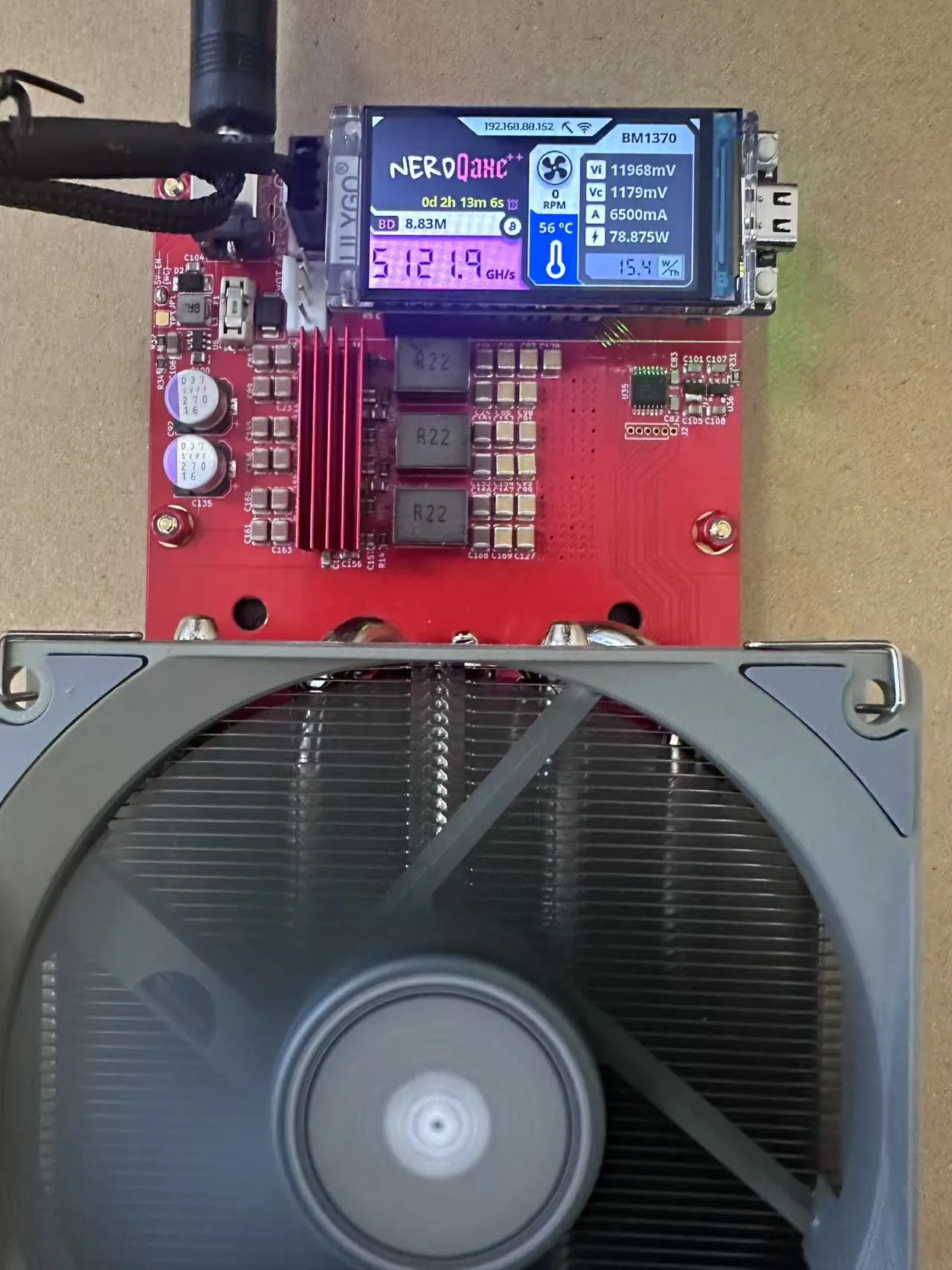
.cfgoder .binDatei und lädt sie auf Ihren Computer herunter.Die beste Firmware finden
Quelle
Sicherheit
Kompatibilität
Empfehlungsindex
Offizielle Quelle (TinyChipHub-Website)
Sehr hoch, digital signiert
100 % Übereinstimmung
★★★★★
Bekannte Mining-Pool-Communitys (z. B. F2Pool, ViaBTC)
Relativ hoch, erfordert aber Prüfsummenüberprüfung
Gut, möglicherweise mit benutzerdefinierten Funktionen
★★★☆☆
Unbekannte Foren oder Cloud-Speicher-Links
Sehr geringes, hohes Risiko
Keine Garantie
★☆☆☆☆ (Dringend nicht empfohlen)
.imgoder .bin).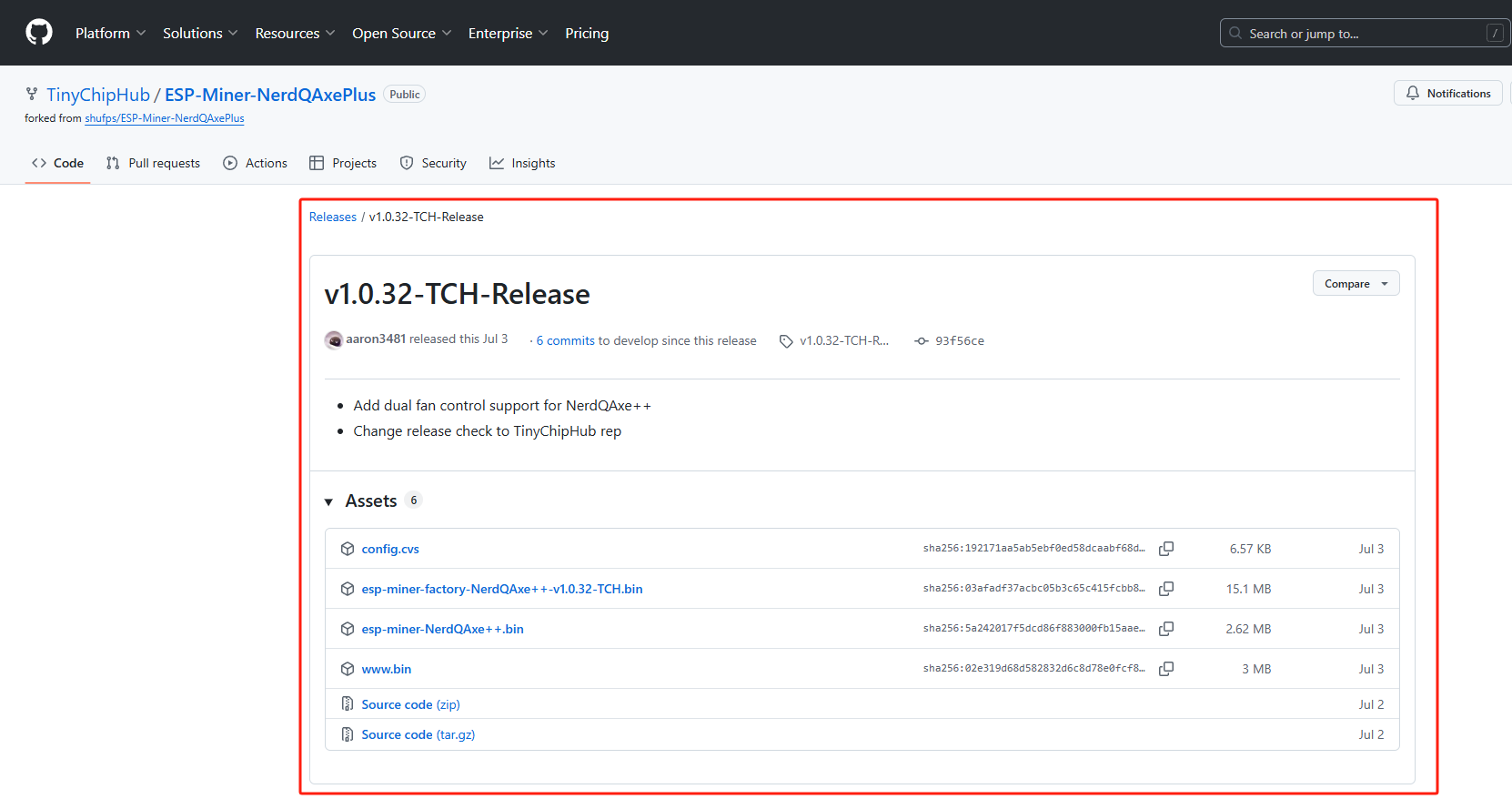
Einfache Installationsschritte
Stecken geblieben? Schnelle Lösung