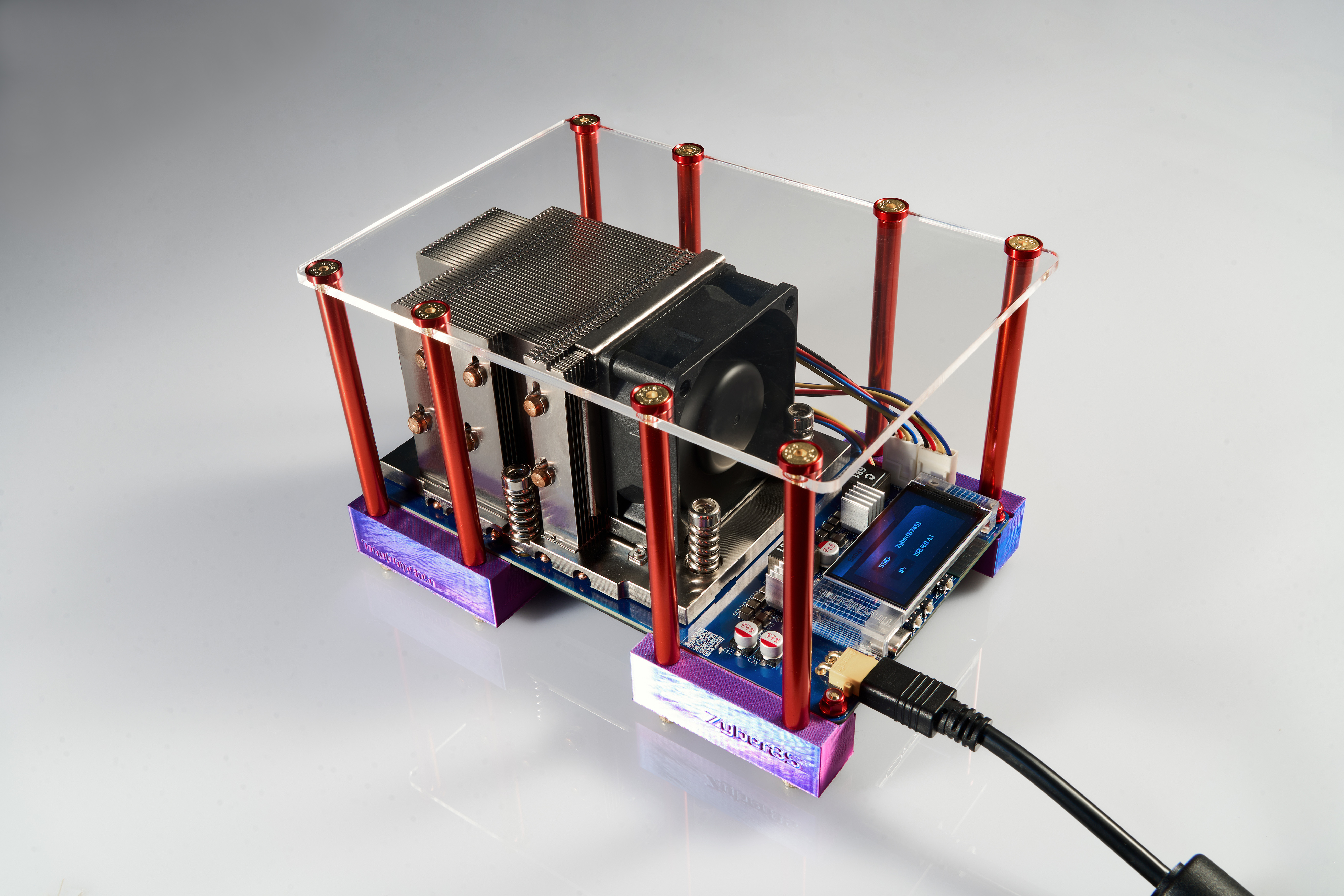
使用我们先进的家用矿机 Zyber 系列,最大程度提升您的加密货币挖矿体验。这款矿机由 TinyChipHub 独家打造,注重效率、耐用性和易用性。如果您是新手,请在使用前阅读本手册!
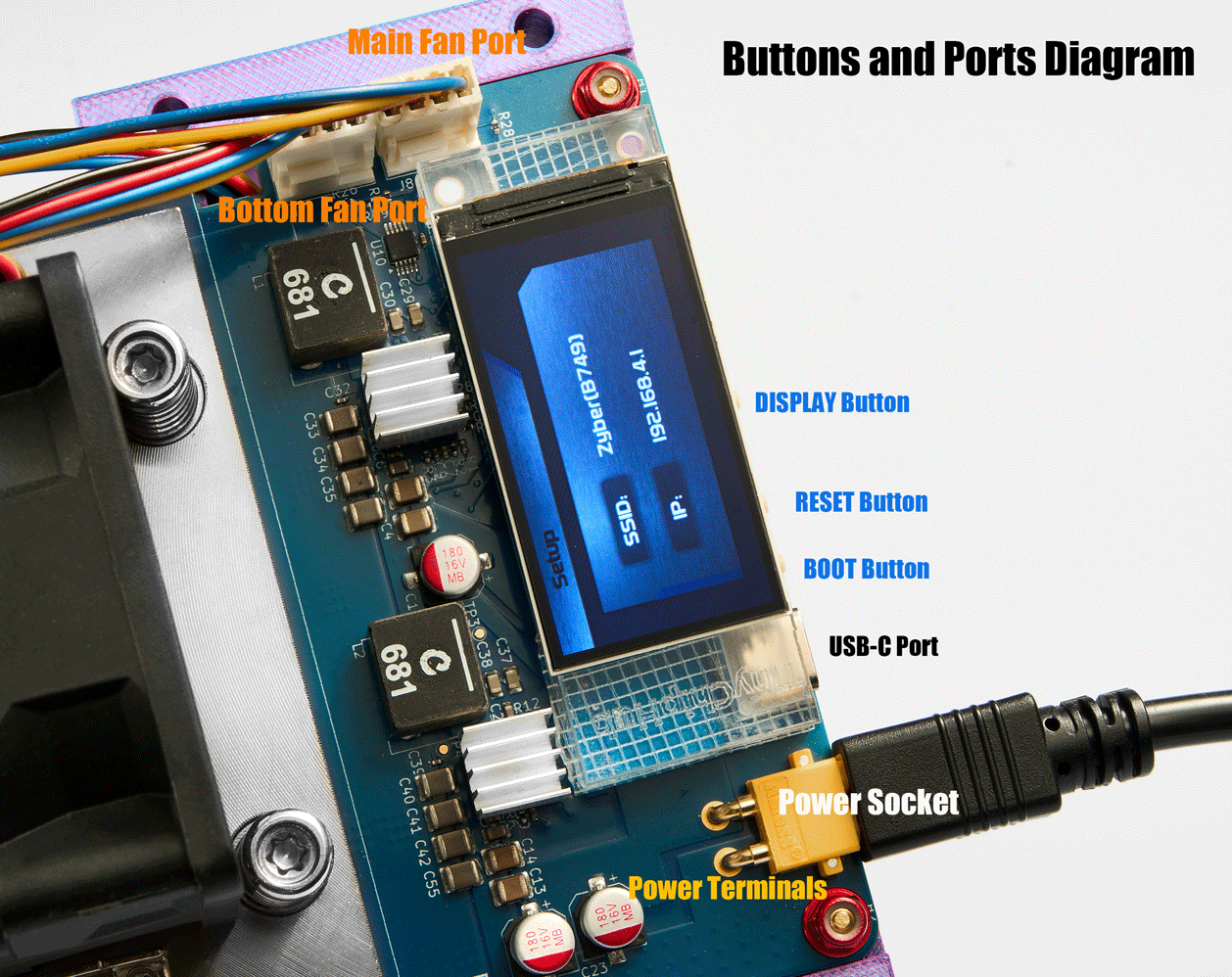
一、按钮和接口
1. 电源插座: 电源插座有极性。插入电源前请检查极性,以免损坏插头。然后,用力、快速地插入插头,以最大程度地降低电弧风险。电弧会损坏电路板。
*避免带电端子:通电时切勿触摸裸露的铜质电源端子(12V-15A 直流电)。虽然不会致命,但如果手湿了,仍然会很疼。维护操作时请佩戴绝缘手套。
2. 风扇接口: 有两个风扇:一个在顶部,一个在底部。如果您之前拔过风扇,请检查风扇接口的位置。重新插入时,确保所有四个针脚都正确对齐;连接错误可能会导致风扇调节错误并损坏控制组件。
* 风扇安全协议:请勿将手指放在风扇上。头发也应远离风扇。电源打开时,风扇将自动启动。
3. USB-C 端口: 此端口用于数据传输或连接到计算机进行刷写或固件更新。当您的系统崩溃且无法访问 AxeOS 时,您需要使用此端口连接到计算机进行刷写。
4.按钮:屏幕下方有三个按钮:
- 显示:您可以通过按下显示按钮来唤醒屏幕。长按显示按钮可以手动关闭屏幕。屏幕会在一段时间后自动关闭以防止老化(您可以在 AxeOS“设置”页面中调整时间)。
- 重置:重启您的设备。它主要在保存并应用某些设置后使用。
- 启动: 要更改屏幕上的状态页面:按住 BOOT 按钮,Zyber 将释放其 Wi-Fi 网络,允许您手动重新配置网络设置。此功能主要用于连接到无效网络时。
Ⅱ. 网络配置
Zyber 启动后,屏幕将亮起,其 WiFi 模块将自动激活。这表示设备已准备好进行下一步设置。
1. 在您的智能手机、平板电脑或计算机上,打开设置菜单并导航至 Wi-Fi 设置。在可用无线网络列表中,查找名为“Zyber_XXXX”的网络并连接。您的设备成功连接到 Zyber 的 Wi-Fi 网络后,屏幕上会自动弹出一个弹窗。
* 如果您无法搜索或连接名为“Zyber_XXXX”的网络,但弹窗未完全加载,则可能是您距离网络太远。请靠近一点再试一次!
* 如果您已成功连接到 Zyber 网络,但弹窗未出现,则可能是您的默认浏览器阻止了该网络。您可以尝试使用手机或其他浏览器(Safari、Chrome)输入默认IP地址192.168.4.1,进入配置页面。
2. 在“主机名”字段中输入所需的设备名称,点击右侧的放大镜图标搜索可用的网络信号,或在“Wi-Fi SSID字段中输入目标 Wi-Fi 网络名称,然后在“Wi-Fi 密码字段中输入密码。
* 请确认 Wi-Fi SSID 和密码的大小写完全一致,并删除多余的空格,不一致将导致无法连接!
3.最后,点击“保存”并重启设备。
* 注意:ESP32-S3 WiFi模块仅支持2.4G网络信号,不支持5G。如果您找不到可用的WiFi网络,请检查您的路由器。
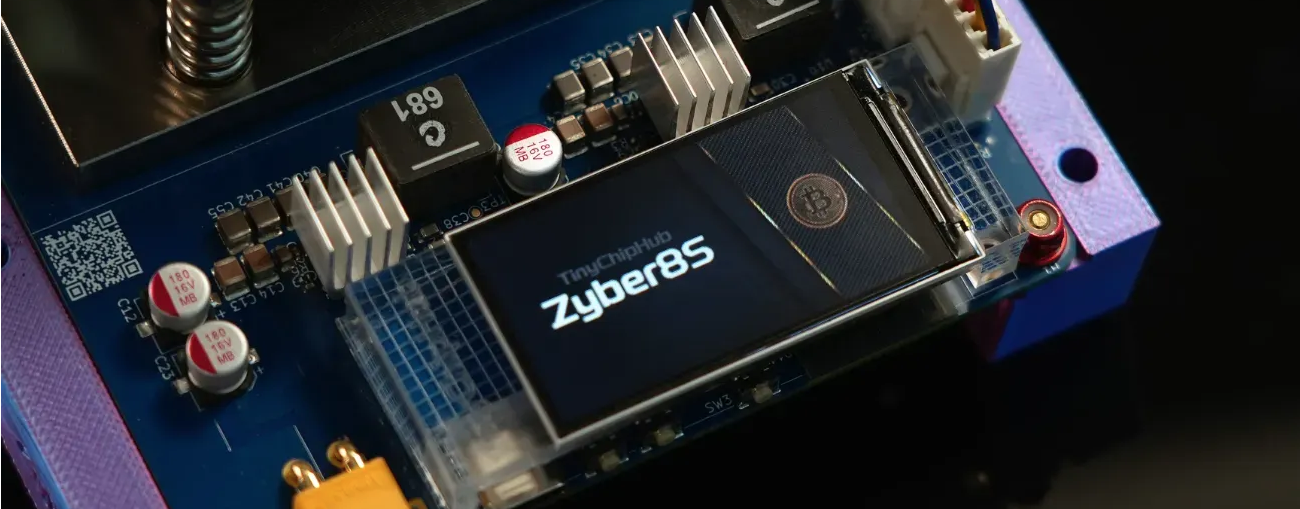
如果出现此界面,恭喜您—您已成功连接到网络!
三.矿池配置
现在,您可以输入屏幕上显示的 IP 地址来访问设备的 AxeOS 页面。您可以在控制面板中查看状态并在此处修改您的矿机。现在,请先前往“矿池设置”并完成矿池配置:
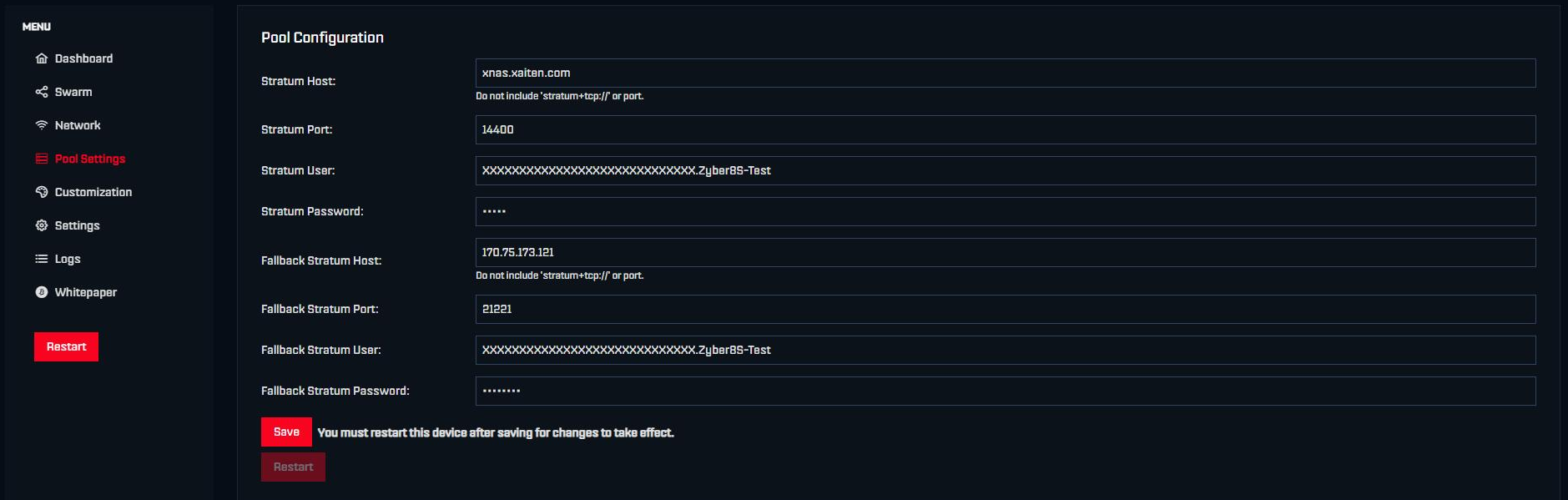
1. Stratum Host:输入您想要挖矿的矿池地址。如果您是挖矿新手,不确定如何选择矿池,您可以点击此处查看指南。
2. Stratum 端口: 矿机与矿池服务器之间通信的端口号。通常,您可以在矿池的文档中找到此信息。
3. Stratum 用户: 在此处输入您的加密钱包地址。请确保您的钱包与您正在挖矿的加密货币兼容。要识别矿池中的多台机器,请在您的钱包地址后附加“.device_name”(例如,wallet_address.device_name)。此格式不会更改原始钱包地址或影响其功能。
4. Stratum 密码:大多数矿池不需要密码,因此您可以将此字段留空。如果矿池支持,您可以尝试输入“diff=xxx”(例如 diff=10000)与矿池通信,并请求根据您的矿工能力调整难度。
5. 备用矿池: 这是备用矿池的配置详情。如果系统无法连接到主矿池,它将自动尝试与备用矿池建立连接。
* 默认的矿池配置是 Tinychiphub 的测试矿池。我们会在发货前对每台设备进行测试。您可以随时修改这些设置。
最后,点击“保存”并重启设备。如果您在仪表盘页面可以看到算力,恭喜!您现在可以挖矿了!愿算力与你同在!
四、高级设置
很高兴您现在正在挖矿!但如果您想获得更多乐趣,可以点击“设置”页面,看看那里有什么有趣的内容。
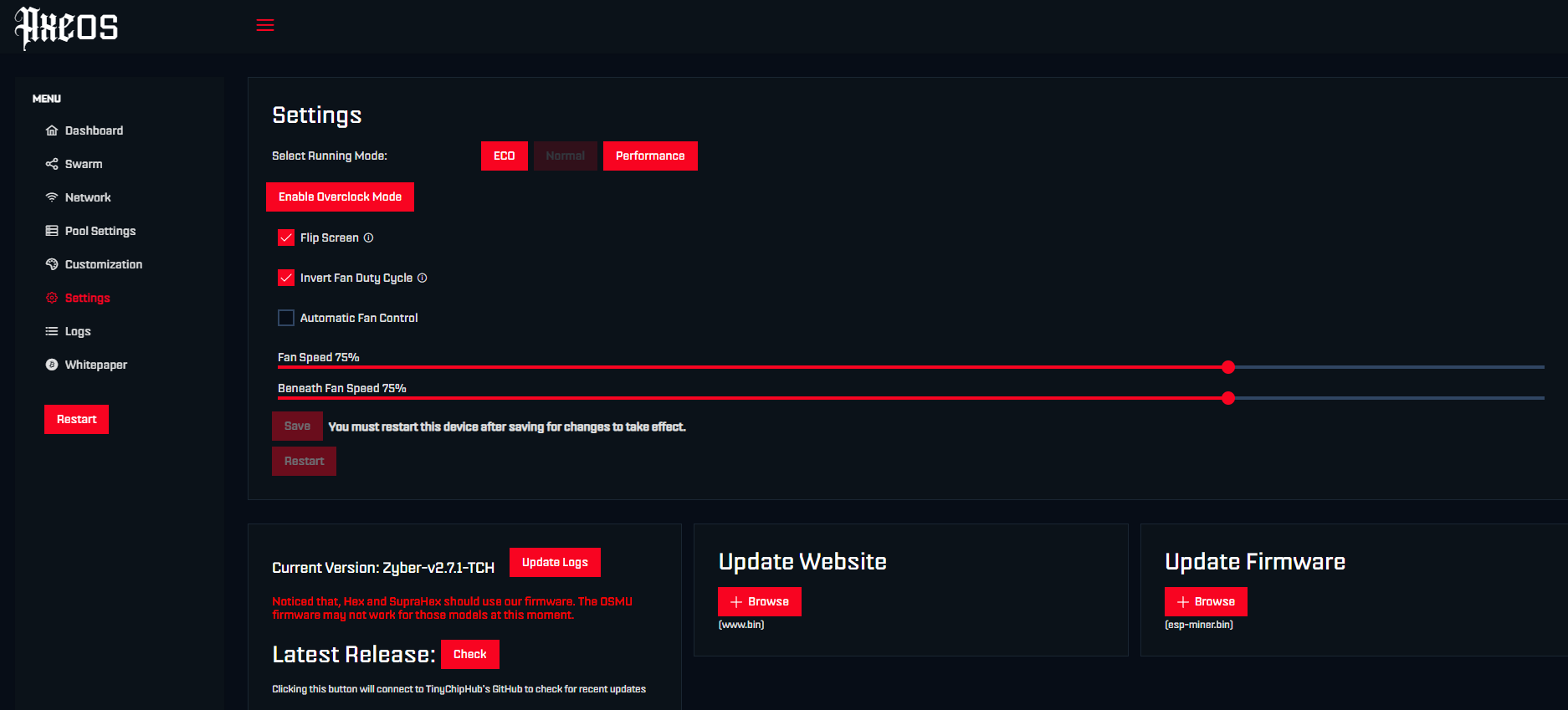
1.选择运行模式:频率和核心电压是设备的核心配置,直接影响芯片的算力和稳定性。然而,协调频率和核心电压之间的关系需要经验和知识。为了方便您使用,我们预先配置了各种设置。您可以根据需求直接选择!
2. 启用超频模式:您可以探索频率和核心电压的自定义组合,以调整设备,并可能根据您的特定环境实现更佳性能。更改后点击“保存”并重启设备即可生效。点击“禁用超频模式”,您可以切换回“选择运行模式”
。*请注意,自定义设置可能会导致损坏和系统不稳定。仅当您了解超出设计参数运行的风险时,才可修改这些设置。
3.翻转屏幕: 您可以将屏幕显示翻转 180 度。
4. 反转风扇占空比:此选项默认启用。如果禁用,风扇的气流方向将反转。除非您有特殊原因或特殊用途,否则请勿修改此设置。
5. 自动风扇控制:启用此选项后,风扇将根据电压调节器和 ASIC 温度自动调节转速。
*如果您觉得风扇噪音太大或想要在超频时进一步冷却设备,您可以手动设置转速。速度设置过低可能会导致设备过热!
6. 升级栏:您可以在此处查看设备当前版本并升级固件。有关固件和更新的更多详细信息,请参阅固件升级和刷写说明
四、常见问题解答
本部分主要解答使用过程中遇到的问题。如果您是新手,想要了解更多挖矿基础知识,请参阅家庭挖矿常见问题解答 - 新手易懂解答(2025 年更新)
1. 我可以使用 Zyber 挖矿其他加密货币吗?
可以!如果您厌倦了挖比特币,您还可以挖矿使用 SHA-256 算法 加密的其他加密货币。只需研究并确定具体的币种,然后填写矿池和相应的钱包地址,即可切换您正在挖矿的加密货币。
2. 功率和输入电压略低于标称值 - 这是正常现象吗?
电网输出并非恒定,轻微波动属于正常现象。此外,设备的设置也会影响其功耗。
3. 此设备支持 IPV6 和 5G 吗?
我们使用的 ESP32-S3 仅支持 IPV4 和 2.4G 网络,但不用担心,IPV6 路由器通常具有 IPV4 的向下兼容模式。挖矿对网速要求不高,相比5G网络信号,2.4G穿透力更强,稳定性也更好。
4. 矿机无法连接到路由器或连接路由器后无法访问互联网。
这可能是由多种因素造成的,请逐一检查:
- 网络兼容性检查:确认您的路由器发射 2.4GHz Wi-Fi 信号(ESP32 微控制器仅支持 2.4GHz 网络)
- SSID/密码验证:请重新输入以消除多余空格(常见错误)并完全匹配字母大小写(例如,“MyWiFi”和“mywifi”)
- 路由器配置检查:确保 DHCP 服务器已启用(路径:路由器管理 > LAN 设置);在防火墙设置中禁用 MAC 过滤和 AP 隔离。
- 401 错误:如果您使用的是 Apple 设备,这很可能是由于 iOS 系统的安全协议阻止了其连接到网络。请使用非 iOS 设备更新固件。最新版本的固件已修复此问题。
5.完成初始设置后,无法通过原始 IP 地址访问 AxeOS。
配置完成后,点击“保存并重启”,路由器将通过 DHCP 协议自动分配一个新的动态 IP 地址。请在矿机显示屏上查看更新后的 IP 地址(通常为 XX.XX.XX.XX 格式)。直接在浏览器地址栏中输入新 IP 地址。按 Enter 键重新连接到 Bitaxe 控制面板。
6. 输入错误的 WiFi 凭据或连接到需要 Web 身份验证的公共网络后。
- 自动重置:将设备带到网络信号范围之外的其他地方。等待 2-3 分钟,ESP32 自动生成重置热点(SSID:“Zyber_XXXX”)。通过手机/电脑连接到此热点,并在配置门户中重新输入正确的 SSID/密码。
- 手动重置: 找到主板上的“BOOT”按钮,长按 5 秒钟即可重置热点。
7. 通过数据线将设备连接到电脑后无反应。
如果您需要刷写固件,并且在通过 USB 数据线连接设备后遇到电脑无法识别端口(并伴有持续的哔哔声)的情况,您可以按照以下按钮顺序进入开发者模式:先按住“BOOT”按钮,然后在继续按住“RESET”按钮的同时按下“RESET”按钮。 “BOOT”。短暂暂停后,先松开“BOOT”按钮,再松开“RESET”按钮。
8. 可以更换风扇吗?规格是什么?
当然可以!但是,上面的一个是12V-4PIN-6025,下面的一个是12V-4PIN-8010。如果您之前拔掉了风扇,请检查风扇接口的位置。重新插入时,确保所有四个针脚都正确对齐;连接错误可能会导致风扇调节错误并损坏控制组件。




1评论