无论您是要排除 Bitaxe、Zyber 还是 Nerdqaxe 矿机的故障——或者只是需要恢复出厂设置——这份分步恢复指南都能为您提供帮助。重新刷写固件很简单,但需要精确操作,以免损坏硬件。请仔细按照这些说明操作,成功恢复您的矿机。
让我们以 Bitaxe 恢复出厂设置为例!
您需要准备
1. 一台电脑和一根 USB Type-C 数据线:兼容 Windows、macOS 或 Linux。
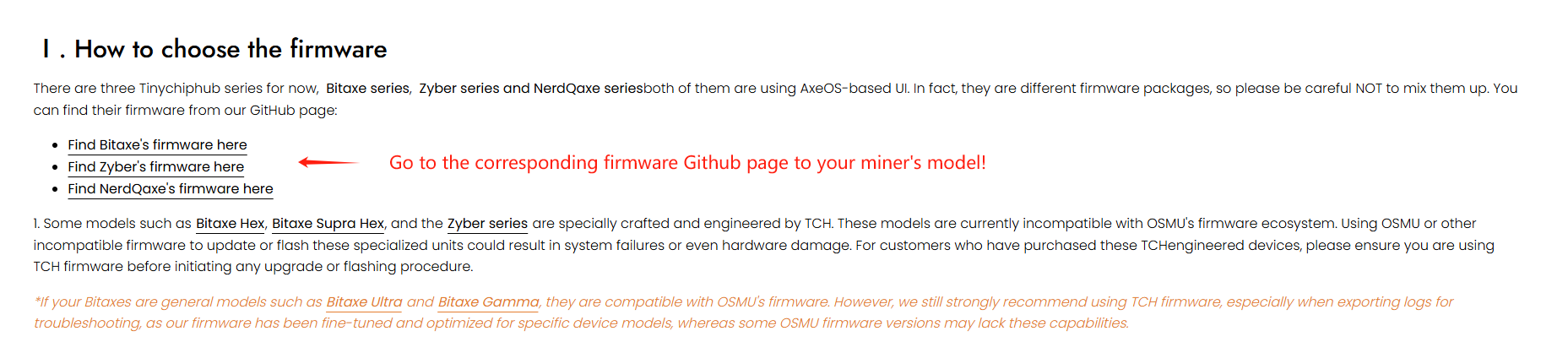
2. 正确的固件: 从固件页面
下载与您的矿机型号匹配的版本。3. ESP 工具:用于将固件刷入矿机 Espressif 芯片的官方在线工具 - 导航至此处
步骤 1:下载正确的固件
在继续操作之前,选择适合您矿机型号的正确固件至关重要。使用错误的固件可能会导致硬件损坏。
1. 通过算力板上印制的型号识别您的确切 Bitaxe 型号(例如,Bitaxe Gamma 601)
2. 访问固件页面,导航到您型号的 GitHub 存储库。
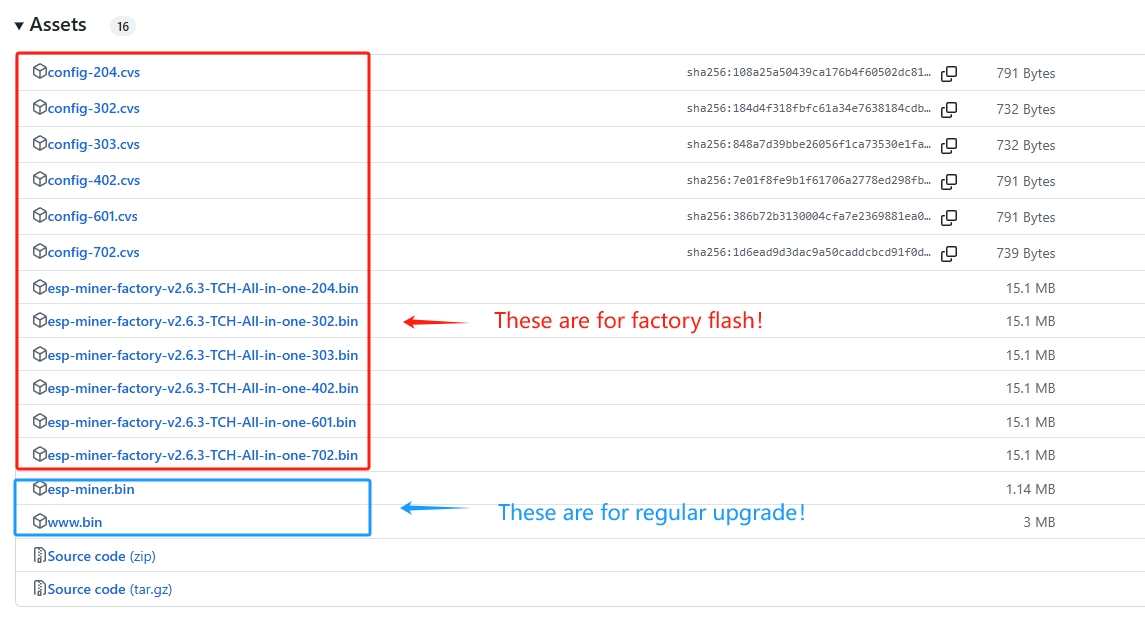
3.下载与您的 Bitaxe 型号匹配的 .bin 文件(例如,适用于您的 Bitaxe Gamma 601 的“esp-miner-factory-vx.x.x-TCH-All-in-one-601.bin”)
步骤 2:连接您的 Bitaxe
1. 关闭您的 Bitaxe。通过 USB Type-C 数据线将其连接到电脑。
2. 开启矿机。打开 ESP 工具 - 请勿更改默认设置。
3. 点击“连接”并选择正确的端口。等待“已连接到设备”状态。

步骤 3:刷新固件
1. 在“刷新地址”字段中输入“0”(数字零,不是字母 o)。
2. 选择您下载的 .bin 文件。

3.点击“程序”并耐心等待 - 仅当出现“通过 RTS 引脚进行硬重置”这一行时才确认完成。

步骤 4:验证恢复
1. 点击“断开连接”并重启 Bitaxe。
2. 使用出厂设置确认启动设置。如果可以正常运行:恭喜!您的矿机已恢复。
重要说明
-
✅ 固件验证:仔细检查型号兼容性。错误的固件 = 永久性损坏。
-
💾 数据备份:提前保存重要数据——刷机将清除所有内容。
-
🔌 USB 数据线质量:使用可靠的数据线以避免刷机中断。
觉得本指南有用吗?与 Bitaxe 社区分享!祝您挖矿愉快!😊




1评论