在Windows上搭建挖矿节点时,矿池URL是配置文件里最关键的一行。但很多新手第一次面对那个URL输入框时,完全不知道该填什么,其实这个问题没有唯一正确答案,关键取决于你想挖什么币、选哪个矿池,以及单人矿机选择托管还是自托管模式。
对于家用矿机来说,托管矿池的标准格式是 stratum+tcp://pool地址: 端口(3333常用),大部分主流矿池还支持 SSL 加密连接,需要留意不同矿池用的端口不一样的。
📡 什么是公共矿池节点URL
简单来说,它就是矿池服务器的网络地址。你的挖矿软件通过这个地址连接到矿池,才能开始工作。
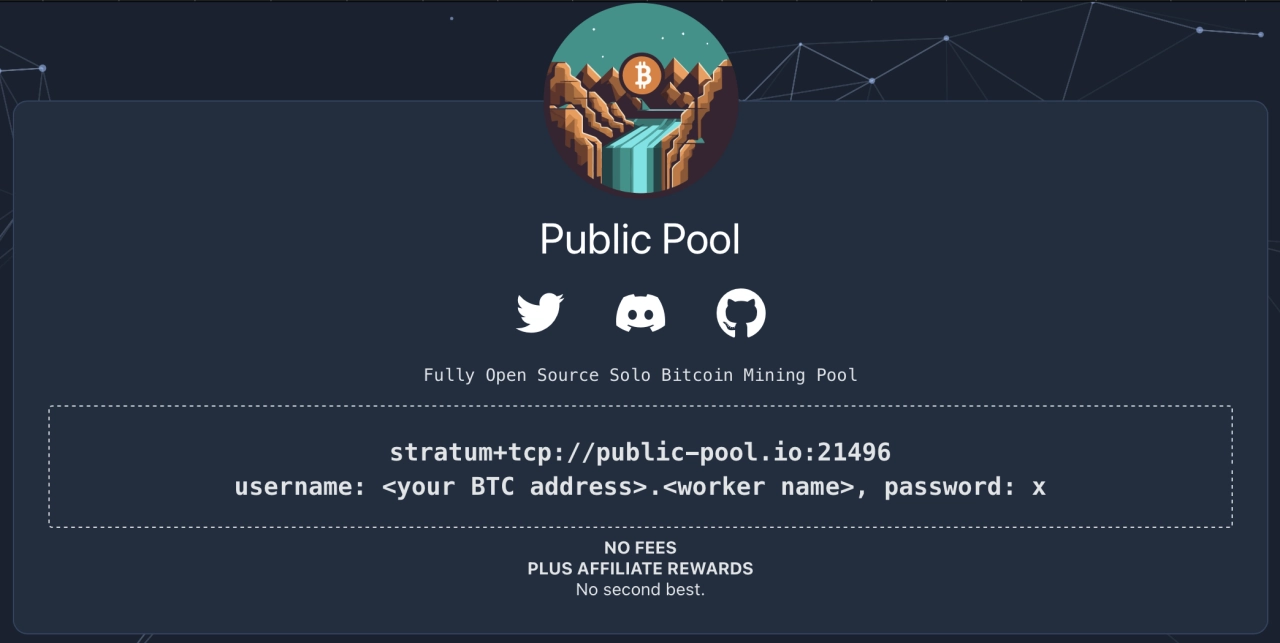
这个URL通常包含三部分信息:
-
协议:一般是
stratum+tcp://,这是挖矿专用的网络协议。 -
服务器地址:矿池的域名或IP,比如
public-pool.io。 -
端口号:比如
3333。 -
完整的公共矿池节点url:
stratum+tcp://public-pool.io:3333
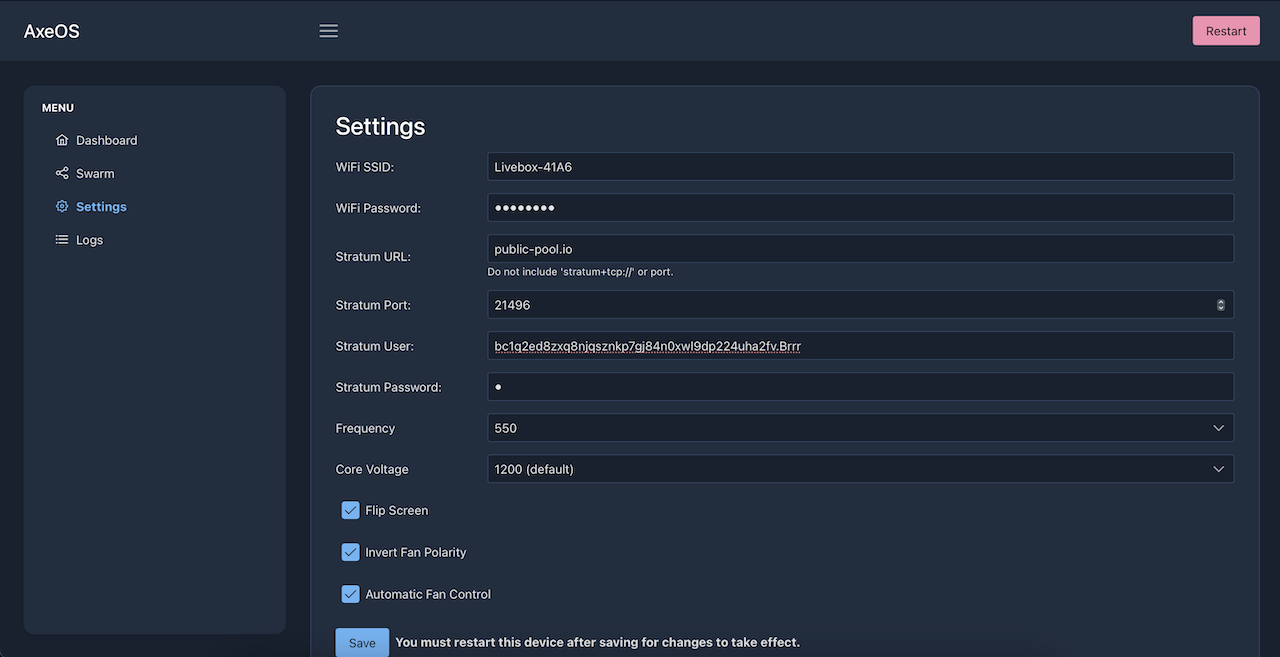
🖥️ 在Windows上怎么用?
具体用法很简单,通常在挖矿软件的配置文件(如 .bat 批处理文件)里修改。你需要找到类似 -o、--server 或 url 的参数,然后把完整的矿池地址填进去。
📝 来几个实际例子感受一下
下面是几个知名矿池的地址示例,可以帮你更直观地理解:
-
Solo CKPool - 挖BTC:
stratum+tcp://solo.ckpool.org:3333 -
Public Pool (Hosted) - 挖BTC:
stratum+tcp://public-pool.io:21496 or :3333 -
Public Pool (Self-Hosted) - 挖BTC:
local IP -
AtlasPool - 挖BTC:
stratum+tcp://solo.atlaspool.io:3333
托管矿池 Vs. 自托管节点
你面对的选择,本质上就是你使用TCH的Zyber 8G是在"租地方干活"还是"自建厂房干活",前者门槛低但你没有控制权,后者麻烦但完全掌控,这也是托管和自托管的区别。
知名托管矿池,例如 Public Pool、F2Pool、SlushPool、CKPool、AtlasPool 等,绝大多数小型矿工都在这些矿池中直接托管,省心省力;
选择自托管节点的用户,通常手里都有10台以上 ASIC Miner,这类纯粹的极客,一般都在最近热门的Public Pool自托管节点。
- 🔥 托管矿池:注册账号 → 复制 stratum URL → 粘贴进矿机配置,5 分钟搞定;
- 💪 自托管节点:下载 Bitcoin Core → 同步区块链(740GB以上) → 部署public-pool → 生成本地 stratum 地址,整个流程 1-3 天;
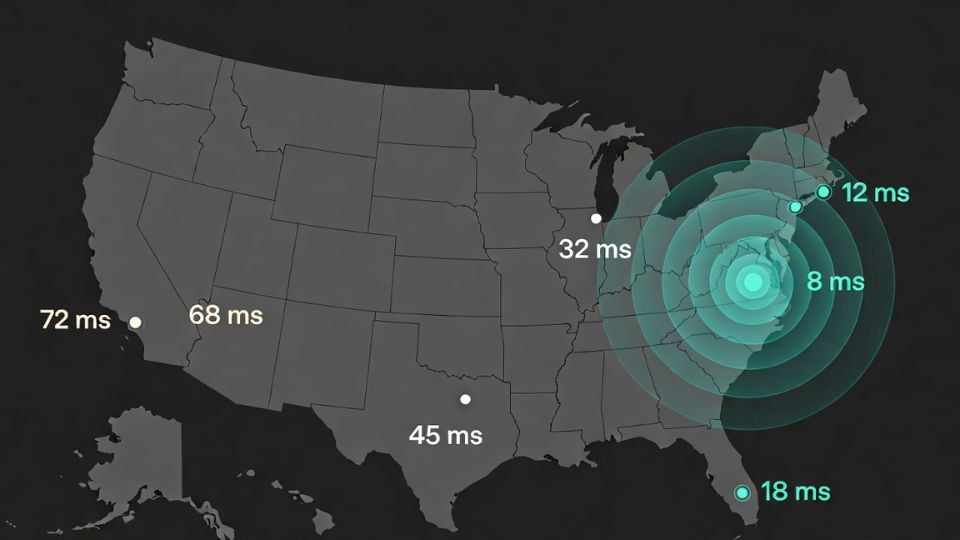
两种模式在 Windows 上的核心差异在于:托管矿池你连接的是别人的服务器,自托管你连接的是自己跑在本地或 VPS 上的节点。用 Stratum V2 协议的矿池,理论上可以把连接延迟压到 12ms 以内,比老 Stratum V1 的平均 40-80ms 有明显改善。
| 对比维度 | 托管矿池 | Windows 自托管节点 |
|---|---|---|
| 启动时间 | 5 分钟内 | 1-3 天(含区块链同步) |
| stratum URL | 矿池官网直接复制 | 本地生成:stratum+tcp://127.0.0.1:3333 |
| 手续费 | 1-4%(PPLNS/FPPS) | 0%(自建无抽成) |
| 硬件要求 | 任意有网络的机器 | 至少 16GB RAM + 1TB SSD(NVMe 推荐) |
| 网络依赖 | 公网即可 | 需要稳定的上行带宽(推荐 ≥50Mbps) |
🚩Windows 自托管搭建
自托管矿池节点在 Windows 上跑起来,是一种"又爽又费事"的体验,你亲手搭出来的那一刻确实有点成就感,但过程里坑也不少。public-pool 项目是目前 Windows 自托管的首选方案之一。相比 ckpool,public-pool 的 Web 界面更友好,代码更加开源,实时显示连接的矿机算力和已提交份额。
核心组件是 Bitcoin Core + 开源的 public-pool,Bitcoin Core 负责同步完整节点,public-pool负责把挖矿接口暴露成 stratum 协议。
- 步骤 1:下载 Bitcoin Core 28.x(官网 bitcoincore.org),Windows 安装包约 42MB,安装后首次同步需要下载 740GB以上 区块数据,SSD 必须是 NVMe,机械硬盘会让同步时间从 2 天变成 2 周。
- 步骤 2:编辑
bitcoin.conf文件(路径默认在C:\Users\YourName\AppData\Roaming\Bitcoin\),添加server=1、rpcuser=yourname、rpcpassword=yourpass。 - 步骤 3:部署 public-pool(GitHub 开源项目),它会在本地起一个 stratum 服务,默认监听
3333端口,Windows 防火墙记得放行。 - 步骤 4:本地 stratum URL 就是
stratum+tcp://127.0.0.1:3333,worker 名随便填,密码填x。
⚠️ Windows Defender 有时候会把 public pool 的可执行文件误报为恶意软件,这不是病毒,是因为挖矿软件的行为模式触发了启发式检测。在 Defender 的"排除项"里加上安装目录就能解决,完整路径加白名单,别直接关掉全部防护。
常见问题❓
90% 的"为什么我的Bitaxe Gamma、NerdQaxe++等矿机连不上矿池"问题,答案就那几个:URL 写错了、端口被防火墙拦了、或者 worker 名格式不对等。把这几个排查完,剩下的 10% 才是真正的网络或硬件问题。
Q1:stratum URL 连接后立刻断开,怎么回事?
先检查矿池官网的状态页,主流矿池如 F2Pool、ViaBTC 都有实时服务状态公示。如果矿池正常,问题多半在 Windows 防火墙,打开"高级安全 Windows Defender 防火墙",手动添加出站规则,放行目标端口(3333)。
- ➡️ 测试连通性:在 CMD 里跑
telnet btc.f2pool.com 1314,能看到空白响应就是通了 - ➡️ 如果 telnet 没装:
Test-NetConnection -ComputerName btc.f2pool.com -Port 1314(PowerShell) - ➡️ SSL 端口测试:
Test-NetConnection -ComputerName btc.f2pool.com -Port 3443
Q2:stale share 突然飙高(超过 1%),URL 要换吗?
不一定换 URL,先看是网络抖动还是矿池问题。stale share 高通常是因为你的矿机到矿池的延迟超过了 100ms,解法是换同一矿池的近端节点(北美矿工优先选美东或美西节点)。
Q3:矿池 URL 填写格式,端口后面要不要加斜杠?
不需要。 正确格式是 stratum+tcp://pool.example.com:3333,结尾不加 /。部分老版本 cgminer 对斜杠容忍度高,但 Antminer、Whatsminer 官方固件的配置界面对格式很挑剔,多一个字符就连不上,这是很多人卡住的地方。
Q4:Windows 自托管节点,Bitcoin Core 同步完成后 stratum 服务没起来?
确认 bitcoin.conf 里 server=1 这一行存在且没有被注释掉(行首没有 #)。public-pool 需要 Node.js 18.x 以上环境,Windows 上经常因为 Node 版本不对导致启动失败,跑 node -v 确认版本,不对的话去 nodejs.org 重新装 LTS 版本。