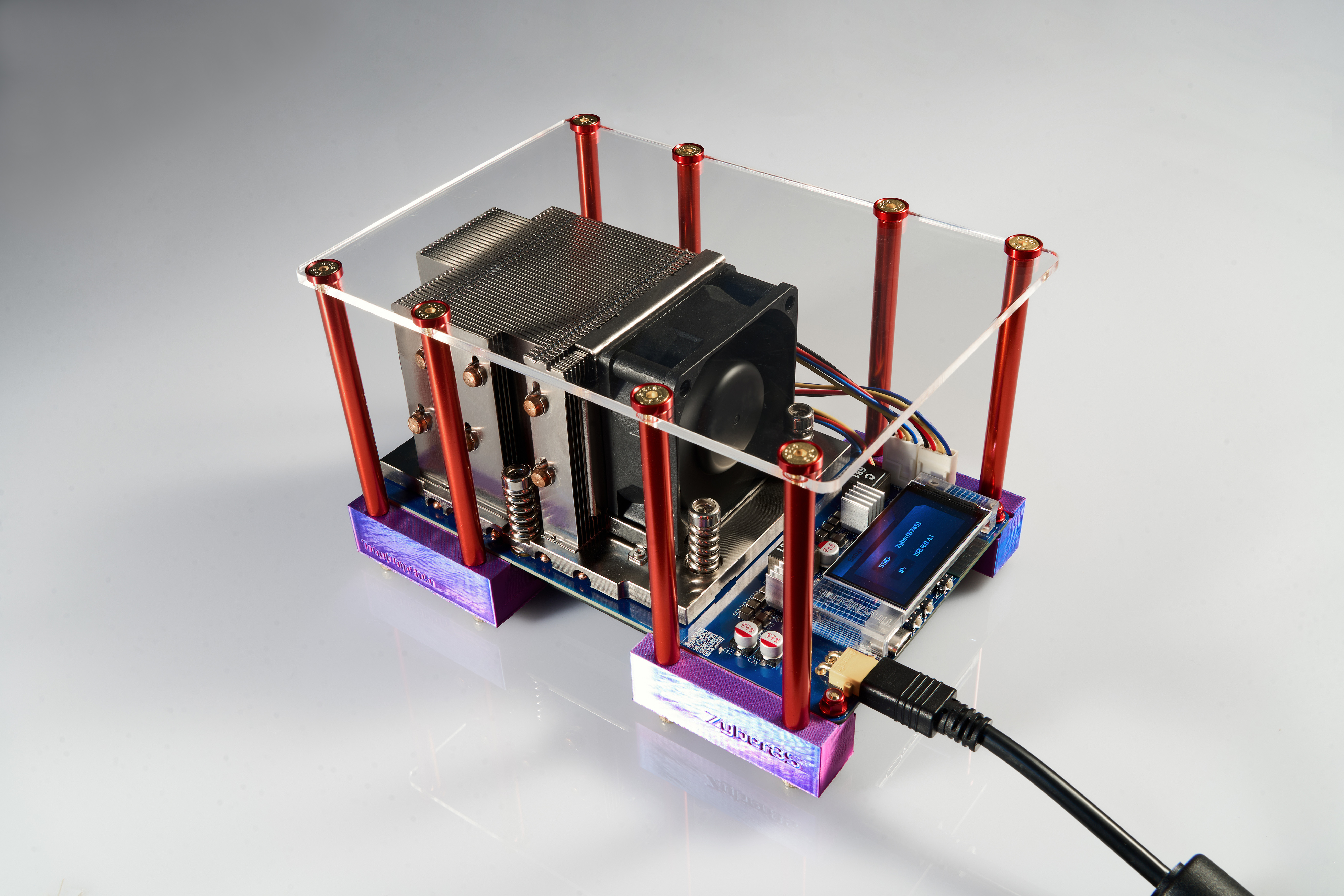
Optimisez votre expérience de minage de cryptomonnaies avec notre mineur domestique avancé, la série Zyber. Conçu de manière unique par TinyChipHub, il est conçu pour allier efficacité, durabilité et simplicité d'utilisation. Si vous débutez, veuillez lire ce manuel avant utilisation !
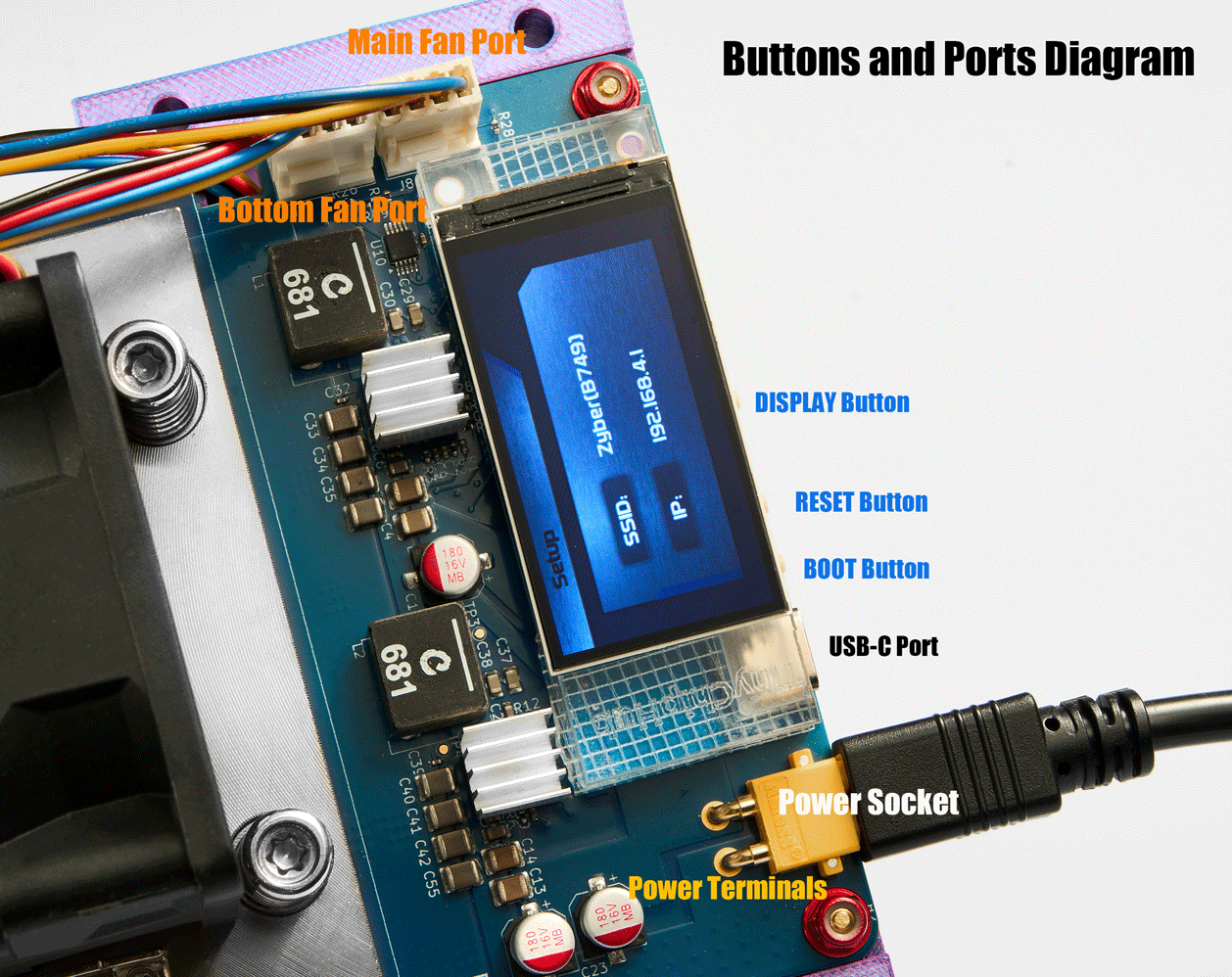
Ⅰ. Boutons et ports
1. Prise d'alimentation : La prise d'alimentation est polarisée. Veuillez vérifier la polarité avant de la brancher afin d'éviter de l'endommager. Insérez ensuite la fiche d'un mouvement ferme et rapide afin de minimiser le risque d'arc électrique. Un arc électrique peut endommager la carte.
\*Éviter les bornes sous tension : NE JAMAIS toucher les bornes d'alimentation en cuivre exposées (12 V-15 A CC) sous tension. Ce n'est pas mortel, mais cela reste douloureux si vos mains sont mouillées. Portez des gants isolants lors des opérations de maintenance.
2. Ports de ventilateur :Il y a deux ventilateurs : un en haut et un en bas. Si vous l'avez déjà débranché, veuillez vérifier la position de l'interface du ventilateur. Assurez-vous que les quatre broches sont correctement alignées lors de la réinsertion. Une mauvaise connexion peut entraîner des erreurs de régulation des ventilateurs et endommager les composants de contrôle.
\* Protocole de sécurité des ventilateurs : Ne placez pas vos doigts sur les ventilateurs. Gardez également vos cheveux à distance. Les ventilateurs démarreront automatiquement à la mise sous tension.
3. Port USB-C : Il est utilisé pour la transmission de données ou la connexion à un ordinateur pour le flashage ou la mise à jour du firmware. Si votre système plante et que vous ne pouvez pas accéder à AxeOS, vous devrez utiliser ce port pour vous connecter à un ordinateur afin de flasher.
4. Boutons : Il y a trois boutons sous l’écran :
- AFFICHAGE : Vous pouvez réactiver l’écran en appuyant sur le bouton Affichage. Maintenir le bouton AFFICHAGE enfoncé éteint l’écran manuellement. L’écran s’éteint automatiquement après un certain temps pour éviter son vieillissement (vous pouvez régler l’heure dans la page « Paramètres » d’AxeOS).
- RÉINITIALISATION : Redémarrez votre appareil. Elle est généralement utilisée après avoir enregistré et appliqué certains paramètres.
- DÉMARRAGE : Pour modifier la page d'état à l'écran : En maintenant le bouton de DÉMARRAGE enfoncé, le Zyber libère son réseau Wi-Fi, vous permettant ainsi de reconfigurer manuellement les paramètres réseau. Cette fonctionnalité est principalement utilisée lors de la connexion à un réseau non valide.
Ⅱ. Configuration réseau
Lorsque le Zyber s'allume, l'écran s'allume et son module Wi-Fi s'active automatiquement. Cela indique que l'appareil est prêt pour l'étape suivante de la configuration.
1. Sur votre smartphone, tablette ou ordinateur, ouvrez le menu des paramètres et accédez aux paramètres Wi-Fi. Dans la liste des réseaux sans fil disponibles, recherchez le réseau « Zyber\_XXXX » et connectez-vous. Une fois votre appareil connecté au réseau Wi-Fi du Zyber, une fenêtre contextuelle s'affichera automatiquement sur votre écran.
\* Si vous ne parvenez pas à rechercher le réseau « Zyber\_XXXX » ni à vous y connecter, mais que la fenêtre contextuelle n'est pas complètement chargée, vous êtes probablement trop loin. Rapprochez-vous et réessayez !
\* Si vous êtes connecté au réseau Zyber, mais que la fenêtre contextuelle n'apparaît pas, elle est probablement bloquée par votre navigateur par défaut. Vous pouvez essayer d'utiliser votre téléphone ou un autre navigateur (Safari, Chrome) pour saisir l'adresse IP par défaut 192.168.4.1 et accéder à la page de configuration. ...
2. Saisissez le nom de l'appareil souhaité dans le champ « Nom d'hôte », cliquez sur la loupe à droite pour rechercher les signaux réseau disponibles. \* Saisissez le nom du réseau Wi-Fi cible dans le champ « SSID Wi-Fi », puis saisissez le mot de passe dans le champ « Mot de passe Wi-Fi ». 3. Enfin, cliquez sur « Enregistrer » et redémarrez l'appareil. \* Notez que le module Wi-Fi ESP32-S3 ne peut recevoir que les signaux réseau 2,4 G, tandis que la 5 G n'est pas prise en charge. Veuillez vérifier votre routeur si vous ne trouvez pas de réseau Wi-Fi disponible. Si cet écran apparaît, félicitations ! Vous êtes connecté au réseau avec succès ! Vous pouvez maintenant saisir l'adresse IP affichée à l'écran pour accéder à la page AxeOS de votre appareil. Vous pouvez consulter votre statut dans le tableau de bord et modifier vos mineurs ici. Accédez ensuite aux « Paramètres du pool » et terminez d'abord la configuration du pool : 1. Hôte de strate :Saisissez l'adresse du pool où vous souhaitez miner. Si vous débutez dans le minage et que vous ne savez pas comment choisir un pool, vous trouverez un guide ici. 2. Port Stratum : Numéro de port utilisé pour la communication entre votre mineur et le serveur du pool. Vous le trouverez généralement dans la documentation du pool. 3. Utilisateur Stratum : Saisissez l'adresse de votre portefeuille de cryptomonnaies ici. Veuillez vous assurer que votre portefeuille est compatible avec la cryptomonnaie que vous minez. Pour identifier plusieurs machines du pool, ajoutez « .device\_name » à l'adresse de votre portefeuille (par exemple, adresse\_portefeuille.device\_name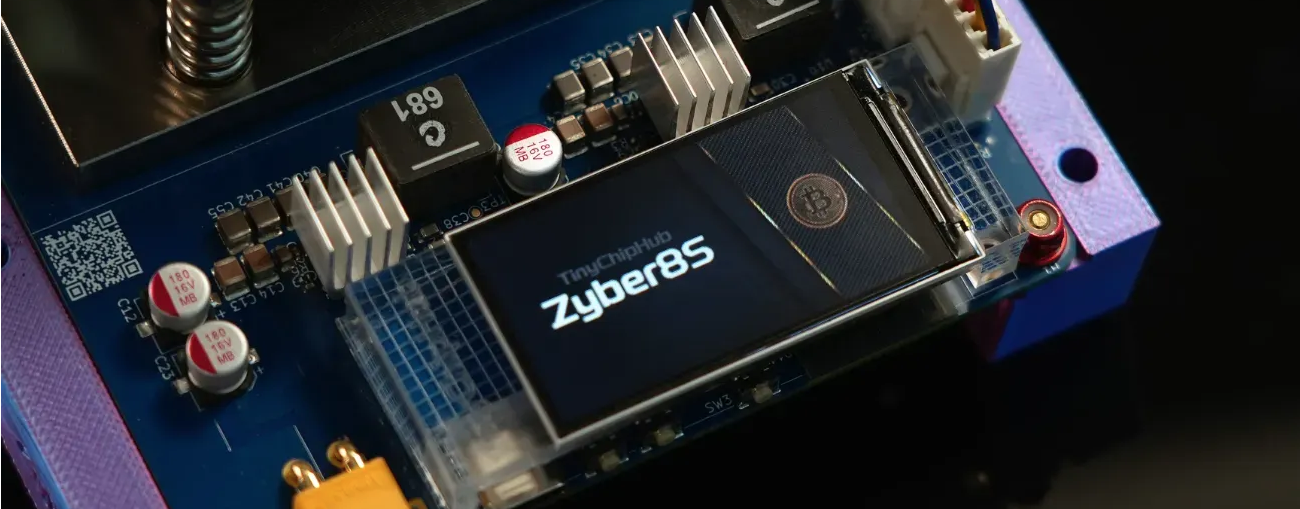
Ⅲ. Configuration du pool
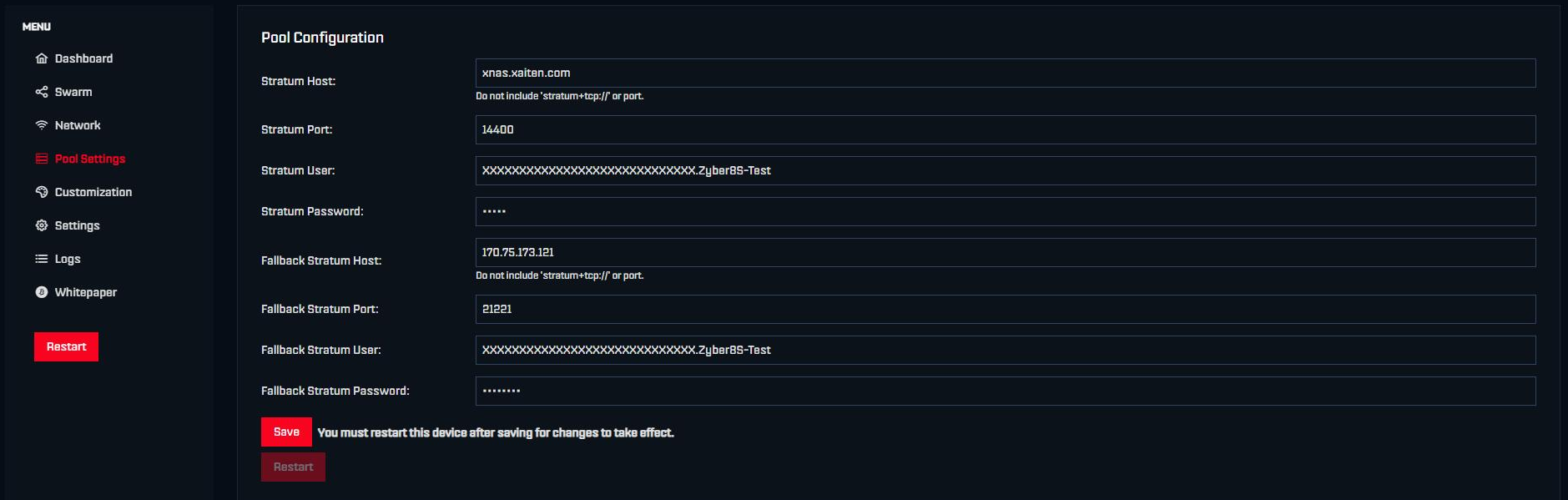
4. Mot de passe de strate :La plupart des pools de minage ne nécessitent pas de mot de passe ; vous pouvez donc laisser ce champ vide. Si le pool le permet, vous pouvez essayer de saisir « diff=xxx » (par exemple, diff=10000) pour communiquer avec le pool de minage et demander un ajustement de difficulté adapté aux capacités de votre mineur.
5. Stratums de secours : Ceci concerne la configuration du pool de minage de secours. Si le système ne parvient pas à se connecter au pool principal, il tentera automatiquement d'établir une connexion avec le pool de secours.
\* La configuration de strate par défaut est le pool de test de Tinychiphub. Nous testons chaque unité avant expédition. Vous pouvez modifier ces paramètres à tout moment.
Enfin, cliquez sur « Enregistrer » et redémarrez l'appareil. Si vous voyez le taux de hachage sur le tableau de bord, félicitations ! Vous minez maintenant ! Que le hachage soit avec vous !
Ⅳ. Paramètres avancés
C'est vraiment super que vous miniez maintenant ! Mais pour plus de fun, cliquez sur la page « Paramètres » et découvrez ce qui vous intéresse.
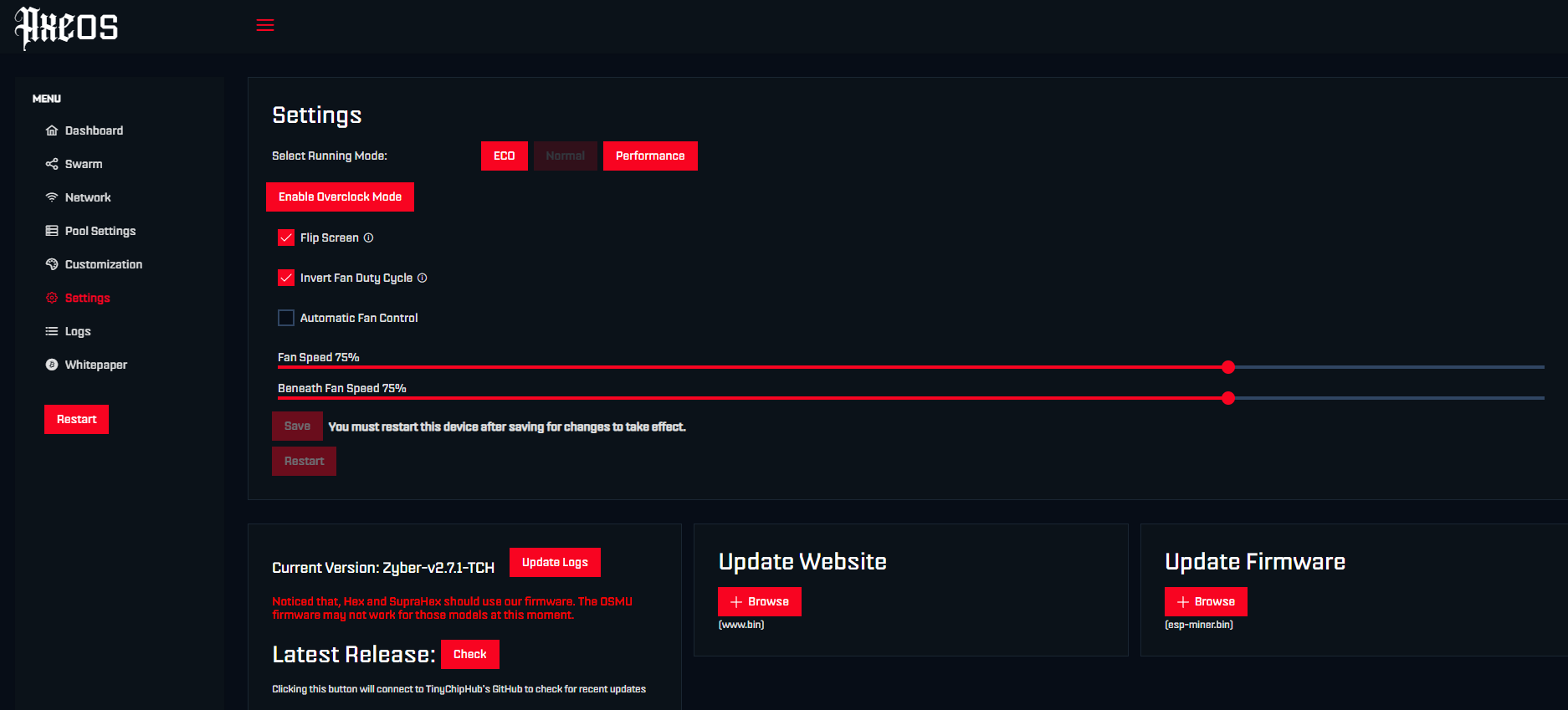
1. Sélectionner le mode de fonctionnement :La fréquence et la tension du cœur sont les paramètres de base de l'appareil, qui ont un impact direct sur le taux de hachage et la stabilité de la puce. Cependant, coordonner la relation entre fréquence et tension du cœur requiert de l'expérience et des connaissances. Nous avons préconfiguré divers paramètres pour vous faciliter la tâche. Choisissez directement selon vos besoins !
2. Activer le mode overclocking : Vous pouvez explorer des combinaisons personnalisées de fréquence et de tension du cœur pour optimiser votre appareil et potentiellement obtenir des performances encore meilleures, adaptées à votre environnement. Cliquez sur Enregistrer après les modifications et redémarrez votre appareil pour les appliquer. Cliquez sur Désactiver le mode overclocking pour revenir au Sélectionner le mode d'exécution.
\*Notez que les paramètres personnalisés peuvent endommager et rendre le système instable. Ne modifiez ces paramètres que si vous comprenez les risques liés à une utilisation hors des paramètres prédéfinis.
3. Inverser l'écran : Vous pouvez incliner l'écran de 180 degrés.
4. Inverser le cycle de fonctionnement du ventilateur :Cette option est activée par défaut. Si vous la désactivez, le sens du flux d'air du ventilateur sera inversé. Sauf raison particulière ou pour une raison créative, ne modifiez pas ce paramètre.
5. Contrôle automatique du ventilateur :Activez cette option pour que les ventilateurs ajustent automatiquement leur vitesse en fonction du régulateur de tension et de la température de l'ASIC.
\*Vous pouvez régler manuellement la vitesse si vous les trouvez trop bruyants ou si vous souhaitez refroidir davantage l'appareil pour l'overclocking. Une vitesse trop basse peut entraîner une surchauffe !
6. Barre de mise à niveau :Vous pouvez vérifier la version actuelle de votre appareil et mettre à niveau le micrologiciel ici. Pour plus d'informations sur le micrologiciel et les mises à jour, veuillez consulter les Instructions pour la mise à niveau et le flashage du micrologiciel
Ⅳ. FAQ
Cette section traite principalement des problèmes rencontrés lors de l'utilisation. Si vous débutez et souhaitez en savoir plus sur les fondamentaux du minage, veuillez consulter la FAQ sur le minage à domicile - Réponses compréhensibles pour les débutants (mises à jour 2025)
1. Puis-je miner d'autres cryptomonnaies avec le Zyber ?
Oui ! Si vous en avez assez de miner des bitcoins, vous pouvez également miner d'autres cryptomonnaies chiffrées par l'algorithme SHA-256. Il vous suffit de rechercher et d'identifier les cryptomonnaies concernées, puis de renseigner le pool de minage et l'adresse du portefeuille correspondant pour changer de cryptomonnaie.
2. La puissance et la tension d'entrée sont légèrement inférieures aux valeurs indiquées. Est-ce normal ?
La puissance du réseau électrique n'est pas constante et de légères fluctuations sont considérées comme normales. De plus, les paramètres de l'appareil peuvent également influencer sa consommation d'énergie.
3. Cet appareil est-il compatible avec IPV6 et la 5G ?
L'ESP32-S3 que nous utilisons ne prend en charge que les réseaux IPV4 et 2,4G. Cependant, ne vous inquiétez pas, les routeurs IPV6 disposent généralement d'un mode de rétrocompatibilité pour IPV4. Le minage ne nécessite pas de débits internet très élevés, et comparé aux signaux du réseau 5G, le 2,4G offre une pénétration et une stabilité supérieures.
4. Le mineur ne parvient pas à se connecter au routeur ou l'accès à Internet échoue après la connexion au routeur.
Cela peut être dû à plusieurs facteurs. Veuillez les vérifier un par un :
- Vérification de la compatibilité réseau : Vérifiez que votre routeur diffuse un signal Wi-Fi 2,4 GHz (le microcontrôleur ESP32 prend UNIQUEMENT en charge les réseaux 2,4 GHz).
- Vérification du SSID/mot de passe : Répétez la saisie pour supprimer les espaces superflus (erreurs courantes) et respectez la casse (par exemple, « MyWiFi » ≠ « mywifi »).
- Vérification de la configuration du routeur : Assurez-vous que le serveur DHCP est activé (Chemin : Administrateur du routeur > Paramètres LAN). Désactivez le filtrage MAC et l'isolation des points d'accès dans les paramètres du pare-feu.
- Erreur 401 : Si vous utilisez un appareil Apple, cela est probablement dû au protocole de sécurité du système iOS qui bloque sa connexion au réseau. Veuillez utiliser un appareil non iOS pour mettre à jour le micrologiciel. La dernière version du micrologiciel a corrigé ce problème.
5. Une fois la configuration initiale terminée, il est impossible d'accéder à AxeOS via l'adresse IP d'origine.
Lorsque vous cliquez sur « Enregistrer et redémarrer » après la configuration, votre routeur attribue automatiquement une nouvelle adresse IP dynamique via le protocole DHCP. Vérifiez l'adresse IP mise à jour sur l'écran du mineur (généralement au format XX.XX.XX.XX). Saisissez la nouvelle adresse IP directement dans la barre d'adresse de votre navigateur. Appuyez sur Entrée pour vous reconnecter à votre tableau de bord Bitaxe.
6. Après avoir saisi des identifiants Wi-Fi erronés ou vous être connecté à des réseaux publics nécessitant une authentification web.
- Réinitialisation automatique : Placez l'appareil hors de portée du signal réseau. Attendez 2 à 3 minutes pour que l'ESP32 génère automatiquement un point d'accès de réinitialisation (SSID : « Zyber\_XXXX »). Connectez-vous à ce point d'accès via votre téléphone/PC et saisissez à nouveau le SSID/mot de passe correct dans le portail de configuration.
- Réinitialisation manuelle : Localisez le bouton « BOOT » sur la carte mère et maintenez-le enfoncé pendant 5 secondes pour réinitialiser le point d'accès.
7. Aucune réponse après la connexion de l'appareil à l'ordinateur via un câble de données.
Si vous devez flasher le micrologiciel et que l'ordinateur ne reconnaît pas le port (avec des bips sonores persistants) après avoir connecté l'appareil via un câble USB, vous pouvez accéder au mode développeur à l'aide de cette séquence de boutons : appuyez d'abord sur le bouton « BOOT » et maintenez-le enfoncé, puis appuyez sur le bouton « RESET » tout en maintenant le bouton enfoncé. « BOOT ». Après une courte pause, relâchez d'abord le bouton « BOOT », puis le bouton « RESET ».
8. Est-il possible de remplacer les ventilateurs ? Quelles sont leurs caractéristiques ?
Bien sûr ! Cependant, celui du haut est le 12V-4PIN-6025 et celui du bas est le 12V-4PIN-8010. Si vous l'avez déjà débranché, veuillez vérifier la position de l'interface du ventilateur. Assurez-vous que les quatre broches sont correctement alignées lors de la réinsertion ; une mauvaise connexion peut entraîner des erreurs de régulation du ventilateur et endommager les composants de commande.




1 commentaire