Que vous dépanniez un mineur Bitaxe, Zyber ou Nerdqaxe, ou que vous ayez simplement besoin d'une réinitialisation d'usine, ce guide de restauration étape par étape vous sera utile. La réinitialisation du firmware est simple, mais requiert une grande précision pour éviter tout dommage matériel. Suivez attentivement ces instructions pour récupérer votre mineur avec succès.
Prenons l'exemple d'une réinitialisation d'usine Bitaxe !
Ce dont vous aurez besoin
1. Un ordinateur et un câble USB Type-C : Compatible avec Windows, macOS ou Linux.
2. Firmware correct : Téléchargez la version correspondant à votre modèle de mineur depuis la page du firmware.
3. Outil ESP : L'outil en ligne officiel pour flasher le firmware sur la puce Espressif du mineur. Cliquez ici pour le télécharger.
Étape 1 : Télécharger le firmware approprié
Avant de commencer, il est crucial de sélectionner le firmware adapté à votre modèle. L'utilisation d'un firmware incorrect peut endommager votre matériel.
1. Identifiez votre modèle Bitaxe grâce au numéro de modèle imprimé sur le tableau (par exemple, Bitaxe Gamma 601)
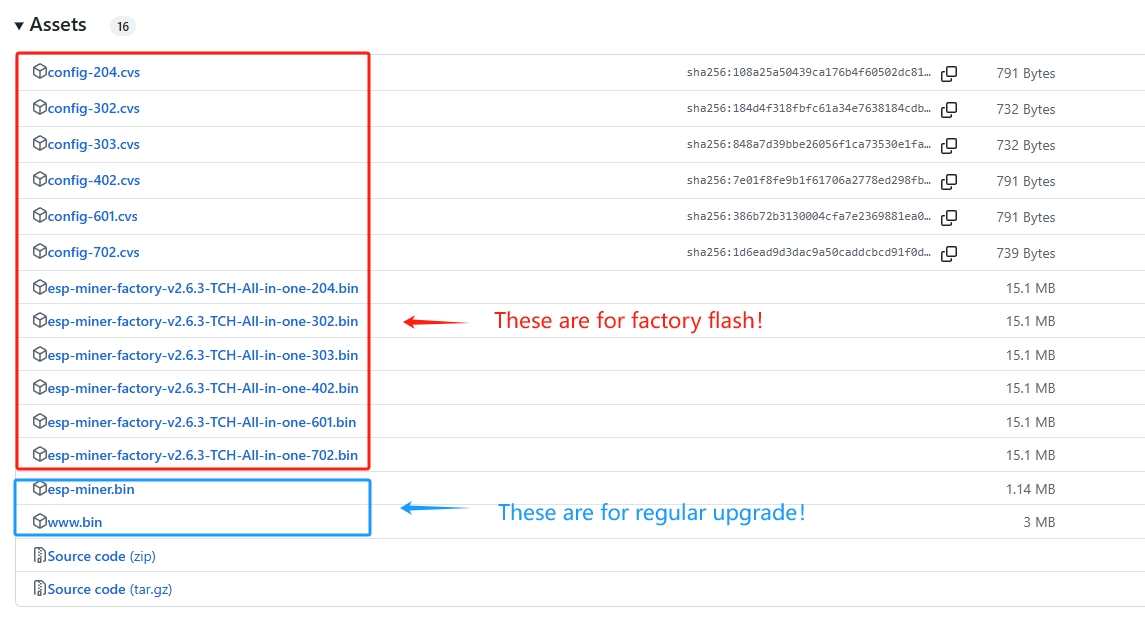
2. Consultez la page du micrologiciel et accédez au dépôt GitHub de votre modèle.
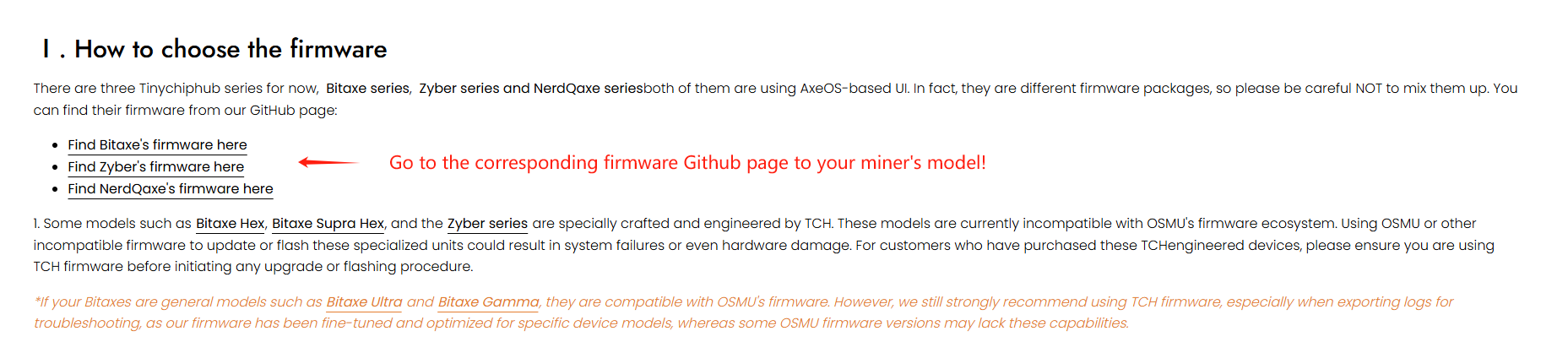
3. Téléchargez le fichier .bin correspondant à votre modèle de Bitaxe (par exemple, « esp-miner-factory-vx.x.x-TCH-All-in-one-601.bin » pour votre Bitaxe Gamma 601)
Étape 2 : Connecter votre Bitaxe
1. Éteignez votre Bitaxe. Connectez-le à votre ordinateur via un câble USB Type-C.
2. Allumez le mineur. Ouvrez l'outil ESP - Outil ESP - ne modifiez PAS les paramètres par défaut.
3. Cliquez sur « Connecter » et sélectionnez le port approprié. Attendez que le message d'état « Connecté à l'appareil » s'affiche.

Étape 3 : Flasher le micrologiciel
1. Saisissez « 0 » (chiffre zéro, pas la lettre o) dans le champ « Adresse flash ».
2. Sélectionnez le fichier .bin que vous avez téléchargé.

3. Cliquez sur « Programmer » et patientez patiemment. La fin de l'opération est confirmée UNIQUEMENT lorsque la ligne « Réinitialisation matérielle via code PIN RTS » apparaît.

Étape 4 : Vérifier la restauration
1. Cliquez sur « Déconnecter » et redémarrez le Bitaxe.
2. Confirmez Démarrage avec les paramètres d'usine. Si opérationnel : Félicitations ! Votre mineur est restauré.
Remarques importantes
-
✅ Vérification du micrologiciel : Vérifiez la compatibilité du modèle. Micrologiciel incorrect = dommages permanents.
-
💾 Sauvegarde des données : Enregistrez au préalable les données importantes ; le flashage efface tout le contenu.
-
🔌 Qualité du câble USB : Utilisez un câble fiable. Pour éviter les interruptions dues au flashage.
Ce guide vous a-t-il été utile ? Partagez-le avec la communauté Bitaxe ! Bon minage !😊




1 commentaire