Beim Aufbau eines Mining-Knotens unter Windows ist die Pool-URL die wichtigste Zeile in der Konfigurationsdatei. Doch viele Anfänger wissen beim ersten Blick auf das URL-Eingabefeld gar nicht, was sie eintragen sollen. Tatsächlich gibt es keine einzig richtige Antwort – es kommt darauf an, welche Coin du minen willst, welchen Pool du wählst und ob dein Heim-Miner im gehosteten oder selbst gehosteten Modus läuft.
Für Heim-Miner lautet das Standardformat eines gehosteten Pools: stratum+tcp://Pool-Adresse:Port (3333 wird häufig genutzt). Die meisten großen Pools unterstützen auch SSL-verschlüsselte Verbindungen – beachte, dass verschiedene Pools unterschiedliche Ports verwenden.
📡 Was ist eine öffentliche Pool-Knoten-URL?
Einfach ausgedrückt: Es ist die Netzwerkadresse des Pool-Servers. Deine Mining-Software verbindet sich über diese Adresse mit dem Pool, um die Arbeit zu beginnen.
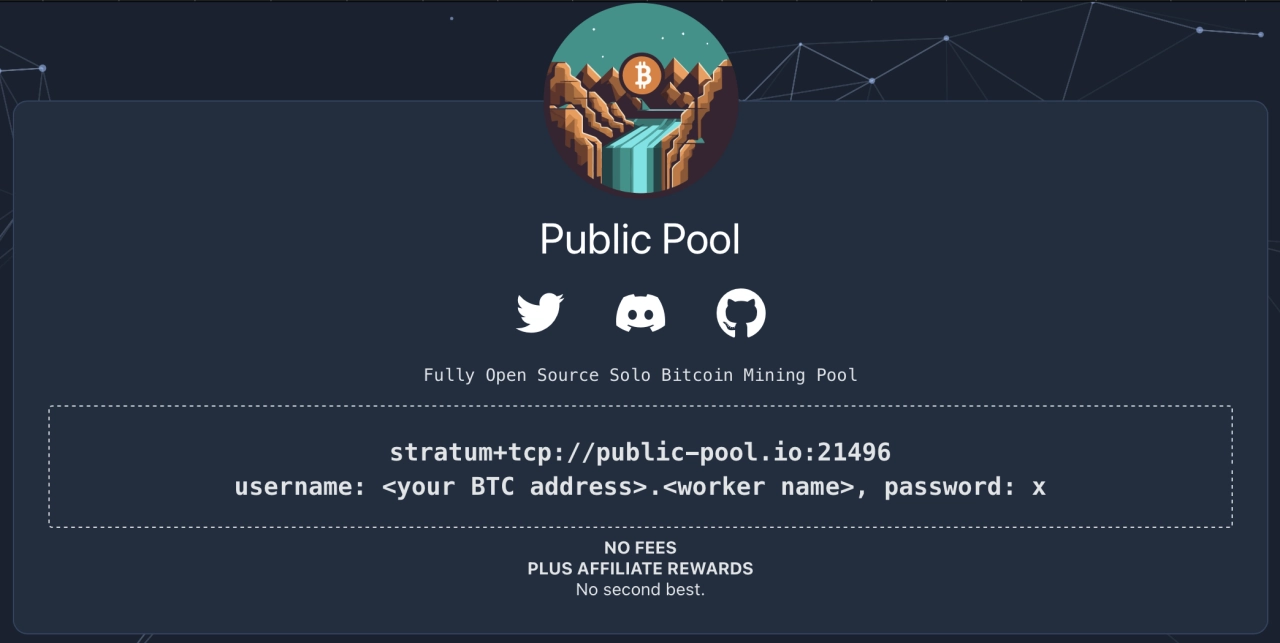
Diese URL besteht normalerweise aus drei Teilen:
-
Protokoll: meist
stratum+tcp://– das ist das spezielle Netzwerkprotokoll für Mining. -
Server-Adresse: Domain oder IP des Pools, z. B.
public-pool.io. -
Portnummer: z. B.
3333. -
Vollständige öffentliche Pool-Knoten-URL:
stratum+tcp://public-pool.io:3333
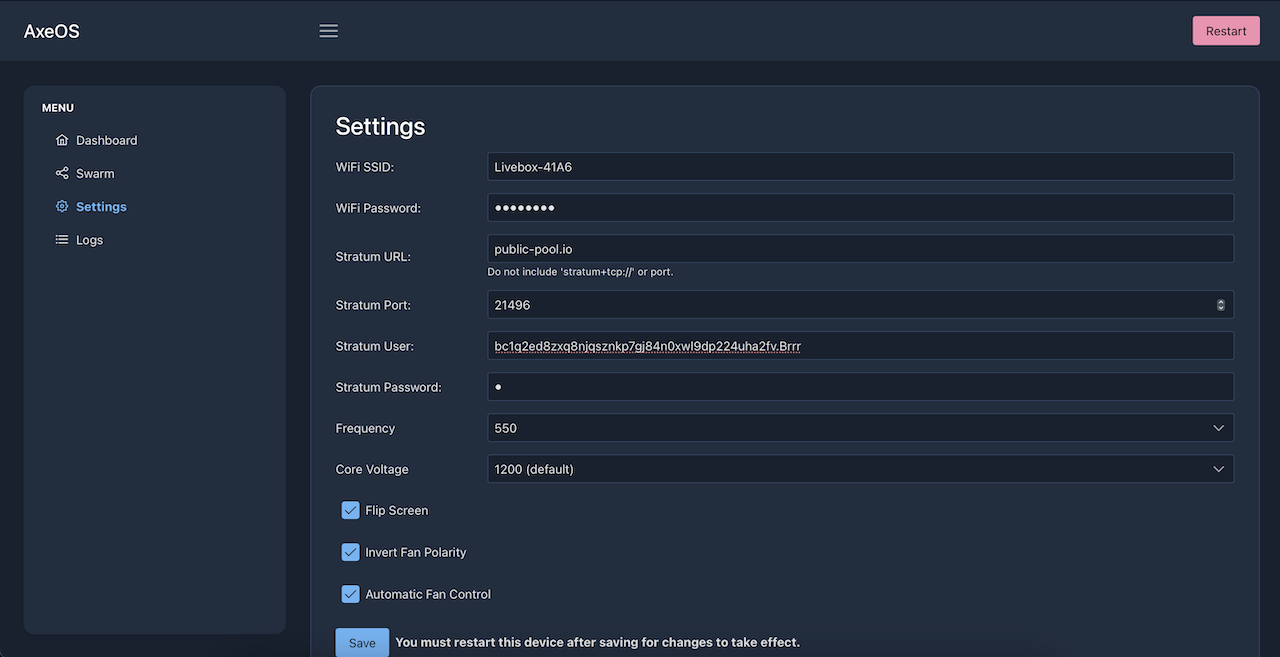
🖥️ Wie verwendet man das unter Windows?
Die konkrete Nutzung ist einfach: Normalerweise bearbeitest du die Konfigurationsdatei der Mining-Software (z. B. eine .bat-Batchdatei). Du suchst nach Parametern wie -o, --server oder url und trägst dort die vollständige Pool-Adresse ein.
📝 Ein paar konkrete Beispiele zur Verdeutlichung
Hier sind einige Adressbeispiele bekannter Pools, damit du ein直观eres Gefühl dafür bekommst:
-
Solo CKPool – BTC minen:
stratum+tcp://solo.ckpool.org:3333 -
Public Pool (Gehostet) – BTC minen:
stratum+tcp://public-pool.io:21496 or :3333 -
Public Pool (Selbst gehostet) – BTC minen:
lokale IP -
AtlasPool – BTC minen:
stratum+tcp://solo.atlaspool.io:3333
Gehosteter Pool Vs. selbst gehosteter Knoten
Die Wahl, vor der du stehst, ist im Kern dieselbe wie bei "Miete einen Ort zum Arbeiten" gegenüber "Baue dir selbst eine Werkstatt" – Ersteres hat eine niedrige Hürde, aber du hast keine Kontrolle; Letzteres ist aufwendiger, aber du hast volle Kontrolle. So unterscheiden sich gehostete und selbst gehostete Pools.
Bekannte gehostete Pools wie Public Pool, F2Pool, SlushPool, CKPool, AtlasPool etc. werden von den meisten Klein-Minern direkt genutzt – entspannt und bequem.
Nutzer, die sich für selbst gehostete Knoten entscheiden, haben meist 10 oder mehr ASIC-Miner. Diese reine "Enthusiasten"-Gruppe nutzt meist den aktuell beliebten selbst gehosteten Public-Pool-Knoten.
- 🔥 Gehosteter Pool: Konto registrieren → Stratum-URL kopieren → in die Miner-Konfiguration eintragen, in 5 Minuten erledigt;
- 💪 Selbst gehosteter Knoten: Bitcoin Core herunterladen → Blockchain synchronisieren (über 740 GB) → public-pool deployen → lokale Stratum-Adresse generieren, gesamter Ablauf 1–3 Tage;
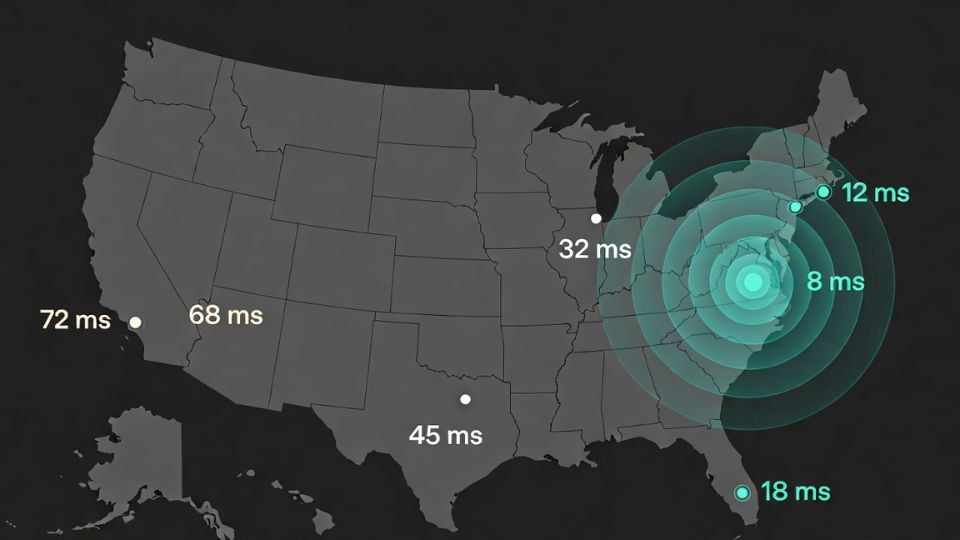
Der Kernunterschied der beiden Modi unter Windows: Beim gehosteten Pool verbindest du dich mit dem Server eines anderen; beim selbst gehosteten Knoten verbindest du dich mit einem Knoten, den du lokal oder auf einem VPS laufen lässt. Pools mit Stratum-V2-Protokoll können die Verbindungslatenz theoretisch auf unter 12 ms drücken – eine spürbare Verbesserung gegenüber dem alten Stratum V1 mit durchschnittlich 40–80 ms.
| Vergleichsdimension | Gehosteter Pool | Selbst gehosteter Knoten (Windows) |
|---|---|---|
| Startzeit | Innerhalb von 5 Minuten | 1–3 Tage (inkl. Blockchain-Sync) |
| Stratum-URL | Direkt von der Pool-Webseite kopieren | Lokal generiert: stratum+tcp://127.0.0.1:3333 |
| Gebühr | 1–4 % (PPLNS/FPPS) | 0 % (selbst gebaut, keine Abzüge) |
| Hardware-Anforderungen | Beliebiger Rechner mit Netzwerk | Mind. 16 GB RAM + 1 TB SSD (NVMe empfohlen) |
| Netzwerkabhängigkeit | Öffentliches Internet ausreichend | Stabile Upload-Bandbreite nötig (empfohlen ≥50 Mbps) |
🚩 Aufbau eines selbst gehosteten Knotens unter Windows
Einen selbst gehosteten Pool-Knoten unter Windows zum Laufen zu bringen, ist ein "cooles, aber mühsames" Erlebnis. In dem Moment, wo du ihn eigenhändig hochziehst, hast du durchaus ein Gefühl von Erfolg – aber es gibt auch einige Fallen im Prozess. Das public-pool-Projekt ist derzeit eine der bevorzugten Lösungen für selbst gehostete Setups unter Windows. Im Vergleich zu ckpool ist public-pool benutzerfreundlicher, der Code ist stärker Open Source, und es zeigt Echtzeit-Hashrate der verbundenen Miner sowie eingereichte Shares.
Die Kernkomponenten sind Bitcoin Core + das Open-Source-Projekt public-pool. Bitcoin Core übernimmt die Synchronisation des Full Nodes, public-pool macht das Mining-Interface über das Stratum-Protokoll verfügbar.
- Schritt 1: Bitcoin Core 28.x herunterladen (offizielle Seite bitcoincore.org), das Windows-Installationspaket ist ca. 42 MB. Nach der Installation muss beim ersten Mal die Blockchain mit über 740 GB synchronisiert werden. Die SSD muss NVMe sein – eine mechanische Festplatte lässt die Sync-Zeit von 2 Tagen auf 2 Wochen anschwellen.
- Schritt 2: Bearbeite die Datei
bitcoin.conf(Standardpfad:C:\Users\DeinName\AppData\Roaming\Bitcoin\), fügeserver=1,rpcuser=yourname,rpcpassword=yourpasshinzu. - Schritt 3: public-pool deployen (Open-Source-Projekt auf GitHub). Es startet lokal einen Stratum-Dienst, der standardmäßig auf Port
3333hört – die Windows-Firewall muss diesen Port freigeben. - Schritt 4: Die lokale Stratum-URL lautet dann
stratum+tcp://127.0.0.1:3333. Worker-Name ist frei wählbar, als Passwortxeintragen.
⚠️ Windows Defender meldet die ausführbaren Dateien von public-pool manchmal fälschlicherweise als Schadsoftware – das ist kein Virus, sondern das Verhalten von Mining-Software triggert die heuristische Erkennung. Füge das Installationsverzeichnis in den "Ausschlüssen" von Defender hinzu, um das zu lösen. Trage den vollständigen Pfad auf die Whitelist ein, schalte nicht den gesamten Schutz ab.
Häufig gestellte Fragen ❓
90 % der Probleme wie "Warum kann sich mein Bitaxe Gamma, NerdQaxe++ etc. nicht mit dem Pool verbinden?" haben genau diese Ursachen: Die URL ist falsch geschrieben, der Port wird von der Firewall blockiert oder das Worker-Namen-Format stimmt nicht. Wenn du diese Punkte abgearbeitet hast, sind die restlichen 10 % echte Netzwerk- oder Hardwareprobleme.
Q1: Die Stratum-URL verbindet sich und trennt sofort wieder – woran liegt das?
Prüfe zuerst die Statusseite des Pools. Große Pools wie F2Pool und ViaBTC haben Echtzeit-Service-Status-Anzeigen. Wenn der Pool normal läuft, liegt das Problem meist an der Windows-Firewall. Öffne "Erweiterte Sicherheit von Windows Defender Firewall", füge manuell eine ausgehende Regel hinzu und gib den Zielport frei (3333).
- ➡️ Konnektivität testen: In CMD
telnet btc.f2pool.com 1314ausführen – eine leere Antwort bedeutet: Verbindung steht. - ➡️ Falls telnet nicht installiert ist:
Test-NetConnection -ComputerName btc.f2pool.com -Port 1314(PowerShell) - ➡️ SSL-Port testen:
Test-NetConnection -ComputerName btc.f2pool.com -Port 3443
Q2: Stale Shares steigen plötzlich stark an (über 1 %) – soll ich die URL wechseln?
Nicht unbedingt. Prüfe zuerst, ob es Netzwerk-Jitter oder ein Pool-Problem ist. Hohe Stale-Shares entstehen meist, wenn die Latenz vom Miner zum Pool 100 ms überschreitet. Die Lösung: Wechsle auf einen näher gelegenen Knoten desselben Pools (Miner in Nordamerika sollten den US-Ost- oder US-West-Knoten bevorzugen).
Q3: Beim Ausfüllen der Pool-URL – muss hinter dem Port ein Schrägstrich?
Nein. Das korrekte Format ist stratum+tcp://pool.example.com:3333 – am Ende kommt kein /. Ältere cgminer-Versionen tolerieren den Schrägstrich, aber die Konfigurationsoberflächen von Antminer- und Whatsminer-Originalfirmware sind sehr pingelig mit dem Format – schon ein zusätzliches Zeichen und die Verbindung kommt nicht zustande. Das ist eine Stelle, an der viele hängenbleiben.
Q4: Selbst gehosteter Knoten unter Windows – nach Abschluss der Bitcoin-Core-Synchronisation startet der Stratum-Dienst nicht?
Stelle sicher, dass server=1 in der bitcoin.conf existiert und nicht auskommentiert ist (kein # am Zeilenanfang). public-pool benötigt Node.js 18.x oder höher. Unter Windows schlägt der Start oft fehl, weil die Node-Version nicht passt – führe node -v aus, um die Version zu prüfen, und installiere bei Bedarf die LTS-Version von nodejs.org neu.