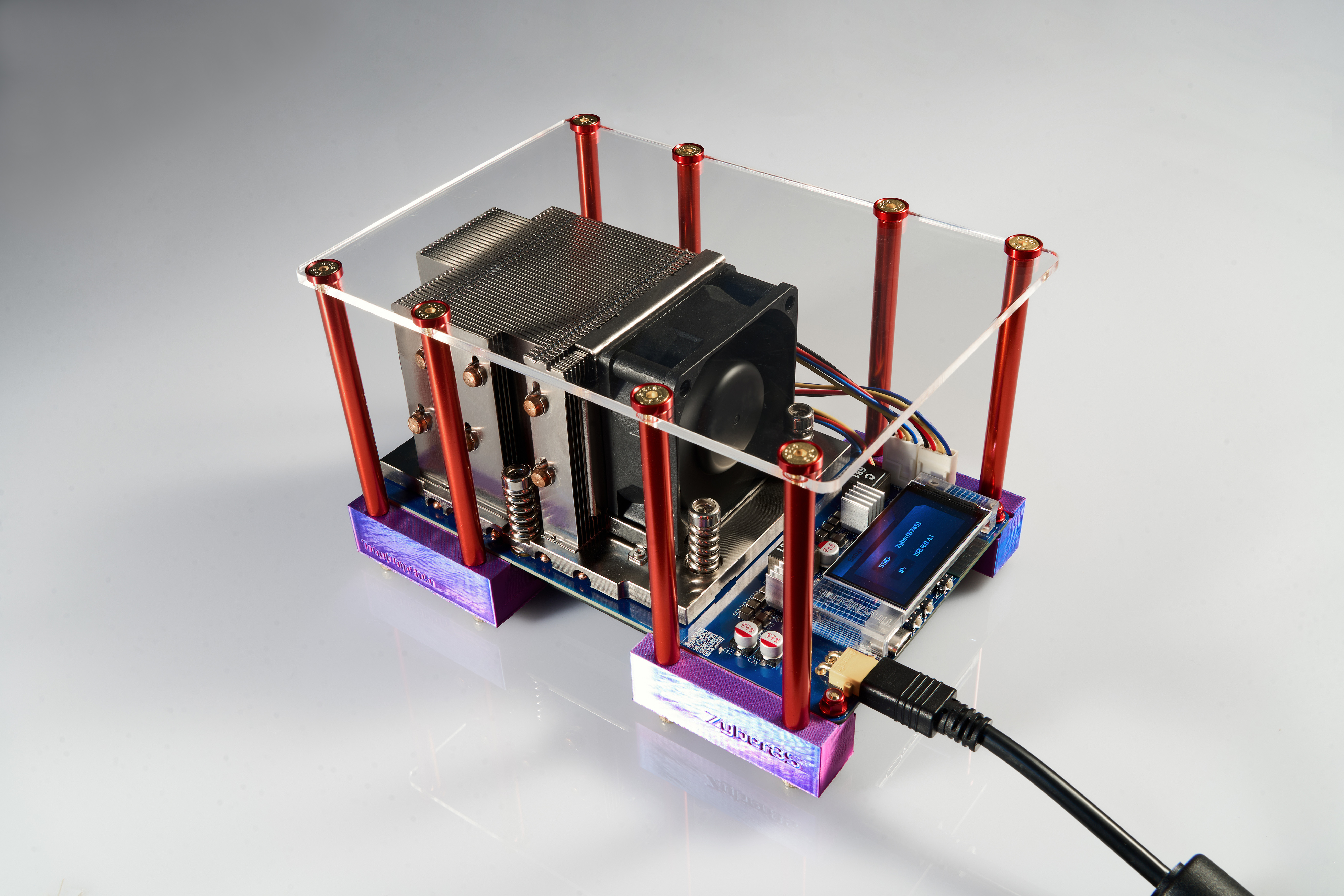
Maximiza tu experiencia de minería de criptomonedas con nuestro minero doméstico avanzado: la serie Zyber. Diseñado exclusivamente por TinyChipHub, está diseñado para brindar eficiencia, durabilidad y facilidad de uso. Si eres nuevo en el sector, ¡por favor, lee este manual antes de usarlo!
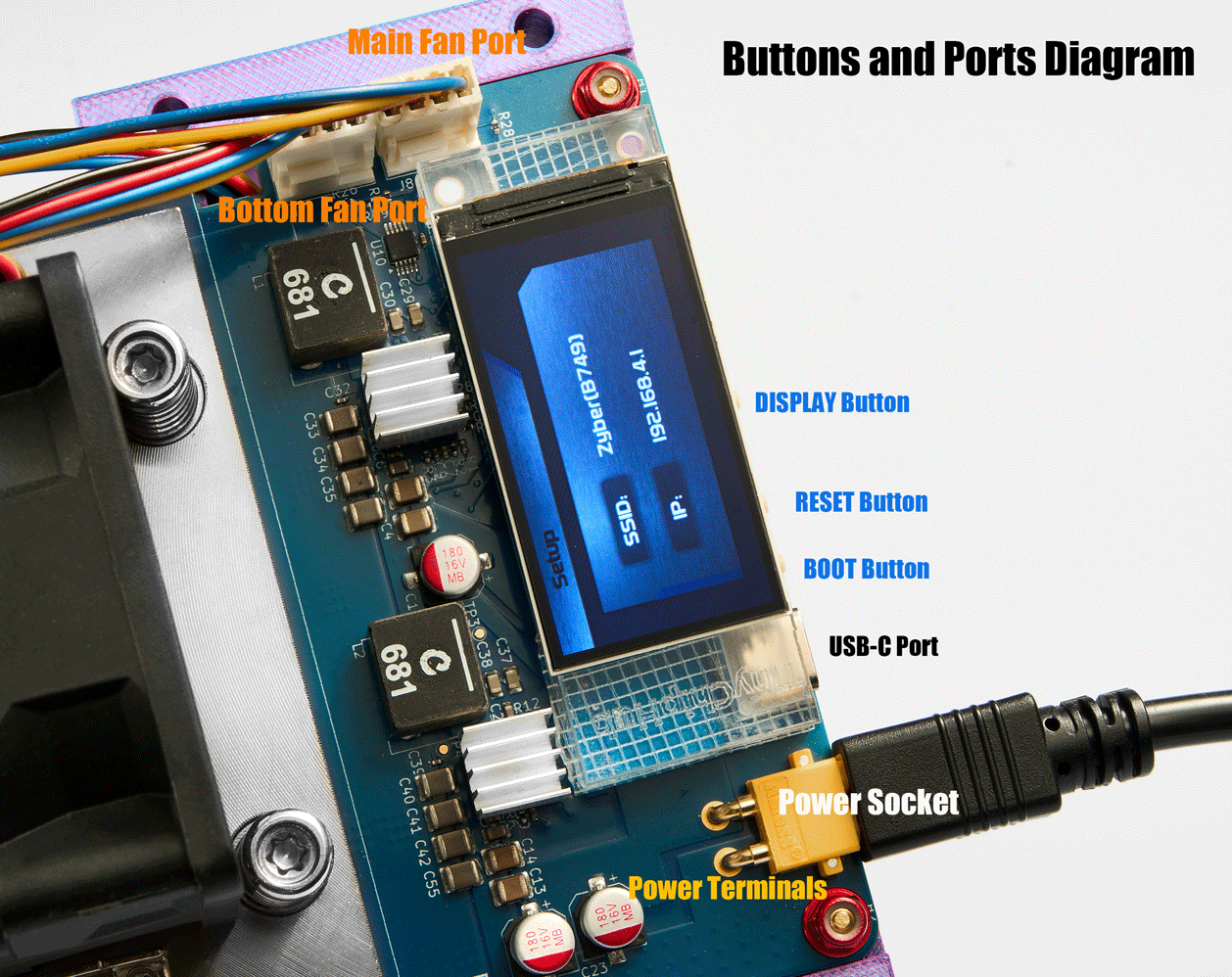
Ⅰ. Botones y puertos
1. Toma de corriente: La toma de corriente está polarizada. Comprueba la polaridad antes de enchufarla para evitar dañarla. Luego, inserte el enchufe con un movimiento firme y rápido para minimizar el riesgo de arco eléctrico. El arco eléctrico puede dañar la placa.
\*Evitar terminales con corriente: NUNCA toque los terminales de alimentación de cobre expuestos (12 V-15 A CC) cuando esté encendido. No es mortal, pero sí doloroso si tiene la mano mojada. Use guantes aislantes durante las operaciones de mantenimiento.
2. Puertos del ventilador:Hay dos ventiladores: uno superior y otro inferior. Si lo ha desenchufado previamente, compruebe la posición de la interfaz del ventilador. Asegúrese de que las cuatro clavijas estén correctamente alineadas al volver a insertarlo. Una conexión incorrecta puede provocar errores en la regulación del ventilador y dañar los componentes de control.
\* Protocolo de seguridad del ventilador: NO coloque los dedos sobre los ventiladores. Mantenga el cabello alejado de ellos. Los ventiladores se encenderán automáticamente al encender el sistema.
3. Puerto USB-C: Se utiliza para la transmisión de datos o para conectarse a una computadora para flashear o actualizar el firmware. Si el sistema falla y no puede acceder a AxeOS, deberá usar este puerto para conectarse a una computadora para flashear.
4. Botones: Hay tres botones debajo de la pantalla:
- PANTALLA: Puedes activar la pantalla pulsando el botón Pantalla. Si mantienes pulsado el botón PANTALLA, la pantalla se apagará manualmente. La pantalla se apagará automáticamente después de un tiempo para evitar el envejecimiento (puedes ajustar el tiempo en la página de "Configuración" de AxeOS).
- REINICIAR: Reinicia el dispositivo. Se utiliza principalmente después de guardar y aplicar algunos ajustes.
- INICIO: Para cambiar la página de estado en la pantalla: Al mantener presionado el botón de inicio, el Zyber liberará su red Wi-Fi, lo que le permitirá reconfigurar manualmente los ajustes de red. Esta función se utiliza principalmente al conectarse a una red no válida.
II. Configuración de red
Al encender el Zyber, la pantalla se iluminará y su módulo Wi-Fi se activará automáticamente. Esto indica que el dispositivo está listo para el siguiente paso del proceso de configuración.
1. En su teléfono inteligente, tableta u ordenador, abra el menú de ajustes y navegue hasta la configuración de Wi-Fi. En la lista de redes inalámbricas disponibles, busca la red "Zyber\_XXXX" y conéctate. Una vez que tu dispositivo se haya conectado correctamente a la red Wi-Fi de Zyber, aparecerá automáticamente una ventana emergente en tu pantalla. \* Si no puedes buscar la red "Zyber\_XXXX" ni conectarte a ella, pero la ventana emergente no se carga completamente, probablemente estés demasiado lejos. Acércate y vuelve a intentarlo. \* Si te has conectado correctamente a la red Zyber, pero la ventana emergente no aparece, probablemente esté bloqueada por tu navegador predeterminado. Puede intentar usar su teléfono u otro navegador (Safari, Chrome) para ingresar la dirección IP predeterminada 192.168.4.1 y acceder a la página de configuración.
2. Ingrese el nombre del dispositivo deseado en el campo "Nombre de host", haga clic en el ícono de la lupa a la derecha para buscar señales de red disponibles o ingrese el nombre de la red Wi-Fi de destino en el campo SSID Wi-Fi"y luego escriba la contraseña en el campo Contraseña Wi-Fi".
\* Verifique que el SSID Wi-Fi y la contraseña coincidan exactamente en mayúsculas y minúsculas. Elimine los espacios adicionales, ya que las discrepancias podrían impedir la conexión.
3. Finalmente, haz clic en "Guardar" y reinicia el dispositivo.
\* Ten en cuenta que el módulo WiFi ESP32-S3 solo recibe señales de red 2.4G, mientras que la 5G no es compatible. Revisa tu router si no encuentras una red WiFi disponible.
Si aparece esta pantalla, ¡enhorabuena! ¡Te has conectado correctamente a la red! Ahora puedes ingresar la dirección IP que se muestra en pantalla para acceder a la página de AxeOS de tu dispositivo. Puedes consultar tu estado en el Panel de Control y modificar tus mineros aquí. Ahora, ve a la sección "Configuración del Pool" y completa la configuración del pool: 1. Host de Stratum:Ingresa la dirección del pool en el que quieres minar. Si eres nuevo en la minería y no sabes cómo elegir un pool, puedes encontrar una guía aquí. 2. Puerto de Stratum:Un número de puerto utilizado para la comunicación entre tu minero y el servidor del pool. Normalmente, puedes encontrarlo en la documentación del pool. 3. Usuario de Stratum:Introduce la dirección de tu monedero de criptomonedas aquí. Asegúrate de que tu monedero sea compatible con la criptomoneda que estás minando. Para identificar varias máquinas en el pool, añade ".device\_name" a la dirección de tu monedero (p. ej., wallet\_address.device\_name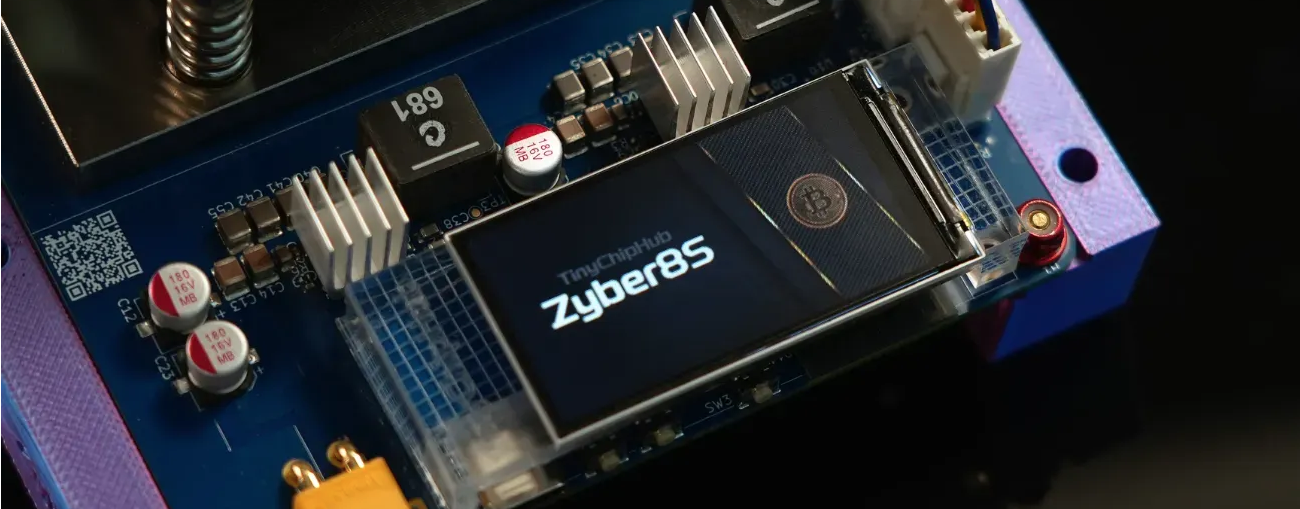
III. Configuración del Pool
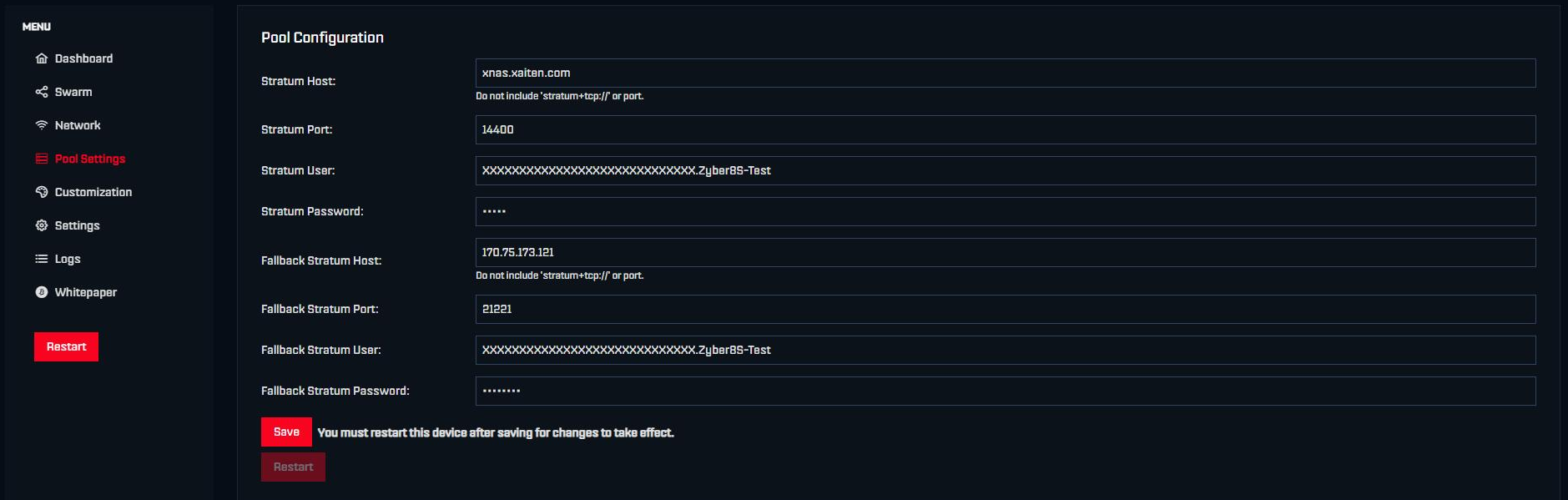
4. Contraseña de Stratum:La mayoría de los pools de minería no requieren contraseña, así que puedes dejar este campo en blanco. Si el pool lo admite, puede intentar introducir "diff=xxx" (p. ej., diff=10000) para comunicarse con el pool de minería y solicitar un ajuste de dificultad adaptado a las capacidades de su minero.
5. Stratums de respaldo: Se refiere a los detalles de configuración del pool de minería de respaldo. Si el sistema no logra conectarse al pool principal, intentará establecer una conexión automáticamente con el pool de respaldo.
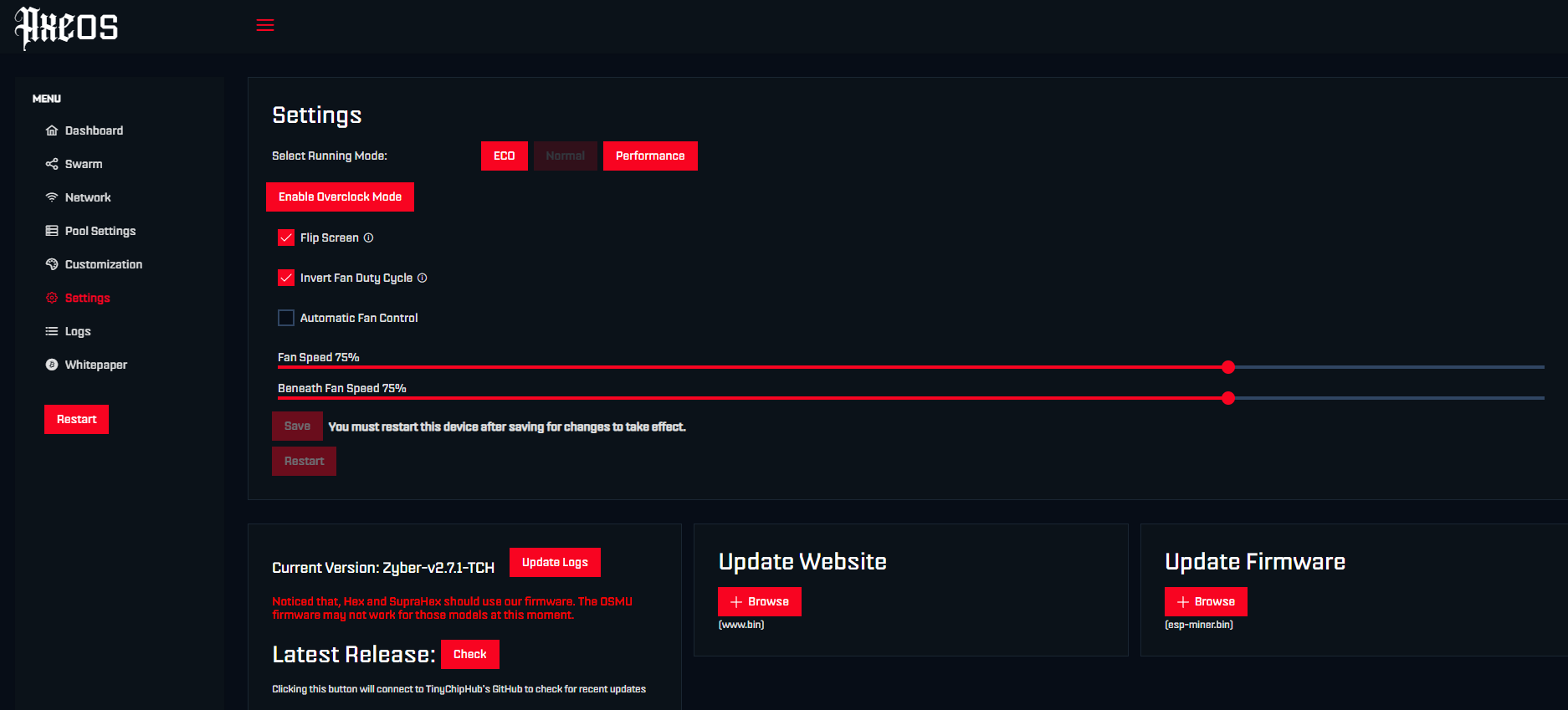
\* La configuración predeterminada de Stratum es el pool de pruebas de Tinychiphub. Probamos cada unidad antes del envío. Puedes modificar esta configuración en cualquier momento. Por último, haz clic en "Guardar" y reinicia el dispositivo. Si ves el hashrate en el Panel de Control, ¡enhorabuena! ¡Ya estás minando! ¡Que el hash te acompañe! ¡Qué alegría que ya estés minando! Pero si quieres divertirte más, puedes hacer clic en la página "Configuración" y ver qué hay de interesante. 1. Seleccionar modo de ejecución:La frecuencia y el voltaje del núcleo son las configuraciones principales del dispositivo y afectan directamente la tasa de hash y la estabilidad del chip. Sin embargo, coordinar la relación entre la frecuencia y el voltaje del núcleo requiere experiencia y conocimientos. Hemos preconfigurado varios ajustes para tu comodidad. ¡Puedes elegir directamente según tus necesidades! 2. Activar el modo de overclock: Puedes explorar combinaciones personalizadas de frecuencia y voltaje del núcleo para optimizar tu dispositivo y lograr un rendimiento aún mejor adaptado a tu entorno específico. Haz clic en "Guardar" después de los cambios y reinicia el dispositivo para que surtan efecto. Haz clic en "Desactivar modo de overclock" para volver a "Seleccionar modo de ejecución". \*Ten en cuenta que las configuraciones personalizadas pueden causar daños e inestabilidad en el sistema. Modifica estas configuraciones solo si comprendes los riesgos de ejecutar fuera de los parámetros diseñados. 3. Voltear pantalla:Puedes girar la pantalla 180 grados. 4. Invertir ciclo de trabajo del ventilador:Esta opción está activada por defecto. Si la desactivas, la dirección del flujo de aire del ventilador se invertirá. A menos que tengas una razón específica o un propósito creativo, no modifiques esta configuración. 5. Control automático del ventilador:Activa esta opción y los ventiladores ajustarán automáticamente su velocidad según el regulador de voltaje y la temperatura del ASIC. \*Puedes configurar la velocidad manualmente si te parecen demasiado ruidosos o si quieres enfriar aún más el dispositivo para overclocking. ¡Configurar una velocidad demasiado baja puede causar sobrecalentamiento! 6. Barra de actualización:Puede comprobar la versión actual de su dispositivo y actualizar el firmware aquí. Para obtener más información sobre el firmware y las actualizaciones, consulteInstrucciones para la actualización y el flasheo del firmware Esta sección aborda principalmente los problemas que surgen durante el uso. Si eres principiante y quieres aprender más sobre los fundamentos de la minería, consulta Preguntas frecuentes sobre minería doméstica: Respuestas comprensibles para novatos (actualizaciones de 2025) ¡Sí! Si estás cansado de minar Bitcoin, también puedes minar otras criptomonedas cifradas con el algoritmo SHA-256. Simplemente investiga e identifica las monedas específicas, luego completa el pool de minería y la dirección de la billetera correspondiente para cambiar la criptomoneda que estás minando. La salida de la red eléctrica no es constante y las ligeras fluctuaciones se consideran normales. Además, la configuración del dispositivo también puede influir en su consumo de energía. El ESP32-S3 que usamos solo es compatible con redes IPV4 y 2.4G, pero no te preocupes, los routers IPV6 generalmente tienen un modo de retrocompatibilidad para IPV4. La minería no requiere velocidades de internet muy rápidas y, en comparación con las señales de la red 5G, la 2.4G ofrece mayor penetración y estabilidad. Esto podría deberse a varios factores; por favor, compruébelos uno por uno: Al hacer clic en "Guardar y reiniciar" tras la configuración, el router asignará automáticamente una nueva dirección IP dinámica mediante el protocolo DHCP. Consulta la pantalla del minero para ver la dirección IP actualizada (normalmente en formato XX.XX.XX.XX). Escribe la nueva IP directamente en la barra de direcciones de tu navegador. Pulsa Intro para volver a conectarte al panel de Bitaxe. Si necesita actualizar el firmware y se encuentra con que el ordenador no reconoce el puerto (acompañado de pitidos persistentes) después de conectar el dispositivo mediante un cable USB, puede ingresar al Modo Desarrollador con esta secuencia de botones: Mantenga presionado el botón "BOOT" primero y luego presione el botón "RESET" mientras lo mantiene presionado. "BOOT". Tras una breve pausa, suelte primero el botón "BOOT" y luego el botón "RESET". ¡Claro! Sin embargo, el de arriba es 12V-4PIN-6025 y el de abajo es 12V-4PIN-8010. Si lo ha desenchufado previamente, compruebe la posición de la interfaz del ventilador. Asegúrese de que los cuatro pines estén correctamente alineados al volver a insertarlo; una conexión incorrecta puede provocar errores de regulación del ventilador y dañar los componentes de control.IV. Configuración avanzada
IV. Centro de preguntas frecuentes
1. ¿Puedo minar otras criptomonedas con Zyber?
2. La potencia y el voltaje de entrada son ligeramente inferiores al valor indicado. ¿Es normal?
3. ¿Este dispositivo es compatible con IPV6 y 5G?
4. El minero no se conecta al router o falla el acceso a Internet después de conectarlo.
5. Tras completar la configuración inicial, no se puede acceder a AxeOS con la dirección IP original.
6. Tras introducir credenciales de WiFi incorrectas o conectarse a redes públicas que requieren autenticación web.
7. No hay respuesta después de conectar el dispositivo al ordenador mediante un cable de datos.
8. ¿Es posible reemplazar los ventiladores? ¿Cuáles son sus especificaciones?




1 comentario