Tanto si estás solucionando problemas con un minero Bitaxe, Zyber o Nerdqaxe, como si simplemente necesitas restablecerlo a la configuración de fábrica, esta guía de restauración paso a paso te ayudará. Actualizar el firmware es sencillo, pero requiere precisión para evitar daños en el hardware. Sigue estas instrucciones cuidadosamente para recuperar tu minero correctamente.
¡Usemos como ejemplo un Bitaxe con la configuración de fábrica!
Qué necesitarás
1. Una computadora y un cable USB tipo C: Compatible con Windows, macOS o Linux.
2. Firmware correcto: Descargue la versión correspondiente a su modelo de minero desde la página de firmware.
3. Herramienta ESP: La herramienta oficial en línea para instalar el firmware en el chip Espressif del minero. Accede aquí
Paso 1: Descarga el firmware correcto
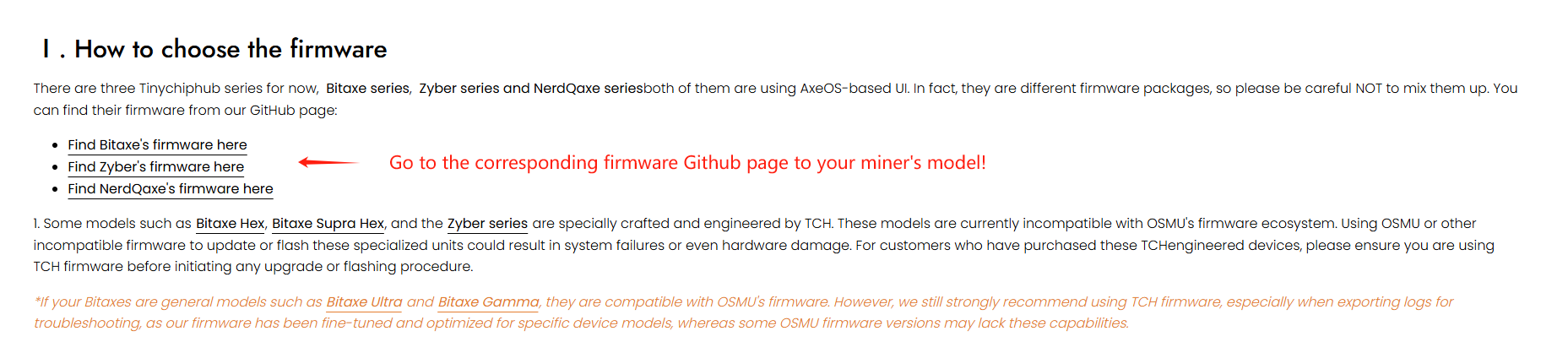
Antes de continuar, es fundamental seleccionar el firmware correcto para tu modelo. Usar un firmware incorrecto puede dañar el hardware.
1. Identifica tu modelo exacto de Bitaxe mediante el número de modelo impreso en el hashboard (p. ej., Bitaxe Gamma 601).
2. Visita la página de firmware y navega al repositorio de GitHub de tu modelo.
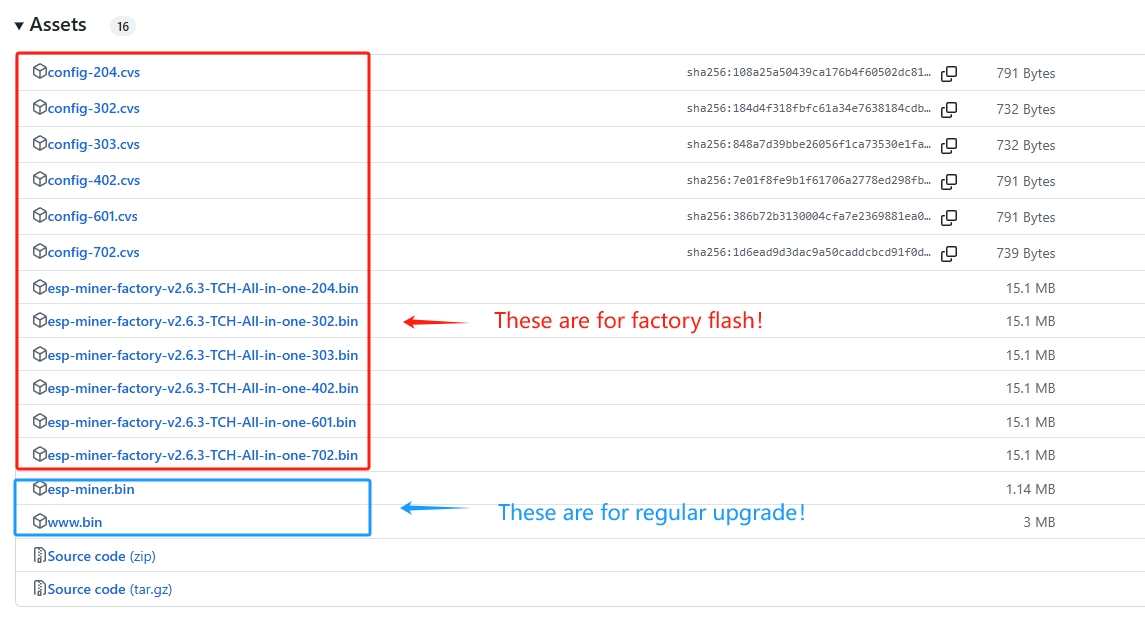
3. Descarga el archivo .bin correspondiente a tu modelo de Bitaxe (p. ej., “esp-miner-factory-vx.x.x-TCH-All-in-one-601.bin” para tu Bitaxe Gamma 601)
Paso 2: Conecta tu Bitaxe
1. Apaga tu Bitaxe. Conéctalo a tu ordenador mediante un cable USB tipo C.
2. Enciende el minero. Abre la Herramienta ESP. NO cambies la configuración predeterminada.
3. Haz clic en "Conectar" y selecciona el puerto correcto. Espere a que aparezca el estado "Conectado al dispositivo".

Paso 3: Actualice el firmware
1. Introduzca un "0" (el número cero, no la letra o) en el campo "Dirección de actualización".
2. Seleccione el archivo .bin que descargó.

3. Haga clic en "Programar" y espere pacientemente. La finalización se confirma solo cuando aparece la línea "Restablecimiento completo mediante PIN RTS".

Paso 4: Verificar la restauración
1. Haga clic en "Desconectar" y reinicie el Bitaxe.
2. Confirmar Arranque con la configuración de fábrica. Si funciona: ¡Felicitaciones! Su minero se ha restaurado.
Notas importantes
-
✅ Verificación del firmware: Verifique la compatibilidad del modelo.Firmware incorrecto = daño permanente.
-
💾 Copia de seguridad de datos: Guarde los datos importantes con antelación; al flashear, se borra todo el contenido.
-
🔌 Cable USB Calidad: Usa un cable confiable para evitar interrupciones en el flasheo.
¿Te resultó útil esta guía? ¡Compártela con la comunidad Bitaxe! ¡Que disfrutes de la minería!😊




1 comentario